
Ajouter une antenne
Enregistrez vos antennes une fois, avec type, bandes, gain et hauteur, et donnez à chaque radio son antenne préférée pour vos opérations et QSO.
FreeMis à jour pour HamQSO 0.1.19
Sur cette page
Vous enregistrez une antenne une seule fois dans Ma station, puis vous la choisissez dans chaque opération : son nom arrive dans vos QSO comme MY_ANTENNA. Seul le nom est nécessaire ; type, bandes, gain, hauteur et note sont facultatifs. Chaque radio peut avoir une antenne préférée, qui arrive toute seule quand vous choisissez cette radio. Tout cela est gratuit.
Ouvrir le formulaire d'une nouvelle antenne
- Ouvrez Profil et touchez Ma station (les autres façons d'y arriver sont dans Ma station : vos radios et vos antennes).
- Sur un téléphone ou une tablette, passez à l'onglet Antennes.
- Touchez Ajouter une antenne. Si vous n'avez encore aucune antenne, l'onglet indique « Aucune antenne enregistrée » et le bouton est Ajouter votre première antenne. Sur le web, dans une fenêtre large (1200 points ou plus), radios et antennes sont deux colonnes côte à côte, sans onglets, et le bouton en haut de la colonne Antennes est Ajouter.
Vous arrivez au même formulaire depuis Nouvelle antenne, en bas de la liste quand vous choisissez l'antenne d'une opération ou l'antenne préférée d'une radio, et depuis Enregistrer dans la station quand vous avez saisi une antenne à la volée dans une opération : le nom est alors déjà rempli.
Sur un téléphone, le formulaire est une feuille qui s'ouvre depuis le bas ; sur une tablette et sur le web, c'est une fenêtre au milieu de l'écran. Le ✕ en haut et Annuler ferment sans enregistrer.
Choisir le type
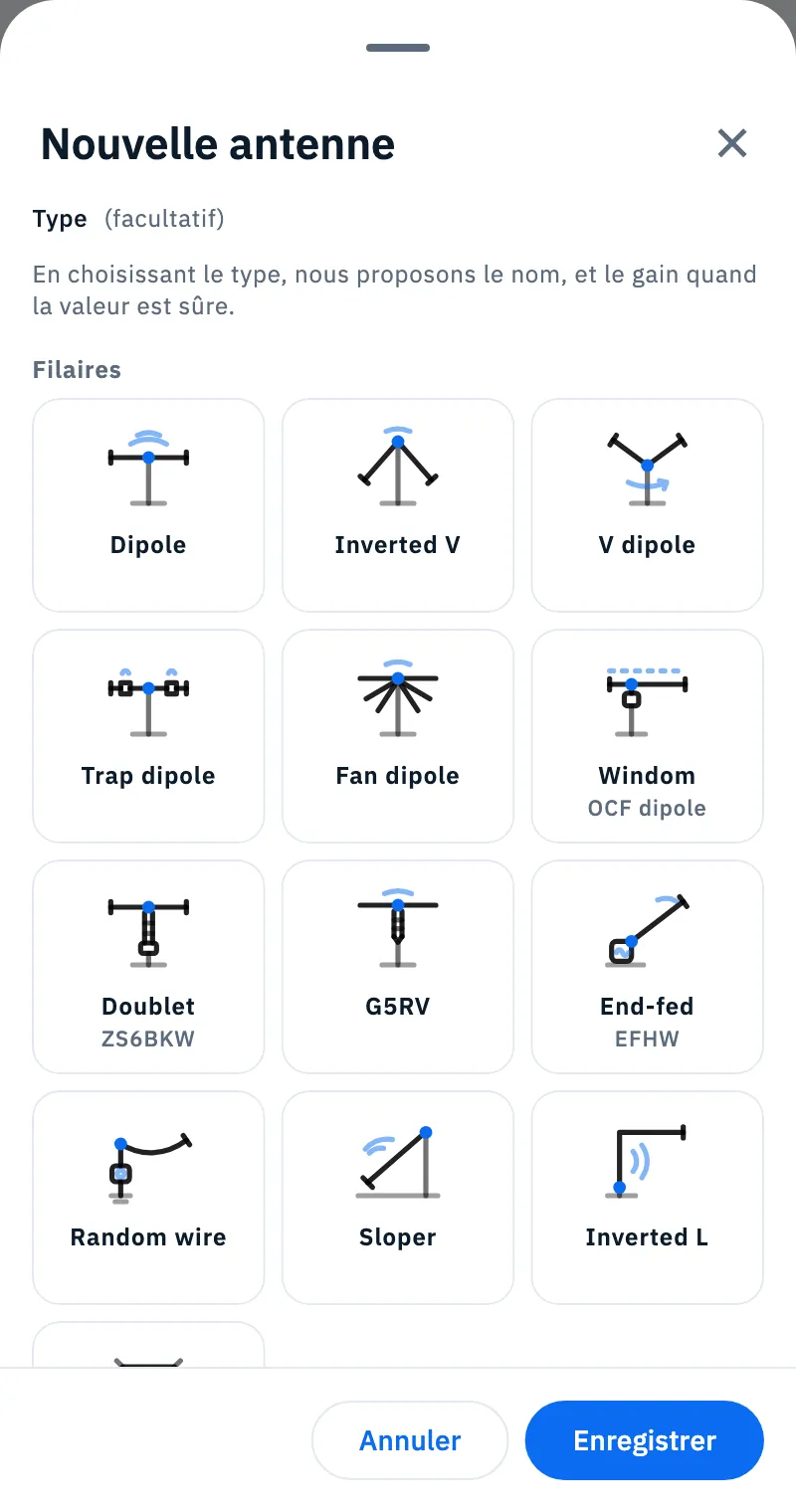
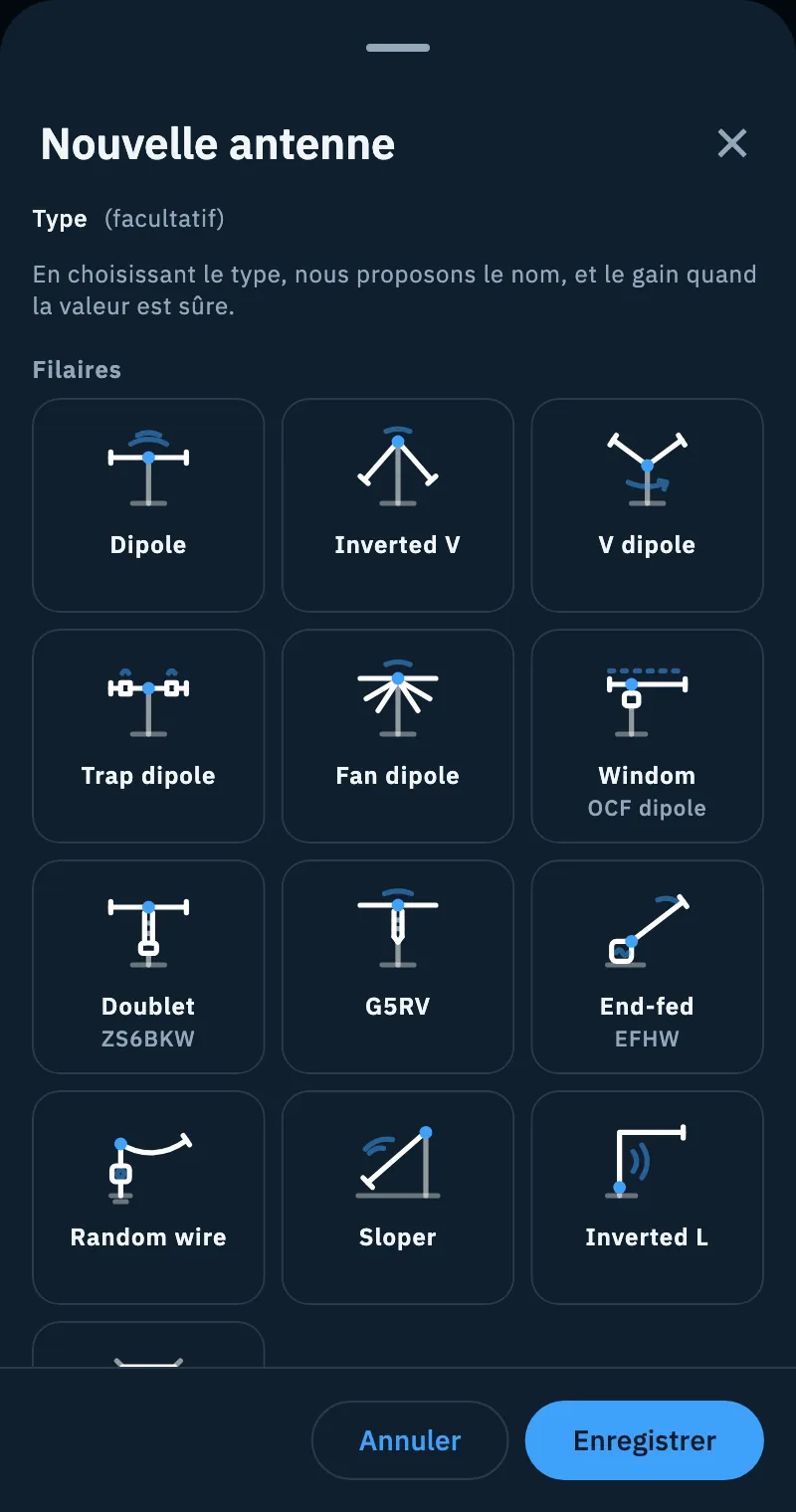
En haut se trouve Type « (facultatif) », avec l'aide « En choisissant le type, nous proposons le nom, et le gain quand la valeur est sûre. »
- Faites défiler la grille : les types sont regroupés en Filaires, Verticales, Directives, Loops, Réception seule, Mobiles et portables et Autres.
- Touchez le type de votre antenne, par exemple End-fed (sous-titre EFHW) ou Windom (OCF dipole).
Les noms des types sont en anglais dans toutes les langues, comme les utilisent les radioamateurs (Dipole, Inverted V, Yagi, Hex beam, Magnetic loop…). Une antenne d'un type de la famille Réception seule (Beverage, EWE, K9AY, Flag and Pennant, Active loop, Mini-whip, Discone) porte la pastille Réception seule dans le formulaire, la liste et les détails : elle ne bloque rien, mais si vous l'utilisez dans un test de couverture, vous recevez un avertissement (voir Faire un test de couverture).
Une fois le type choisi, la grille se ferme et vous voyez la grande icône du type avec sa famille et le bouton Changer de type. Changer de type rouvre la grille ; Fermer la liste la ferme sans rien changer.
Vous pouvez aussi ne choisir aucun type : l'antenne est enregistrée quand même et apparaît comme « Type non indiqué ».
Ce que propose le type
- Nom : si le nom est vide, l'app écrit le nom du type (pour une end-fed, « EFHW ») avec les bandes que vous choisissez, par exemple « EFHW 40-10 m » ou « Collinear 2 m, 70 cm ». La mention du type apparaît à côté du champ. Tant que vous n'y touchez pas, le nom suit les bandes que vous activez et désactivez.
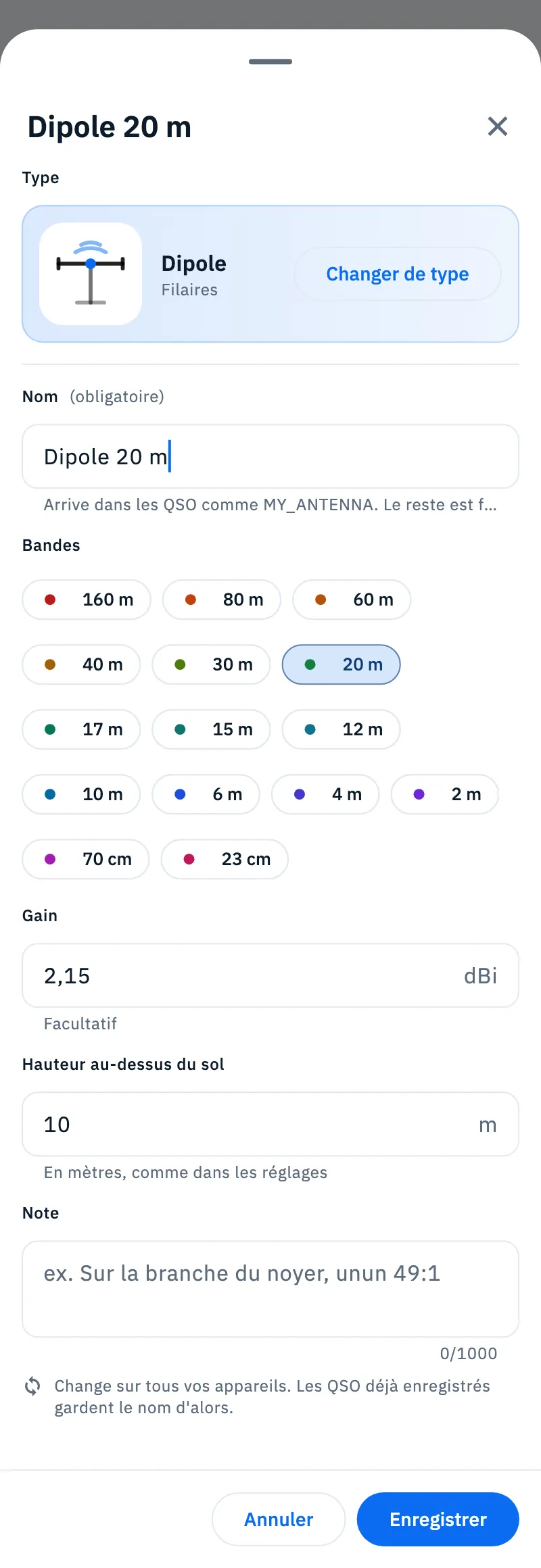
- Gain : seul le Dipole a une valeur sûre, 2,15 dBi. Vous la trouvez déjà remplie, avec du type et l'encadré « Nous avons mis la valeur typique du type Dipole. Remplacez-la par celle de votre antenne. » ; sous le champ, l'aide indique « Typique pour ce type ». Pour tous les autres types, le gain dépend de la façon dont l'antenne est construite : le champ reste donc vide.
Si vous changez une valeur proposée, la mention devient modifié, avec Restaurer pour remettre la proposition du type.
Remplir les données
| Champ | Ce qu'il fait | Notes |
|---|---|---|
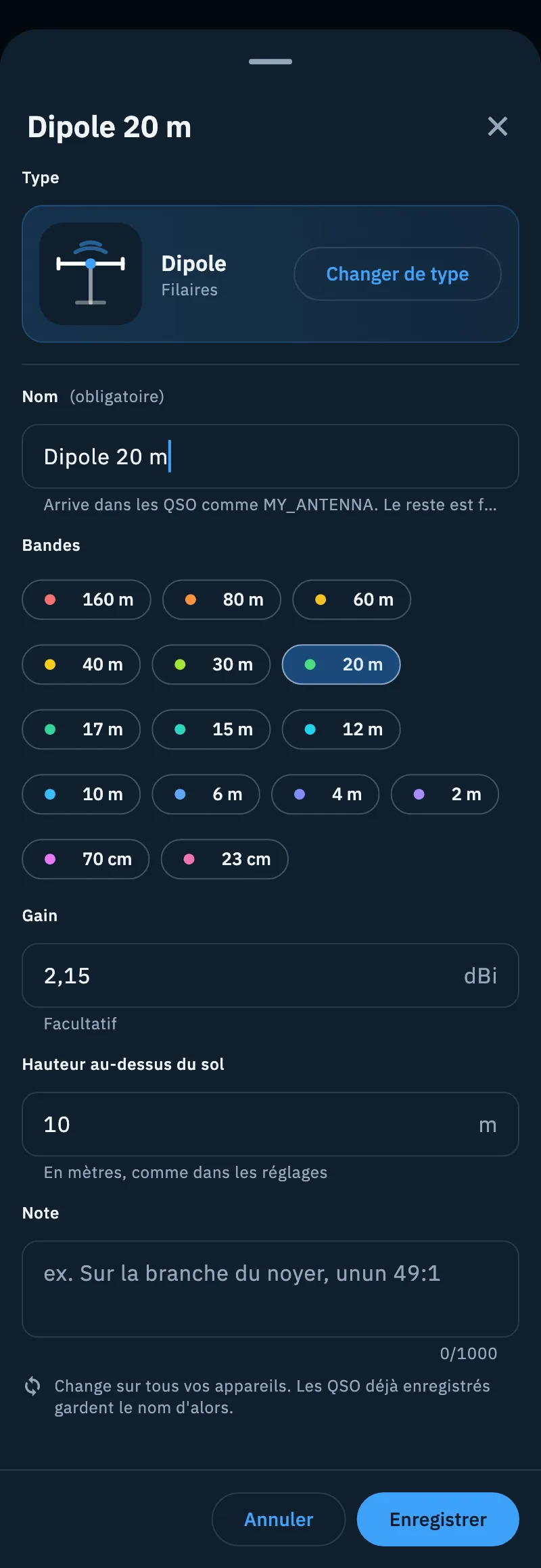
| Nom (obligatoire) | Le nom de l'antenne, celui qui arrive dans vos QSO comme MY_ANTENNA | Jusqu'à 200 caractères. Exemple : « ex. EFHW 40-10 m » |
| Bandes | Les bandes sur lesquelles elle fonctionne : touchez les pastilles pour les activer ou les désactiver | De 160 m à 23 cm |
| Gain | En dBi | Facultatif, entre -20 et 30 dBi |
| Hauteur au-dessus du sol | La hauteur de l'antenne | En mètres ou en pieds, selon vos réglages d'unités ; de 0 à 300 m (1000 pieds) |
| Note | Ce que vous voulez retenir, par exemple « Sur la branche du noyer, unun 49:1 » | Jusqu'à 1000 caractères |
Sous le nom, l'aide rappelle : « Arrive dans les QSO comme MY_ANTENNA. Le reste est facultatif. » En bas du formulaire, une ligne prévient : « Change sur tous vos appareils. Les QSO déjà enregistrés gardent le nom d'alors. »
Pour enregistrer, touchez Enregistrer. Avec un clavier, vous pouvez aussi appuyer sur Ctrl+Enter (⌘+Enter sur Mac) et fermer avec Esc : sur le web, la ligne en bas du formulaire le rappelle (« Échap ferme, Ctrl+Enter enregistre »).
Une barre en bas confirme : « EFHW 40-10 m ajoutée » pour une nouvelle antenne, « … mise à jour sur tous vos appareils. » pour une modification. Si vous l'avez ajoutée depuis Ma station, la page passe aux Antennes et la sélectionne.
Voir et modifier une antenne
- Sur un téléphone (et dans les fenêtres étroites, sous 840 points), toucher une antenne ouvre directement le formulaire.
- Sur une tablette et sur le web, un toucher ouvre les détails dans le panneau latéral : icône, nom, type, la pastille Réception seule le cas échéant, puis Bandes, Gain, Hauteur au-dessus du sol, Note et Préférée de. Les valeurs manquantes indiquent « Non indiqué », « Non indiquée », « Non indiquées » ou « Aucune ». Touchez Modifier pour ouvrir le formulaire.
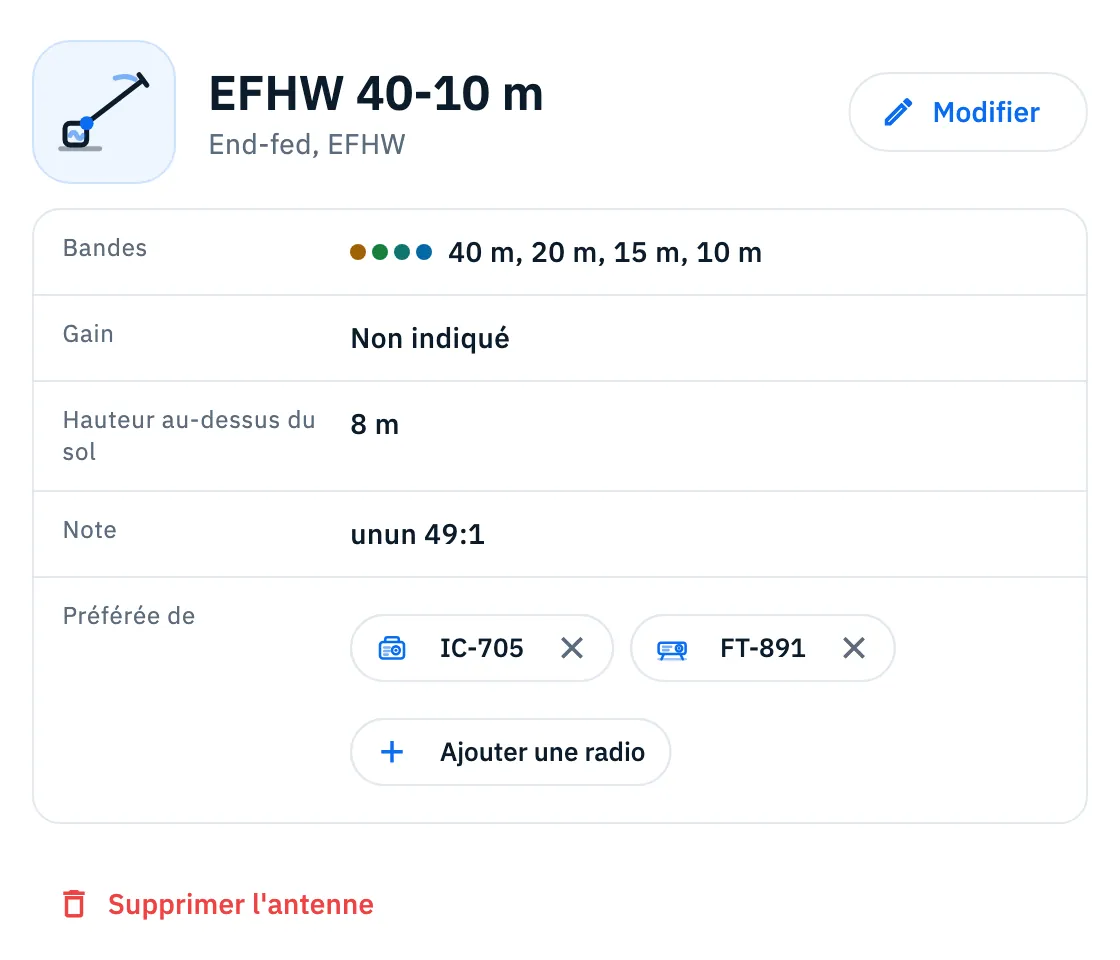
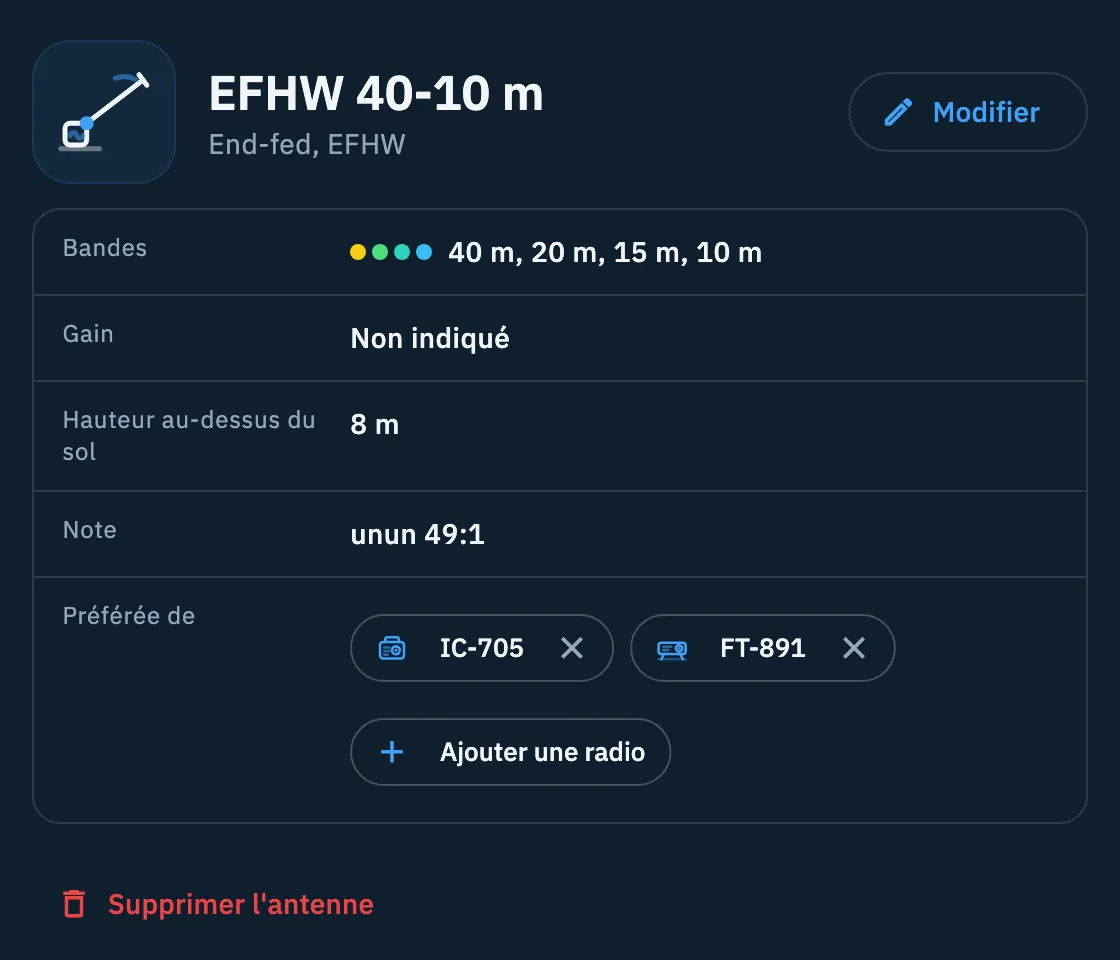
Le menu ⋮ de chaque ligne (« Autres actions pour … ») contient Modifier, Dupliquer (crée « … (copie) » juste en dessous), Monter et Descendre (quand la ligne peut bouger) et Supprimer.
L'antenne préférée d'une radio
Chaque radio peut avoir une antenne préférée. Quand vous choisissez cette radio dans une opération, l'antenne arrive toute seule et va dans vos QSO comme MY_ANTENNA. La même antenne peut être la préférée de plusieurs radios. Dans la liste des antennes, la ligne l'indique avec une pastille à étoile, par exemple « Préférée de IC-705 » ou « Préférée de 3 radios ».
Depuis le formulaire de la radio
- Ouvrez la radio et touchez Modifier (voir Ajouter une radio depuis le catalogue).
- Touchez le champ Antenne préférée. S'il n'y en a pas, il affiche « Aucune » et « Elle se définit toute seule quand vous choisissez la radio ».
- Choisissez une antenne, ou Aucune antenne pour la retirer, ou Nouvelle antenne pour en créer une sur le moment : dès qu'elle est enregistrée, elle devient la préférée.
- Enregistrez la radio.
Depuis les détails de l'antenne (tablette et web)
- Ouvrez l'antenne dans le panneau latéral.
- Sous Préférée de, touchez Ajouter une radio et choisissez la radio. La liste ne montre que les radios qui n'ont pas déjà cette antenne.
- Si la radio avait déjà une autre antenne préférée, l'app demande « IC-705 a déjà Dipole 20 m comme antenne préférée. La remplacer par EFHW 40-10 m ? » : touchez Remplacer ou annulez.
Chaque radio apparaît comme une puce : touchez-la pour ouvrir la radio, touchez son ✕ (« Retirer de … ») pour que l'antenne ne soit plus sa préférée.
Dans une opération
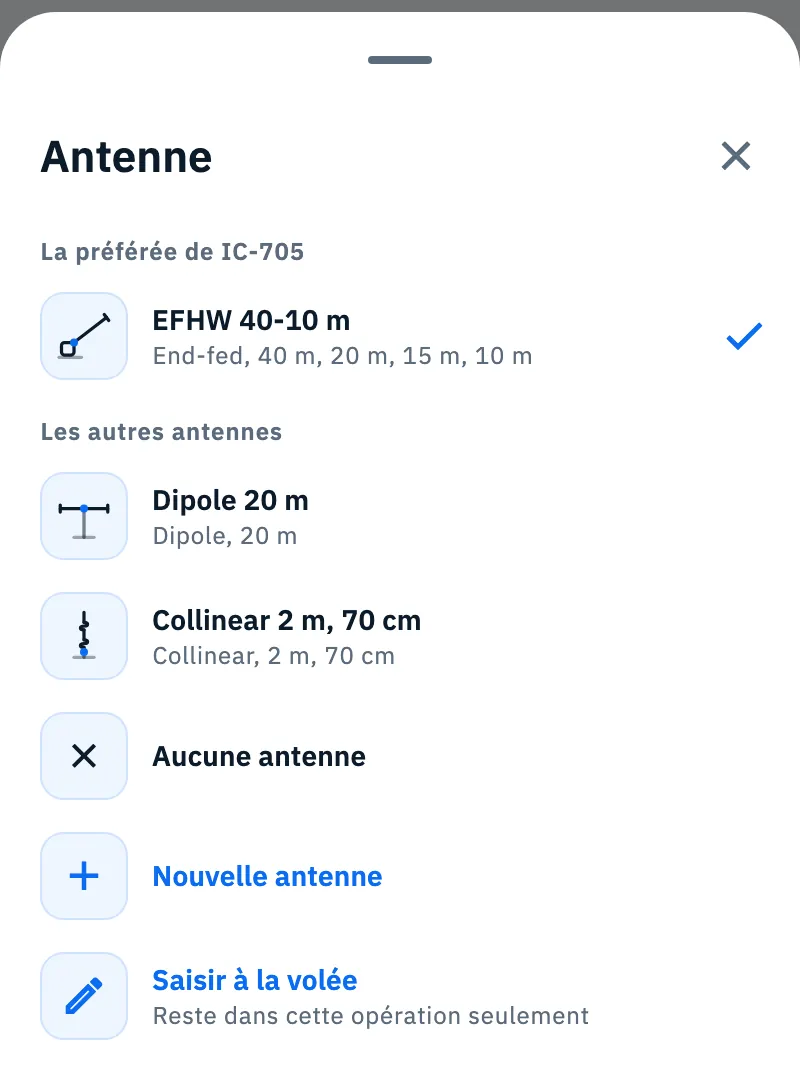
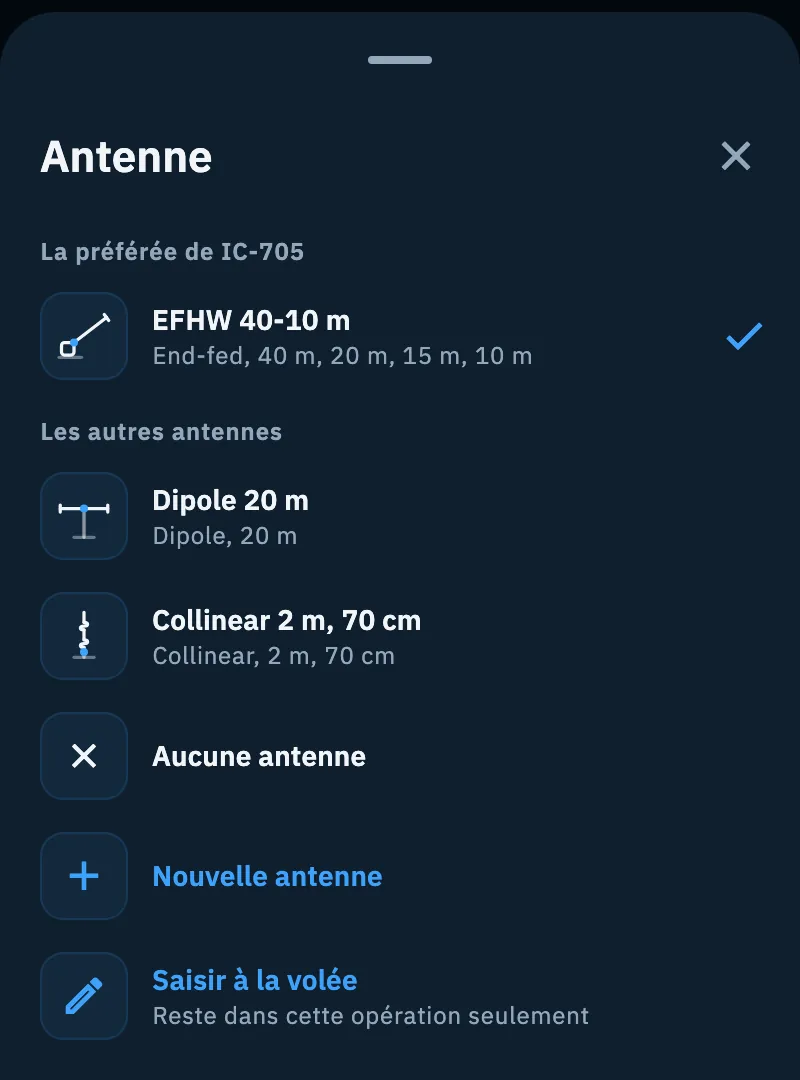
Quand vous choisissez une radio pour une opération, son antenne préférée devient l'antenne de l'opération. Si vous touchez ensuite Antenne pour la changer, la préférée de la radio est en haut sous « La préférée de IC-705 », les autres sous « Les autres antennes » (le test de couverture fonctionne de la même façon). En bas se trouvent Aucune antenne, Nouvelle antenne et Saisir à la volée, qui ouvre le champ « Antenne pour cette opération seulement » avec Utiliser. Le fonctionnement de la station d'une opération est expliqué dans Créer une opération.
Supprimer une antenne
- Dans les détails, touchez Supprimer l'antenne, ou choisissez Supprimer dans le menu ⋮ de la ligne.
- L'antenne disparaît aussitôt et la barre indique « … supprimée de tous les appareils. » ; si c'était l'antenne préférée de certaines radios, elle ajoute « C'était l'antenne préférée de … ».
- Touchez Annuler dans la barre pour la remettre : elle redevient aussi l'antenne préférée de ses radios, sauf de celles auxquelles vous avez entre-temps donné une autre antenne.
Sur le web, avec les colonnes côte à côte, Ctrl+Z (⌘+Z sur Mac) annule la dernière suppression de la page, même après la disparition de la barre.
Problèmes courants
- « Il faut un nom : c'est lui qui arrive dans les QSO comme MY_ANTENNA. » : vous avez touché Enregistrer avec un nom vide. Choisissez un type (le nom se remplit tout seul) ou saisissez-le.
- « Un nombre entre -20 et 30 » sous Gain : la valeur n'est pas un nombre ou est hors limites. Saisissez le gain en dBi, avec un point ou une virgule.
- « Un nombre positif » sous Hauteur au-dessus du sol : la hauteur est négative, n'est pas un nombre ou dépasse 300 m (1000 pieds).
- La radio indique « Aucune antenne préférée » alors que vous en aviez choisi une : l'antenne a été supprimée (la supprimer la retire comme antenne préférée de toutes ses radios ; seul Annuler la remet), ou elle n'est pas encore arrivée sur cet appareil depuis celui où vous l'avez créée : quand elle arrive, elle redevient la préférée toute seule. Sinon, choisissez-en une autre.
- Les anciens QSO ont toujours l'ancien nom : c'est voulu, les QSO déjà enregistrés gardent le nom qu'avait l'antenne à ce moment-là.