
Gérer vos alertes
Mettez en pause, réactivez, modifiez ou supprimez une alerte, voyez ce que permettent l'offre gratuite et Pro, et retrouvez les dernières alertes.
Free et ProMis à jour pour HamQSO 0.1.19
Sur cette page
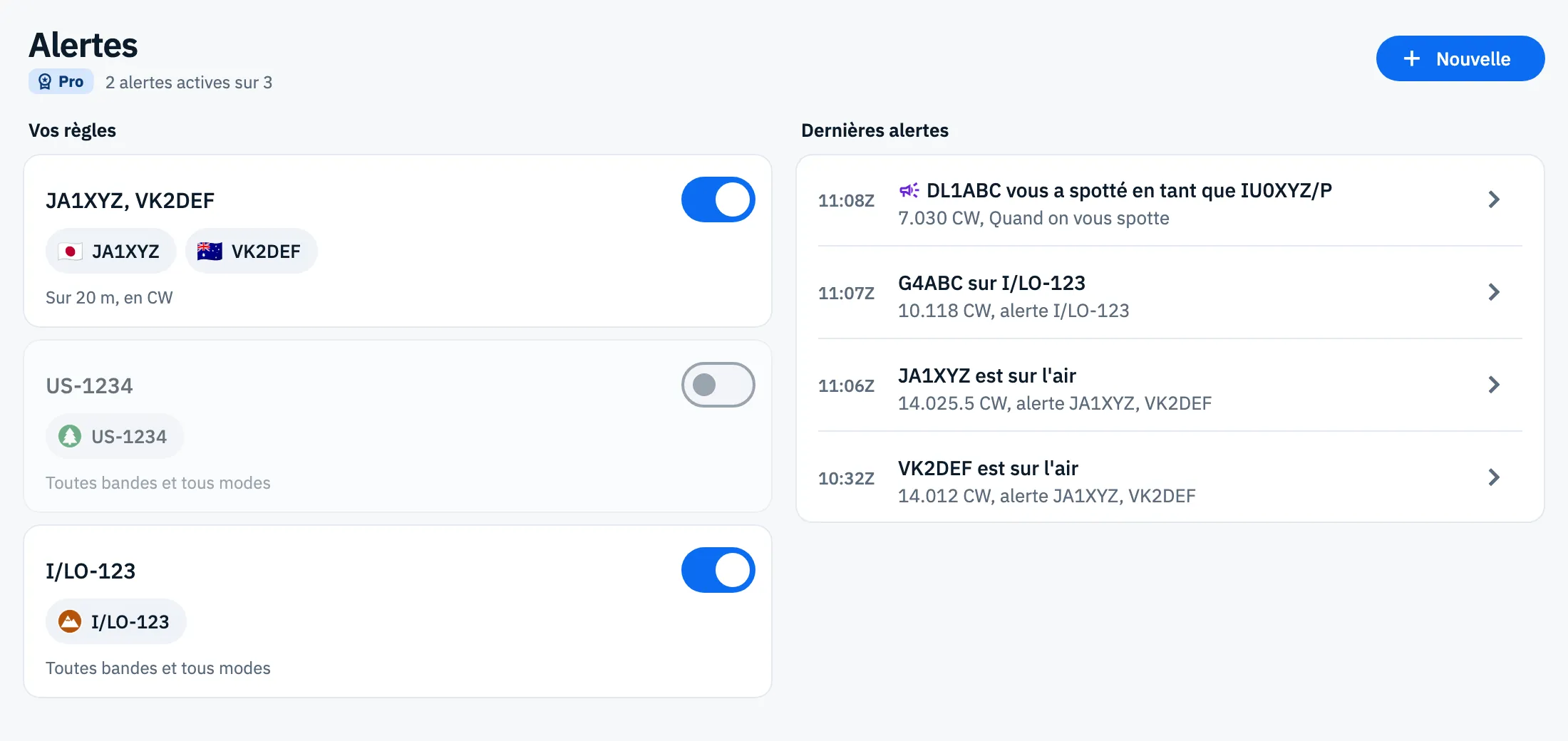
Dans la section Alertes, vous trouvez toutes vos alertes sous Vos règles et les notifications reçues sous Dernières alertes. De là, vous mettez une alerte en pause sans la perdre, vous la réactivez, vous la modifiez ou vous la supprimez. Pour en créer une nouvelle, voir Créer une alerte.
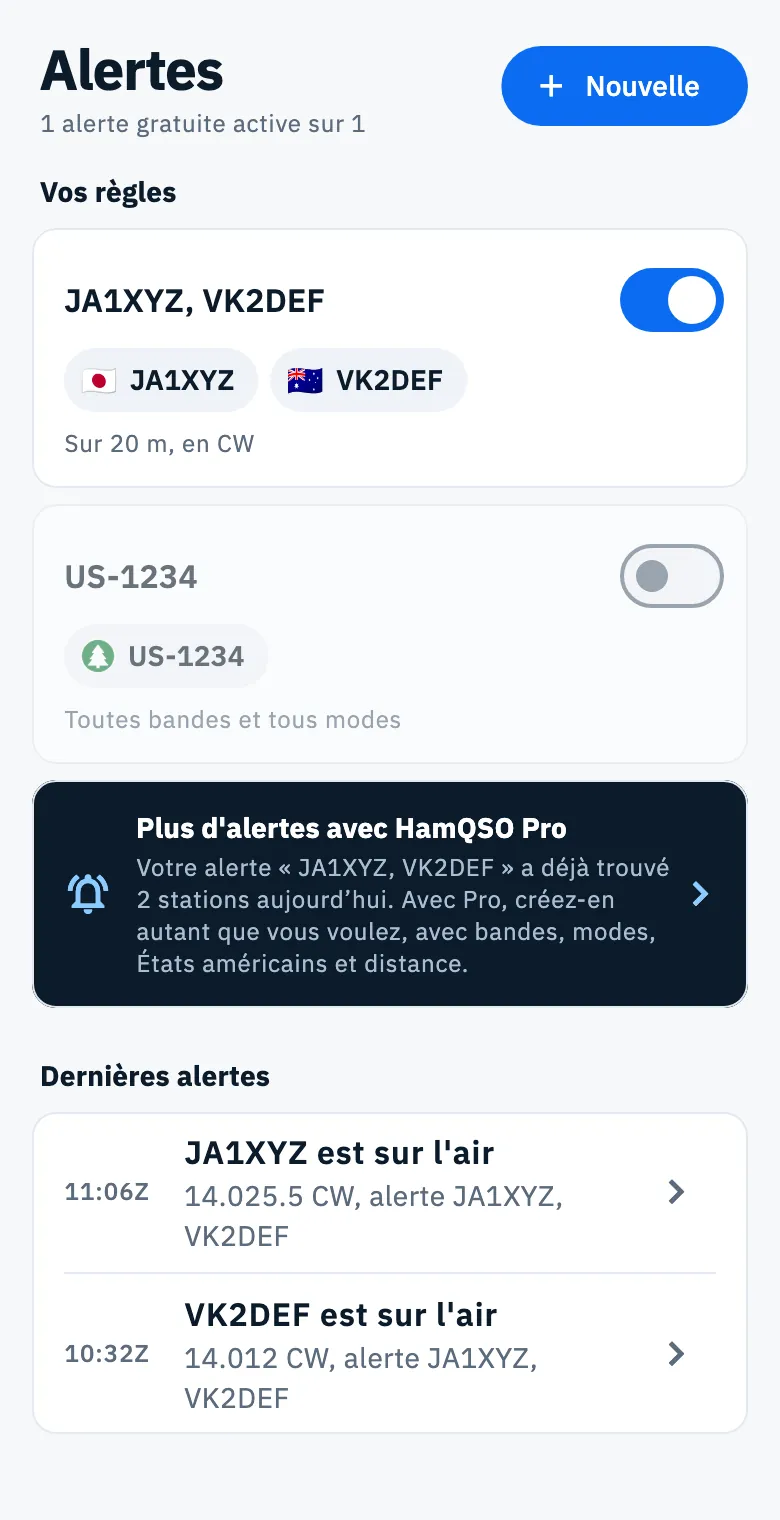
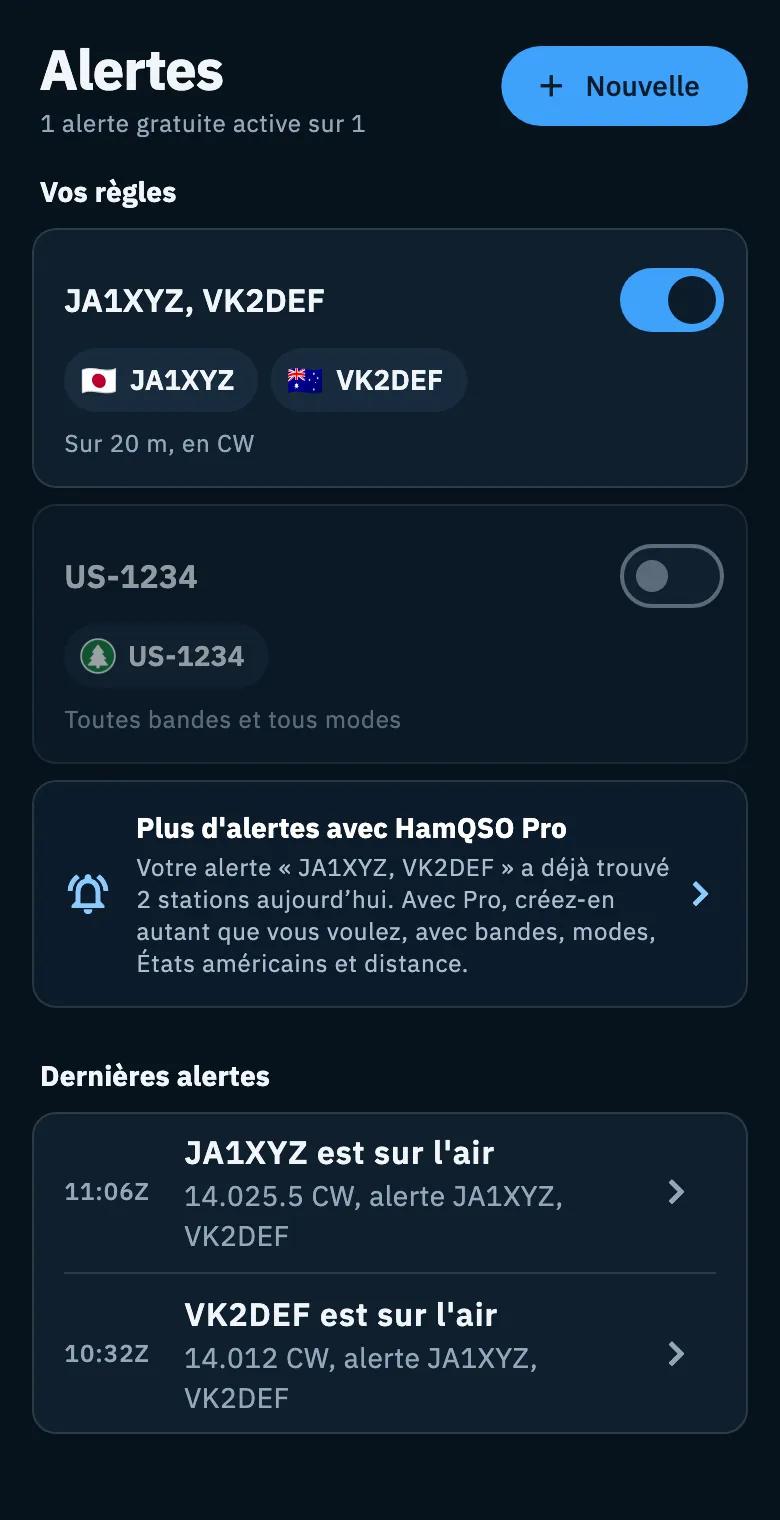
Vos règles
Chaque alerte est une carte avec :
- le nom de l'alerte et, à droite, l'interrupteur qui la garde active ou en pause ;
- les indicatifs, pays et références qu'elle recherche, sous forme de puces (avec le drapeau ou le logo du programme) ;
- une ligne avec bandes, modes, États américains et distance, par exemple « Sur 20 m, en CW ». Une alerte sans filtre affiche « Toutes bandes et tous modes ».
Sous le titre Alertes, il y a un compteur : sans Pro « 1 alerte gratuite active sur 1 », avec Pro par exemple « 2 alertes actives sur 3 », avec le badge Pro à côté.
Pour actualiser la liste, tirez la page vers le bas.
Mettre en pause et réactiver une alerte
- Ouvrez Alertes.
- Sous Vos règles, touchez l'interrupteur de l'alerte.
Une alerte en pause reste enregistrée avec tous ses critères, mais ne vous envoie aucune notification : sa carte devient plus claire. Touchez de nouveau l'interrupteur pour la réactiver.
L'interrupteur change tout de suite. Si le serveur ne peut pas enregistrer le changement, il revient comme avant et un message en bas vous en donne la raison (voir « Problèmes courants » en fin de page).
Modifier une alerte
- Ouvrez Alertes et touchez la carte de l'alerte (pas l'interrupteur).
- Modifier l'alerte s'ouvre, avec les critères de l'alerte déjà remplis.
- Changez le nom, les indicatifs, les pays, les références, les bandes, les modes ou les autres critères.
- Touchez Enregistrer l'alerte.
L'alerte reste active ou en pause comme avant. Si, sans Pro, vous ajoutez des critères Pro à une alerte active, toucher Enregistrer l'alerte ouvre la page HamQSO Pro ; si vous ne vous abonnez pas, l'alerte n'est pas enregistrée et vous voyez « Ces critères sont une fonction HamQSO Pro. » L'éditeur est le même que celui de la création d'une alerte : tous les critères sont dans Créer une alerte.
Supprimer une alerte
- Ouvrez Alertes et touchez la carte de l'alerte.
- Dans Modifier l'alerte, touchez la corbeille en haut à droite (Supprimer).
- À la question « Supprimer l'alerte ? », touchez Supprimer, ou Annuler pour revenir en arrière.
La suppression est définitive : vous ne recevrez plus ces notifications, et celles que cette alerte vous avait déjà envoyées disparaissent aussi de Dernières alertes. Pour les garder, mettez l'alerte en pause au lieu de la supprimer.
Dernières alertes
Dernières alertes est la liste des notifications que vous avez reçues, de vos alertes et de Savoir quand on vous spotte. Elle vous sert à retrouver un spot même après avoir effacé la notification de votre téléphone.
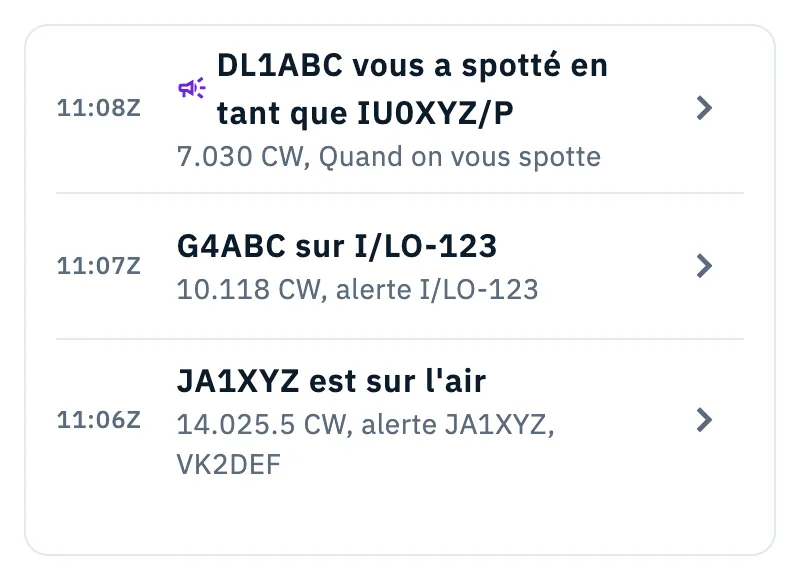
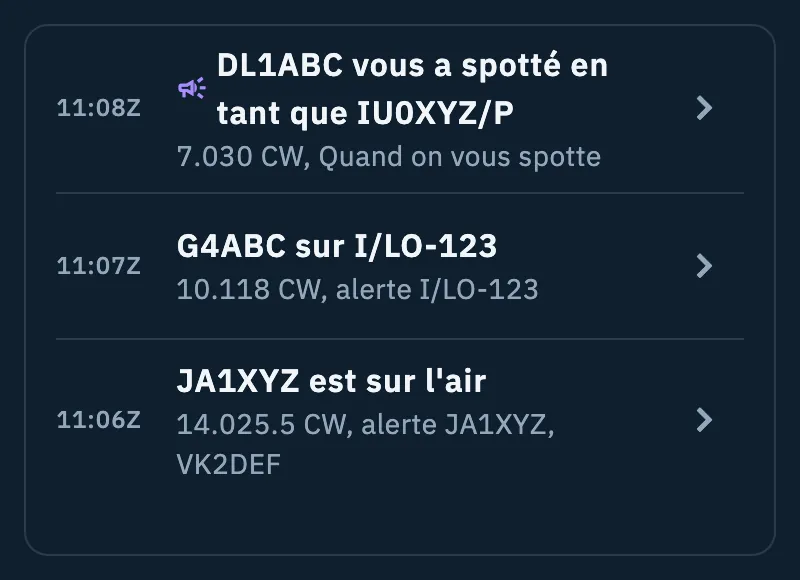
Chaque ligne affiche :
| Partie | Ce qu'elle indique |
|---|---|
| Heure | L'heure UTC de la notification, par exemple « 06:12Z ». |
| Titre | « JA1XYZ est sur l'air », ou « G4ABC sur I/LO-123 » quand la station est sur une référence POTA, SOTA ou WWFF. Pour « Quand on vous spotte », avec le mégaphone : « DL1ABC vous a spotté », « … vous a spotté sur US-1234 » ou « … vous a spotté en tant que IU0XYZ/P ». |
| Dessous | La fréquence et le mode, puis « alerte » avec le nom de l'alerte qui s'est déclenchée, ou « Quand on vous spotte ». |
Pour ouvrir un spot :
- Touchez une ligne de Dernières alertes.
- Le détail du spot s'ouvre (DX Cluster, POTA, SOTA ou WWFF), le même que celui que vous ouvrez depuis un spot de la liste : voir Ouvrir un spot. Il part des données de la notification et charge le reste.
La liste affiche les 50 dernières notifications ; le serveur les conserve 30 jours. Si aucune n'est encore arrivée, elle affiche « Les notifications reçues apparaissent ici pendant 30 jours. » La façon dont les notifications arrivent sur votre téléphone est expliquée dans Recevoir des notifications.
Offre gratuite et Pro
| Offre gratuite | HamQSO Pro | |
|---|---|---|
| Alertes actives | 1 à la fois | Autant que vous voulez, jusqu'à 20 alertes enregistrées |
| Indicatifs, pays, références | Oui | Oui |
| Bandes et modes | Une bande et un mode | Plusieurs bandes et modes ensemble |
| États américains et distance | Non (badge Pro) | Oui |
| Dernières alertes | Oui | Oui |
La limite de 20 compte toutes les alertes enregistrées, y compris celles en pause. Mettre une alerte en pause est toujours possible, même sans Pro.
Sans Pro :
- en bas de Vos règles, il y a la carte Plus d'alertes avec HamQSO Pro. Si votre alerte a déjà trouvé des stations aujourd'hui, la carte le dit (« Votre alerte « … » a déjà trouvé 2 stations aujourd’hui… »). Touchez-la pour ouvrir la page HamQSO Pro ;
- si vous avez déjà une alerte active et touchez Nouvelle, la feuille « Vous avez déjà une alerte active » s'ouvre, avec le nom de votre alerte et, si elle en a trouvé, combien de stations différentes elle a trouvées aujourd'hui ;
- si vous réactivez une deuxième alerte, la même feuille vous rappelle que vous pouvez en réactiver une gratuitement : mettez en pause celle qui est active et réactivez l'autre.
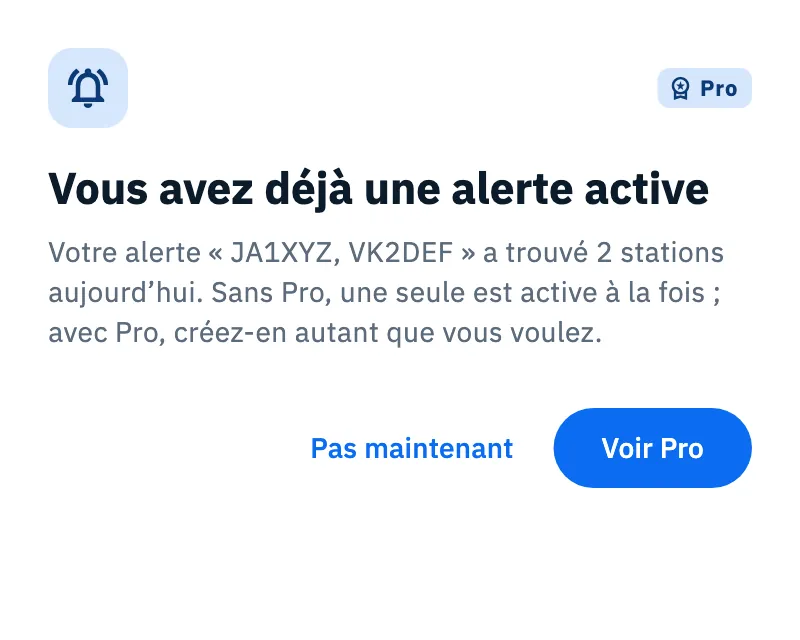
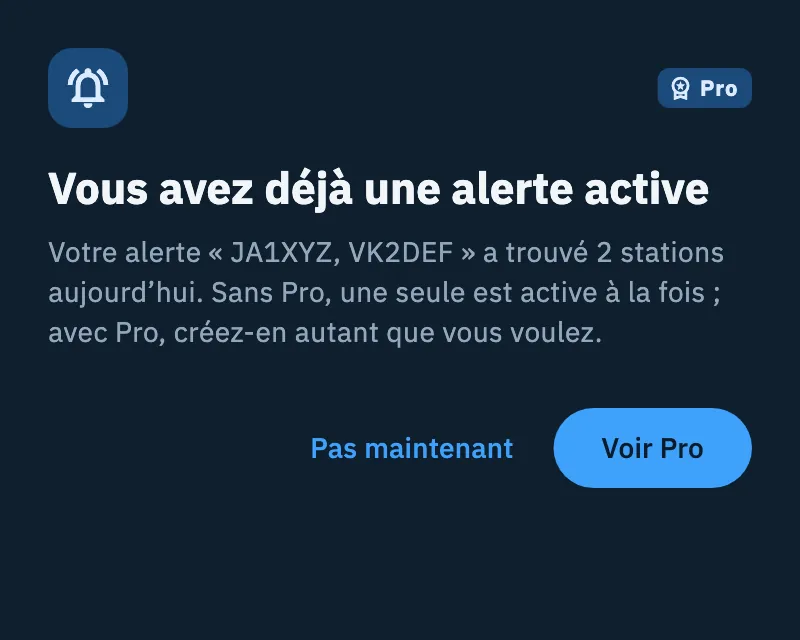
Dans la feuille, touchez Voir Pro pour ouvrir la page HamQSO Pro, ou Pas maintenant pour la fermer. Si vous passez à Pro depuis la feuille, l'app continue : l'éditeur de la nouvelle alerte s'ouvre, ou l'alerte que vous vouliez réactiver devient active.
Quand HamQSO Pro prend fin
Quand votre abonnement prend fin, le serveur met toutes vos alertes en pause : il ne les supprime pas. Si vous avez plus d'une alerte, sous Vos règles vous lisez « HamQSO Pro a pris fin et vos alertes sont en pause. Vous pouvez en réactiver une gratuitement, ou revenir à Pro pour toutes les retrouver. »
- Choisissez l'alerte que vous voulez garder et touchez son interrupteur.
- Si elle n'utilise que des critères de l'offre gratuite (indicatifs, pays, références, une bande et un mode), elle devient active. Si elle utilise des critères Pro, modifiez-la d'abord pour les retirer, puis réactivez-la.
Si vous revenez à Pro, les alertes restent en pause : vous les réactivez vous-même, une par une.
Téléphone, tablette et ordinateur
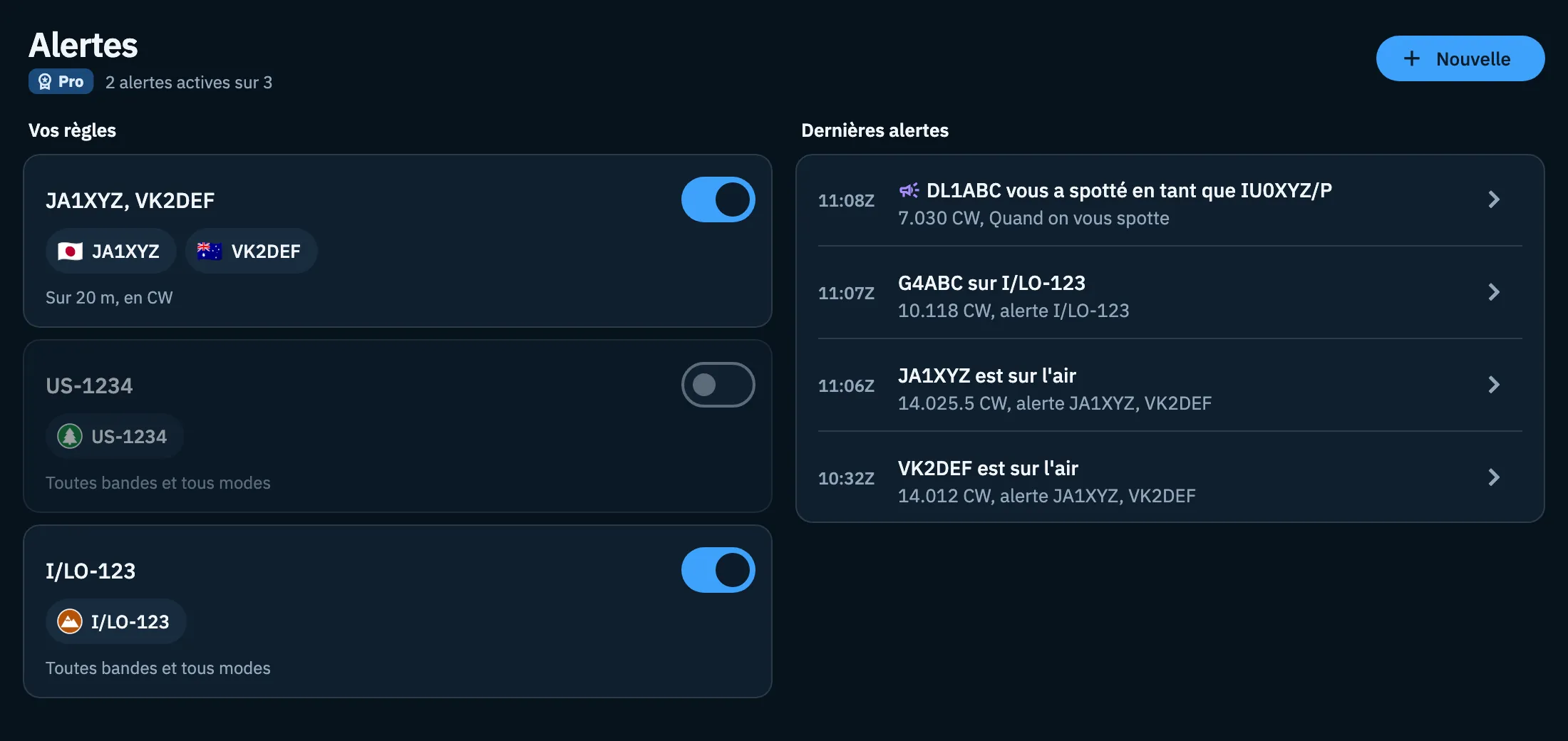
Sur un téléphone, Dernières alertes est sous Vos règles. Sur une tablette et sur un ordinateur (y compris dans le navigateur, avec une fenêtre large), la page a deux colonnes : les règles à gauche, les dernières alertes à droite.
Problèmes courants
| Message | Que faire |
|---|---|
| « L'offre gratuite inclut une alerte active. Pro n'a pas de limite. » | Vous avez déjà une alerte active : mettez-la en pause avant d'en réactiver une autre, ou passez à Pro. |
| « Ces critères sont une fonction HamQSO Pro. » | L'alerte utilise des critères Pro (États américains, distance, plusieurs bandes ou modes). Modifiez-la pour les retirer, ou passez à Pro. |
| « Vous avez atteint la limite de 20 alertes. » | Supprimez une alerte que vous n'utilisez plus. |
| « Service injoignable. Vérifiez votre connexion. » | Le changement n'a pas été enregistré : vérifiez le réseau et réessayez. Si cela arrive pendant une suppression, l'alerte reste. |
| « Les alertes ne s'affichent pas hors ligne. Celles qui sont actives continuent de fonctionner : c'est le serveur qui les vérifie. » | Vous êtes hors ligne. Les alertes actives continuent de vous envoyer des notifications ; la liste revient d'elle-même quand le réseau revient. Voir Utiliser HamQSO hors ligne. |
Si la liste ne se charge pas pour une autre raison, touchez Réessayer.