
Téléphone, tablette et web
Comment HamQSO change de disposition sur téléphone, tablette et navigateur d'ordinateur, et ce que seule l'app ou seul le web sait faire.
FreeMis à jour pour HamQSO 0.1.19
Sur cette page
HamQSO est la même app sur iPhone, iPad, Android et dans le navigateur d'un ordinateur (le web, sur app.hamqso.app). Ce qui change, c'est la disposition : chaque page en a une pour le téléphone, une pour la tablette et une pour la fenêtre d'un ordinateur, et HamQSO la choisit d'après la largeur de la fenêtre, pas d'après le modèle de l'appareil.
Comment HamQSO choisit la disposition
| Largeur de la fenêtre | Ce que vous voyez |
|---|---|
| Moins de 600 px (téléphone) | Les sections DX, xOTA, Log, Alertes et Profil dans la barre du bas. Sur DX et xOTA, le bouton Spotter flotte au-dessus de la liste. |
| À partir de 600 px | Les sections passent dans une colonne à gauche, avec le logo en haut ; Spotter se trouve sous le logo sur DX, xOTA et Log. |
| À partir de 840 px (tablette) | Les dispositions pour tablette : liste et détail côte à côte, formulaires et réglages centrés et larges de 720 px au plus. |
| À partir de 840 px dans le navigateur | Le cadre du web : barre latérale, barre du haut et barre de la radio (voir plus bas). |
| À partir de 1200 px dans le navigateur | Les dispositions complètes pour ordinateur : volets redimensionnables, barre latérale que vous pouvez agrandir, indices solaires dans la barre du haut. |
La disposition suit la fenêtre : tournez la tablette ou rétrécissez la fenêtre du navigateur, et la page change aussitôt de disposition. Sur un iPad, l'app n'utilise jamais la disposition pour ordinateur. Dans le navigateur, sous 840 px, HamQSO utilise les dispositions pour téléphone, comme l'app : la barre du bas, ou la colonne des sections à partir de 600 px.
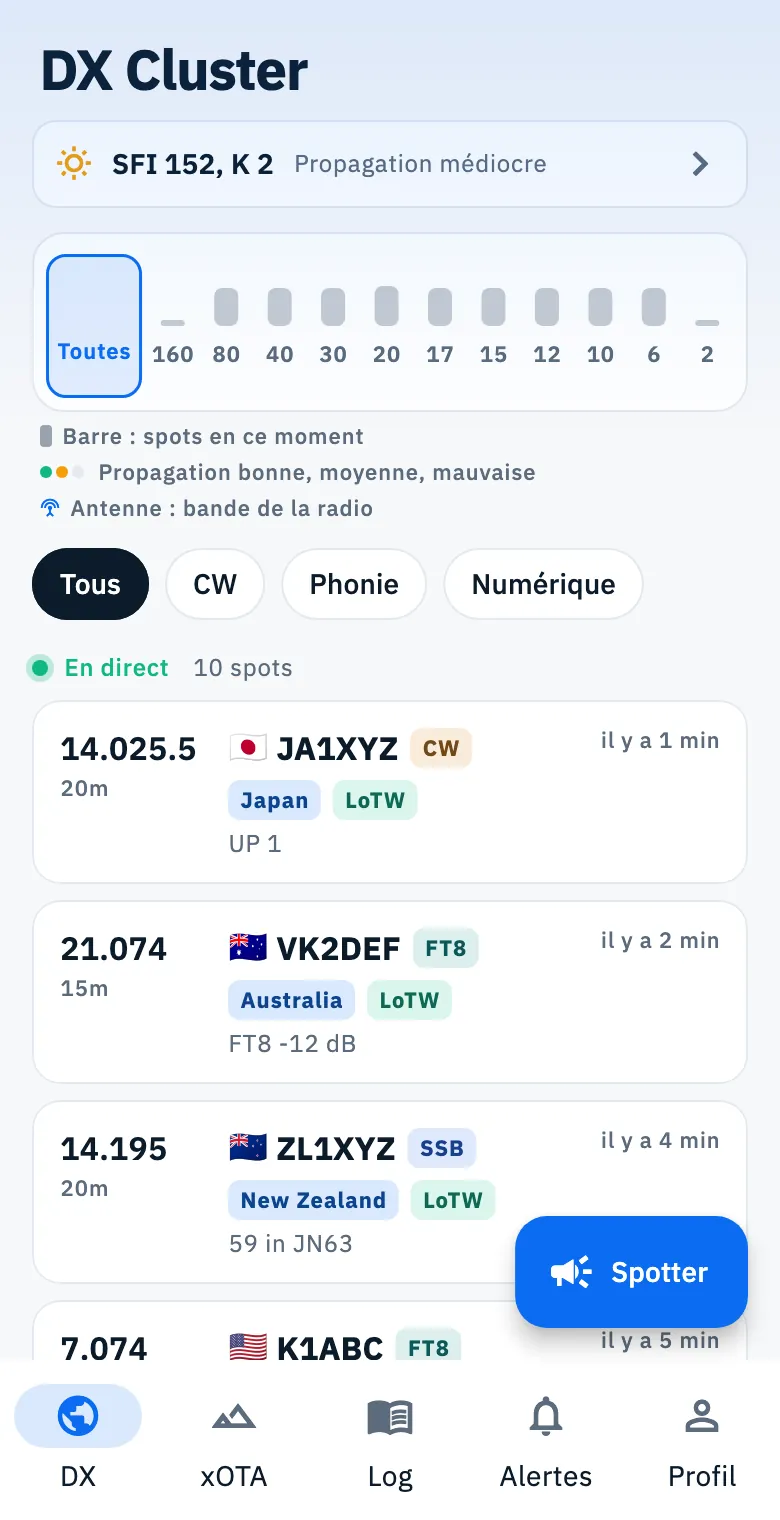
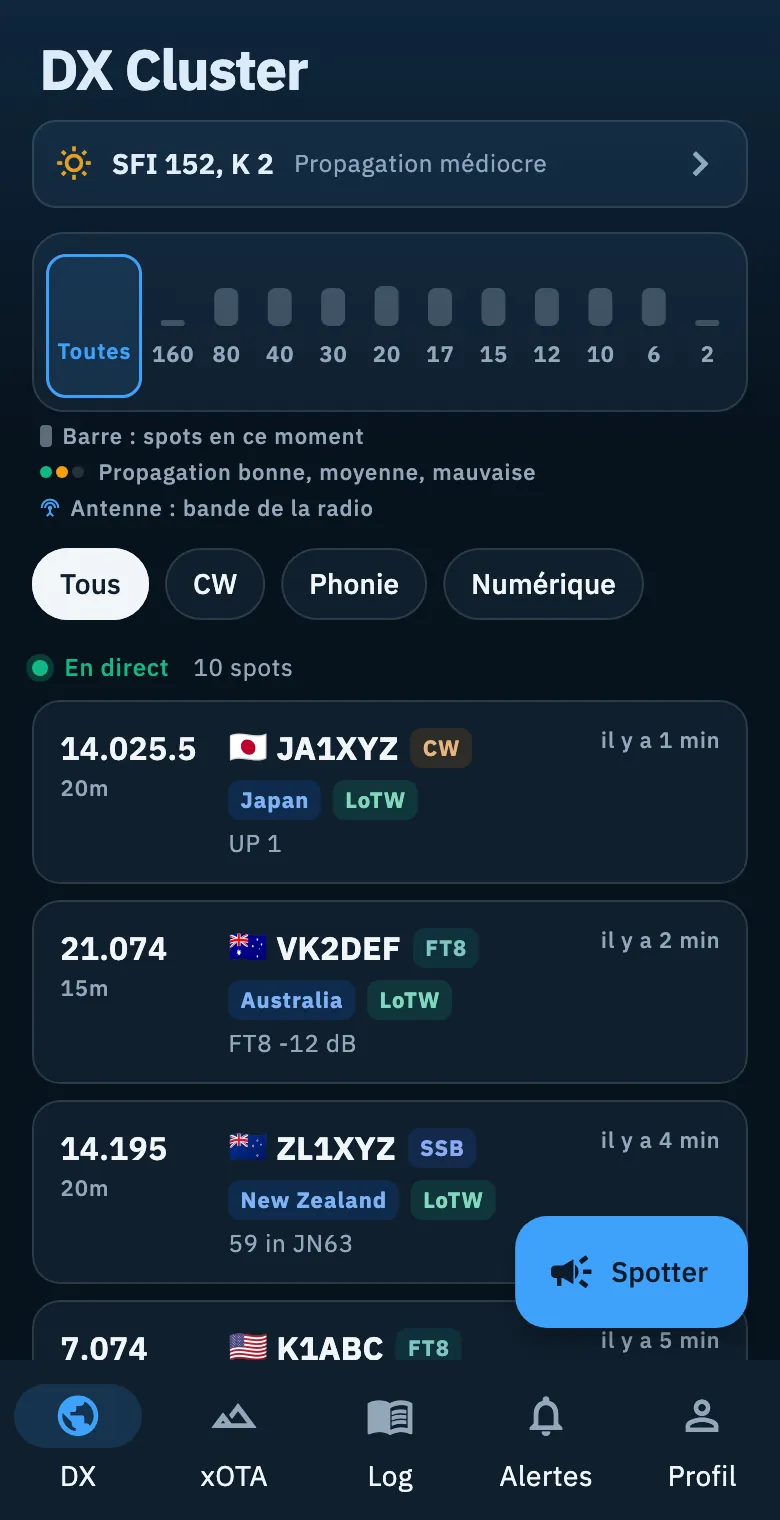
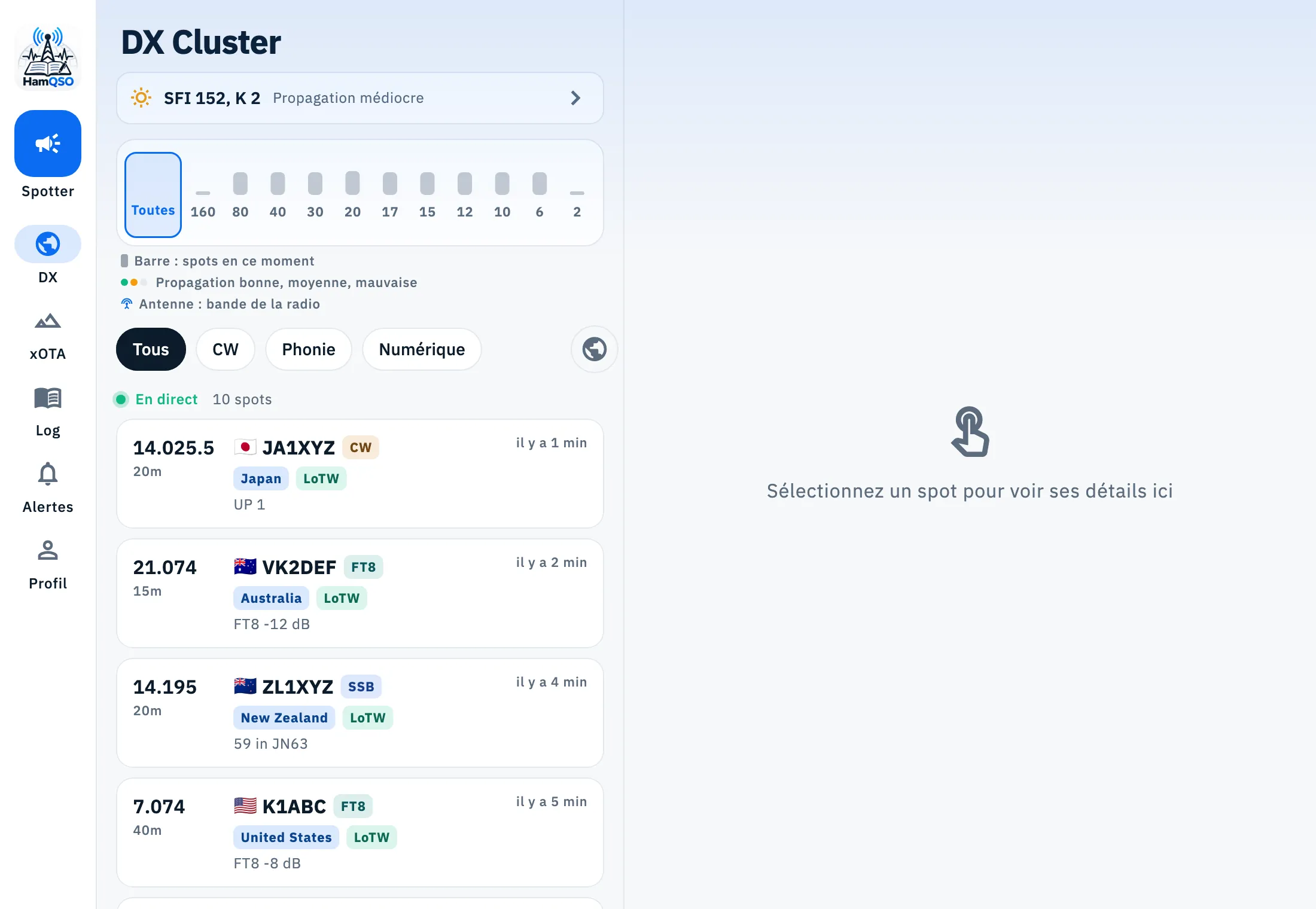
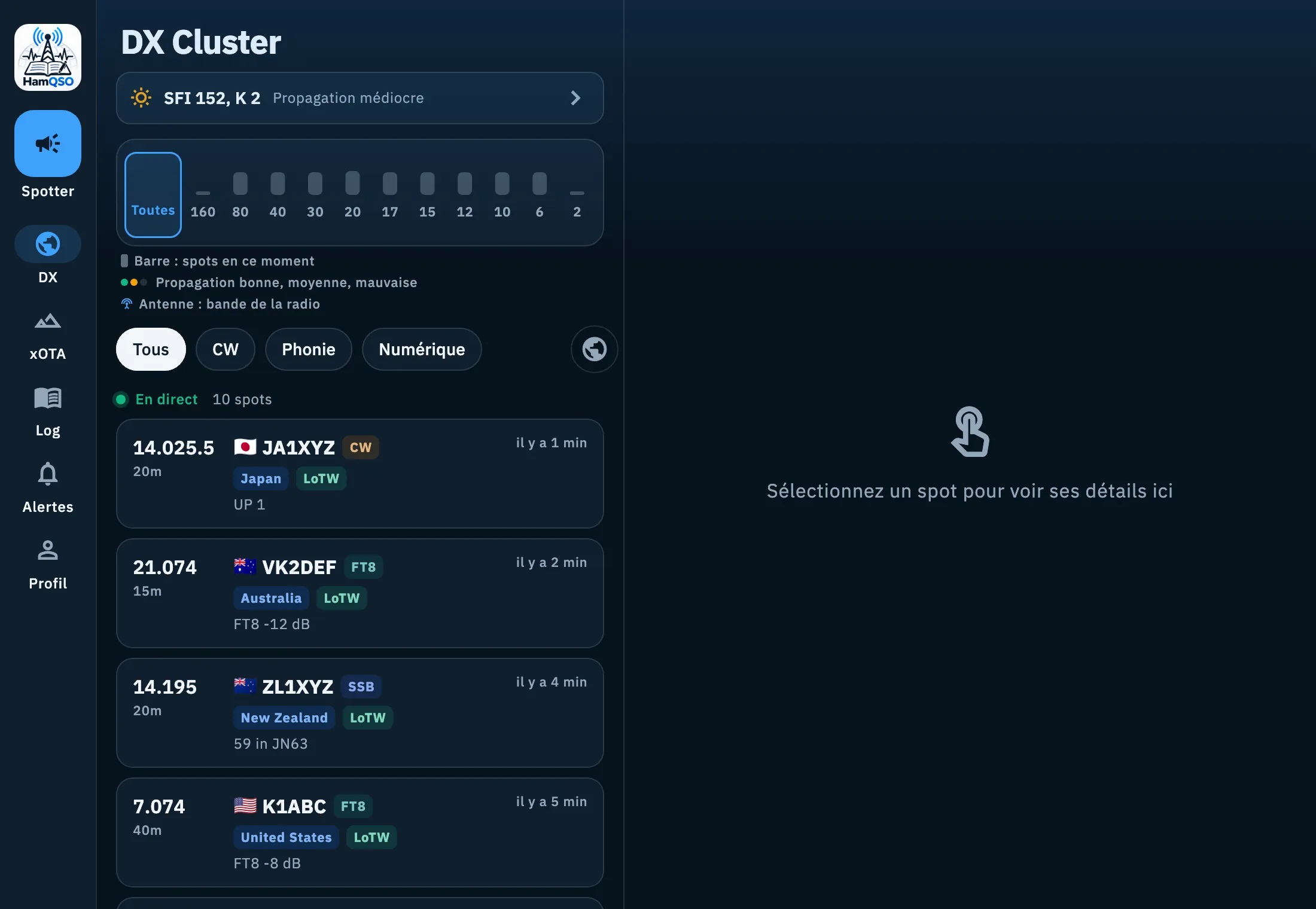
Dans la fenêtre d'un ordinateur, les textes sont plus petits et les lignes plus serrées ; dans une fenêtre de moins de 700 px de haut, les lignes des spots se resserrent encore pour en afficher davantage.
L'orientation de l'écran
- Téléphone (petit côté sous 600 px) : l'app reste en portrait.
- Tablette : l'app tourne dans toutes les orientations, avec ses propres dispositions.
- Le Globe en mode bureau passe en paysage même sur un téléphone ; quand vous le quittez, la règle normale revient. Voir le Globe en mode bureau.
- Web : le navigateur ne bloque pas l'orientation ; le Globe s'adapte à la fenêtre.
Le cadre du web
Ouvrez app.hamqso.app dans le navigateur de votre ordinateur, dans une fenêtre d'au moins 840 px de large. Autour des pages, un cadre reste fixe : seul le contenu change.
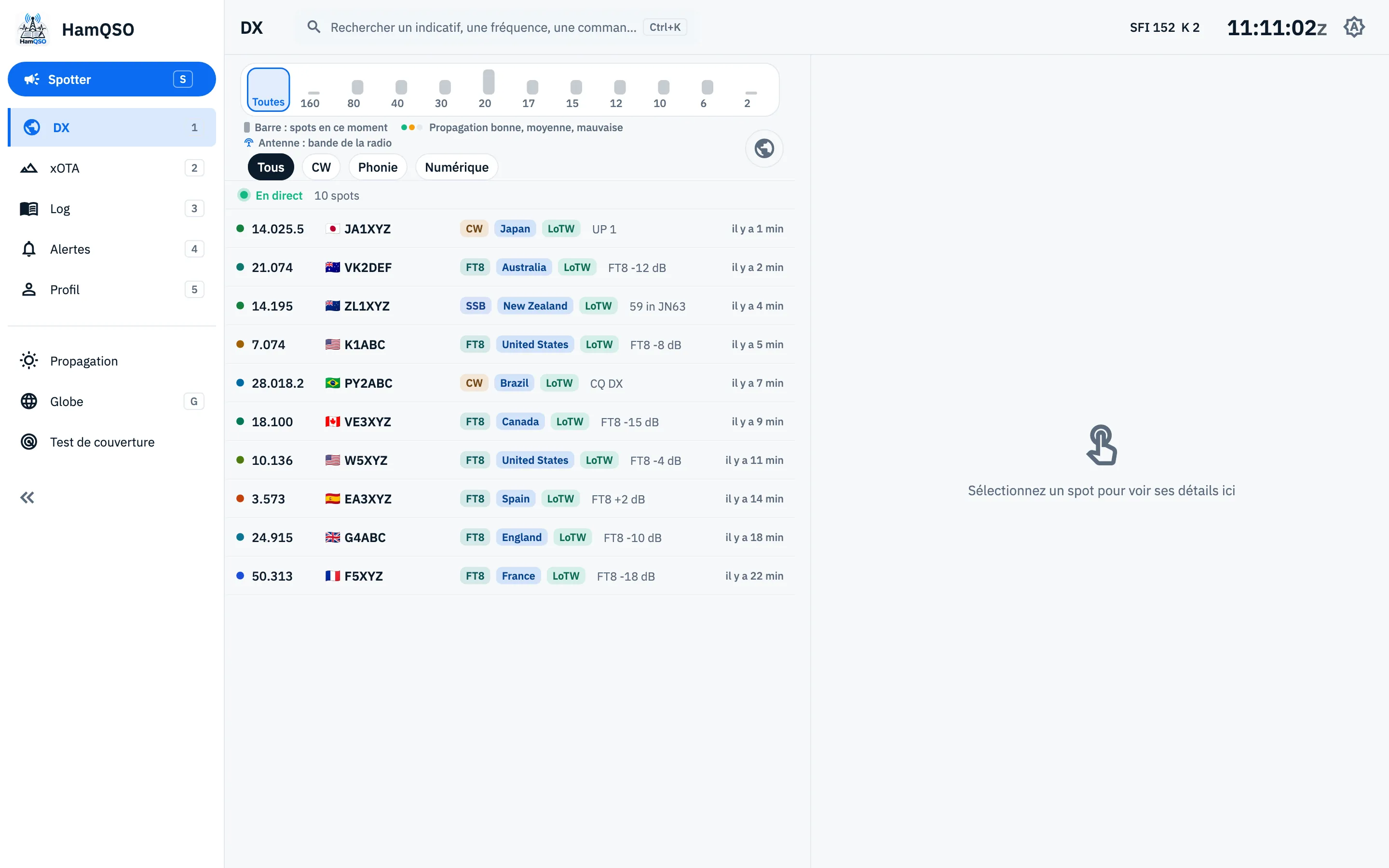
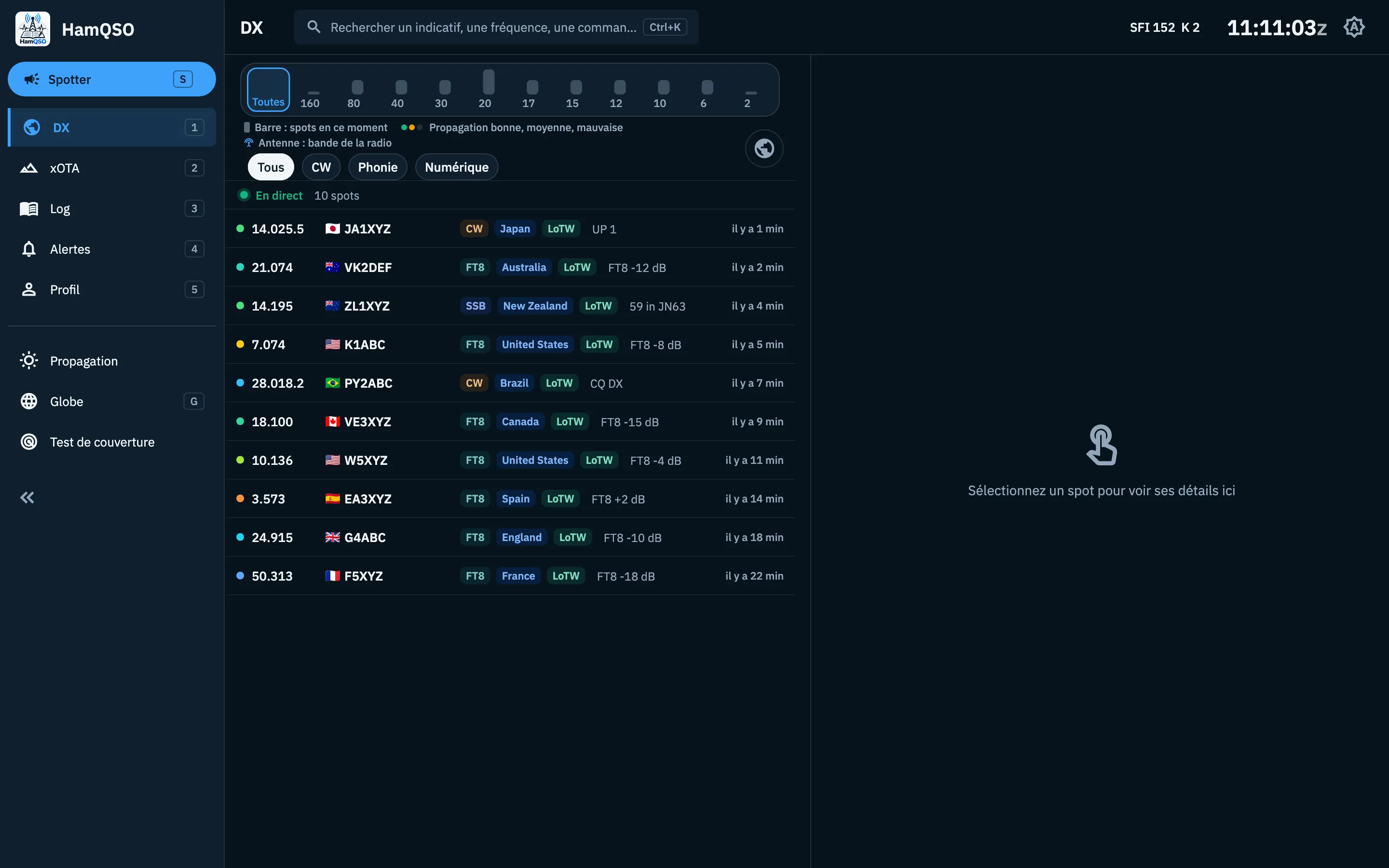
La barre latérale, à gauche, de haut en bas :
- Le logo de HamQSO.
- Spotter, avec la touche S : spottez une station depuis n'importe quelle section. Voir Spotter une station.
- Les cinq sections DX, xOTA, Log, Alertes et Profil, avec les touches 1 à 5. L'entrée ouverte est en couleur.
- Les pages Propagation, Globe (touche G), Ma station, Test de couverture et eQSL HamQSO.
- En bas, le bouton qui agrandit ou réduit la barre.
Cliquez une entrée pour l'ouvrir. Une page de la barre latérale ne s'ouvre jamais deux fois : si elle est déjà ouverte, vous y revenez. Réglages n'est pas dans la barre latérale : ouvrez-les depuis Profil, comme sur téléphone et tablette.
Ma station n'apparaît que si le navigateur peut connecter une radio en USB (Web Serial) : elle n'est pas là dans Safari et Firefox, par exemple. Voir Types de connexion.
La barre du haut, de gauche à droite :
- Où vous êtes : le nom de la section, ou le chemin de la page (par exemple Profil › Réglages ›). Cliquez une étape du chemin pour y revenir.
- Le champ de la palette, « Rechercher un indicatif, une fréquence, une commande… » : il s'ouvre aussi avec Ctrl+K (⌘+K sur un Mac). Voir la palette de commandes.
- Les indices solaires, par exemple « SFI 152 K 2 » : un clic ouvre Propagation. Ils apparaissent dès que les données arrivent ; une valeur manquante s'affiche « – ». Voir Lire la propagation.
- L'heure UTC, qui avance chaque seconde (par exemple 14:32:05z).
- Le bouton du thème : chaque clic passe de Système à Clair, à Sombre et de nouveau à Système ; son info-bulle indique le thème actuel (« Thème : Système »). C'est le même choix que Réglages › Thème.
La barre de la radio, en bas de la page, montre la radio connectée. Voir le panneau de la radio.
Barre latérale large ou étroite
La barre latérale montre les icônes et les noms, ou seulement les icônes pour laisser plus de place à la page.
- Cliquez le bouton aux doubles flèches en bas de la barre (« Réduire la barre latérale »), ou appuyez sur Ctrl+\ (⌘+\ sur un Mac). Le raccourci fonctionne aussi pendant que vous tapez dans un champ.
- Quand elle est étroite, passez la souris sur une icône : l'info-bulle donne le nom et la touche de l'entrée.
- Recommencez pour l'agrandir (« Agrandir la barre latérale »).
Le choix est enregistré dans ce navigateur. Au départ, la barre est large.
Fenêtres entre 840 et 1200 px
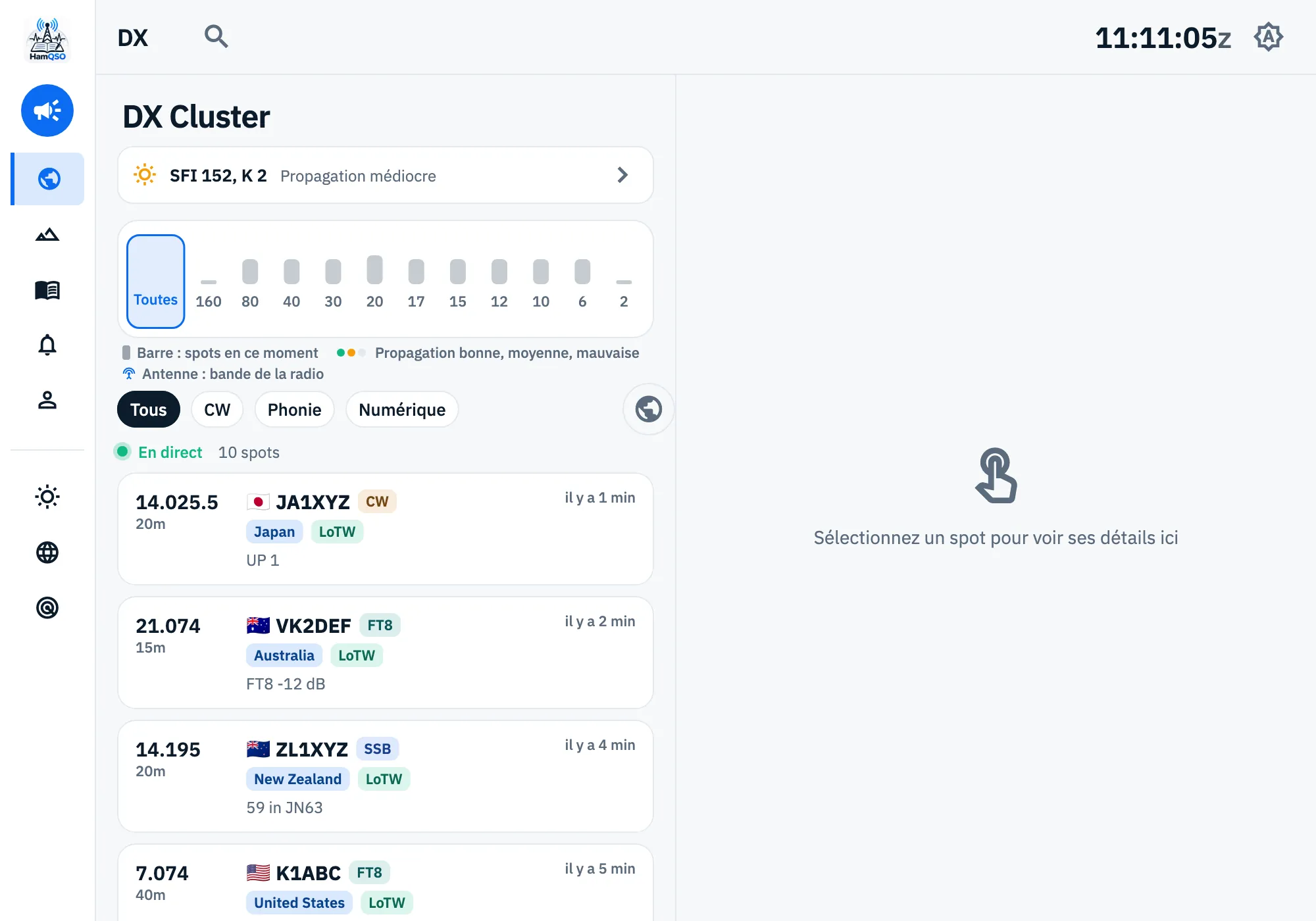
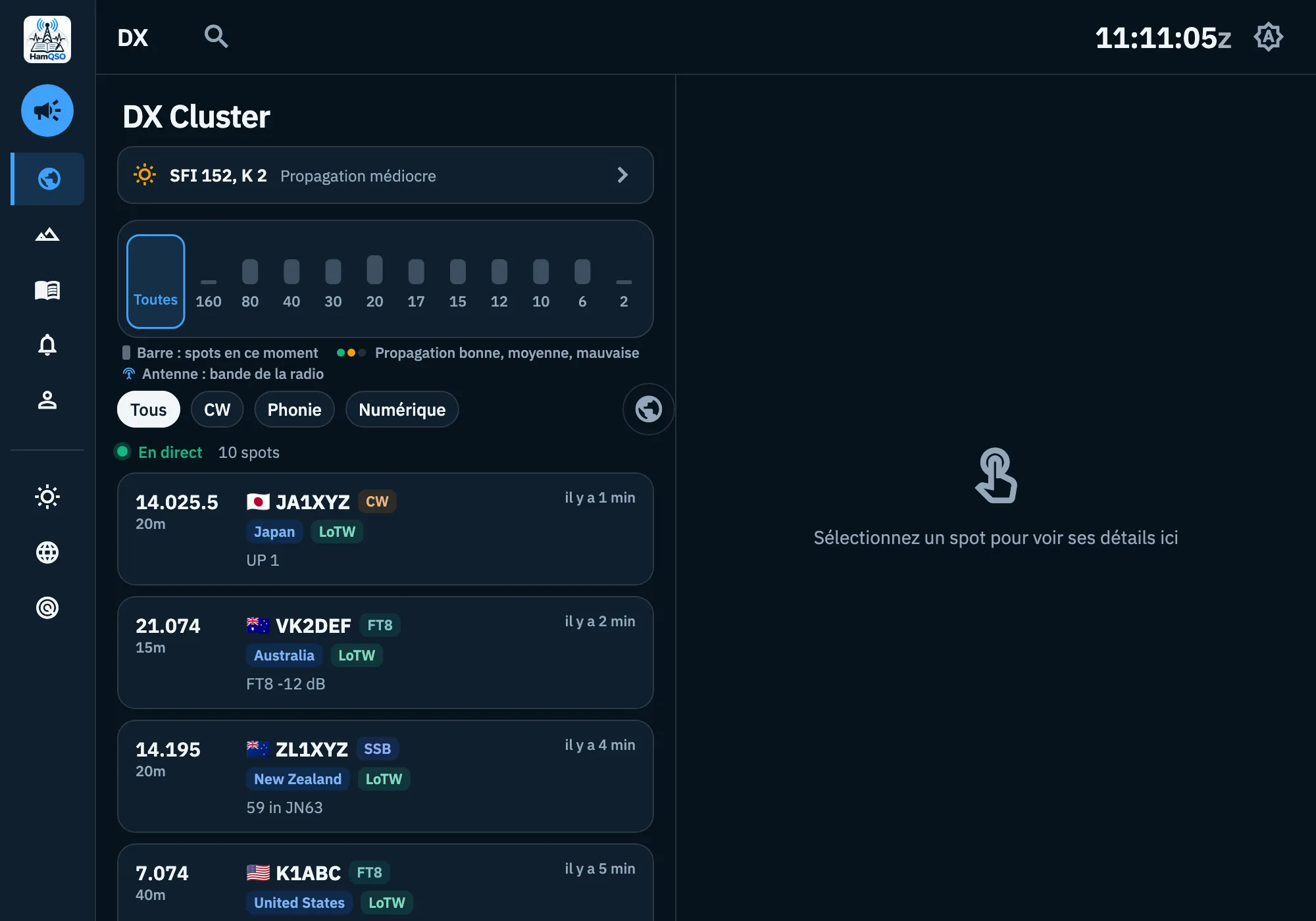
Dans une fenêtre de moins de 1200 px de large, le cadre reste, mais plus compact :
- la barre latérale est toujours étroite et le bouton pour l'agrandir n'est pas là ;
- le champ de la palette devient une icône de loupe ;
- les indices solaires sont masqués ;
- les pages utilisent les dispositions pour tablette (ou pour téléphone, quand il reste moins de 840 px à côté de la barre latérale).
Volets redimensionnables
Sur les pages à deux volets côte à côte ou l'un au-dessus de l'autre (par exemple la liste des spots et leur détail, le globe au-dessus du détail, les opérations à côté du log), vous pouvez donner plus de place à l'un d'eux.
- Faites glisser le séparateur entre les volets.
- Double-cliquez le séparateur pour revenir à la taille de départ.
- Au clavier : donnez le focus au séparateur avec Tab, puis utilisez ← → (côte à côte) ou ↑ ↓ (l'un au-dessus de l'autre) pour le déplacer de 16 px.
La taille est enregistrée dans ce navigateur, pour chaque paire de volets, entre un minimum et un maximum. Sur une tablette, les volets ont une taille fixe.
Déposer un fichier ADIF
- Faites glisser un ou plusieurs fichiers
.adiou.adifsur la fenêtre : « Déposez pour importer dans le log » apparaît, avec « Fichiers ADIF uniquement (.adi, .adif) » en dessous. - Déposez les fichiers : l'import s'ouvre avec les fichiers déjà chargés. Voir Importer un fichier ADIF.
Raccourcis clavier
Les raccourcis clavier ne fonctionnent que dans le cadre du web. Les principaux :
| Touche | Ce qu'elle fait |
|---|---|
| 1–5 | Ouvre une section |
| S | Spotter |
| G | Ouvre le Globe |
| Espace | Met en pause ou reprend la liste des spots (dans DX et xOTA) |
| Ctrl+K | Ouvre la palette de commandes |
| Ctrl+\ | Agrandit ou réduit la barre latérale |
| ? | Montre les raccourcis de la page |
Sur un Mac, utilisez ⌘ à la place de Ctrl. Les touches seules ne font rien pendant que vous tapez dans un champ. La liste complète est dans Raccourcis clavier.
Ce qui diffère entre l'app et le web
Ce que le navigateur ne peut pas faire n'est pas proposé sur le web : aucun bouton qui ne fait rien.
| Fonction | App (iPhone, iPad, Android) | Web |
|---|---|---|
| Connexion directe (telnet) à un nœud DX Cluster ou au RBN | Oui | Non |
| Radio en réseau avec rigctld ou flrig | Oui | Non |
| Radio en USB | Android uniquement | Dans les navigateurs avec Web Serial |
| Vidéo du DX Replay | Oui | Dans les navigateurs qui savent créer la vidéo : elle est téléchargée, parfois sans musique |
| Enregistrer une image dans la photothèque | Oui | Non |
| Partager un fichier avec une autre app (Instagram, WhatsApp…) | Oui | Le fichier est téléchargé ; la vidéo du DX Replay se partage là où le navigateur le permet |
| Copier l'image de la page en direct dans le presse-papiers | Non : elle est partagée | Là où le navigateur le permet |
| Synchronisation du log | Même avec l'app fermée, quand le système le permet | Seulement tant que la page est ouverte |
| Mots de passe de vos services | Dans le trousseau du système | Chiffrés (AES-GCM) dans le stockage du site |
| Verrouillage de l'orientation | Oui (téléphone) | Non |
| Barre latérale, palette et raccourcis clavier | Non | Oui |
Sur le web, quand une nouvelle version de HamQSO est prête, « Nouvelle version disponible. » apparaît avec Recharger et Plus tard : les QSO pas encore synchronisés restent dans le navigateur et se synchronisent tout seuls.
Dans la liste des appareils, le web prend le nom du navigateur et du système, par exemple « Chrome sur Mac », ou « Navigateur » quand il n'est pas reconnu. Voir Votre log sur tous vos appareils.
Tout ce que décrit cette page est gratuit. Les pages que vous ouvrez depuis le cadre suivent leurs propres règles : les fonctions Pro s'affichent avec le badge Pro, et un toucher ou un clic ouvre la page de HamQSO Pro.
Dépannage
- Je ne vois pas la barre latérale dans le navigateur. La fenêtre fait moins de 840 px de large : agrandissez-la, ou réduisez le zoom du navigateur.
- Il n'y a pas de bouton pour agrandir la barre latérale, et les indices solaires manquent. La fenêtre fait moins de 1200 px de large : agrandissez-la.
- Les indices solaires n'apparaissent pas. Les données de propagation ne sont pas encore arrivées : ils apparaîtront tout seuls.
- Je ne trouve pas « Ma station » dans la barre latérale. Le navigateur ne prend pas en charge la connexion USB : utilisez un navigateur avec Web Serial, ou l'app sur Android.
- « … n’est pas un fichier ADIF (.adi ou .adif). » Vous avez déposé un fichier avec une autre extension : déposez seulement des fichiers
.adiou.adif. - « Impossible d'ouvrir … » Le navigateur n'a pas pu lire le fichier : déposez-le de nouveau.
- Mon téléphone ne passe pas en paysage. C'est voulu : sur un téléphone, HamQSO reste en portrait, sauf le Globe en plein écran.