
Ouvrir et modifier un QSO
Ouvrez un QSO, lisez trajet et détails, corrigez les champs, confirmez les valeurs estimées et voyez ce qui reste verrouillé si HamQSO le confirme.
FreeMis à jour pour HamQSO 0.1.19
Sur cette page
Chaque QSO de votre log a sa propre page : le trajet sur la carte, la station contactée, la fréquence, l'heure et les reports, et tous les autres champs. De là, vous pouvez corriger n'importe quelle valeur, confirmer les valeurs que l'app a seulement estimées et voir si le QSO est confirmé dans HamQSO, ce qui le verrouille.
Ouvrir un QSO
- Ouvrez le log d'une opération dans la section Log (voir La section Log), ou Tous les QSO (voir Parcourir et rechercher dans votre log).
- Touchez la ligne du QSO.
Le détail s'ouvre aussi quand vous touchez un QSO sur la carte d'une opération ou du résumé du log, et depuis les QSO précédents avec la même station affichés dans le détail d'un spot.
- Téléphone : le QSO s'ouvre comme une page ; revenez en arrière avec la flèche.
- Tablette : le QSO s'ouvre à droite de la liste, dans le log d'une opération et dans Tous les QSO ; dans le log d'une opération, le X (Fermer le QSO) le ferme. Quand le détail a de la place (840 points de large ou plus), ses sections passent sur deux colonnes.
- Ordinateur : le QSO s'ouvre à côté du tableau du log. En haut, les flèches QSO précédent et QSO suivant font défiler les QSO sans revenir au tableau, « 3 sur 42 » indique où vous en êtes, et le X (Fermer le QSO) ferme le détail.
Ce que montre le détail
Le trajet sur la carte
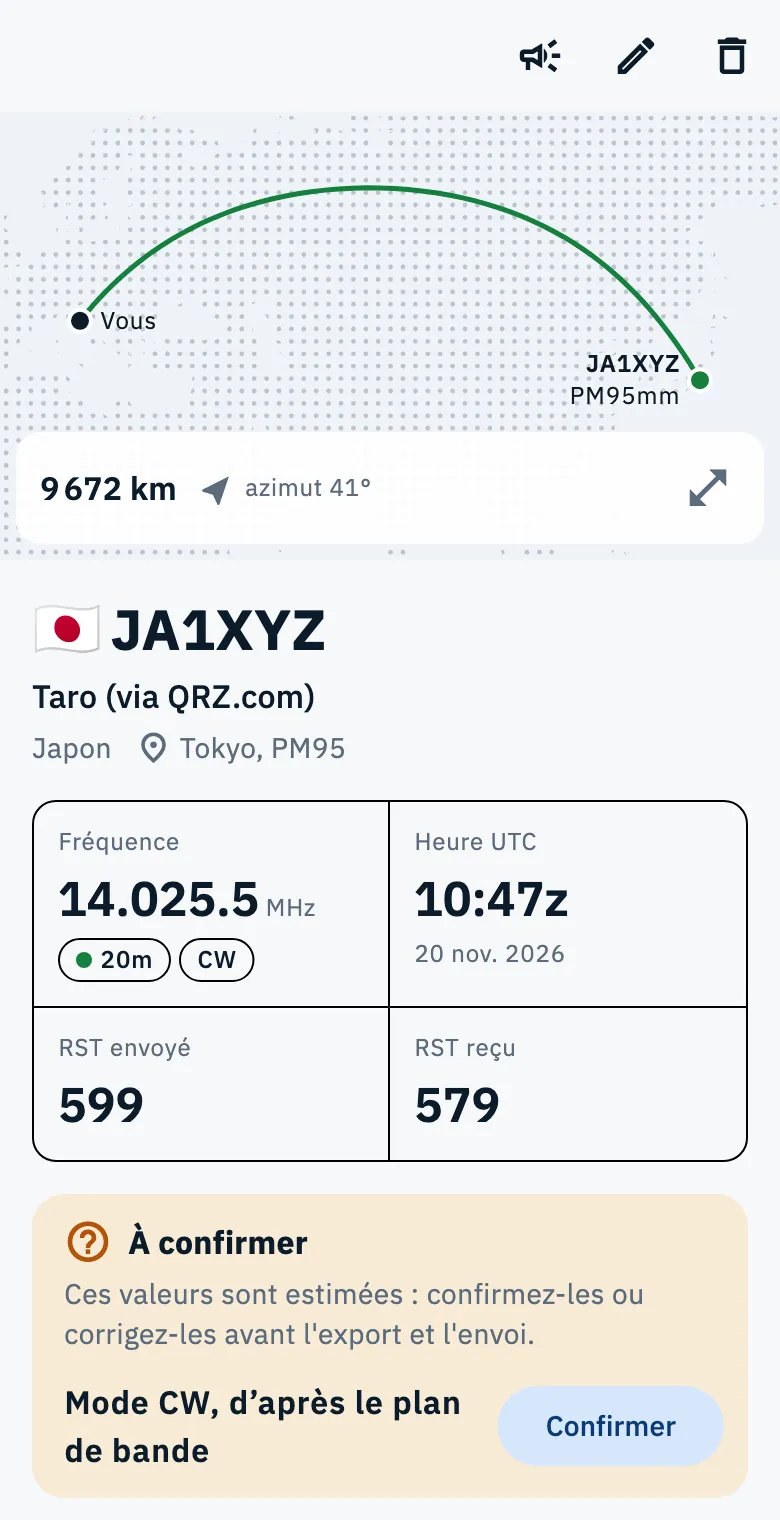
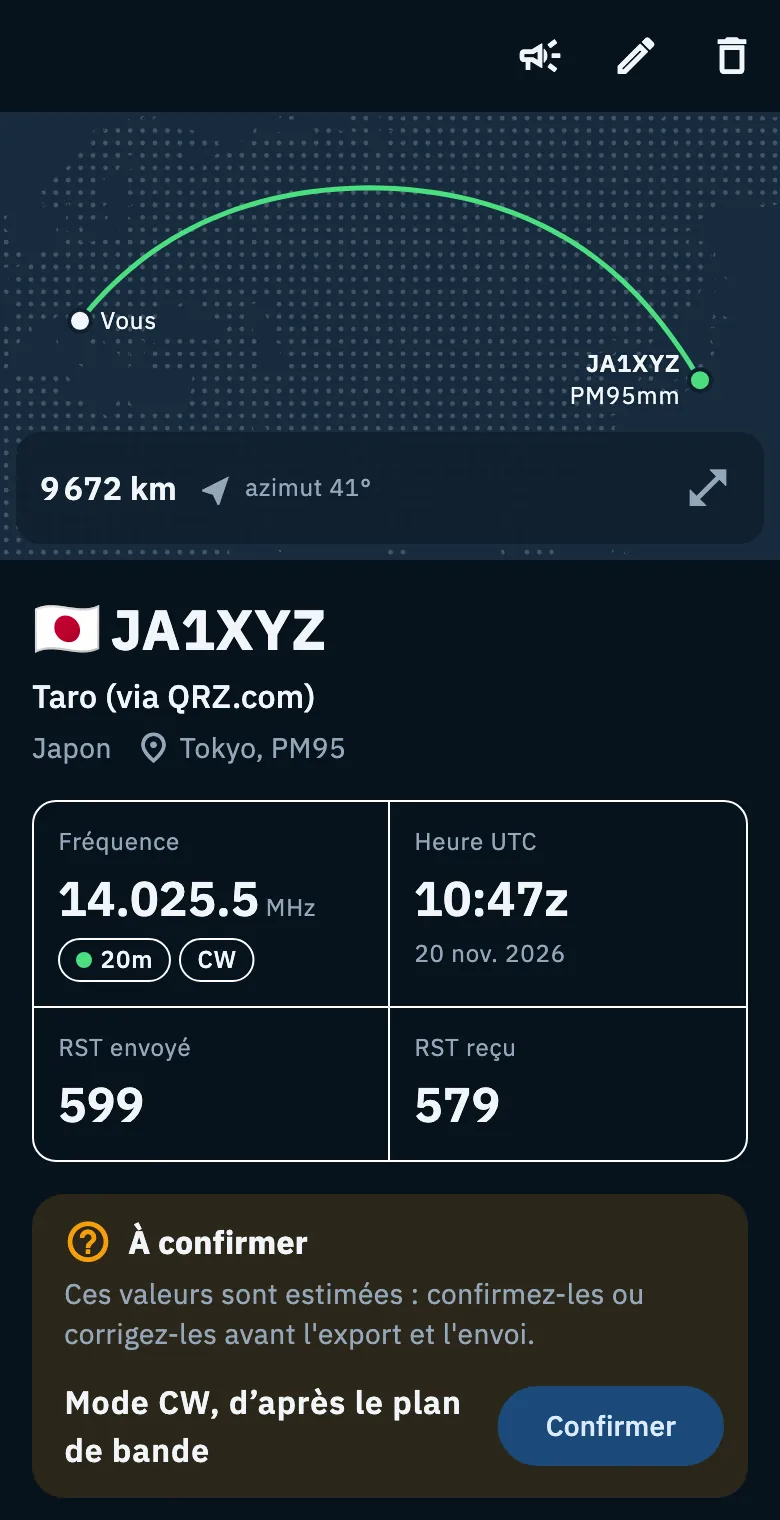
En haut, une petite carte trace la ligne de votre station (Vous) à celle du correspondant, avec en dessous la distance et l'azimut (« azimut 41° ») : ce qu'il vous faut pour orienter l'antenne. L'icône Ouvrir sur le globe ouvre le trajet sur le globe, en plein écran.
Quand la position du correspondant ne vient pas de son locator ou de sa référence, sa station est une zone avec une ligne en pointillés : la distance et l'azimut sont des estimations, arrondies à 100 km et à 5°, et la distance s'affiche « environ … ». Touchez Position approximative pour voir d'où vient la position :
| D'où elle vient | Ce que cela signifie |
|---|---|
| Domicile d'après le callbook | Le domicile de la station, d'après le callbook : pendant le QSO, elle pouvait être ailleurs |
| Centre de l'État | Le centre de l'État de la station, pas sa position |
| Centre du pays | Le centre du pays, déduit de l'indicatif |
Sans callbook associé, l'explication ajoute « Liez QRZ.com ou HamQTH pour voir où se trouve la station. » avec le bouton Associer un compte (voir QRZ.com et recherche d'indicatif). Quand l'opération n'a pas de locator, la carte indique « Ajoutez le locator de l'opération pour voir les lignes depuis votre station. ». Un QSO sans aucune position n'a pas de carte.
La station contactée et les quatre valeurs
Sous la carte :
- l'indicatif avec le drapeau du pays ;
- le nom, avec sa source entre parenthèses (par exemple « via QRZ.com » ou « saisi par vous »). Un nom long s'ouvre avec Tout afficher et se replie avec Afficher moins. Sans nom, vous lisez Nom introuvable avec Ajouter ;
- le pays, le QTH et le locator ;
- les références du correspondant (POTA, SOTA, WWFF…), sous forme de tags ;
- quatre grandes valeurs : Fréquence (en MHz, avec la bande et le mode), Heure UTC (avec la date), RST envoyé et RST reçu.
Une valeur manquante affiche Non enregistré et a Ajouter : touchez-le et le formulaire de modification s'ouvre.
Quand vous faites défiler et que l'en-tête sort de l'écran, l'indicatif passe dans le titre en haut.
Les sections
Sous les quatre valeurs vient l'encadré À confirmer, quand le QSO a des valeurs estimées (voir plus bas), puis les sections, repliées : chacune affiche les premières valeurs qu'elle contient et s'ouvre d'une touche. Une section sans valeurs n'apparaît pas, sauf Envois et confirmations, qui est toujours là.
| Section | Ce qu'elle contient |
|---|---|
| eQSL HamQSO | La carte du QSO (voir Envoyer des eQSL) |
| Correspondant | Nom (avec sa source), QTH, Locator, Pays (DXCC), Zones (« CQ 25, ITU 45 »), État ou province, Comté, Distance avec l'azimut |
| Heure et fréquence | Début (UTC), Fin (UTC), Fréquence RX (split), Puissance (W) |
| Concours | Numéro envoyé et reçu, Échange envoyé et reçu (seulement s'ils sont présents) |
| Notes | Commentaire, Notes personnelles, Message eQSL.cc |
| Ma station | Indicatif de la station, Opérateur, Mon locator, Mes références |
| Envois et confirmations | L'état du QSO sur QRZ.com, eQSL.cc, HRDLog et LoTW et les confirmations reçues (voir L'état d'un QSO sur vos services) |
| Autres champs ADIF | Les champs ADIF importés que l'app ne gère pas : elle les conserve et les réécrit à l'export (seulement s'ils sont présents) |
| Noté depuis | L'origine du QSO et la Dernière modification |
L'origine est l'une de celles-ci : Saisie manuelle, Un spot, La radio, Import ADIF, Import depuis QRZ.com, Récupéré depuis HamQSO.
Les actions en haut
| Icône | Ce qu'elle fait |
|---|---|
| Re-spot | Renvoie le QSO comme spot (voir Faire un re-spot d'un spot ou d'un QSO). Présente seulement quand le QSO a une fréquence réelle, pas estimée |
| Modifier | Ouvre le formulaire avec tous les champs |
| Supprimer le QSO | Déplace le QSO dans la corbeille, avec Annuler (voir Supprimer des QSO et la corbeille) |
Le détail reste à jour : si vous modifiez le QSO sur un autre appareil, la modification arrive ici toute seule, tant que vous n'êtes pas en train de modifier le QSO à ce moment-là.
Valeurs estimées à confirmer
Parfois, l'app ne connaît pas une valeur et la déduit. Cela arrive surtout avec le mode :
- vous enregistrez un QSO depuis un spot qui n'indique pas le mode : l'app le prend du plan de bande de la fréquence ou des spots récents de la même station ;
- vous importez un fichier ADIF avec un QSO sans mode : l'app le déduit de la fréquence.
La bande et la fréquence peuvent aussi être estimées. Une valeur estimée n'est jamais traitée comme réelle : l'app la signale, et un QSO avec des valeurs estimées n'est pas envoyé à vos services et reste hors des exports tant que vous ne les avez pas confirmées ou corrigées.
Où vous la voyez :
- dans la ligne du log, le tag du mode est dans la couleur d'avertissement (le lecteur d'écran dit « Mode à confirmer ») ;
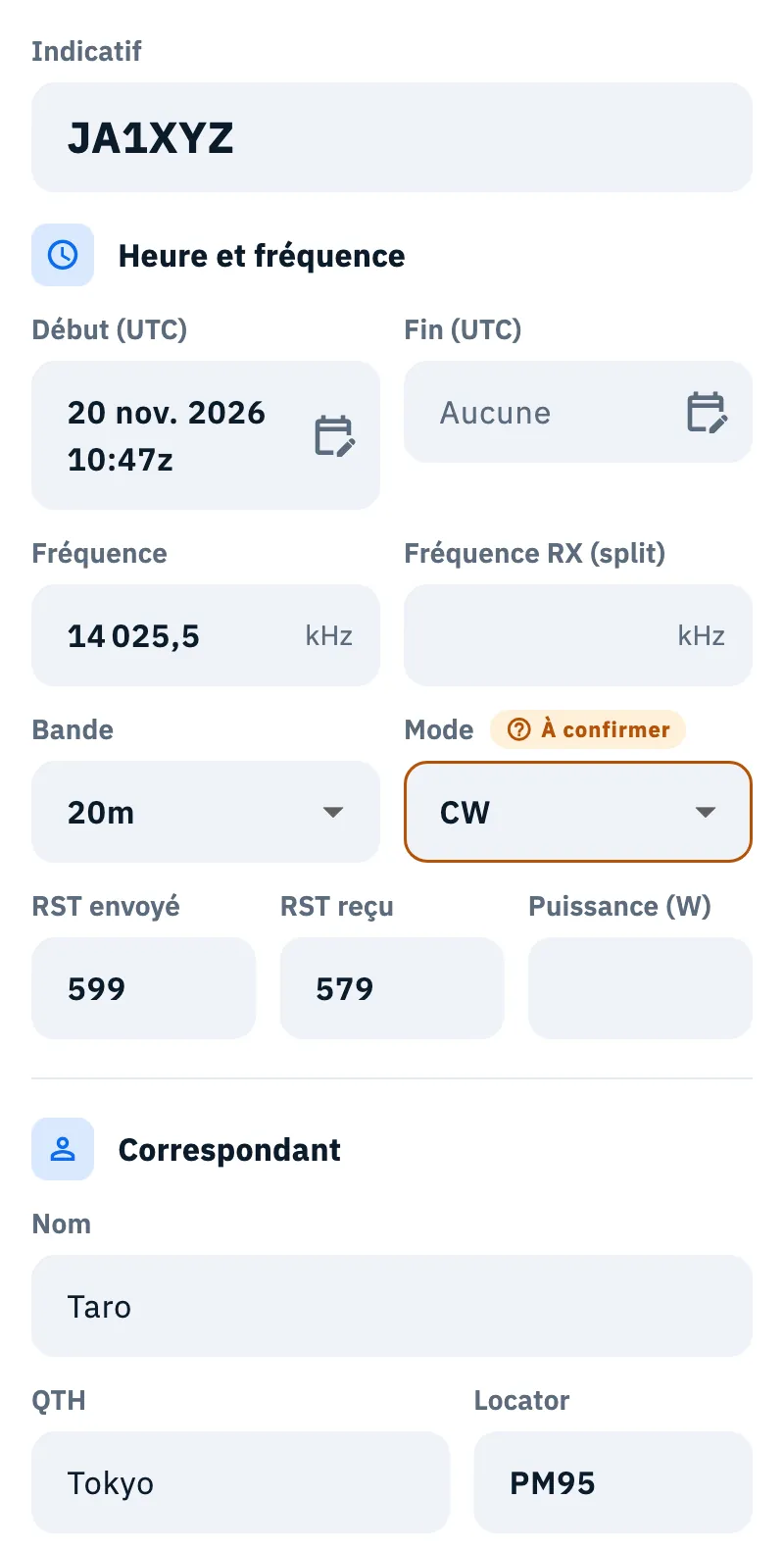
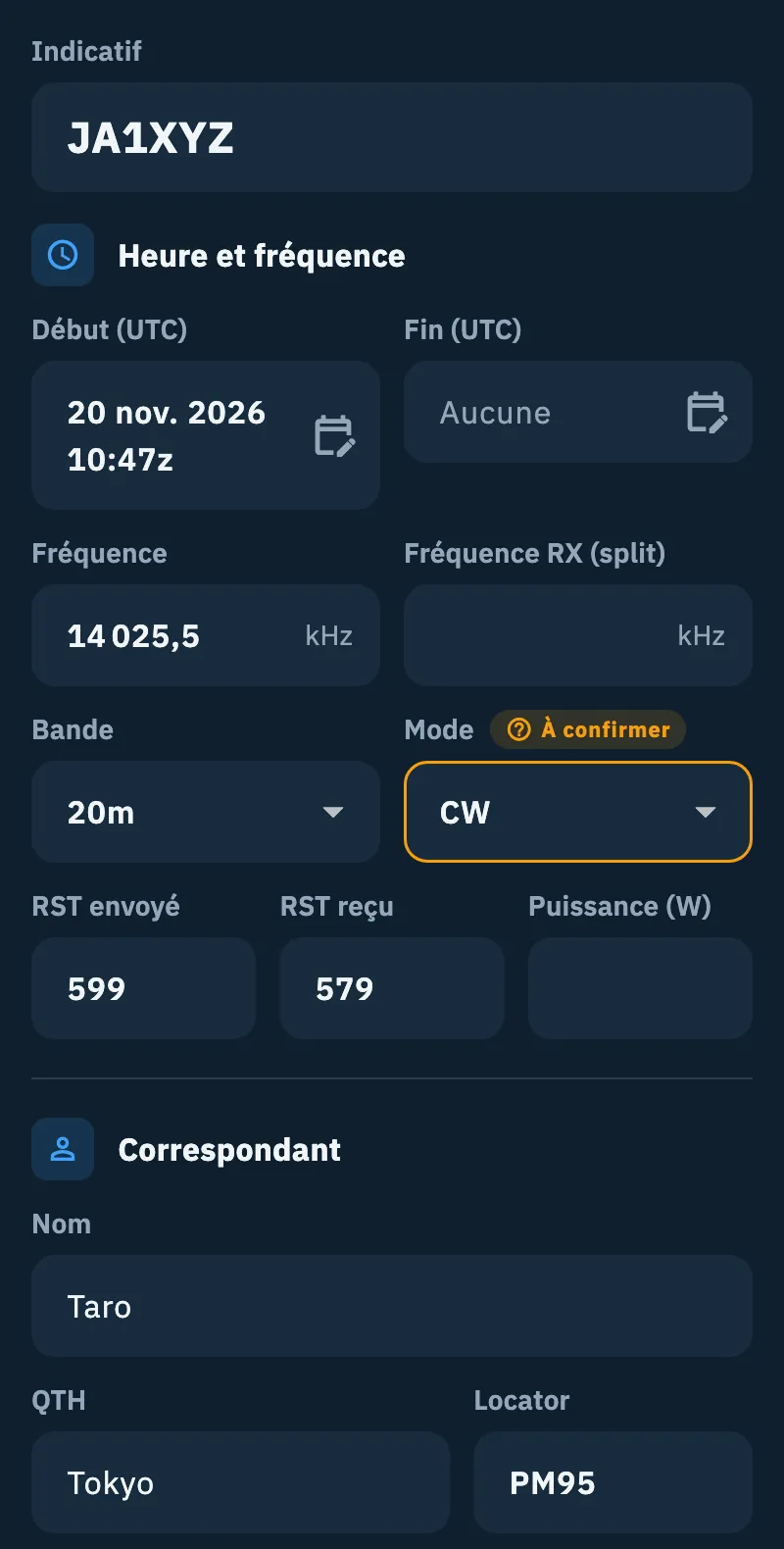
- dans le détail, l'encadré À confirmer : « Ces valeurs sont estimées : confirmez-les ou corrigez-les avant l'export et l'envoi. », avec une ligne par valeur, par exemple « Mode CW, d'après le plan de bande », « Bande 20m, estimée » ou « Fréquence 14.025.5 MHz, estimée » ;
- dans le formulaire de modification, le champ porte le tag À confirmer.
Pour confirmer :
- Ouvrez le QSO.
- Si la valeur est juste, touchez Confirmer sur sa ligne. Avec plusieurs valeurs à confirmer, il y a aussi un Confirmer en haut de l'encadré, qui les confirme toutes à la fois.
- Si la valeur est fausse, touchez Modifier et corrigez-la : modifier une valeur estimée la confirme.
Après la confirmation, vous lisez « Modifications enregistrées » et l'encadré disparaît.
Modifier un QSO
- Ouvrez le QSO et touchez Modifier (le crayon). Le titre devient « Modifier » et la page se transforme en formulaire avec tous les champs.
- Changez les champs dont vous avez besoin.
- Touchez Enregistrer. Le bouton ne s'active qu'après une modification.
Vous lisez « Modifications enregistrées » et le détail revient en lecture.
Pour sortir sans enregistrer, touchez le X (Quitter sans enregistrer). Si vous avez changé quelque chose, l'app demande « Quitter sans enregistrer ? » (« Les modifications non enregistrées seront perdues. ») : Continuer vous ramène au formulaire, Quitter sans enregistrer abandonne les modifications. Il se passe la même chose quand vous revenez en arrière avec la flèche.
Les champs du formulaire
| Groupe | Champs |
|---|---|
| En haut | Indicatif, en grands caractères |
| Heure et fréquence | Début (UTC) et Fin (UTC) (choisis avec un calendrier et une horloge, en UTC ; la fin se retire avec Effacer), Fréquence et Fréquence RX (split) en kHz, Bande, Mode, RST envoyé, RST reçu, Puissance (W) |
| Correspondant | Nom, QTH, Locator, État ou province, Comté. Le pays et les zones sont « Déduits de l'indicatif » : touchez Modifier pour les saisir vous-même (Pays, Entité DXCC, Zone CQ, Zone ITU) |
| Référence du correspondant | Les références POTA, SOTA, WWFF… du correspondant (voir Trouver et choisir les références) |
| Concours | Numéro et échange, envoyés et reçus. Replié tant qu'il est vide |
| Notes | Commentaire (« Inclus dans le log exporté et les envois »), Notes personnelles (« Pour vous seul : restent dans votre log »), Message eQSL.cc. Replié tant qu'il est vide |
Les valeurs de votre propre station (indicatif de la station, opérateur, votre locator et vos références) restent telles qu'elles ont été enregistrées et ne se modifient pas ici.
Ce qui se met à jour tout seul à l'enregistrement
- Un nouvel indicatif apporte son pays, son entité DXCC et ses zones, sauf si vous avez aussi changé l'entité DXCC à la main.
- Une nouvelle fréquence apporte sa bande, sauf si vous avez aussi changé la bande.
- Un nouveau locator du correspondant recalcule la distance et l'azimut.
- Un nom que vous saisissez devient « saisi par vous ».
- Les heures de début et de fin restent en UTC.
Un QSO déjà envoyé à vos services
Si le QSO avait déjà été envoyé, la modification le marque comme modifié sur vos services :
- QRZ.com et HRDLog reçoivent la correction au prochain envoi ;
- eQSL.cc et LoTW n'acceptent pas de corrections depuis l'app : après l'enregistrement, vous lisez pendant 10 secondes « Modifications enregistrées. Corrigez aussi le QSO sur … : il ne se met pas à jour seul. », avec le nom du service. Corrigez-le sur le site du service.
Voir Envois automatiques et QSO en attente.
Un QSO confirmé dans HamQSO
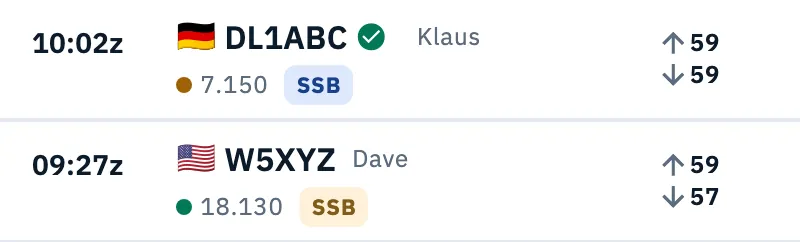
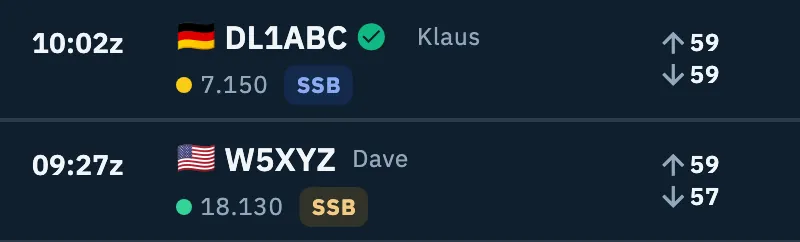
Quand le correspondant utilise aussi HamQSO et enregistre le même QSO, le QSO est confirmé dans les deux logs. Vous le voyez à la marque verte à côté de l'indicatif dans les lignes du log (maintenez appuyé, ou survolez avec la souris, pour lire « Confirmé dans HamQSO »).
À partir de là, certaines valeurs sont verrouillées :
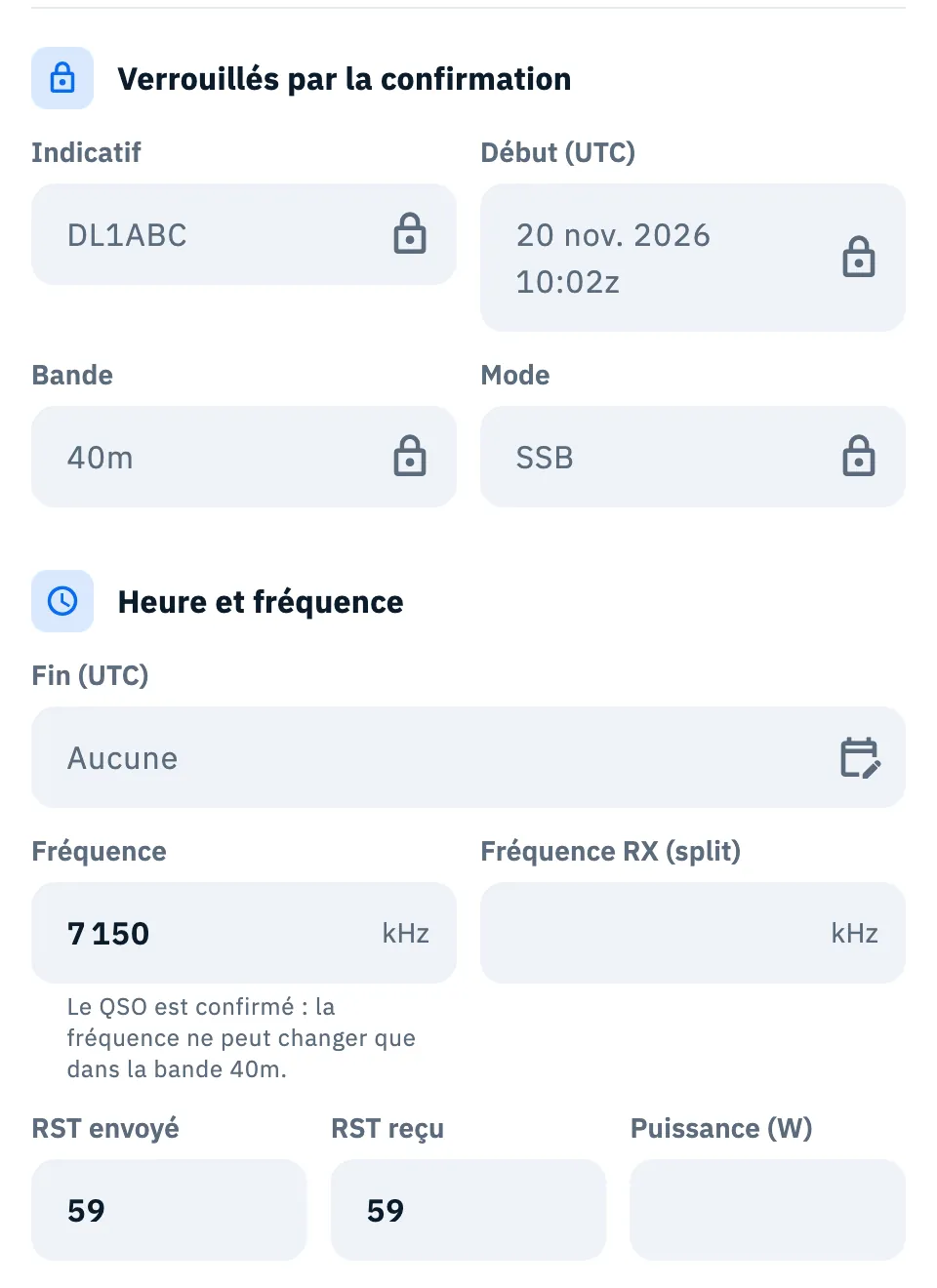
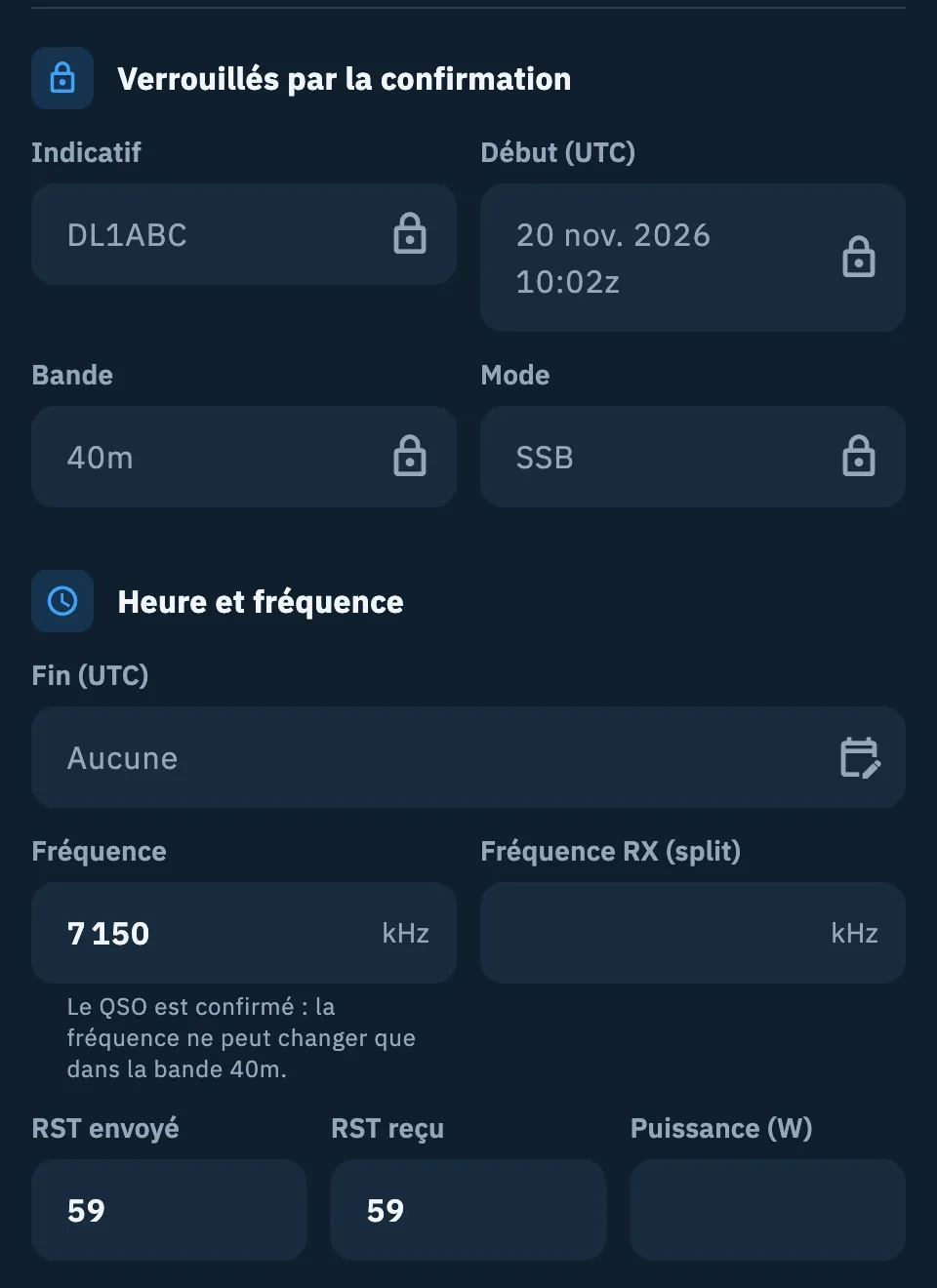
- l'indicatif, la date, l'heure, la bande et le mode ne peuvent pas changer : dans le détail, ils portent un petit cadenas, et Envois et confirmations est déjà ouverte, avec sa première ligne qui indique « Confirmé dans HamQSO » et « … l'a aussi enregistré avec HamQSO : il est confirmé dans les deux logs. » ;
- la fréquence ne peut changer que dans la même bande ;
- le QSO ne peut pas être supprimé : l'icône Supprimer le QSO est désactivée et explique « Impossible de le supprimer : le QSO est confirmé dans HamQSO. ».
Les reports, le nom, le locator, les notes et tout le reste se modifient comme d'habitude. Dans le formulaire de modification, les valeurs verrouillées sont en haut, en lecture seule, dans le groupe Verrouillés par la confirmation. Le serveur refuse aussi les modifications des valeurs verrouillées, depuis n'importe quel appareil.
Pour les QSO que d'autres utilisateurs de HamQSO ont enregistrés avec votre indicatif, voir Récupérer les QSO qui vous attendent.
Free et Pro
Ouvrir, modifier et confirmer un QSO est gratuit, sans limites.
Problèmes courants
| Message | Que faire |
|---|---|
| « Impossible d'ouvrir ce QSO. » | Le QSO ne s'est pas chargé depuis l'appareil. Revenez en arrière et ouvrez-le à nouveau |
| « Ce QSO n'est plus dans le log. » | Le QSO a été supprimé, peut-être depuis un autre appareil. S'il est encore dans la corbeille, vous pouvez le restaurer (voir Supprimer des QSO et la corbeille) |
| « Saisissez l'indicatif » | L'indicatif est vide : saisissez-le avant d'enregistrer |
| « Cet indicatif ne semble pas valide » | Vérifiez que vous avez bien saisi l'indicatif |
| « La bande manque : saisissez la fréquence ou choisissez la bande » | Le QSO n'a ni fréquence ni bande : saisissez la fréquence ou choisissez la bande |
| « Locator non valide (ex. JN55) » | Saisissez le locator avec 4, 6, 8 ou 10 caractères, par exemple JN63 ou JN63AB |
| « Le QSO est confirmé : la fréquence ne peut changer que dans la bande 40m. » | Le QSO est confirmé dans HamQSO : choisissez une fréquence dans la même bande |
| « Impossible d'enregistrer les modifications. Réessayez. » | Touchez à nouveau Enregistrer. Vos modifications restent dans le formulaire jusqu'à ce que vous sortiez |
| L'icône Supprimer le QSO est désactivée | Le QSO est confirmé dans HamQSO et ne peut pas être supprimé |
| Pas de Re-spot | Le QSO n'a pas de fréquence, ou la fréquence est estimée : confirmez-la ou corrigez-la |