
Créer une alerte
Créez une alerte sur indicatifs, pays, références, bandes, modes, États américains ou distance, et voyez quels spots elle capterait.
Free et ProMis à jour pour HamQSO 0.1.19
Sur cette page
Une alerte est un filtre que vous construisez : une station, un pays, une référence, éventuellement seulement sur certaines bandes et certains modes. Une fois l'alerte enregistrée, le serveur compare chaque nouveau spot avec elle et vous envoie une notification dès que quelque chose correspond, même app fermée.
Ouvrir l'éditeur
- Ouvrez la section Alertes, la quatrième de la barre (icône de cloche). Sur le web, dans une fenêtre large, vous pouvez aussi appuyer sur 4.
- Touchez Nouvelle en haut à droite. Si vous n'avez encore aucune alerte, vous pouvez aussi toucher Créer l'alerte dans la carte Créez votre première alerte.
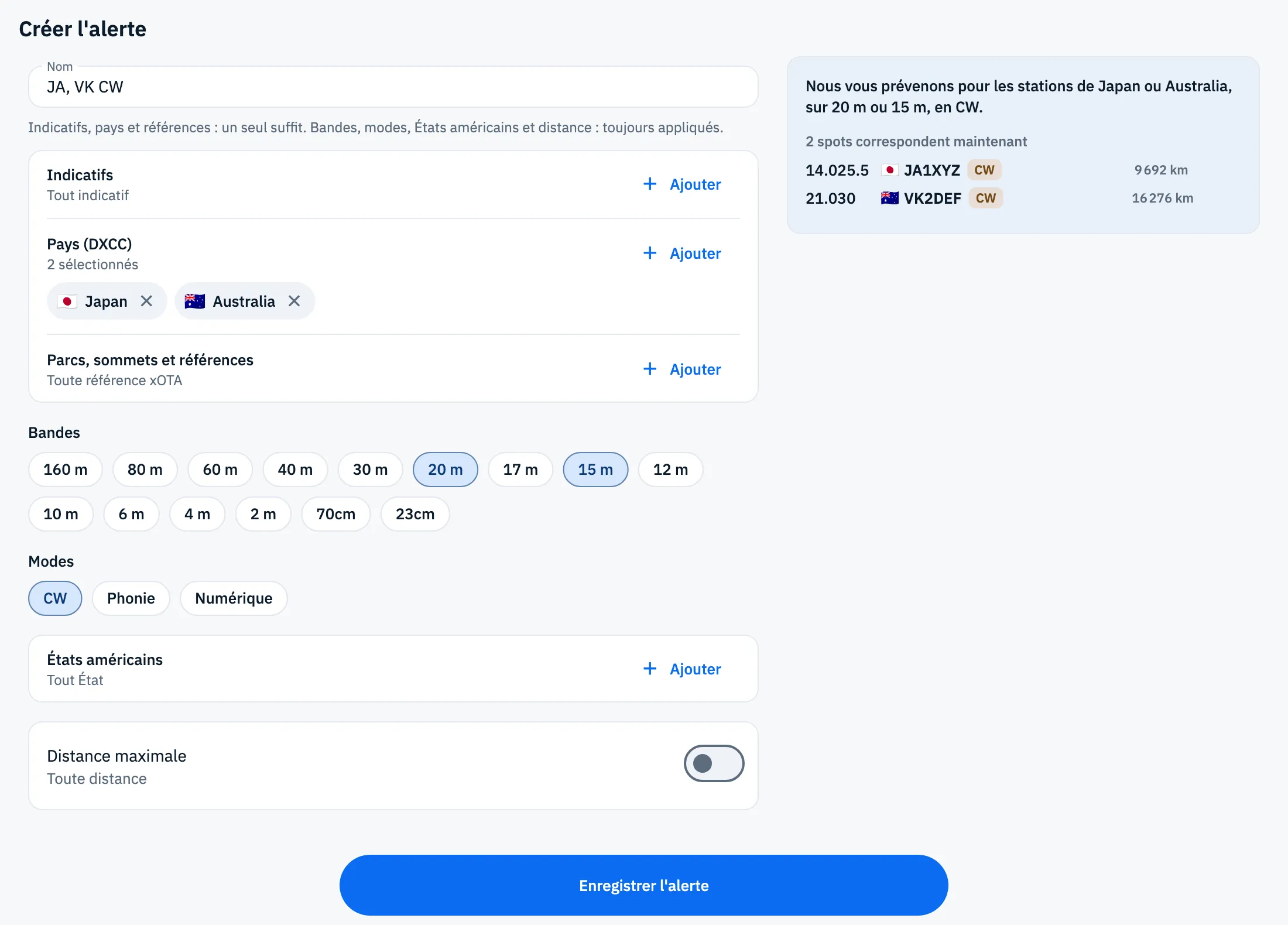
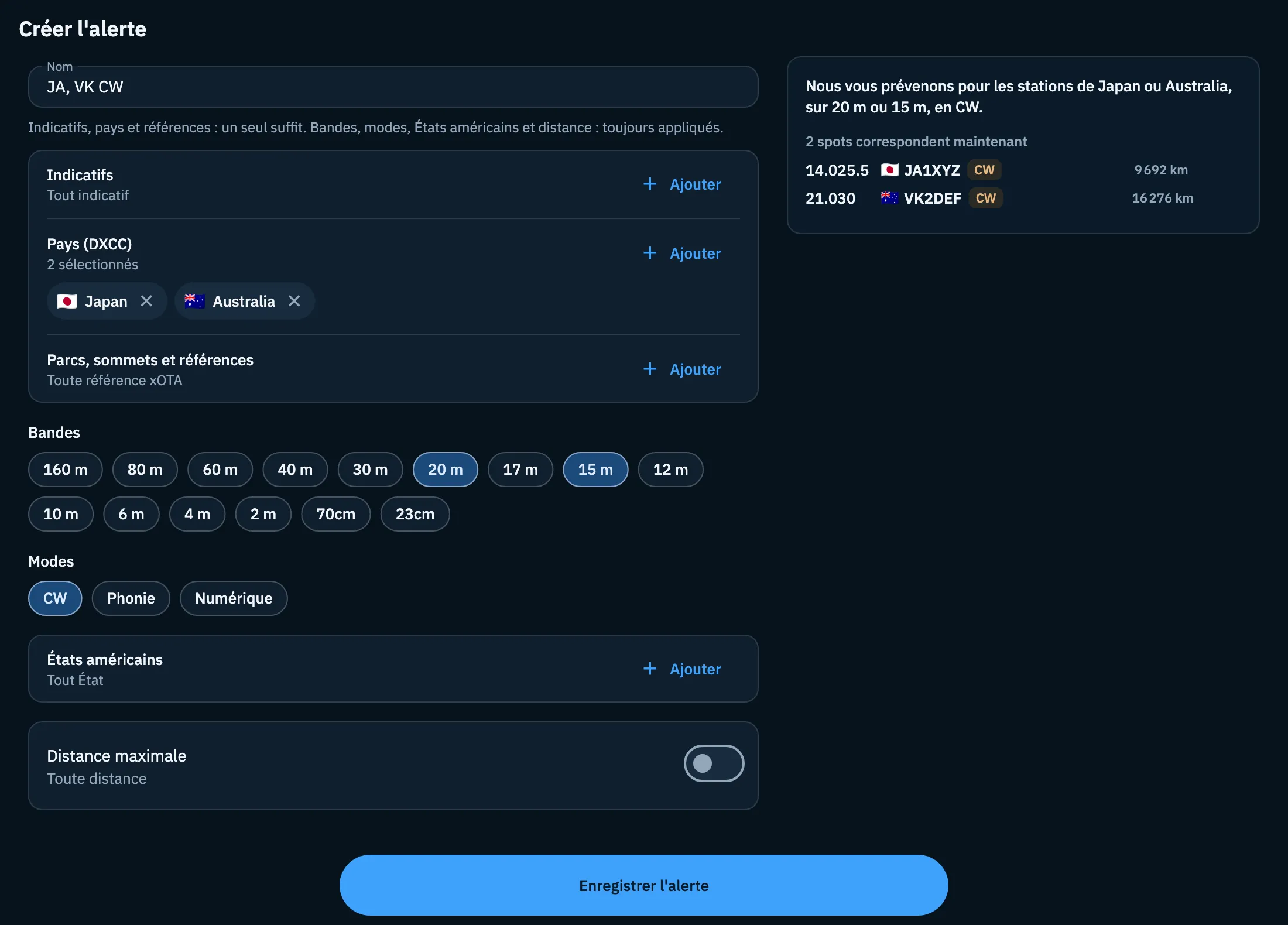
- La page Créer l'alerte s'ouvre, avec tous les critères sur un seul écran.
En haut de la section Alertes, vous lisez combien d'alertes sont actives : avec l'offre gratuite « 0 alerte gratuite active sur 1 », avec Pro par exemple « 3 alertes actives sur 4 ». Hors ligne, la section affiche « Les alertes ne s'affichent pas hors ligne. Celles qui sont actives continuent de fonctionner : c'est le serveur qui les vérifie. » et revient d'elle-même avec le réseau.
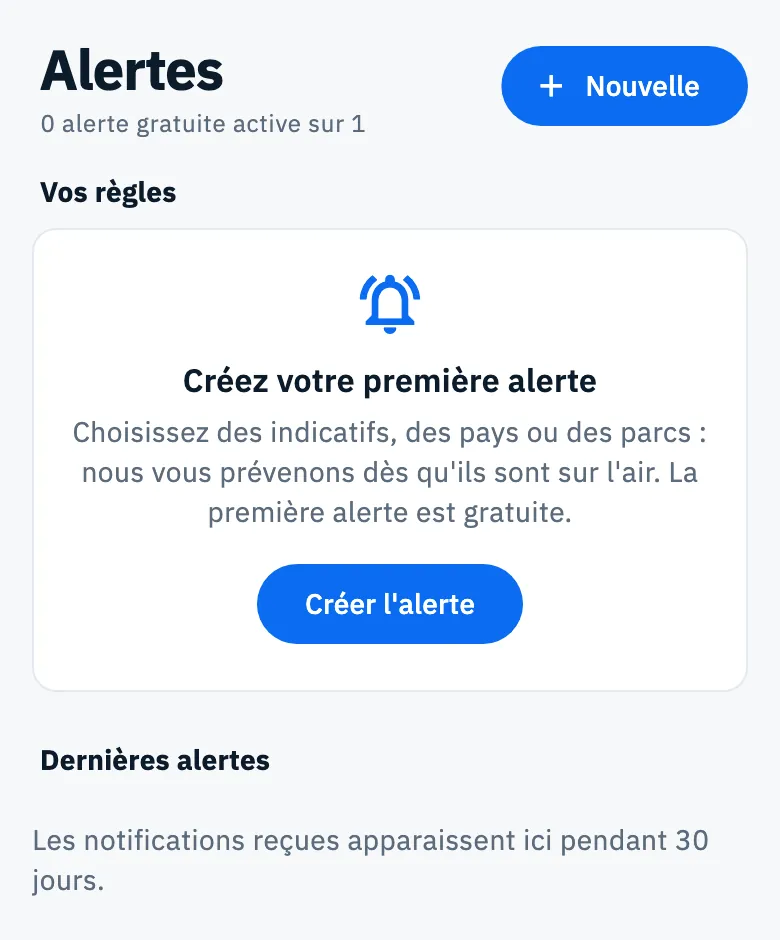
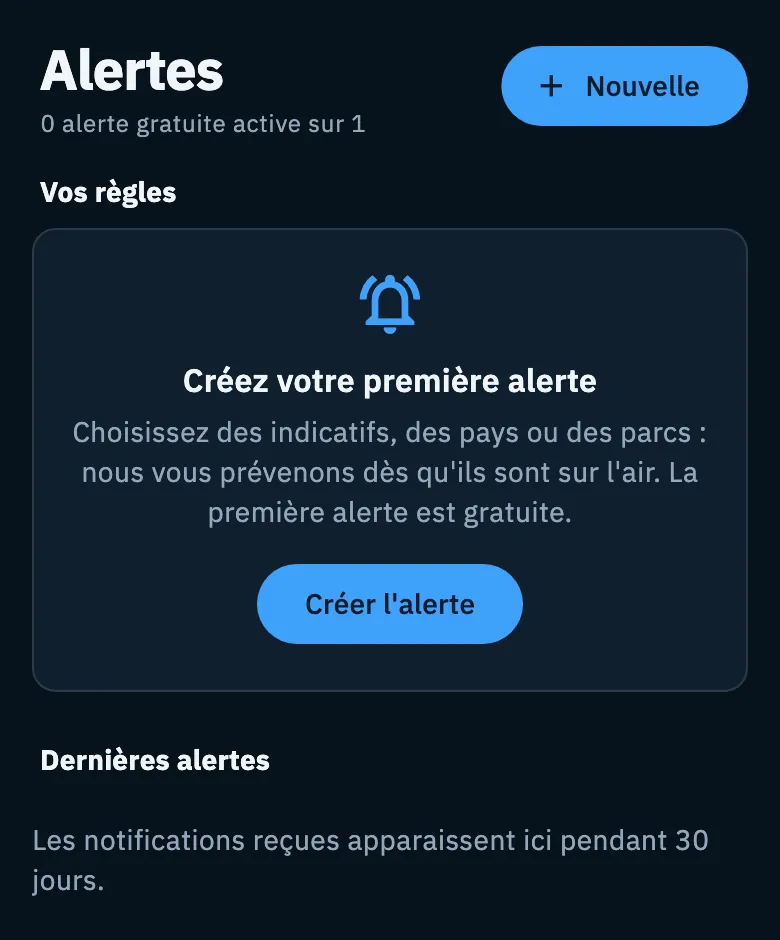
Le même éditeur s'ouvre aussi déjà rempli :
- depuis Me prévenir dans le détail d'un spot ou depuis un lien du site : voir Alertes depuis un spot ou un lien ;
- depuis la palette de commandes : saisissez un indicatif ou une référence et choisissez Créer une alerte pour … (voir Tout trouver avec la palette de commandes).
Comment les critères se combinent
Sous le nom, l'app vous le rappelle : « Indicatifs, pays et références : un seul suffit. Bandes, modes, États américains et distance : toujours appliqués. »
- Qui (indicatifs, pays, références) : il suffit que le spot corresponde à l'une des valeurs, même d'un groupe différent. Une alerte avec JA1XYZ et le pays Australie se déclenche pour JA1XYZ ou pour une station australienne.
- Filtres (bandes, modes, États américains, distance) : ils restreignent toujours. Avec 20 m et CW, le spot doit être sur 20 m et en CW.
- Un critère laissé vide signifie « n'importe lequel » (Tout indicatif, Toutes bandes et tous modes, Tout État, Toute distance).
- Il faut au moins un critère. Sans aucun, la phrase de résumé affiche « Ajoutez au moins un critère : sans filtre, vous recevriez tous les spots. » et Enregistrer l'alerte reste désactivé.
Le nom
- Saisissez un nom dans le champ Nom (par exemple « DX Asie en CW »), 60 caractères au maximum.
- Ou laissez-le vide : à l'enregistrement, l'alerte prend un nom tiré de ses critères, les trois premiers parmi les indicatifs, pays et références (par exemple « JA1XYZ, VK2DEF »), ou les bandes et les modes s'il n'y en a pas (par exemple « Sur 20 m, en CW »).
Le nom distingue l'alerte dans la liste Vos règles et dans l'historique Dernières alertes.
Qui : indicatifs, pays et références
Les trois groupes partagent une même carte. Chacun a un bouton Ajouter, indique sous son titre combien de valeurs vous avez choisies (« 2 sélectionnés ») et affiche les valeurs sous forme de puces : touchez le X d'une puce pour la retirer.
Indicatifs
- Touchez Ajouter sur la ligne Indicatifs : une feuille s'ouvre avec le champ « Indicatif, ex. 3Y0J ou F4ABC/P ».
- Saisissez l'indicatif : les lettres passent en majuscules d'elles-mêmes.
- Touchez Ajouter suivi de l'indicatif, ou appuyez sur Entrée. Vous pouvez en ajouter plusieurs à la suite.
- Touchez OK : chaque indicatif apparaît sous forme de puce avec le drapeau de son pays.
Un indicatif de base inclut aussi ses variantes portables (/P, /M, EA8/…) : avec VK2DEF, vous recevez aussi VK2DEF/P. Une variante saisie en entier, par exemple VK2DEF/P, ne correspond qu'à cette variante. Si le texte n'est pas un indicatif, ou s'il est déjà dans la liste, la ligne affiche « Cela ne ressemble pas à un indicatif valide » et il ne peut pas être ajouté.
Pays (DXCC)
- Touchez Ajouter sur la ligne Pays (DXCC).
- Cherchez par nom ou par préfixe (« Rechercher par nom ou préfixe »). Chaque ligne affiche le drapeau, le nom, ainsi que le préfixe, le continent et la zone CQ, par exemple « JA, AS, zone CQ 25 ».
- Cochez une ou plusieurs entités. Quand le champ est vide, celles déjà choisies sont en haut de la liste.
- Touchez OK : les entités apparaissent sous forme de puces avec leur drapeau.
Le pays d'un spot est déduit de l'indicatif grâce à la table DXCC : un préfixe inhabituel peut aboutir au mauvais pays.
Parcs, sommets et références
- Touchez Ajouter sur la ligne Parcs, sommets et références.
- Choisissez parmi les références Près de vous et celles Sur l'air maintenant (les références des spots sur l'air), ou cherchez par code ou par nom (« Code ou nom : IT-1271, Stelvio »).
- Touchez une référence pour la choisir ; vous pouvez en choisir plusieurs. Puis touchez OK.
Un code que le catalogue ne connaît pas est ajouté quand même, avec la note « Absente du catalogue POTA : l'alerte fonctionne quand même ». Dans l'alerte, la référence apparaît sous forme de puce avec le logo du programme et, si le catalogue la connaît, son nom. La correspondance se fait sur le code exact de la référence. Le sélecteur est expliqué dans Chercher et choisir les références.
Bandes et modes
- Sous Bandes, touchez les bandes qui vous intéressent : 160, 80, 60, 40, 30, 20, 17, 15, 12, 10, 6, 4 et 2 m, 70 cm et 23 cm.
- Sous Modes, touchez CW, Phonie ou Numérique.
- Touchez de nouveau une puce pour la retirer.
La bande est déduite de la fréquence du spot : un spot hors des bandes ne correspond pas à une alerte avec des bandes. Le mode d'un spot peut être estimé d'après la fréquence quand le spot ne l'indique pas (voir Lire la liste du DX Cluster).
Avec l'offre gratuite, vous lisez « 1 gratuite, plus avec Pro » à côté des deux titres : une bande et un mode sont gratuits ; toucher une deuxième bande ou un deuxième mode ouvre le paywall. Si vous passez à Pro, la puce s'active ; sinon, elle reste comme elle était.
États américains
La carte États américains ne vous prévient que pour les stations ou les activations de certains États, utile pour le Worked All States ou pour les parcs d'un État.
- Touchez Ajouter dans la carte États américains.
- Cherchez un État ou son code (« Rechercher un État ou son code (CA, OH…) »).
- Cochez les États et touchez OK : ils apparaissent sous forme de puces avec le drapeau de l'État.
La feuille explique d'où vient l'État : « POTA : l'État du parc. SOTA : l'État du sommet. DX Cluster : l'État de la licence FCC de la station. » Un spot dont l'État n'est pas connu ne correspond pas. Voir aussi Pays et États américains contactés.
Distance maximale
La carte Distance maximale limite l'alerte aux stations situées dans un rayon autour de votre QTH, par exemple les activations proches à contacter en VHF.
- Activez l'interrupteur de la carte.
- Déplacez le curseur jusqu'au rayon voulu. Le sous-titre affiche par exemple « À moins de 3 000 km de JN63 ».
- Désactivez l'interrupteur pour revenir à Toute distance.
| Unités | Rayon | Pas | Proposé à l'activation |
|---|---|---|---|
| Métriques | de 250 à 15 000 km | 250 km | 3 000 km |
| Impériales | de 150 à 9 300 mi | 150 mi | 1 800 mi |
Les unités suivent votre réglage (voir Langue, thème et unités) ; le serveur garde toujours le rayon en km.
La distance se mesure depuis le locator défini dans l'app (voir Votre profil : nom, indicatif et locator). S'il manque, « Votre QTH est nécessaire pour la distance. » apparaît en rouge avec Utiliser ma position : touchez ce bouton et l'app déduit le locator de la position de l'appareil (elle demande l'autorisation de position) et le définit comme votre locator.
Pour les spots du DX Cluster, la position de la station est estimée : c'est le centre de son pays DXCC, pas la station réelle. Un spot sans position ne correspond pas.
Résumé et aperçu des spots sur l'air
Sous le formulaire, ou dans la colonne de droite quand l'écran est large, une carte vous dit ce que l'alerte va capter avant que vous l'enregistriez.
- La phrase de résumé traduit les critères en mots simples, par exemple « Nous vous prévenons pour JA1XYZ, sur 20 m, en CW. ». Elle se met à jour à chaque changement.
- Le compte : « Aucun spot ne correspond pour le moment », « 1 spot correspond maintenant » ou « 5 spots correspondent maintenant ». Pendant le chargement, vous lisez « Recherche des spots sur l'air… ».
- Les cinq premiers spots qui correspondent, avec la fréquence, l'indicatif, le mode (un mode estimé est signalé comme tel), la référence et la distance depuis votre locator.
L'aperçu regarde les spots sur l'air maintenant dans le DX Cluster, sur toutes les bandes, et dans les programmes que vous suivez parmi POTA, SOTA et WWFF (voir Choisir les programmes que vous suivez), sans ceux en QRT. Il applique les mêmes règles que le serveur, mais ne prévoit pas les spots futurs : il vous aide à voir si l'alerte est trop large ou trop étroite. Si une source ne répond pas, l'aperçu affiche simplement moins de spots.
Enregistrer l'alerte
- Touchez Enregistrer l'alerte en bas de la page. Pendant l'enregistrement, le bouton affiche un indicateur de chargement.
- Une fois l'alerte enregistrée, l'app demande l'autorisation de vous envoyer des notifications : acceptez, car c'est ainsi que les alertes vous parviennent. Le système ou le navigateur n'affiche sa demande que la première fois ; si vous refusez, l'alerte reste enregistrée et l'historique Dernières alertes fonctionne quand même.
- L'éditeur se ferme et la nouvelle alerte apparaît dans Vos règles, dans la section Alertes.
Pour réactiver les notifications et choisir les appareils qui les reçoivent, lisez Recevoir des notifications. Si un ami vous a invité, votre première alerte enregistrée avec les notifications activées peut débloquer la récompense de bienvenue (voir Inviter des amis et réductions).
Gratuit et Pro
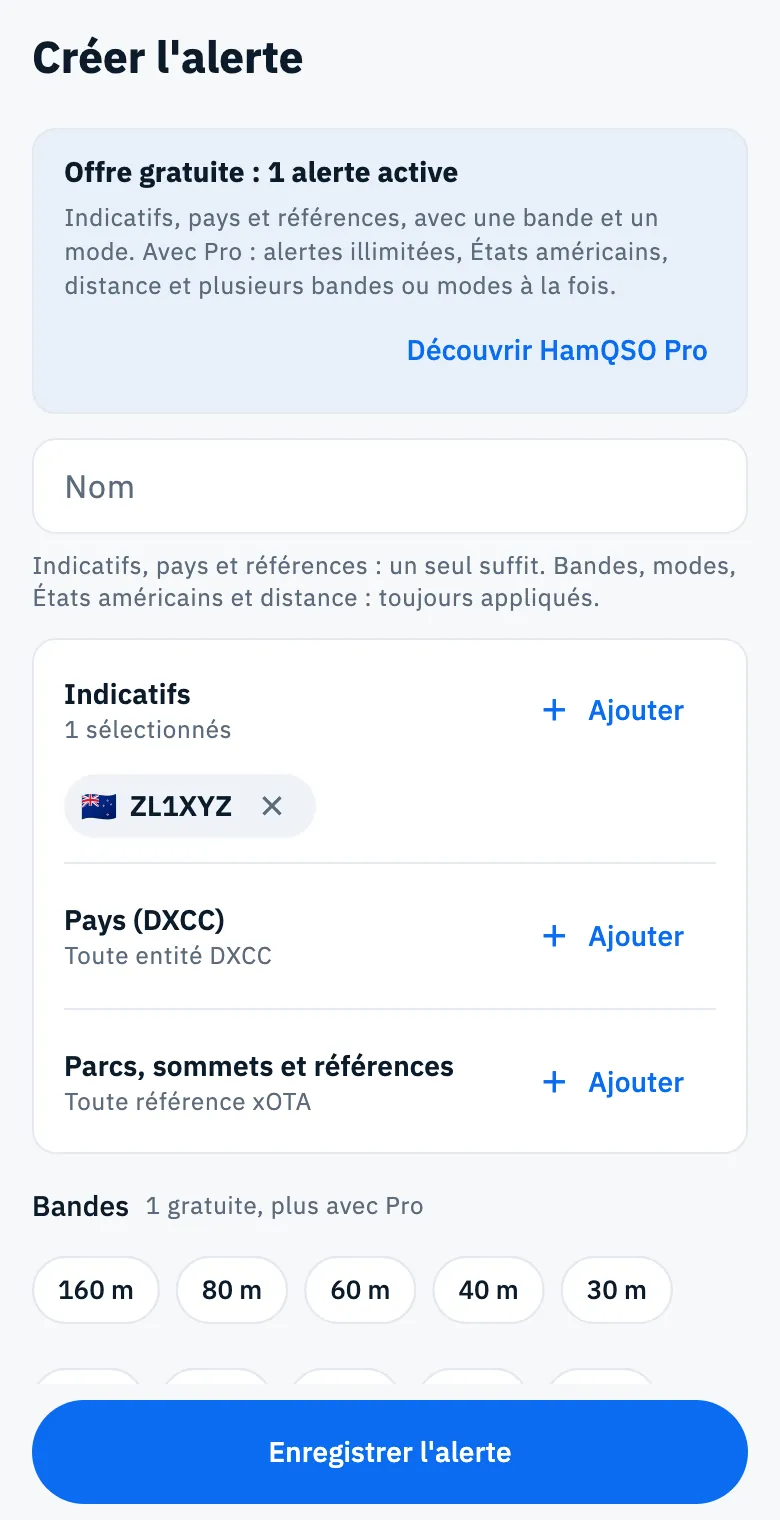
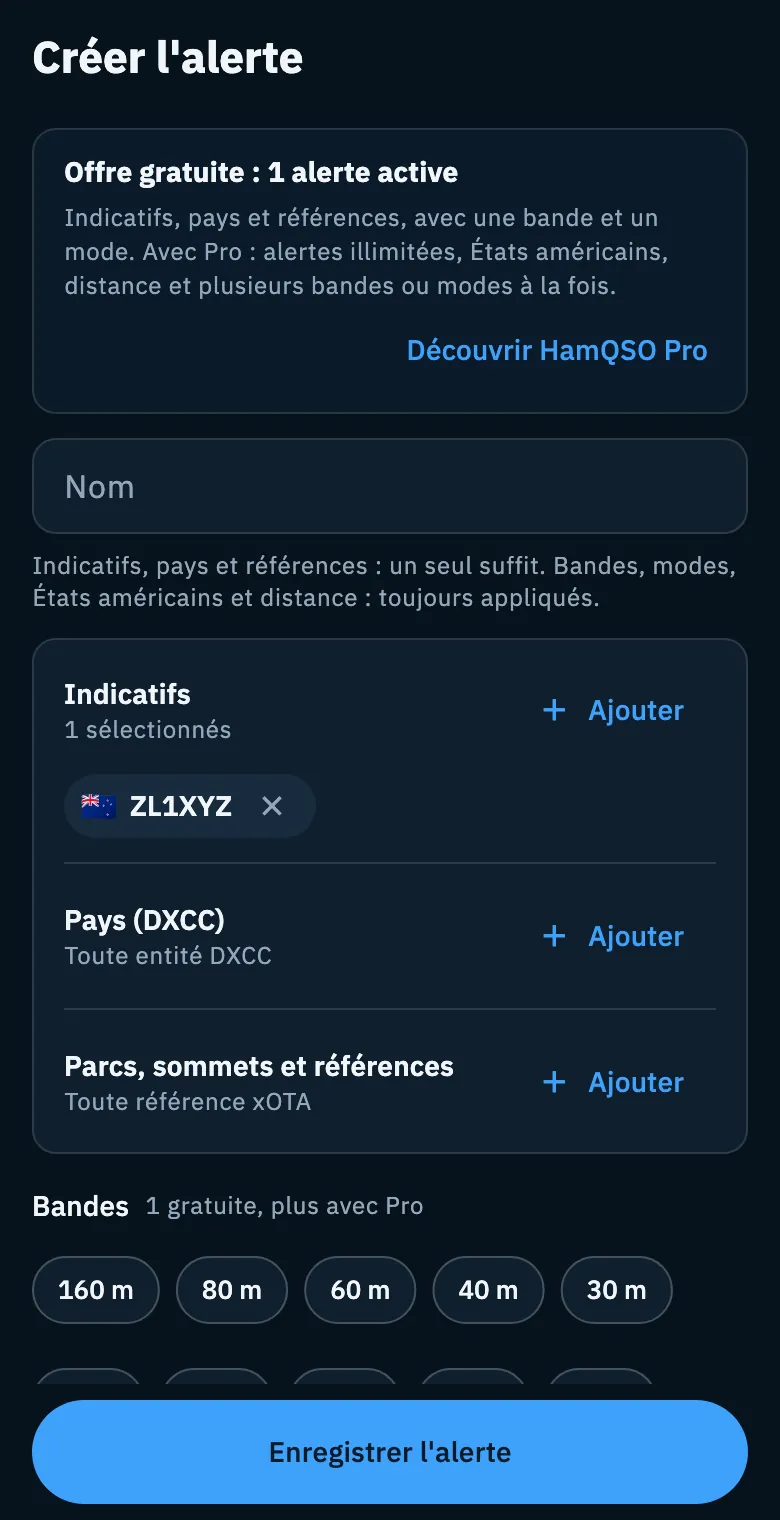
Avec l'offre gratuite, l'éditeur commence par la note Offre gratuite : 1 alerte active : « Indicatifs, pays et références, avec une bande et un mode. Avec Pro : alertes illimitées, États américains, distance et plusieurs bandes ou modes à la fois. » Le bouton Découvrir HamQSO Pro ouvre le paywall. Même avec Pro, vous pouvez enregistrer 20 alertes au maximum.
| Quoi | Gratuit | Pro |
|---|---|---|
| Alertes actives | 1 | toutes celles enregistrées |
| Alertes enregistrées au total, actives ou en pause | jusqu'à 20 | jusqu'à 20 |
| Indicatifs, pays, références | autant que vous voulez | autant que vous voulez |
| Bandes | 1 | plusieurs à la fois |
| Modes | 1 | plusieurs à la fois |
| États américains | non | oui |
| Distance maximale | non | oui |
Téléphone, tablette et web
- Téléphone (ou fenêtre étroite) : le formulaire et, en dessous, la carte du résumé et de l'aperçu, à faire défiler.
- Tablette et fenêtres larges du web : deux colonnes, le formulaire à gauche et le résumé avec l'aperçu à droite, visibles pendant que vous changez les critères.
Dans tous les cas, Enregistrer l'alerte reste fixé en bas.
Résolution des problèmes
| Message | Que faire |
|---|---|
| « Ajoutez au moins un critère : sans filtre, vous recevriez tous les spots. » | Ajoutez un indicatif, un pays, une référence ou un filtre : Enregistrer l'alerte s'active. |
| « Cela ne ressemble pas à un indicatif valide » | Vérifiez l'indicatif dans la feuille ; s'il est déjà dans la liste, inutile de l'ajouter à nouveau. |
| « L'offre gratuite inclut une alerte active. Pro n'a pas de limite. » | Mettez en pause l'alerte active (Gérer vos alertes) ou passez à Pro. |
| « Ces critères sont une fonction HamQSO Pro. » | Retirez les États américains, la distance et les bandes ou modes en trop, ou passez à Pro. |
| « Vous avez atteint la limite de 20 alertes. » | Supprimez une alerte que vous n'utilisez plus : la limite compte aussi celles en pause. |
| « Un des indicatifs n'est pas valide. » | Retirez l'indicatif erroné et enregistrez de nouveau. |
| « Vérifiez les critères de l'alerte. » | Le serveur n'a pas accepté les critères : vérifiez-les et réessayez. |
| « Service injoignable. Vérifiez votre connexion. » | Sans réseau, l'alerte n'est pas enregistrée : réessayez quand vous êtes de nouveau en ligne. Les alertes déjà actives continuent de fonctionner sur le serveur. |
| « Votre QTH est nécessaire pour la distance. » | Touchez Utiliser ma position ou définissez le locator dans votre profil. |
| L'aperçu affiche « Aucun spot ne correspond pour le moment » | Ce n'est pas une erreur : aucun spot sur l'air maintenant ne correspond. Élargissez les critères si vous attendiez quelque chose, ou enregistrez et patientez. |
Si l'alerte est enregistrée mais que les notifications n'arrivent pas, voir Recevoir des notifications.