
Se connecter et sauvegarder votre log
Connectez-vous avec Apple, Google ou un code par e-mail : log, QSO, alertes, réglages et Pro vous suivent sur chaque appareil.
FreeMis à jour pour HamQSO 0.1.19
Sur cette page
HamQSO fonctionne avec un compte. Une fois connecté, votre log et vos QSO, vos alertes, vos réglages et votre abonnement Pro sont les mêmes sur le téléphone, la tablette et le web, et si vous changez de téléphone, vous retrouvez tout. Vous pouvez vous connecter avec Apple, avec Google ou avec votre e-mail et un code, sans mot de passe. Le compte est gratuit.
Se connecter au premier lancement
Pendant le premier lancement, vous arrivez à l'étape Sauvegardez votre log et protégez votre indicatif. Cette étape ne peut pas être passée : Suivant ne s'active qu'une fois connecté.
- Lisez pourquoi la connexion compte : vous retrouvez log et QSO sur chaque appareil, et HamQSO vous prévient si quelqu'un utilise votre indicatif pendant que vous n'êtes pas sur l'air.
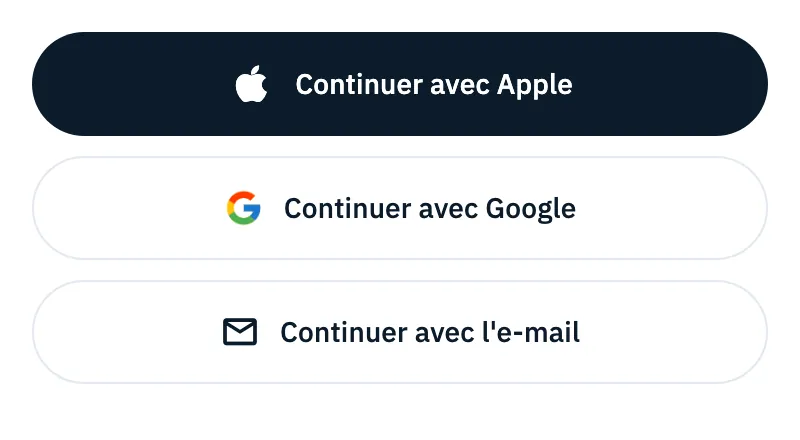
- Touchez Continuer avec Apple, Continuer avec Google ou Continuer avec l'e-mail.
- Terminez dans la fenêtre d'Apple ou de Google, ou avec le code reçu par e-mail (voir plus bas).
- Connecté en tant que suivi de votre compte apparaît, avec « Log et QSO, alertes, réglages et Pro sont désormais les mêmes sur tous vos appareils. » et le dessin d'un téléphone, d'une tablette et d'un ordinateur reliés entre eux.
- Touchez Suivant.
Si vous annulez dans la fenêtre d'Apple ou de Google, vous revenez à l'étape sans erreur et pouvez choisir à nouveau.
Si le compte auquel vous vous connectez a déjà un indicatif différent de celui que vous avez saisi, l'app vous le dit (« Votre compte a déjà l'indicatif … ») et garde celui du compte.
Vous avez déjà un compte ?
Si vous avez déjà utilisé HamQSO (nouveau téléphone, app réinstallée), vous n'avez pas à refaire tout le premier lancement.
- À la première étape (« Qui est sur l'air, en ce moment. »), touchez Vous avez déjà un compte ? Connectez-vous, sous les cartes.
- Sur la page Connectez-vous à votre compte, choisissez Continuer avec Apple, Continuer avec Google ou Continuer avec l'e-mail. Retour ramène aux cartes.
- Une fois connecté, vous passez directement à Faites-la vôtre, et retrouvez votre log, vos QSO et vos réglages tels que vous les avez laissés.
Avec Apple ou Google
- Touchez Continuer avec Apple ou Continuer avec Google.
- Confirmez dans la fenêtre d'Apple ou de Google.
Le bouton Apple est présent sur iPhone et iPad (il vient en premier) et sur le web ; il n'est pas proposé sur Android. Sur le web, le bouton Google est celui dessiné par Google.
Avec l'e-mail et un code
Pas de mot de passe : un code à 6 chiffres arrive par e-mail.
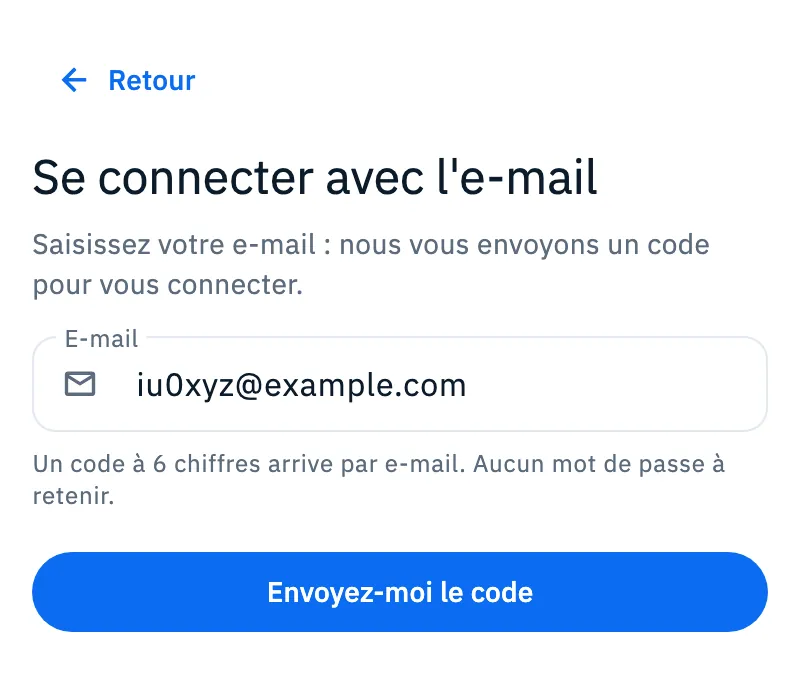
- Touchez Continuer avec l'e-mail.
- Dans le champ E-mail, saisissez votre adresse et touchez Envoyez-moi le code.
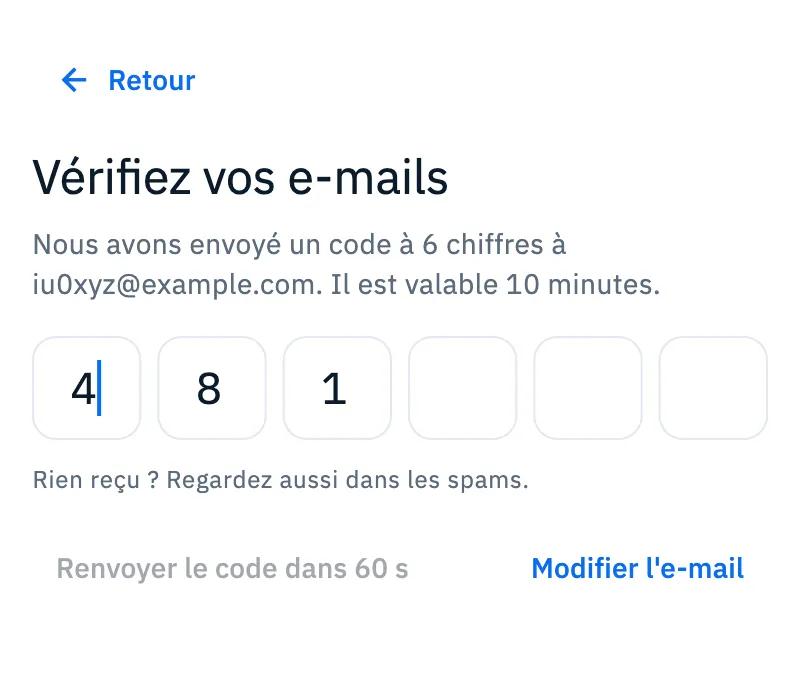
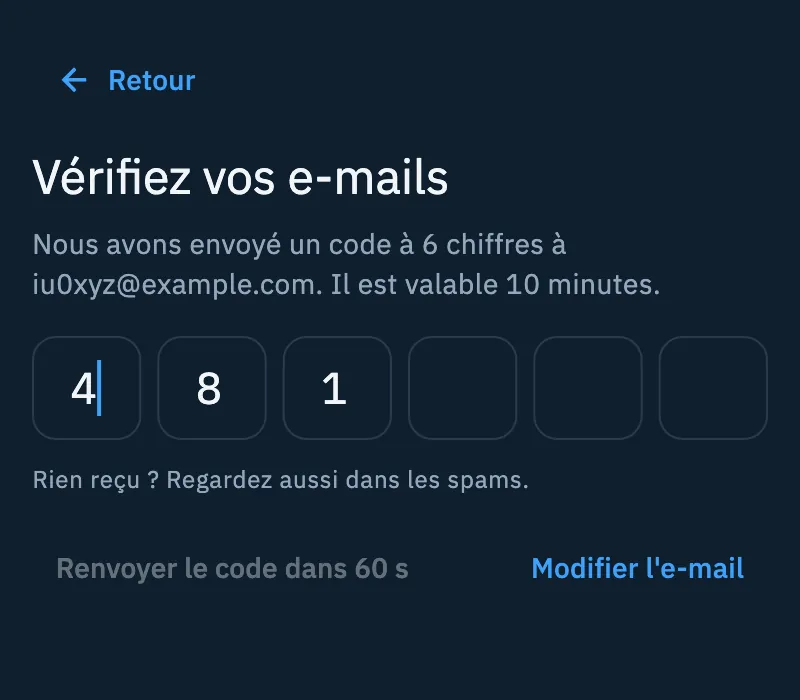
- Sur la page Vérifiez vos e-mails, saisissez les 6 chiffres dans les cases. Vous pouvez aussi coller le code entier : il remplit toutes les cases.
- Au sixième chiffre, le code est vérifié tout seul (Vérification du code) ; puis C'est fait, vous êtes connecté. apparaît et vous continuez.
| Quoi | Comment ça marche |
|---|---|
| Validité du code | 10 minutes |
| Renvoyer le code | Se touche après 60 secondes ; avant, il affiche Renvoyer le code dans … s. Ensuite, vous lisez « Nous vous avons envoyé un nouveau code. L'ancien n'est plus valable. » |
| Même e-mail dans la minute | Si vous touchez de nouveau Envoyez-moi le code avec le même e-mail avant la fin des 60 secondes, vous revenez au code déjà envoyé, et aucun nouveau code n'est envoyé. |
| Modifier l'e-mail | Retour au champ de l'e-mail ; le code déjà envoyé reste valable. |
| Retour | Retour aux boutons de connexion. |
Avant l'envoi du code, Cloudflare Turnstile vérifie que vous n'êtes pas un robot. En général, vous ne voyez rien. Si Cloudflare demande une vérification, sur iPhone et Android la feuille Confirmez que vous êtes humain s'ouvre et se ferme toute seule une fois la vérification faite ; sur le web, la vérification apparaît dans la page, où vous lisez sous le bouton « Protégé par Cloudflare Turnstile ».
Connectez-vous pour continuer
Si vous avez terminé le premier lancement mais n'avez pas de compte (vous utilisiez une version précédente sans compte, vous vous êtes déconnecté ou la session a expiré), à l'ouverture l'app affiche Connectez-vous pour continuer avant l'accueil. Cela vaut sur toutes les plateformes, web compris, et le bouton Retour du système ne ferme pas la page : impossible d'arriver à l'accueil sans vous connecter.
- Lisez Ce qui passe sur le compte : votre log avec son nombre de QSO, Réglages et alertes et votre indicatif.
- Si l'indicatif est faux, touchez Corriger et saisissez-le dans le champ. Faites-le maintenant : « Une fois connecté, vous ne pourrez plus le changer seul. »
- Connectez-vous avec Continuer avec Apple, Continuer avec Google ou Continuer avec l'e-mail.
- Une fois connecté, l'accueil s'ouvre, avec le log et les réglages que vous aviez.
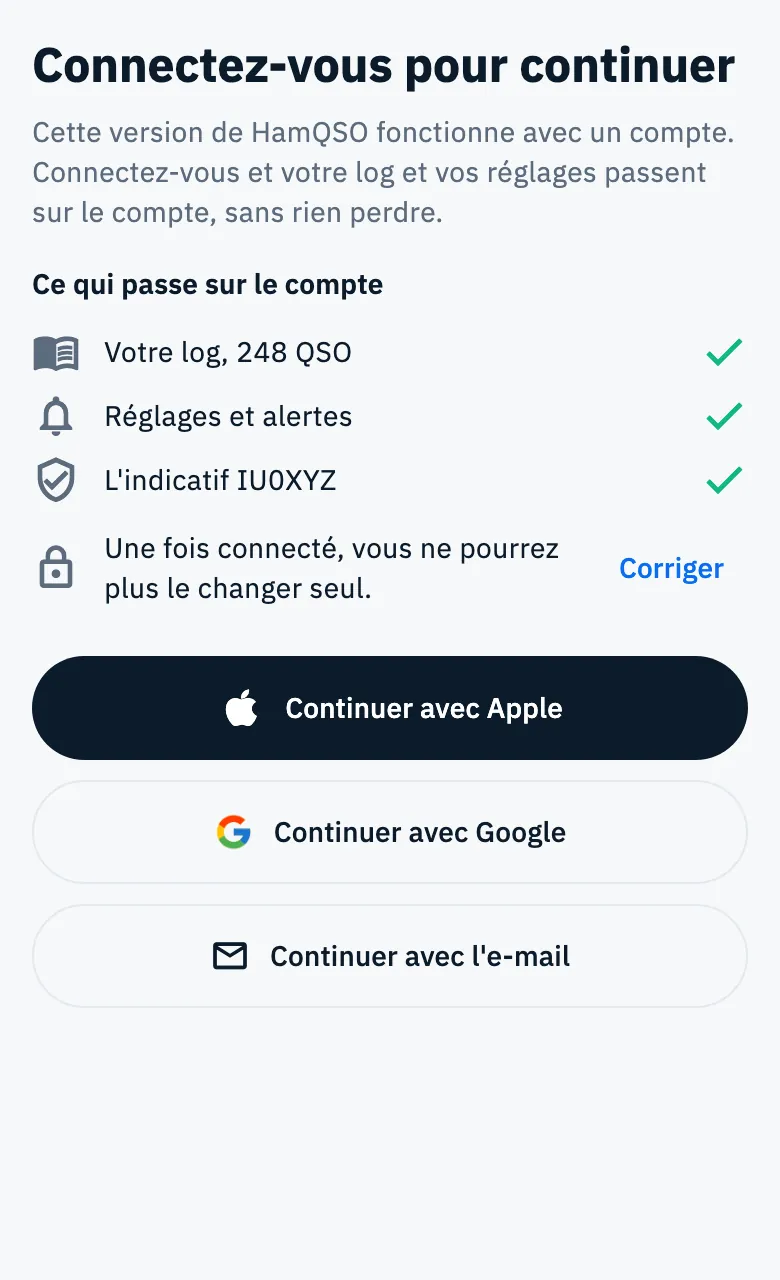
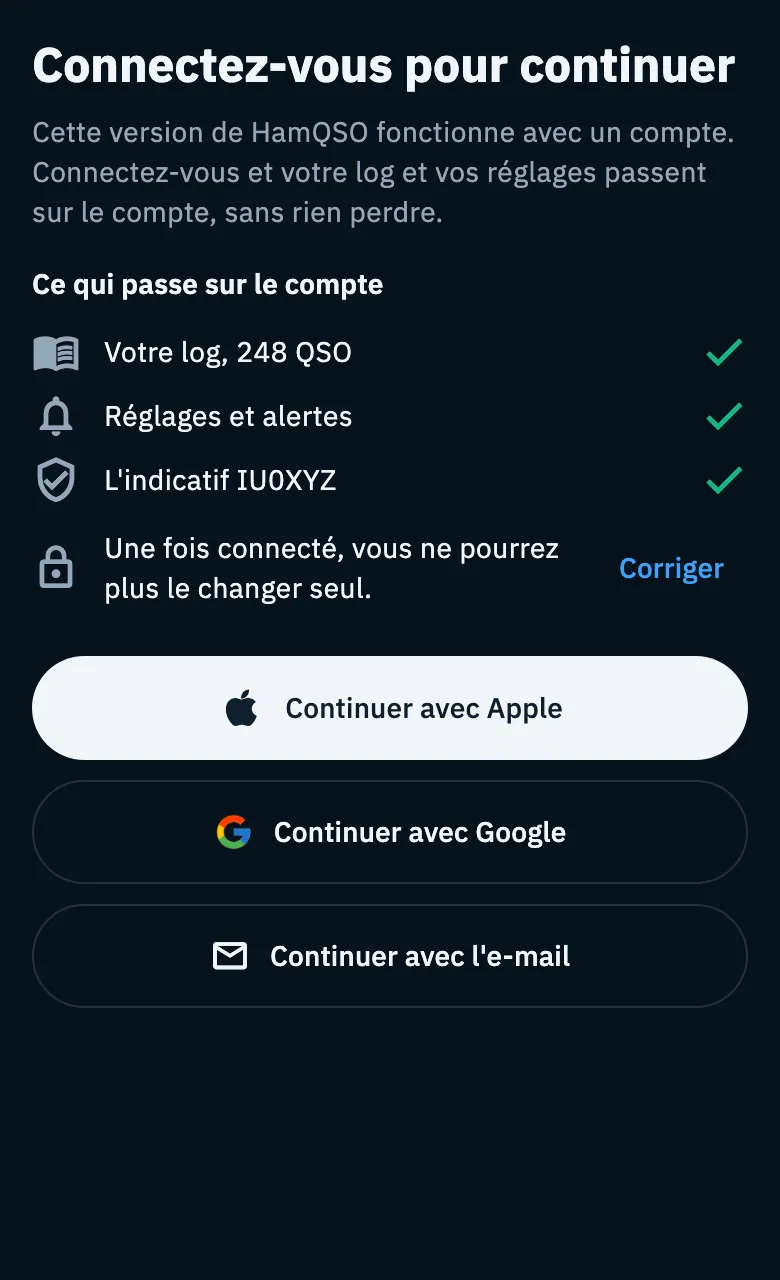
Si l'app ne parvient pas à compter les QSO de votre log, la ligne du log n'apparaît pas : un nombre inventé n'est jamais affiché.
Quand l'indicatif a déjà un compte
Chaque indicatif ne peut avoir qu'un seul compte. Si celui que vous avez saisi en a déjà un, c'est souvent vous sur un nouveau téléphone : HamQSO ne vous bloque pas avec une erreur, il affiche un avis, IU0XYZ a déjà un compte, avec la façon dont il a été créé (Apple, Google ou un e-mail). Si le serveur ne l'indique pas, vous lisez « S'il est à vous, connectez-vous avec le compte que vous avez utilisé. »
- Au premier lancement, l'avis apparaît à l'étape de l'indicatif ou à celle de la connexion, avec les boutons de connexion en dessous : connectez-vous avec la méthode indiquée. Suivant reste désactivé tant que vous n'êtes pas connecté.
- Pendant une connexion avec Apple ou Google (au premier lancement ou dans Connectez-vous pour continuer), la connexion s'arrête et une feuille s'ouvre avec trois choix :
- Continuer avec Apple ou Continuer avec Google, seulement si le compte a été créé ainsi : vous connecte au compte qui a l'indicatif. Avec Google, on vous demande quel compte utiliser.
- Changer d'indicatif : saisissez le Nouvel indicatif et confirmez-le avec la touche Entrée du clavier. HamQSO vérifie qu'il est libre et la connexion reprend toute seule avec celui-ci.
- Pas maintenant ferme la feuille.
- Avec l'e-mail, à l'étape de connexion du premier lancement, quand vous demandez le code (ou quand il est vérifié), vous revenez à l'étape avec l'avis, et aucun e-mail n'est envoyé. Touchez de nouveau Continuer avec l'e-mail et saisissez l'e-mail du compte qui a cet indicatif, ou utilisez Apple ou Google si le compte a été créé ainsi.
Si vous pensez que quelqu'un a enregistré votre indicatif, touchez Écrivez-nous : un e-mail au support s'ouvre.
Ce qui suit votre compte
Une fois connecté, vous n'avez rien d'autre à faire : l'app garde tout aligné toute seule.
- L'indicatif, le locator et les programmes actifs vont sur le serveur. Quand vous vous connectez à un compte existant sur un nouvel appareil, l'indicatif et le locator du compte remplissent ceux encore vides ; si l'indicatif est différent, celui du compte l'emporte.
- Votre log et vos QSO se synchronisent sur tous vos appareils : voir Votre log sur tous vos appareils.
- Si vous utilisiez HamQSO sans compte, le log et les réglages de cet appareil passent sur le compte. Si le transfert échoue (réseau, serveur), l'app réessaie toute seule quand le réseau revient ou quand l'app revient au premier plan : rien à faire, rien de perdu.
- Votre abonnement Pro suit aussi le compte : voir Gérer votre abonnement.
Pour vous déconnecter ou supprimer votre compte, voir Compte : e-mail, déconnexion et suppression.
Téléphone, tablette et web
| Où | Différences |
|---|---|
| iPhone et iPad | Continuer avec Apple est le premier bouton, puis Google et l'e-mail. |
| Android | Seulement Continuer avec Google et Continuer avec l'e-mail. |
| Web | Apple, le bouton propre à Google et l'e-mail ; sous Envoyez-moi le code, il y a la ligne « Protégé par Cloudflare Turnstile ». |
Résolution des problèmes
| Message | Que faire |
|---|---|
| « Vous êtes hors ligne : il faut une connexion pour vous connecter. » | Les boutons de connexion sont désactivés. Connectez-vous à internet et touchez Réessayer ; l'avis disparaît tout seul quand le réseau revient. |
| « Échec de la connexion. Réessayez. » | La connexion avec Apple ou Google n'a pas abouti. Réessayez ; si l'échec continue, essayez une autre façon. |
| « Le code est incorrect. Vérifiez le dernier e-mail que nous vous avons envoyé et réessayez. » | Les cases se vident. Utilisez le code du dernier e-mail : dès que vous en demandez un nouveau, l'ancien n'est plus valable. |
| « Ce code a expiré : il est valable 10 minutes. Demandez-en un nouveau. » | Touchez Renvoyer le code. |
| « Trop de tentatives. Attendez quelques minutes, puis demandez un nouveau code. » | Attendez quelques minutes, puis touchez Renvoyer le code. |
| « Vous avez demandé trop de codes. Attendez quelques minutes et réessayez. » | Attendez quelques minutes avant de demander un autre code. |
| « Pas de connexion. Vérifiez le réseau et réessayez. » | Le code n'a pas été envoyé. Revenez en ligne et touchez Réessayer. |
| « Pas de connexion. Le code reste ici : réessayez quand le réseau revient. » | Les chiffres restent dans les cases : touchez Réessayer une fois en ligne. |
| « Le service a renvoyé une erreur. Réessayez dans un instant. » | Une erreur du serveur : touchez Réessayer dans un instant. |
| « Cela ne ressemble pas à un indicatif : vérifiez-le. » | Dans la feuille Changer d'indicatif : vérifiez l'indicatif saisi. |
| « IU0XYZ a déjà un compte » sous Nouvel indicatif | Le nouvel indicatif a aussi un compte : saisissez-en un autre ou connectez-vous à ce compte. |
| « Il faut une connexion pour changer d'indicatif. Réessayez quand vous serez en ligne. » | Le nouvel indicatif est vérifié sur le serveur : réessayez en ligne. |