
Gérer votre abonnement
Voyez la formule Pro et jusqu'à quand elle est valable, ouvrez le store pour la modifier ou l'annuler, et restaurez un achat sur un autre appareil.
Free et ProMis à jour pour HamQSO 0.1.19
Sur cette page
Vous contrôlez votre abonnement HamQSO Pro depuis Votre profil : vous y voyez votre formule et sa date, vous ouvrez le store où vous l'avez acheté pour la modifier ou l'annuler, et vous restaurez un achat déjà payé. C'est le store qui décide de la formule et de la date : l'app ne fait que les afficher.
Voir votre formule
- Ouvrez Profil.
- Touchez la ligne en haut avec votre indicatif : Votre profil s'ouvre. Sur le web, dans une fenêtre large, vous pouvez aussi choisir Aller à : Votre profil dans la palette de commandes.
- Faites défiler jusqu'à la section Abonnement.
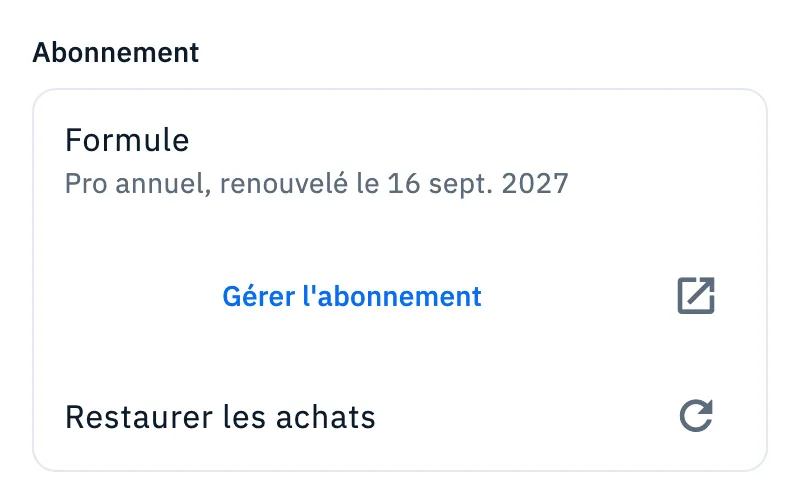
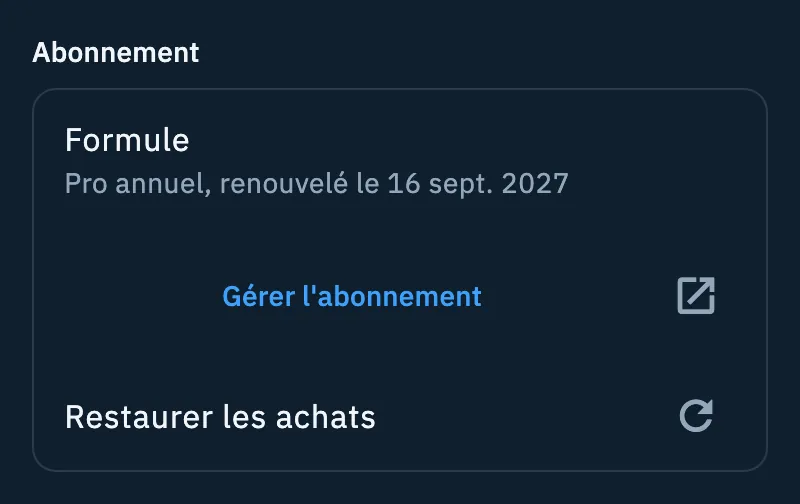
Si vous êtes Pro, la ligne Formule indique quelle formule vous avez et jusqu'à quand elle est valable :
| Ce que vous voyez | Quand |
|---|---|
| « Pro Lifetime » | Vous avez la formule Lifetime : elle n'expire pas. |
| « Pro annuel, renouvelé le … » | Une formule annuelle qui se renouvelle toute seule. |
| « Renouvellement le …. Gérez l'abonnement dans le store. » | Une formule mensuelle qui se renouvelle toute seule. |
| « Expire le …, sans renouvellement. » | Vous avez annulé le renouvellement : vous restez Pro jusqu'à cette date. |
| « Pro offert jusqu'au …. » | Des jours de Pro reçus en cadeau, par exemple en invitant des amis. |
| « Annuel » ou « Mensuel » | Le store n'a pas donné de date : seulement le nom de la formule. |
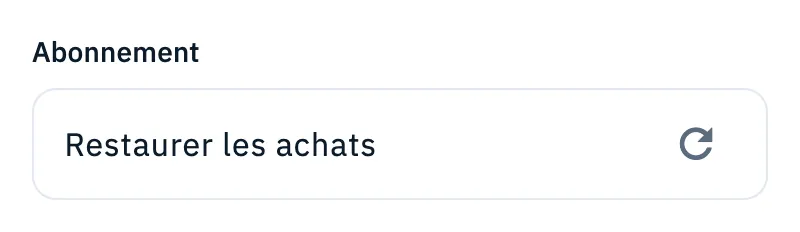
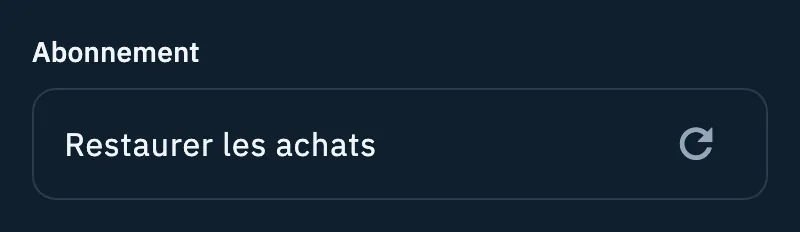
Si vous n'êtes pas Pro, la section Abonnement ne contient que Restaurer les achats.
Modifier ou annuler votre formule
HamQSO ne modifie pas et n'annule pas l'abonnement lui-même : c'est le store où vous l'avez acheté qui le fait.
- Dans Votre profil > Abonnement, touchez Gérer l'abonnement.
- La page des abonnements du store où vous avez acheté la formule s'ouvre en dehors de l'app :
- acheté sur iPhone ou iPad : la page des abonnements de l'App Store ;
- acheté sur Android : la page des abonnements de Google Play ;
- acheté sur le web : le portail client des paiements web.
- Là, vous changez de formule ou annulez le renouvellement.
Ce qui compte, c'est le store de l'achat, pas l'appareil que vous utilisez : si vous avez acheté sur le web, c'est le portail web qui s'ouvre, même depuis votre téléphone. Si le store de l'achat n'est pas connu, c'est celui de l'appareil qui s'ouvre.
Quand la formule change, la ligne Formule suit ce que dit le store.
Restaurer un achat
Utilisez Restaurer les achats quand vous avez déjà payé mais que l'app vous affiche sans Pro, par exemple sur un nouveau téléphone ou après avoir réinstallé l'app. C'est disponible pour tout le monde, Pro ou non.
- Ouvrez Votre profil > Abonnement, ou ouvrez le paywall (une fonction Pro ou la carte Pro du Profil).
- Touchez Restaurer les achats. Dans le paywall de l'app pour téléphone et tablette, il est en haut à droite ; sur le web, il est sous le bouton d'achat.
- Attendez la fin de la recherche : dans votre profil, la ligne reste désactivée jusqu'à ce qu'elle se termine ; sur le web, le bouton indique « Recherche de vos achats… ».
Si l'achat est trouvé, Pro est de nouveau actif : la ligne Formule apparaît dans votre profil, le paywall de l'app se ferme et, sur le web, vous voyez « Pro retrouvé » avec « Votre abonnement est de nouveau actif sur ce compte. ».
Où il cherche :
- iPhone et iPad : les achats du compte App Store de l'appareil.
- Android : les achats du compte Google Play de l'appareil.
- Web : les achats du compte HamQSO avec lequel vous vous êtes connecté.
Sur le web, si vous êtes déjà Pro
Si vous ouvrez le paywall de HamQSO sur le web (l'adresse /pro ou une fonction Pro) alors que votre compte est déjà Pro, vous voyez HamQSO Pro est actif à la place des prix.
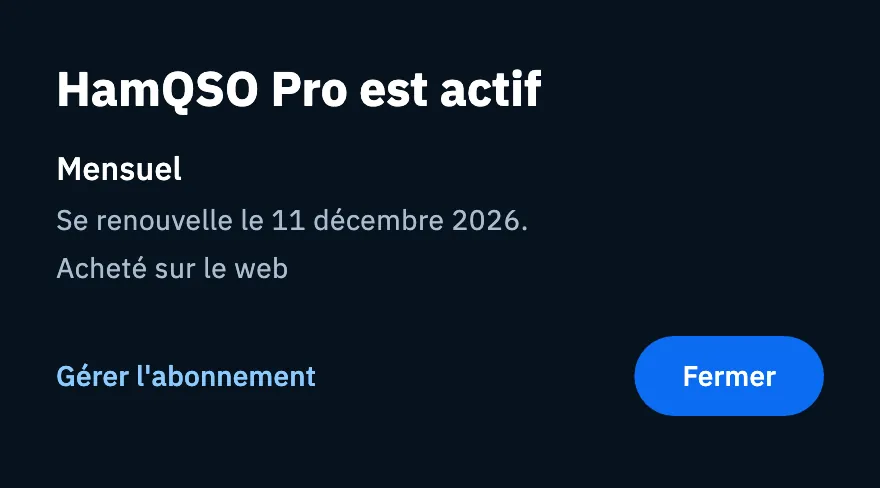
La fenêtre affiche :
- la formule : Lifetime, Cadeau, Mensuel ou Annuel ;
- jusqu'à quand elle est valable : « Pro Lifetime », « Pro offert jusqu'au …. », « Se renouvelle le …. » ou « Expire le …, sans renouvellement. » ;
- où vous l'avez achetée : « Acheté sur l'App Store », « Acheté sur Google Play » ou « Acheté sur le web » (pas pour les cadeaux) ;
- Gérer l'abonnement, qui ouvre le store de l'achat comme dans votre profil (pas pour Lifetime ni les cadeaux), et Fermer.
Gratuit et Pro
Dépannage
- « Aucun abonnement à restaurer sur ce compte du store. » : le store n'a trouvé aucun achat avec le compte actif sur l'appareil (sur le web, avec votre compte HamQSO). Vérifiez que vous êtes connecté au store avec le compte avec lequel vous avez acheté.
- « Aucun abonnement sur ce compte. Avez-vous acheté avec un autre compte Apple ou Google ? Déconnectez-vous et connectez-vous avec celui-là. » (paywall du web) : le compte HamQSO avec lequel vous êtes connecté n'a aucun achat. Déconnectez-vous et connectez-vous avec le compte Apple ou Google avec lequel vous avez acheté.
- « Échec de la restauration. Réessayez dans un instant. » : le store ou le réseau n'a pas répondu. Vérifiez votre connexion et réessayez plus tard.
- Vous ne voyez pas Gérer l'abonnement : vous avez la formule Lifetime ou des jours de Pro offerts, qui ne se gèrent pas dans un store.
- La date n'est pas celle que vous attendez : c'est le store où vous avez acheté qui décide de la formule et de la date ; HamQSO les affiche telles qu'il les reçoit. Vérifiez-les dans Gérer l'abonnement.