
Votre log sur tous vos appareils
Le même log sur téléphone, tablette et web : voyez d'un coup d'œil si tout est synchronisé et déconnectez-vous sans perdre de modifications.
FreeMis à jour pour HamQSO 0.1.19
Sur cette page
Avec le même compte sur téléphone, tablette et web, vous avez le même log sur chaque appareil. Chaque QSO est d'abord enregistré sur l'appareil, puis envoyé tout seul vers le cloud : vous n'avez rien à faire, et une icône en forme de nuage vous indique si tout est à jour.
Le même log sur chaque appareil
- Connectez-vous avec le même compte sur chaque appareil (voir Se connecter et sauvegarder votre log).
- Enregistrez ou modifiez vos QSO comme d'habitude : la synchronisation démarre toute seule.
- Sur vos autres appareils, les modifications arrivent en quelques secondes si l'app est ouverte, sinon à sa prochaine ouverture.
En plus des QSO, ces éléments se synchronisent aussi : les opérations (avec leurs photos), les profils de station, les positions enregistrées, les réglages du logbook, les confirmations des QSO, l'état des QSO sur vos services associés, vos radios et antennes, et les tests de couverture enregistrés. Les suppressions arrivent aussi sur vos autres appareils : un QSO supprimé va dans la corbeille partout (voir Supprimer des QSO et utiliser la corbeille).
La connexion CAT d'une radio reste en revanche sur l'appareil où vous l'avez réglée : les radios de votre liste arrivent partout, mais chacune se connecte sur chaque appareil (voir Connecter votre radio).
Avec le compte, votre indicatif, le locator de votre QTH et les programmes que vous suivez partent aussi sur le serveur. Quand vous vous connectez à un compte qui existe déjà, l'indicatif du compte l'emporte sur celui de l'appareil, et le locator du compte remplit celui de l'appareil s'il était vide. Votre abonnement Pro suit aussi le compte.
Quand la synchronisation a lieu
Il n'y a aucun bouton à ne pas oublier. Avec l'app ouverte, la synchronisation démarre :
| Quand | Ce qui se passe |
|---|---|
| À l'ouverture de l'app et quand elle revient au premier plan | Une synchronisation. |
| Après une modification | 3 secondes après la dernière modification (un QSO enregistré, modifié ou supprimé). Si vous passez à une autre app alors qu'une modification attend encore, tout de suite. |
| Quand quelque chose change sur un autre appareil | Environ 1 seconde après le signal du cloud. |
| Quand le réseau revient | Tout de suite. |
| Après une erreur | Elle réessaie toute seule après 30 secondes, puis 1, 2, 5 et 15 minutes, puis toutes les 15 minutes, tant que l'app reste ouverte. |
Avec l'app fermée, Android synchronise environ toutes les 15 minutes quand il y a du réseau ; l'iPhone et l'iPad synchronisent quand le système le permet. Sur le web, il n'y a pas de synchronisation en arrière-plan : le log est enregistré dans le navigateur et se synchronise tant que la page est ouverte.
L'état de la synchronisation
- Touchez Log : la liste Opérations s'ouvre.
- Regardez l'icône du nuage dans l'en-tête, à côté du titre Opérations.
- Maintenez l'icône appuyée (ou survolez-la avec la souris) pour lire l'état en toutes lettres.
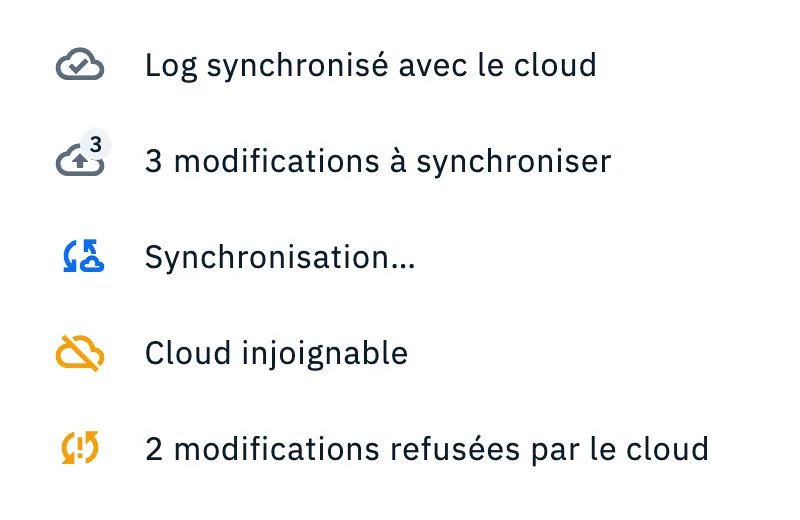
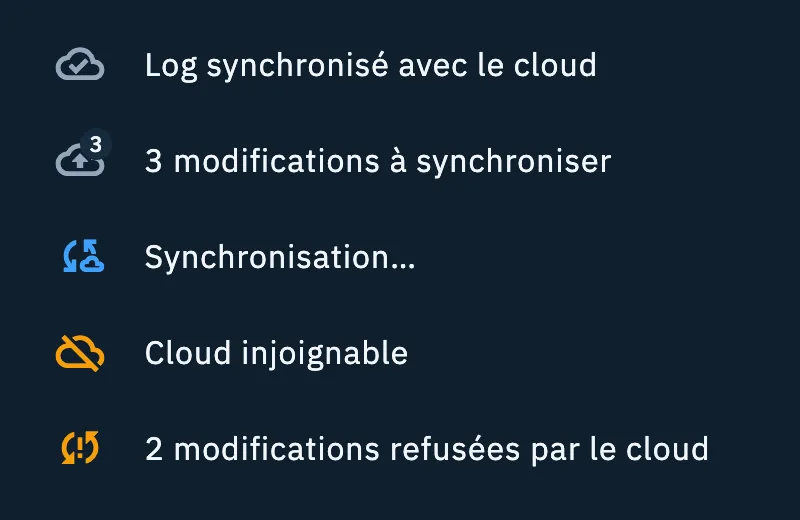
| Icône | État | Ce que cela veut dire |
|---|---|---|
| Nuage avec une coche | « Log synchronisé avec le cloud » | Tout le log est dans le cloud. |
| Nuage avec une flèche et un nombre | « N modifications à synchroniser » | Des modifications faites ici ne sont pas encore parties. Le nombre indique combien. |
| Nuage avec des flèches, bleu | « Synchronisation… » | La synchronisation est en cours. |
| Nuage barré, ambre | « Cloud injoignable » | La dernière tentative a échoué (réseau ou serveur). Elle réessaie toute seule ; s'il y a des modifications à envoyer, le nombre s'affiche aussi. |
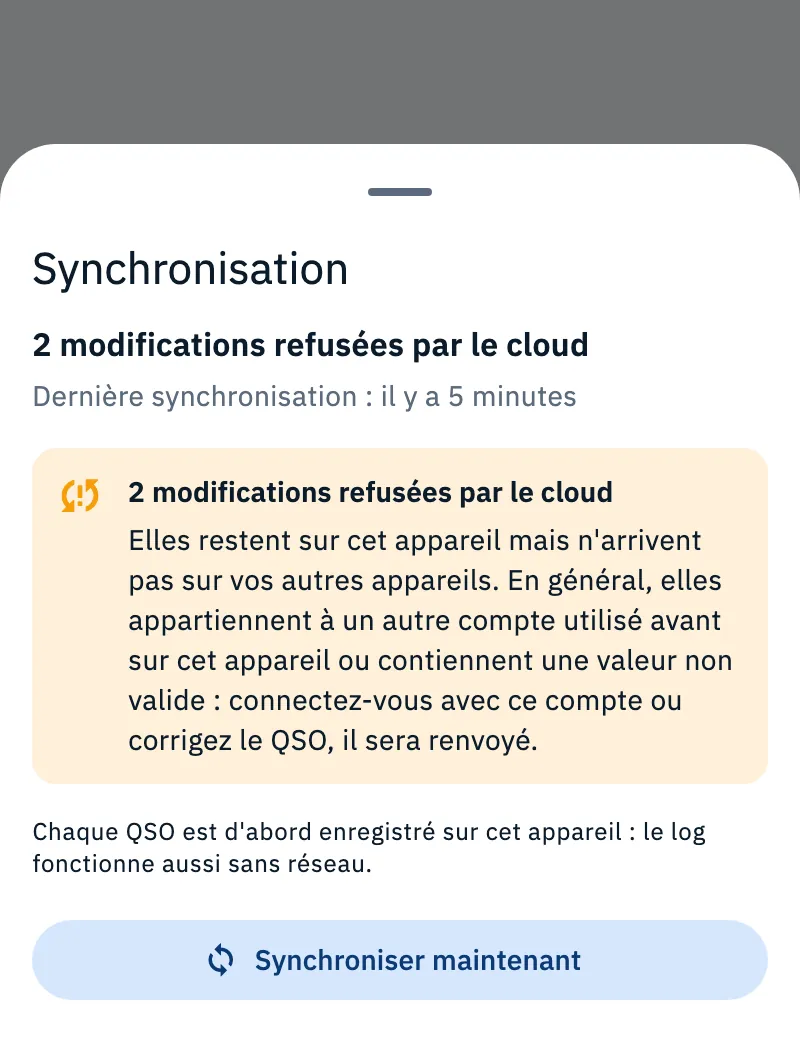
| Flèches avec un point d'exclamation, ambre | « N modifications refusées par le cloud » | Le cloud a refusé certaines modifications : voir « Problèmes courants » en bas de la page. |
Quand des spots ou des envois vers vos services associés attendent aussi le réseau, le nombre les compte tous et l'état indique « N en attente ».
L'icône n'est pas là tant que la synchronisation n'est pas active (aucune session avec le cloud) et que rien n'attend : dans ce cas, le log reste seulement sur cet appareil.
La marque sur un QSO
Chaque QSO qui n'est pas encore dans le cloud a un petit nuage avec une flèche à côté, « À synchroniser » : dans la ligne du log et dans la ligne du dernier QSO enregistré, dans la barre de saisie. La marque disparaît dès que le QSO arrive dans le cloud.
La feuille Synchronisation
- Touchez l'icône du nuage : la feuille Synchronisation s'ouvre.
- En haut, vous lisez l'état et la date de la dernière synchronisation.
- Pour synchroniser tout de suite, touchez Synchroniser maintenant. Le bouton est désactivé pendant qu'une synchronisation est déjà en cours.
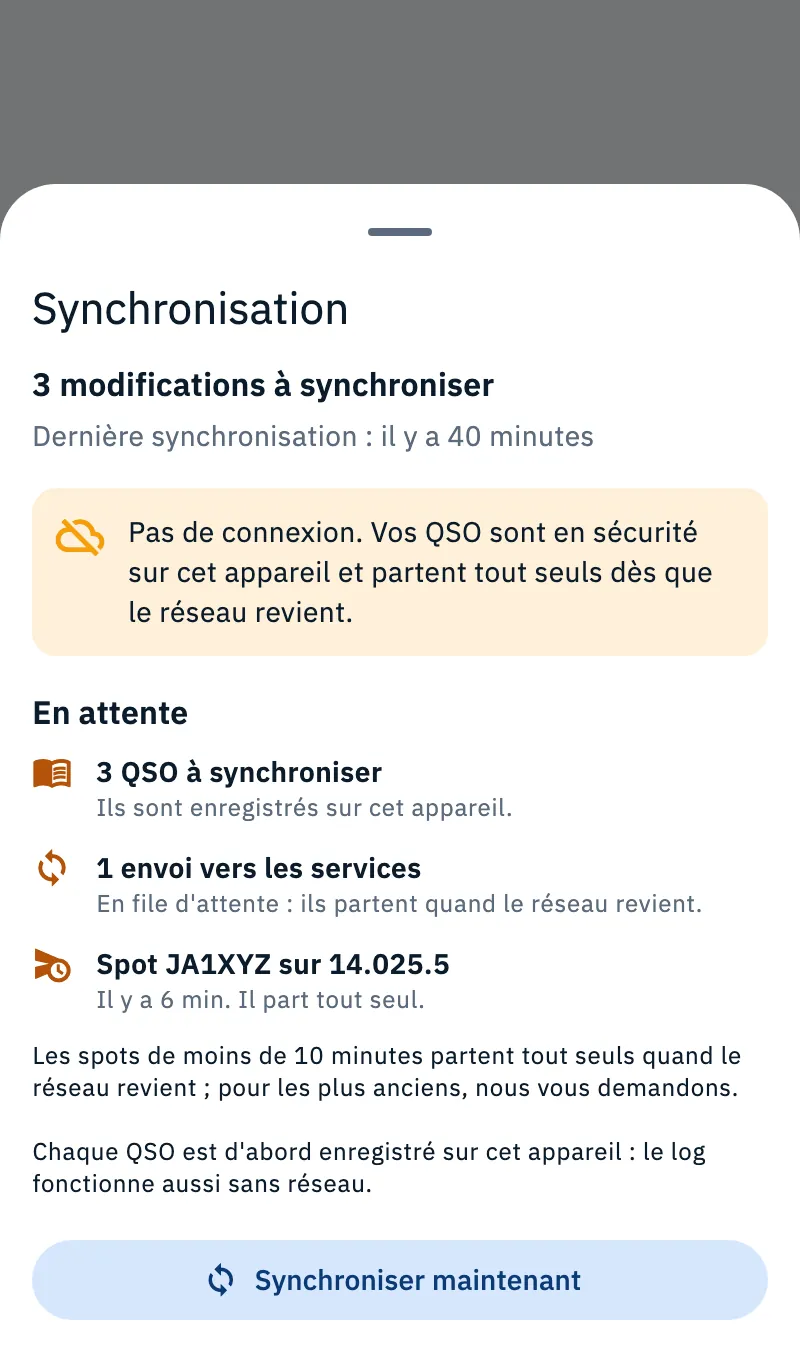
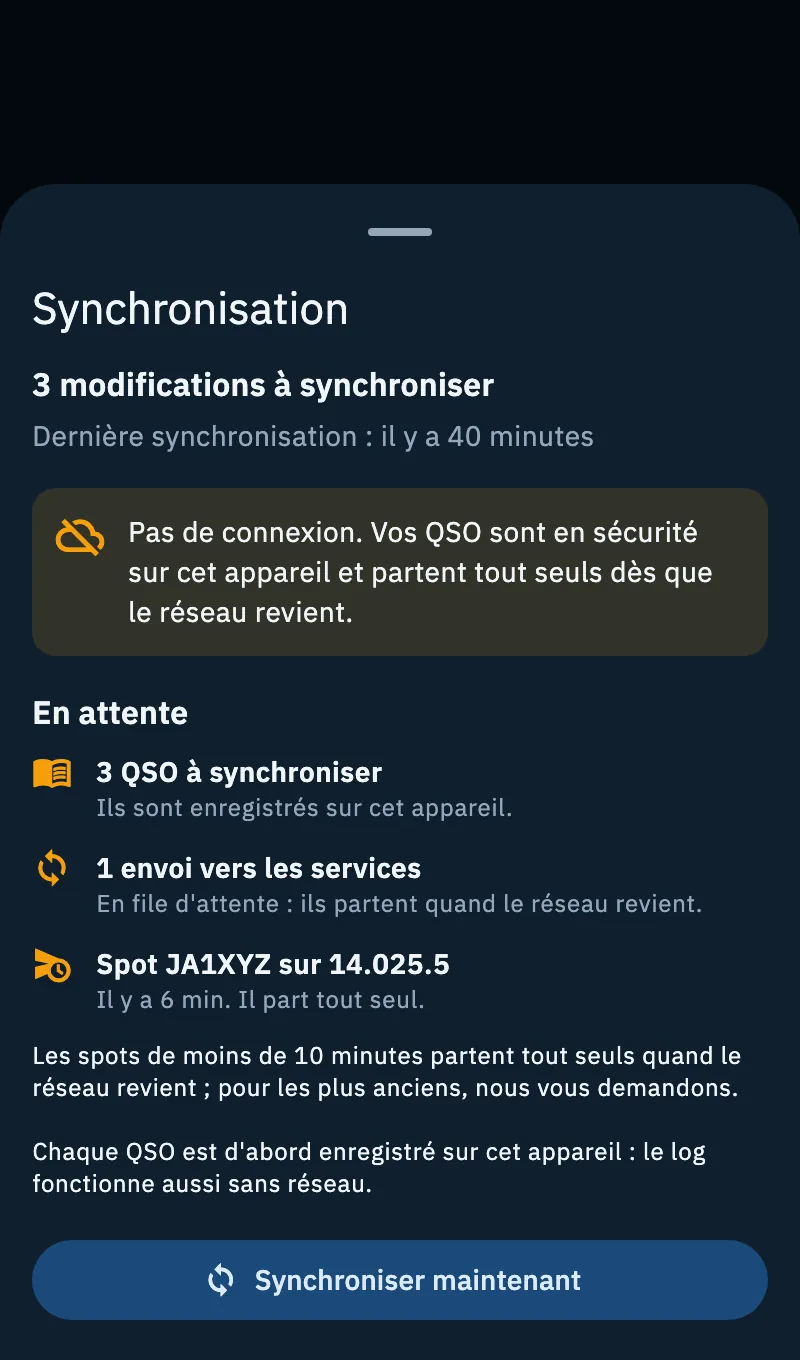
La feuille affiche :
| Partie | Ce qu'elle indique |
|---|---|
| État | Comme l'icône : synchronisé, modifications à synchroniser, synchronisation en cours, cloud injoignable, modifications refusées. |
| Dernière synchronisation | « Dernière synchronisation : à l'instant », « … il y a 5 minutes », l'heure ou la date et l'heure (à l'heure de votre appareil), ou « Pas encore synchronisé ». |
| Avis ambre | Pourquoi la dernière tentative a échoué, ou quelles modifications le cloud a refusées. |
| En attente | Ce qui attend le réseau : « N QSO à synchroniser », « N envois vers les services », les spots en file d'attente (voir Spots envoyés hors ligne), le « QRT de l'opération fermée » et un « Message pour HamQSO » encore à envoyer. |
| Note | « Chaque QSO est d'abord enregistré sur cet appareil : le log fonctionne aussi sans réseau. » |
| Synchroniser maintenant | Lance tout de suite une synchronisation. |
Le log fonctionne aussi sans réseau : vous pouvez enregistrer, modifier et supprimer des QSO comme d'habitude (voir Utiliser HamQSO hors ligne). Les envois vers QRZ.com, LoTW, eQSL.cc et HRDLog partent après la synchronisation : voir Envois automatiques et QSO en attente.
Quand le compte change
Si vous n'aviez pas de compte avant
Si vous avez utilisé l'app sans compte (par exemple avec une version précédente) et que vous vous connectez ensuite ou créez votre compte, le log fait jusque-là passe sur votre compte et se synchronise avec le reste. Si la fusion ne réussit pas tout de suite (pas de réseau, serveur qui ne répond pas), ce log reste sur l'appareil et HamQSO réessaie tout seul : quand le réseau revient, quand vous rouvrez l'app et à intervalles réguliers tant qu'elle est ouverte. Vous n'avez rien à faire.
Se déconnecter
Quand vous vous déconnectez, le log est retiré de cet appareil : il reste dans le cloud et vous le retrouvez quand vous vous reconnectez. Avant la déconnexion, l'app essaie de synchroniser, pour que les modifications faites ici ne soient pas perdues.
- Par sécurité, vérifiez que l'icône du nuage indique « Log synchronisé avec le cloud ».
- Ouvrez Profil et touchez Se déconnecter en bas de la page.
- Si tout est synchronisé, confirmez avec Se déconnecter dans la fenêtre Se déconnecter de votre compte ?.
- Si certaines modifications ne sont pas encore envoyées, la fenêtre indique « N modifications ne sont pas encore envoyées. Si vous vous déconnectez, elles seront perdues. ». Choisissez :
- Envoyer et se déconnecter : envoie les modifications, puis vous déconnecte. Sans réseau, la déconnexion n'a pas lieu et l'app vous prévient : « Pas de connexion. Les modifications restent sur cet appareil. »
- Se déconnecter quand même : vous déconnecte tout de suite, et les modifications non envoyées sont perdues.
- Annuler : vous restez connecté.
- S'il ne reste que des modifications refusées par le cloud, la fenêtre indique « Le cloud a refusé N modifications. Si vous vous déconnectez, vous les perdez. » et ne propose que Se déconnecter quand même et Annuler.
Un autre compte sur le même appareil
Si un autre compte se connecte sur le même appareil sans déconnexion préalable (par exemple après une session expirée), le log du premier compte ne passe pas sur le second : il est mis de côté, il ne s'affiche pas et il n'est pas envoyé vers le cloud. Il revient, avec ses modifications en attente, quand ce compte se reconnecte.
Supprimer le compte
Supprimer le compte efface le profil, les préférences, les alertes et le log, du cloud et de cet appareil. Exportez votre log avant de le faire : voir Compte : e-mail, déconnexion et suppression.
Gratuit
La synchronisation de votre log sur tous vos appareils est gratuite : HamQSO Pro n'est pas nécessaire.
Problèmes courants
| Ce que vous voyez | Ce que cela veut dire | Que faire |
|---|---|---|
| « Pas de connexion. Vos QSO sont en sécurité sur cet appareil et partent tout seuls dès que le réseau revient. » | L'appareil n'a pas de réseau. | Rien : tout part tout seul quand le réseau revient. |
| « Le cloud n'a pas répondu : nous réessaierons dans un instant. Vos QSO sont en sécurité sur cet appareil. » | Le serveur n'a pas répondu. | Attendez : l'app réessaie toute seule. Vous pouvez aussi toucher Synchroniser maintenant. |
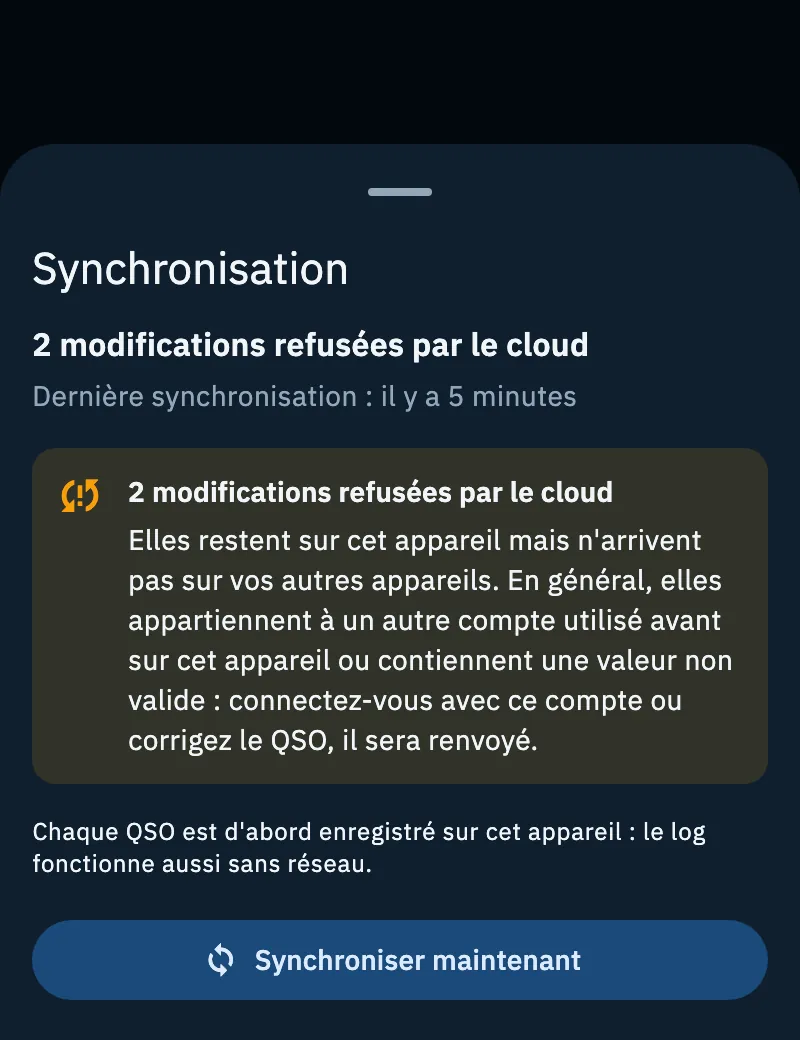
| « N modifications refusées par le cloud » | « Elles restent sur cet appareil mais n'arrivent pas sur vos autres appareils. En général, elles appartiennent à un autre compte utilisé avant sur cet appareil ou contiennent une valeur non valide : connectez-vous avec ce compte ou corrigez le QSO, il sera renvoyé. » | Connectez-vous avec le bon compte, ou ouvrez le QSO et corrigez-le (voir Ouvrir et modifier un QSO). L'app réessaie aussi toute seule une fois par jour. |
| Un QSO enregistré sur un appareil n'apparaît pas sur l'autre | L'un des deux n'a pas encore synchronisé. | Vérifiez que les deux utilisent le même compte et ont du réseau ; ouvrez la feuille Synchronisation et touchez Synchroniser maintenant sur les deux. |
| L'icône du nuage n'est pas là | La synchronisation n'est pas active et rien n'attend. | Vérifiez que vous êtes connecté : voir Se connecter et sauvegarder votre log. |