
Choisir votre carte
Ajoutez des modèles depuis le Shop et les éditions, choisissez le modèle par défaut de vos eQSL, changez de pays ou supprimez vos modèles.
Free et ProMis à jour pour HamQSO 0.1.19
Sur cette page
Chaque eQSL que vous envoyez part avec un modèle, le dessin de la carte. Dans eQSL HamQSO, vous trouvez des modèles dans le Shop, vous les ajoutez à vos Modèles et vous choisissez celui avec lequel partent vos eQSL : le Modèle par défaut. Si vous découvrez le service, commencez par Ce qu'est eQSL HamQSO.
Le Shop
- Ouvrez eQSL HamQSO.
- L'onglet Shop s'ouvre, le premier des quatre onglets en haut (Shop, Collection, Modèles, Envoyées).
- Faites défiler les sections et touchez une carte pour la voir de près.
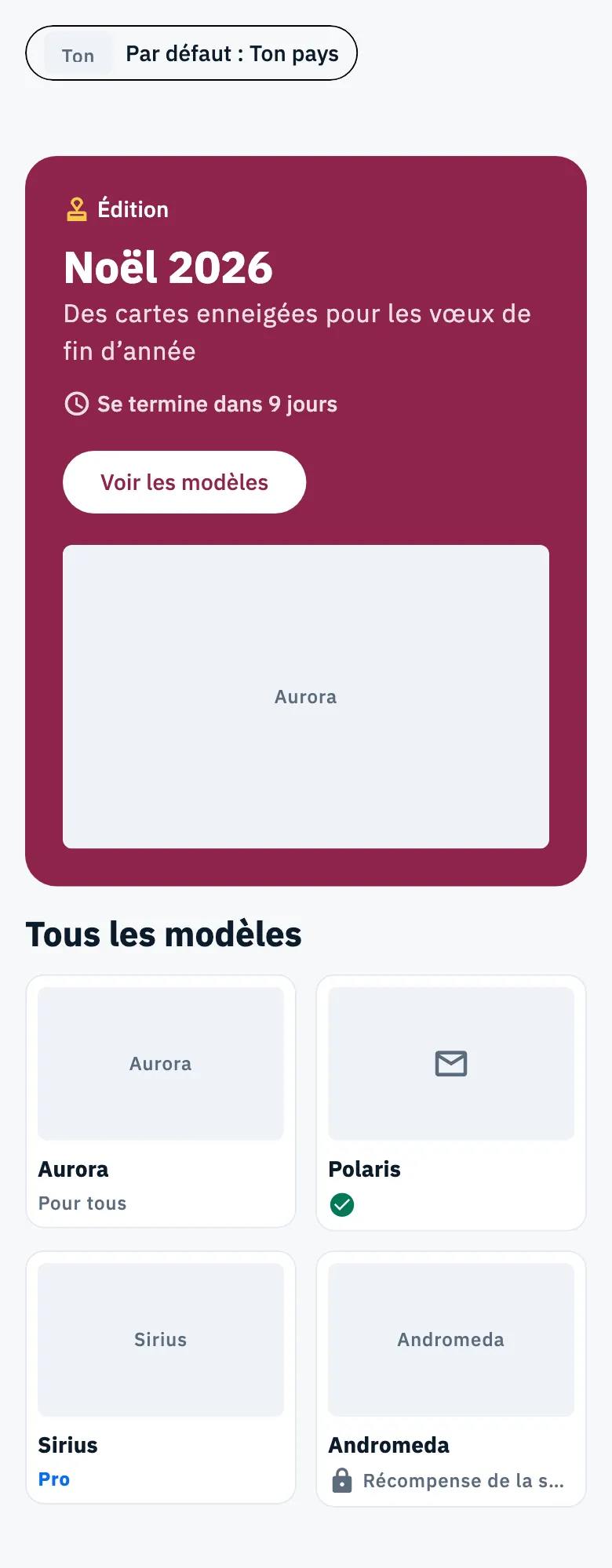
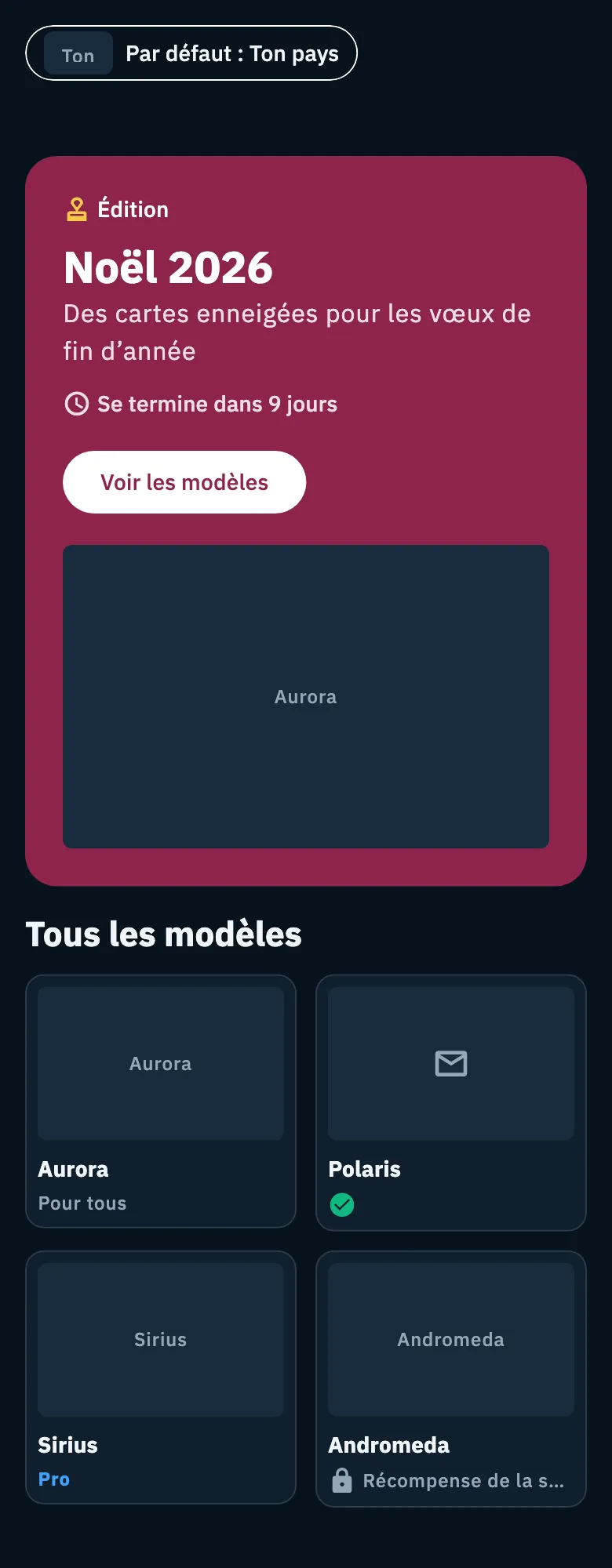
Ce qui apparaît dans le Shop, dans quel ordre et jusqu'à quand, c'est le serveur de HamQSO qui le décide, et cela peut changer d'une semaine à l'autre. Vous pouvez y trouver :
- les eQSL que vous venez de recevoir, avec Ouvrir la Collection (voir Cartes reçues, collection et séries) ;
- un grand bloc avec les éditions spéciales du moment, une par page (voir plus bas). Quand aucune édition n'est en cours, un bloc qui ouvre les Modèles prend sa place ;
- les blocs de chaque édition, avec tous ses modèles ;
- des rangées qui défilent sur le côté et des grilles de modèles ;
- des bannières avec un bouton qui mène à un onglet, un modèle, une édition, une série ou HamQSO Pro ;
- les séries à terminer.
Sous chaque carte, vous voyez le nom du modèle et son état :
| Étiquette | Ce qu'elle signifie |
|---|---|
| Pour tous | S'ajoute gratuitement à vos modèles. |
| Pro | Nécessite HamQSO Pro. |
| Coche verte (Dans tes modèles) | Le modèle est déjà dans vos modèles. |
| Cadenas, Récompense de la série | Il ne s'ajoute pas à la main : vous le gagnez en terminant une série. |
Dans les grilles, les cartes sont toujours petites et ne montrent que l'étiquette. Dans les rangées et les blocs d'édition, elles sont petites sur un téléphone ; sur une tablette et sur le web dans une fenêtre large, elles sont grandes et portent le bouton : Ajouter aux modèles, Avec HamQSO Pro (ouvre la page HamQSO Pro) ou Renouveler HamQSO Pro si votre Pro est terminé.
Ajouter un modèle depuis le Shop
- Dans le Shop, touchez la carte du modèle.
- Le modèle s'ouvre : le recto de la carte en grand, son nom et ce que vous obtenez (« Tu l'utilises pour toutes les eQSL que tu envoies, comme les autres modèles » et « Il reste dans tes modèles, parmi ceux que tu as ajoutés »). En bas, vous lisez Pour tous et « S'ajoute à tes modèles ».
- Touchez Ajouter aux modèles.
- En bas, vous voyez « « Nom » est dans tes modèles. Tu le trouves parmi les modèles. » et le bouton est remplacé par la coche Dans tes modèles.
Sur une tablette et sur le web dans une fenêtre large, vous pouvez aussi toucher Ajouter aux modèles directement sur la grande carte, sans l'ouvrir.
Le modèle ouvert est redemandé au serveur, vous voyez donc son état du moment. Un modèle d'une édition spéciale porte le badge Édition et un encadré qui dit jusqu'à quand il peut être ajouté (« Disponible jusqu'au … ») ; si l'édition est déjà terminée, vous lisez Édition terminée à la place du bouton. Seul le recto de la carte est montré.
Sur un téléphone, sur une tablette et dans les apps, le modèle s'ouvre comme une page, avec le bouton dans une barre en bas ; sur le web, dans une fenêtre large, il s'ouvre dans une fenêtre par-dessus le Shop.
Les modèles ajoutés vont dans l'onglet Modèles, dans le groupe Dans tes modèles. Pour en utiliser un, il faut encore en faire votre modèle par défaut (voir plus bas).
Les éditions spéciales
Une édition spéciale est un groupe de modèles que HamQSO publie pour un temps, par exemple pour Noël. Elle porte le badge Édition, ses propres couleurs et un compte à rebours.
- Elle s'ajoute tout de suite, sans terminer de série.
- Après sa date de fin, elle ne peut plus être ajoutée, mais qui l'a ajoutée la garde dans ses modèles, et les eQSL déjà envoyées gardent leur cachet postal.
Dans le grand bloc du Shop, chaque page est une édition en cours :
- la ligne du temps dit par exemple « Se termine dans 9 jours » ; dans les derniers jours (c'est le serveur qui fixe quand), elle devient plus précise, par exemple « Se termine dans 2 j 3 h 04 min » ;
- touchez le bloc pour voir les modèles de l'édition : la page défile jusqu'au bloc de l'édition ou, si le Shop n'en a pas, son premier modèle s'ouvre. C'est le serveur qui choisit le texte du bouton (par exemple « Voir les modèles ») ;
- si vous avez déjà tous les modèles de l'édition, vous voyez Dans tes modèles avec une coche et le bouton devient Utiliser par défaut, qui fait du premier modèle de l'édition votre modèle par défaut. Si un modèle de l'édition est déjà votre modèle par défaut, vous voyez Modèle par défaut avec une coche à la place du bouton.
Quand plusieurs éditions sont en cours, passez de l'une à l'autre avec les points sous le bloc ou, sur un téléphone et une tablette, en balayant. Sur une tablette et sur le web, il y a aussi les flèches Édition précédente et Édition suivante ; sur le web, dans une fenêtre large, les éditions sont aussi listées sur le côté et les touches ← et → fonctionnent aussi.
Le bloc d'une édition montre le compte à rebours en jours, heures et minutes, la série à laquelle elle appartient (« Avec les eQSL de ces jours, vous avancez aussi dans la série … », qui ouvre la série) et tous ses modèles : dans une rangée qui défile sur un téléphone, dans une grille sur une tablette et sur le web dans une fenêtre large.
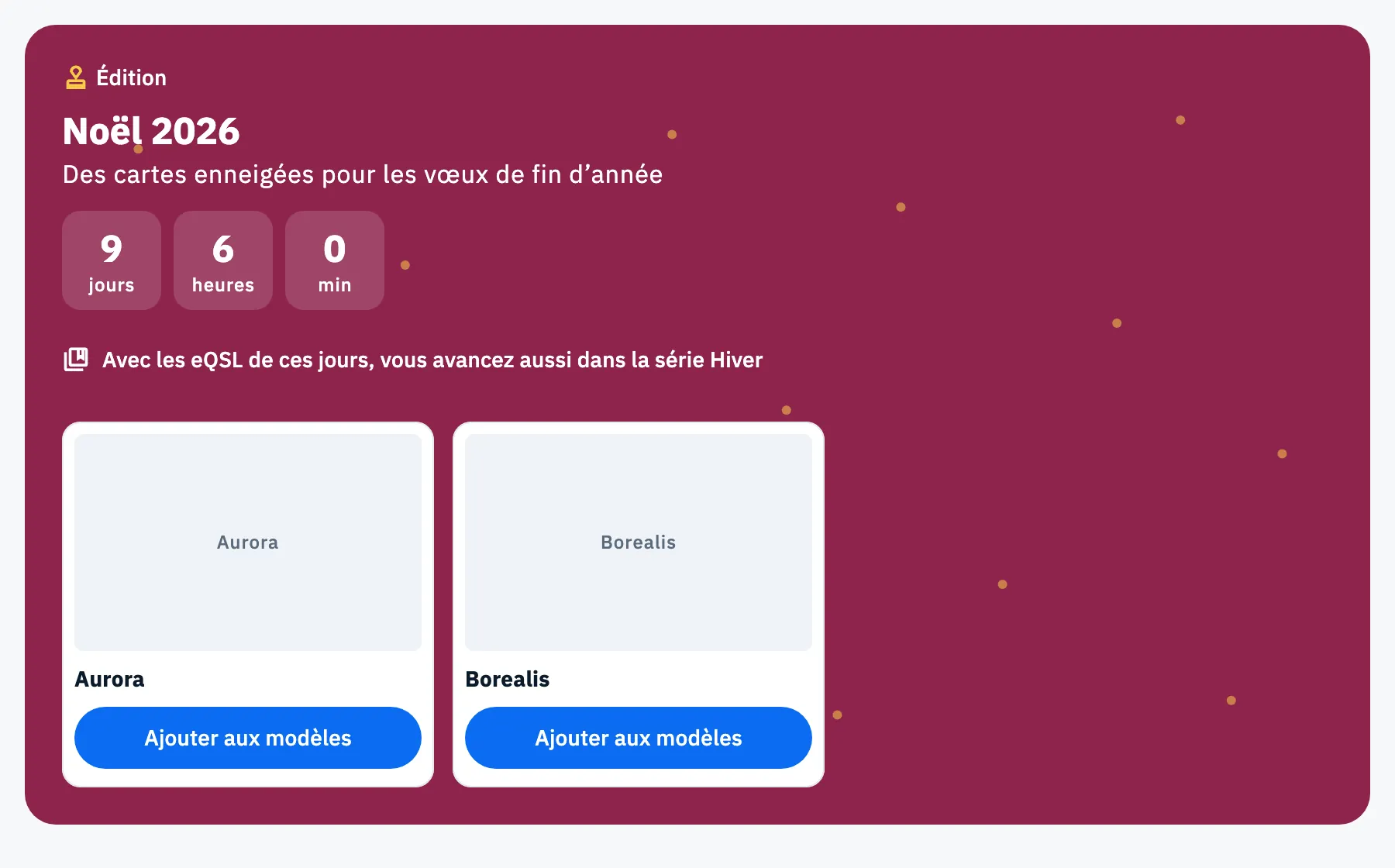
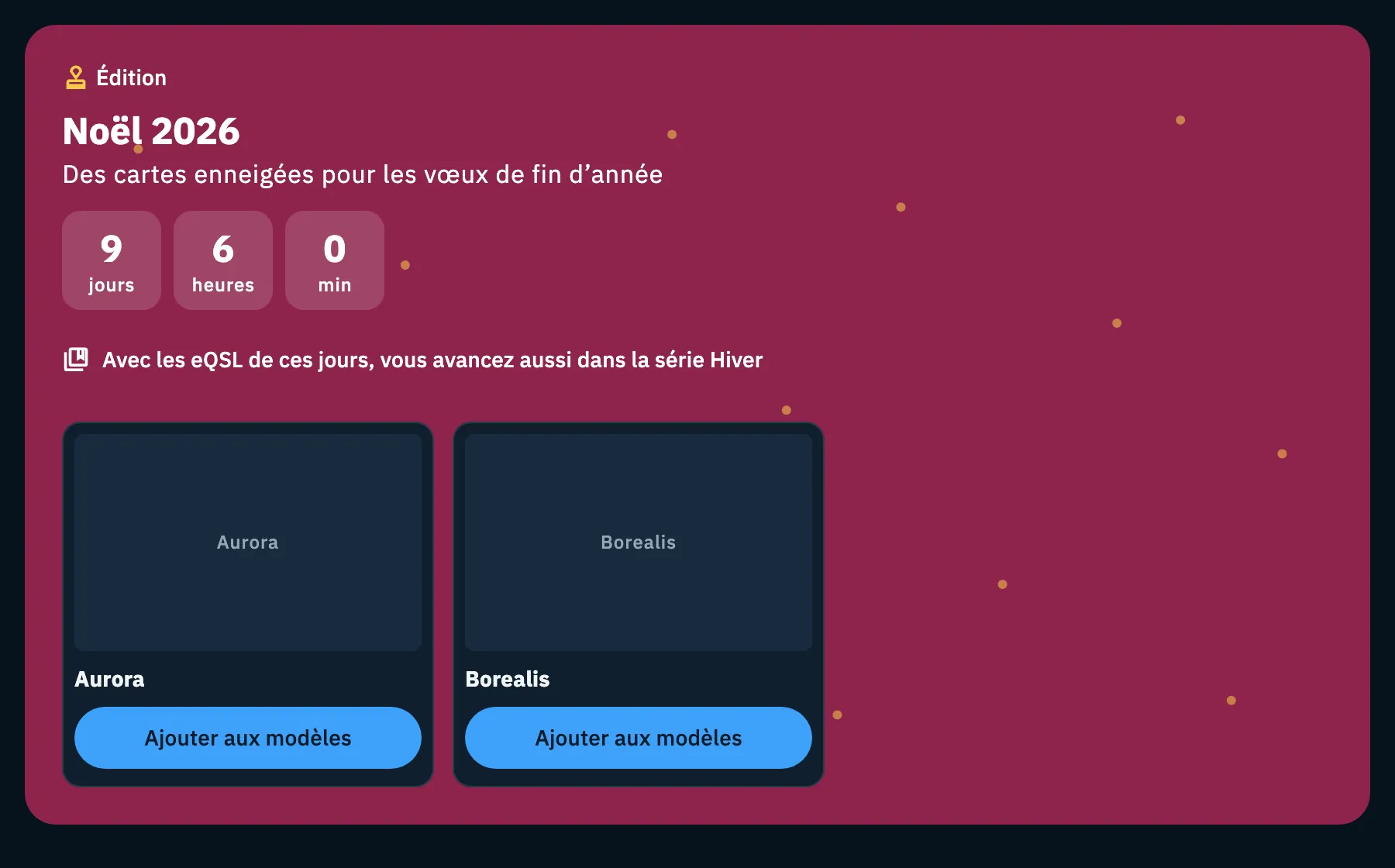
Le compte à rebours utilise l'heure du serveur, corrigée d'après l'horloge de votre appareil, et se met à jour chaque minute. Quand une édition se termine, elle quitte le Shop. Dans l'onglet Modèles, un modèle d'une édition que vous n'avez pas encore ajouté indique « Disponible jusqu'au … » avec la date.
L'onglet Modèles
L'onglet Modèles contient tous les modèles avec lesquels vos eQSL peuvent partir et ceux que vous pouvez encore obtenir.
- Ouvrez eQSL HamQSO et touchez l'onglet Modèles. Vous pouvez aussi y arriver en touchant la puce « Par défaut : … » (sur un téléphone, elle est en haut du Shop, ailleurs à côté des onglets).
- À l'ouverture, votre modèle par défaut est sélectionné : vous le voyez en grand, avec son panneau d'actions.
- Touchez une autre tuile pour la voir en grand et obtenir ses actions.
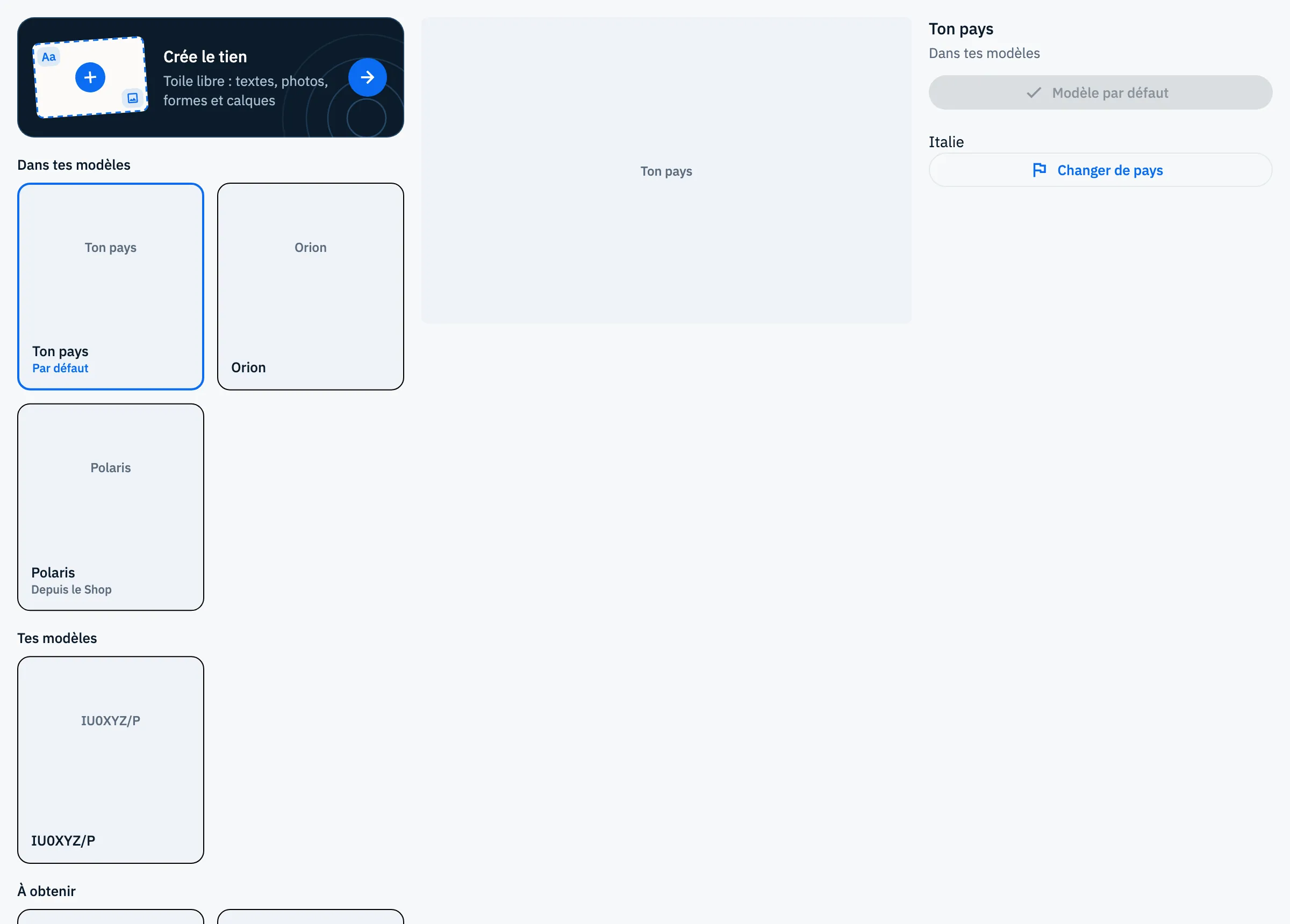
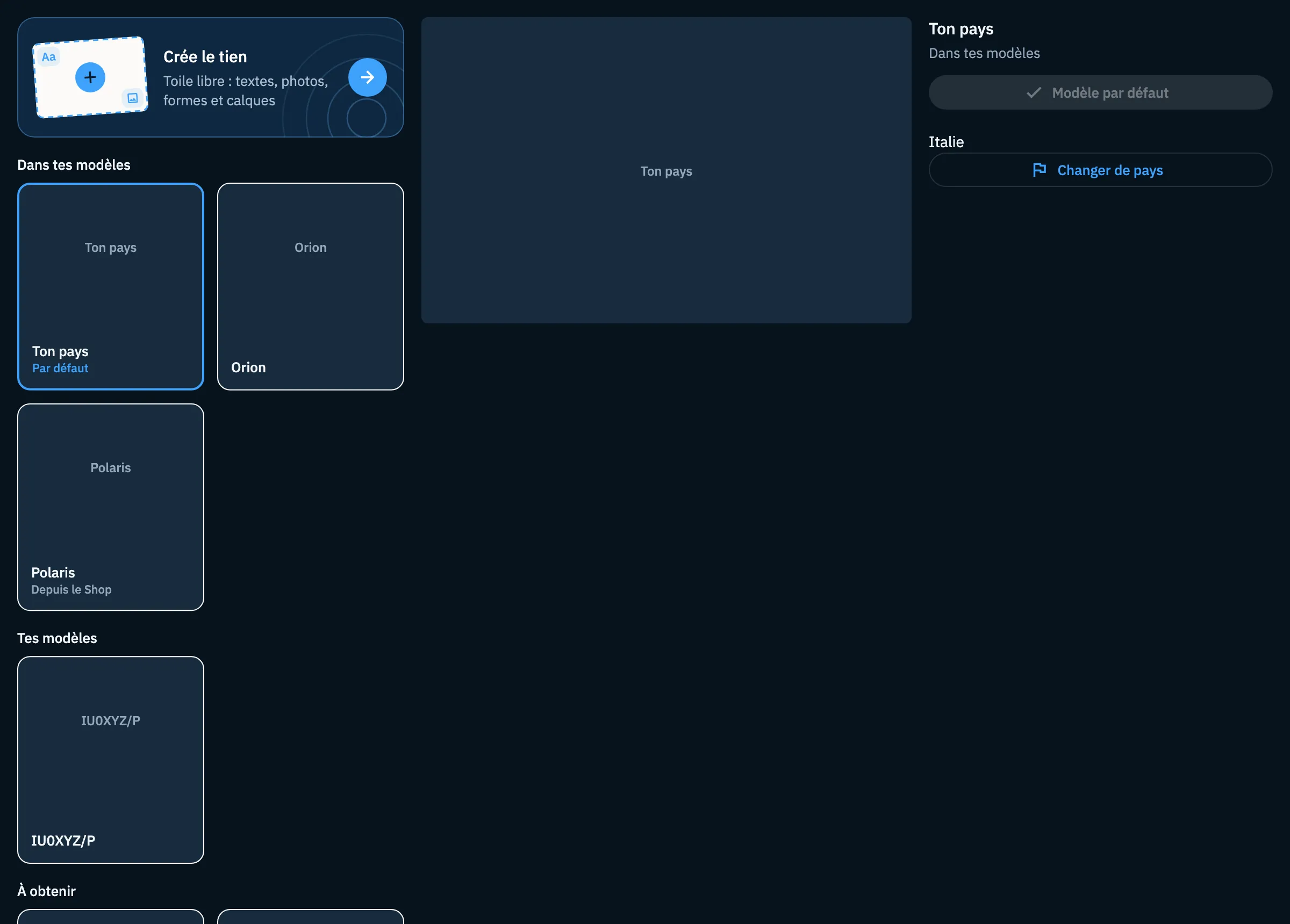
La liste est divisée en groupes ; un groupe vide n'est pas affiché.
| Groupe | Ce qu'il contient |
|---|---|
| Crée le tien | Toujours en haut : ouvre l'éditeur pour dessiner votre propre modèle (voir Créer votre propre carte). |
| Dans tes modèles | Les modèles de départ de HamQSO, dont « Ton pays », ceux que vous avez ajoutés depuis le Shop et les récompenses que vous avez gagnées. |
| Tes modèles | Les modèles que vous avez créés dans l'éditeur. |
| À obtenir | Les modèles du Shop que vous n'avez pas encore ajoutés et les récompenses de série pas encore gagnées (avec le cadenas). |
Sous le nom de chaque tuile, vous trouvez Par défaut sur le modèle par défaut, Depuis le Shop sur les modèles du Shop et Pro sur ceux qui nécessitent HamQSO Pro.
Le panneau du modèle choisi montre son nom, le groupe auquel il appartient et seulement les boutons qui s'appliquent :
| Bouton | Quand il est là | Ce qu'il fait |
|---|---|---|
| Utiliser par défaut | Les modèles que vous avez et pouvez utiliser maintenant | En fait le modèle avec lequel partent vos eQSL. |
| Modèle par défaut (grisé, avec une coche) | Le modèle par défaut | Vous indique qu'il est déjà utilisé. |
| Modifier | Vos modèles | Ouvre le modèle dans l'éditeur. |
| Utiliser comme base | Les modèles de départ de HamQSO (pas « Ton pays ») | Ouvre l'éditeur avec une copie du modèle comme point de départ. |
| Changer de pays / Revenir au pays de mon indicatif | « Ton pays » | Choisit le pays de la carte (voir plus bas). |
| Ajouter aux modèles | Les modèles du Shop à obtenir | L'ajoute à vos modèles, comme dans le Shop. |
| Avec HamQSO Pro / Renouveler HamQSO Pro | Les modèles Pro que vous ne pouvez pas utiliser maintenant | Ouvre la page HamQSO Pro. |
| Supprimer le modèle | Vos modèles | Le supprime définitivement (voir plus bas). |
Pour une récompense pas encore gagnée, le panneau montre Récompense de la série et où vous en êtes, par exemple « 14 sur 20 » avec une barre et « Encore 6 et le modèle « Nom » est à toi ». Il n'y a pas de bouton : la récompense arrive quand vous terminez la série (voir Cartes reçues, collection et séries).
Un modèle qui vient d'être enregistré dans l'éditeur entre dans la liste avec une courte animation (immobile si vous avez réduit les animations sur votre appareil).
Choisir le modèle par défaut
Le Modèle par défaut est celui avec lequel partent vos eQSL, sauf si une opération a son propre modèle. Tant que vous n'en choisissez pas un autre, c'est « Ton pays ».
- Ouvrez l'onglet Modèles.
- Touchez la tuile du modèle que vous voulez.
- Dans le panneau, touchez Utiliser par défaut.
La tuile reçoit l'étiquette Par défaut et le bouton devient Modèle par défaut, grisé, avec une coche. Vous pouvez aussi le faire depuis le Shop, avec Utiliser par défaut sur la page d'une édition que vous avez déjà, dans le grand bloc, et depuis l'éditeur après avoir enregistré un de vos modèles.
« Ton pays » et Changer de pays
« Ton pays » est le modèle gratuit dessiné pour le pays de votre indicatif, et c'est le modèle par défaut de départ. Son panneau montre le nom du pays. Si le pays déduit de votre indicatif est faux, ou si vous en voulez un autre :
- Dans l'onglet Modèles, touchez « Ton pays ».
- Touchez Changer de pays.
- Choisissez le pays dans la liste avec les drapeaux qui s'ouvre par le bas.
Le serveur prépare le modèle du pays choisi et la liste se met à jour. Sous le nom du pays, vous voyez par exemple « Choisi par toi. L'indicatif IU0XYZ est de Italie. ». Pour revenir au pays de votre indicatif, touchez Revenir au pays de mon indicatif. Les noms des pays de la liste sont dans la langue de l'app.
Supprimer un de vos modèles
Vous ne pouvez supprimer que les modèles que vous avez créés dans l'éditeur (le groupe Tes modèles). Les modèles de départ, les modèles du Shop et les récompenses ne peuvent pas être supprimés.
- Dans l'onglet Modèles, touchez votre modèle.
- En bas du panneau, touchez Supprimer le modèle.
- Lisez la confirmation « Supprimer « Nom » ? » et touchez Supprimer.
La confirmation vous dit ce qui change :
- si rien ne l'utilise : « Il disparaît de « Tes modèles » sur tous vos appareils. » ;
- si c'est votre modèle par défaut : « Ton pays » sera utilisé à sa place ;
- si des opérations l'utilisent : elles utiliseront votre modèle par défaut ; la confirmation en nomme jusqu'à 3, puis « et N autres ».
Elle se termine toujours par « Vous ne pourrez pas le récupérer. ». Pendant la suppression, le bouton indique Suppression… et la fenêtre ne peut pas être fermée. Une fois terminé, vous voyez « Modèle « Nom » supprimé », sans Annuler : la suppression est définitive. La liste sélectionne alors votre modèle suivant, ou le précédent.
Sur le web, dans une fenêtre large, vous pouvez aussi sélectionner la tuile de votre modèle au clavier et appuyer sur Del ou ⌫ : la même confirmation s'ouvre. L'info-bulle du bouton nomme la touche, par exemple « Supprimer le modèle (Del) ».
Gratuit et Pro
Dans le panneau d'un modèle qui ne peut pas partir en ce moment, l'app vous dit avec quel modèle partent vos eQSL à sa place, par exemple « Sans HamQSO Pro, les eQSL avec ce modèle partent avec « Ton pays ». ».
Si HamQSO Pro se termine
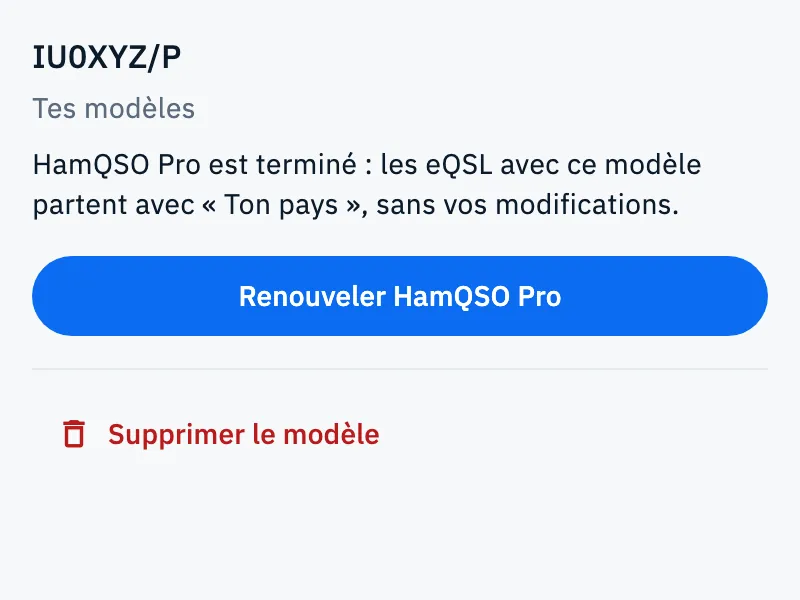
Les eQSL avec vos modèles et avec les modèles Pro partent avec un autre modèle, sans vos modifications, jusqu'au renouvellement. Vos modifications restent enregistrées. L'app vous le dit :
- dans le Shop, avec une barre en haut : « Ton HamQSO Pro est terminé : les eQSL avec tes modèles partent sans tes modifications jusqu'au renouvellement. Tes modifications restent enregistrées. » ;
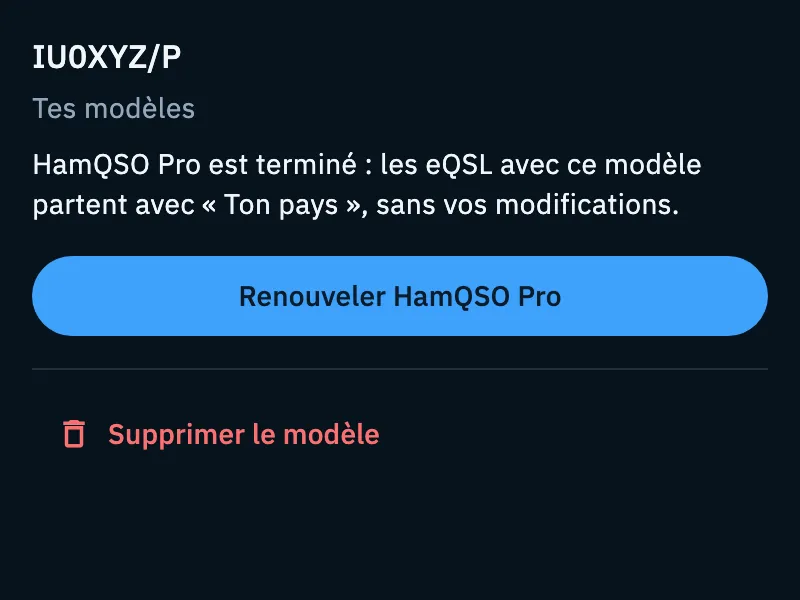
- dans Modèles, dans le panneau du modèle, qui nomme le modèle utilisé à sa place : par exemple « HamQSO Pro est terminé : les eQSL avec ce modèle partent avec « Ton pays », sans vos modifications. ». Jusqu'au renouvellement, Utiliser par défaut et Modifier sont remplacés par Renouveler HamQSO Pro (avec Supprimer le modèle toujours là pour vos modèles) ;
- dans l'éditeur, quand vous enregistrez : « Ton HamQSO Pro est terminé : le modèle n'a pas été enregistré. Les eQSL partent avec « Ton pays ». », et la page HamQSO Pro s'ouvre.
Touchez Renouveler HamQSO Pro pour renouveler.
Téléphone, tablette et web
| Téléphone | Tablette | Web (fenêtre large) | |
|---|---|---|---|
| Grilles du Shop | 2 colonnes | 3 ou 4 colonnes | 4 ou 5 colonnes |
| Rangées et blocs d'édition | Petites cartes avec l'étiquette | Grandes cartes avec le bouton | Grandes cartes avec le bouton ; les rangées ont des flèches et défilent aussi à la souris |
| Éditions dans le grand bloc | Points et balayage | Points, flèches et balayage | Points, flèches, liste sur le côté et touches ← → |
| Modèle du Shop ouvert | Page | Page | Fenêtre par-dessus le Shop |
| Onglet Modèles | Aperçu, panneau et liste l'un sous l'autre | Aperçu en haut, liste et panneau côte à côte | Liste, aperçu et panneau en trois colonnes (dans une fenêtre moins large, comme sur une tablette) |
| Puce « Par défaut : … » | En haut du Shop | À côté des onglets | À côté des onglets |
Sur le web, dans une fenêtre étroite, l'app fonctionne comme sur un téléphone. Sur un téléphone et une tablette, quand vous touchez une tuile en bas de la liste Modèles, la page remonte pour montrer le modèle choisi.
En cas de problème
« Impossible de charger les nouveautés de l'eQSL. Réessayez dans un instant. » Le Shop n'est pas arrivé et l'appareil n'en a pas de copie. Vérifiez votre connexion et touchez Réessayer. Quand le serveur ne répond pas mais qu'une copie existe, vous voyez le dernier Shop téléchargé.
« Cette section ne s'est pas chargée. Le reste de la page fonctionne. Réessayez dans un instant. » Seule cette section n'est pas arrivée : touchez Réessayer à côté.
« Impossible de charger le Shop. » Le modèle ouvert ne s'est pas chargé. Touchez Réessayer.
« Impossible de l'ajouter aux modèles. Réessaie. » Le serveur est injoignable : vérifiez votre connexion et touchez de nouveau Ajouter aux modèles.
« Ce modèle ne peut plus être ajouté. » Le serveur a refusé l'ajout, par exemple parce que l'édition est terminée. Le Shop se met à jour avec l'état actuel.
« Impossible d'enregistrer. Réessaie. » Vous avez touché Utiliser par défaut dans le Shop avant que le Shop ait fini de se charger. Attendez un instant et réessayez.
J'ai touché Utiliser par défaut ou Changer de pays, mais tout est revenu en arrière. Le serveur n'a pas enregistré le choix, en général à cause de la connexion. Vérifiez votre réseau et réessayez.
« Impossible de charger les modèles. » L'onglet Modèles ne s'est pas chargé : touchez Réessayer.
« Impossible de supprimer « Nom ». Vérifiez la connexion et réessayez. » Le modèle n'a pas été supprimé. Dans la confirmation, le bouton devient Réessayer.
Une carte ne montre que le nom du modèle. L'image du recto n'est pas encore arrivée du serveur, ou il n'y en a pas : vous voyez une carte vide à la place. Un modèle sans titre s'appelle « Modèle ».