
Plusieurs indicatifs et positions : les profils de station
Créez un profil pour chaque station (maison, portable, club) avec indicatif, locator, références et puissance, et choisissez celui par défaut.
FreeMis à jour pour HamQSO 0.1.19
Sur cette page
Un profil de station réunit les données de l'une de vos stations : l'indicatif sur l'air, l'opérateur, le locator, les références et la puissance. Si vous émettez depuis chez vous, en portable ou depuis un club avec des indicatifs ou des positions différents, vous créez un profil pour chacun et vos QSO ne se mélangent pas. Les profils de station sont gratuits.
À quoi sert un profil
- Les nouvelles opérations utilisent le profil par défaut. Quand vous créez une opération, elle prend l'indicatif sur l'air et l'opérateur du profil par défaut ; pour une opération Portable ou une activation, l'app ajoute d'elle-même
/Pà l'indicatif, s'il n'y est pas déjà. - Chaque QSO prend les données du profil de son opération quand vous l'enregistrez : votre locator, l'état ou la province et l'entité DXCC (sauf si l'opération a les siens), les zones CQ et ITU, la puissance (sauf si vous l'avez saisie dans le QSO ou dans l'opération) et le message de la carte eQSL.cc.
- Le log de station, que l'app crée d'elle-même la première fois que vous enregistrez un QSO sans opération ouverte, démarre avec l'indicatif, la position, les références par défaut et la puissance du profil par défaut.
Les modifications d'un profil s'appliquent aux QSO que vous enregistrez ensuite : les QSO déjà enregistrés gardent leurs données. L'indicatif sur l'air et l'opérateur passent à l'opération quand vous la créez : si vous les changez dans le profil, les opérations déjà créées gardent les leurs. Pour donner un autre profil aux nouvelles opérations, faites de ce profil le profil par défaut avant de les créer.
L'app crée le premier profil quand vous créez votre première opération ou enregistrez votre premier QSO, à partir de l'indicatif et du locator de votre profil (voir Votre profil : nom, indicatif et locator), et lui donne le nom de l'indicatif.
Ouvrir les profils de station
- Ouvrez Profil et touchez Réglages du logbook. Ou bien, dans la section Log, touchez le menu ⋮ (Menu du log) et choisissez Réglages du logbook.
- Touchez Profils de station. Sous le titre, vous voyez combien de profils vous avez et lequel est le profil par défaut, par exemple « 2 profils, par défaut IU0XYZ ».
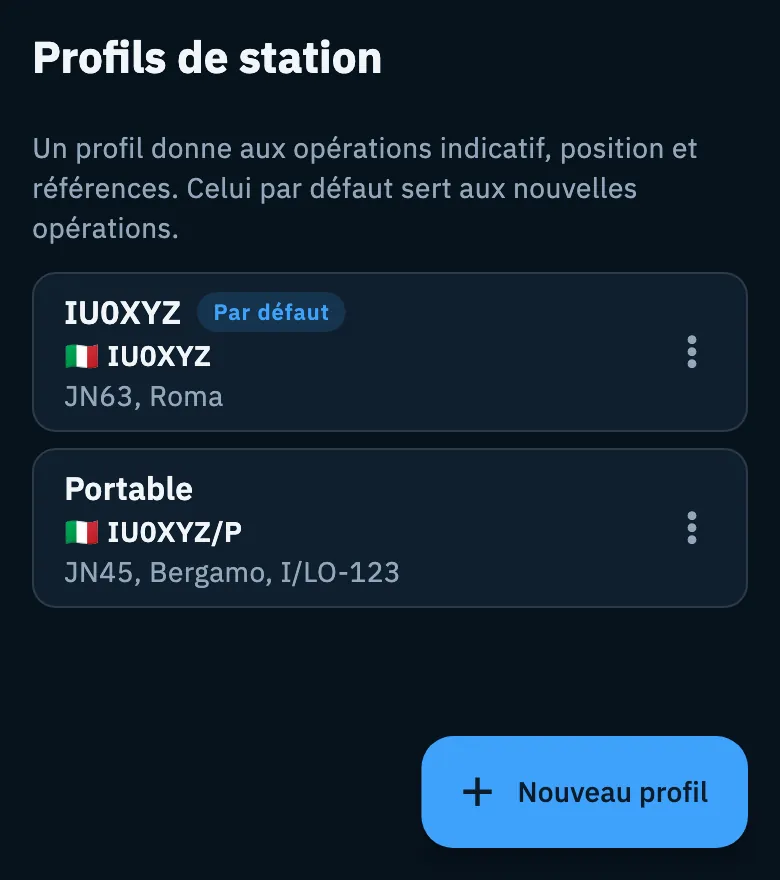
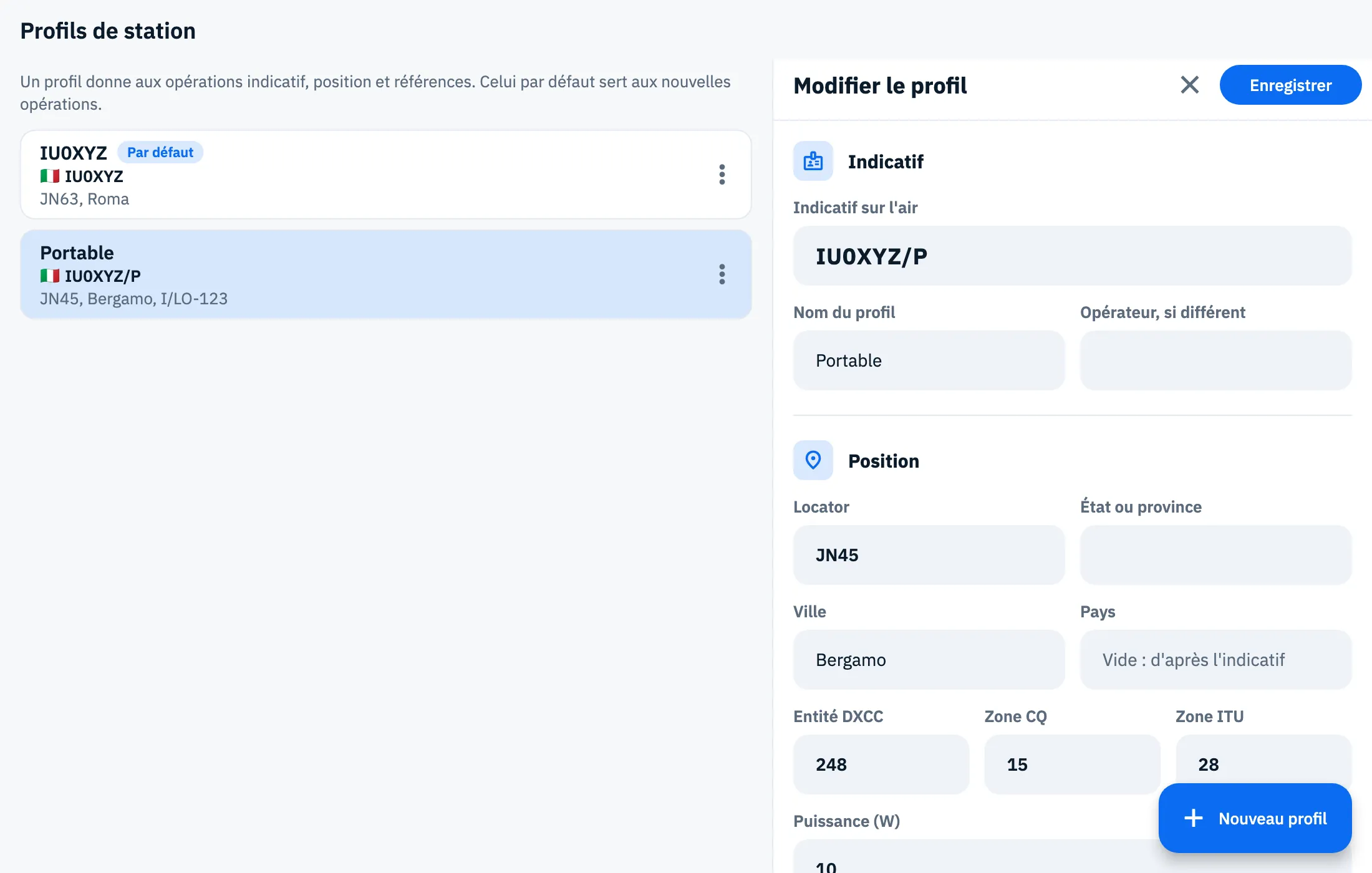
En haut de la page, une ligne rappelle à quoi servent les profils. Le profil par défaut est toujours le premier et porte le badge Par défaut. Chaque carte affiche le nom du profil, l'indicatif sur l'air et, en dessous, le locator, la ville et les références par défaut.
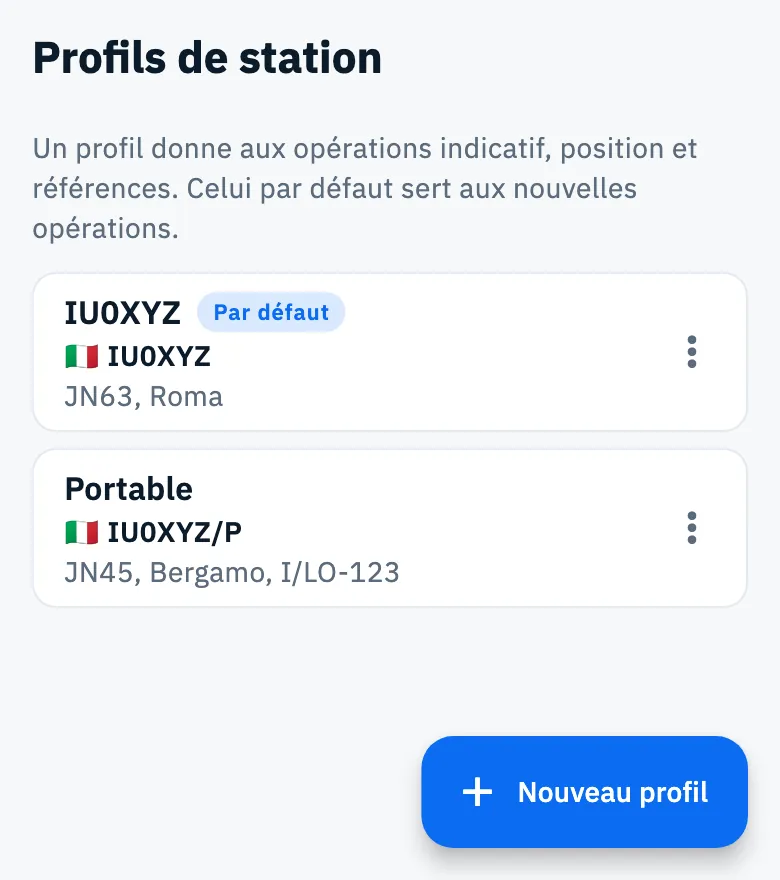
Sans aucun profil, la page affiche « Pas encore de profil » et « Créez un profil avec votre indicatif et votre locator. », avec le bouton Nouveau profil.
Vous retrouvez aussi les profils dans les pages des Services associés, où ils portent les clés QRZ.com, les certificats LoTW et le QTH eQSL.cc (voir plus bas).
Créer ou modifier un profil
- Touchez Nouveau profil en bas à droite, ou touchez un profil pour le modifier (Modifier le profil).
- Saisissez l'Indicatif sur l'air : c'est le seul champ obligatoire.
- Ajoutez les autres données dont vous avez besoin (voir le tableau).
- Touchez Enregistrer en haut. « Profil enregistré » s'affiche.
Pour fermer sans enregistrer, touchez le x (Annuler). Sur un téléphone, le formulaire s'ouvre dans un panneau qui couvre presque tout l'écran : si vous le fermez en le faisant glisser vers le bas, vos modifications ne sont pas enregistrées.
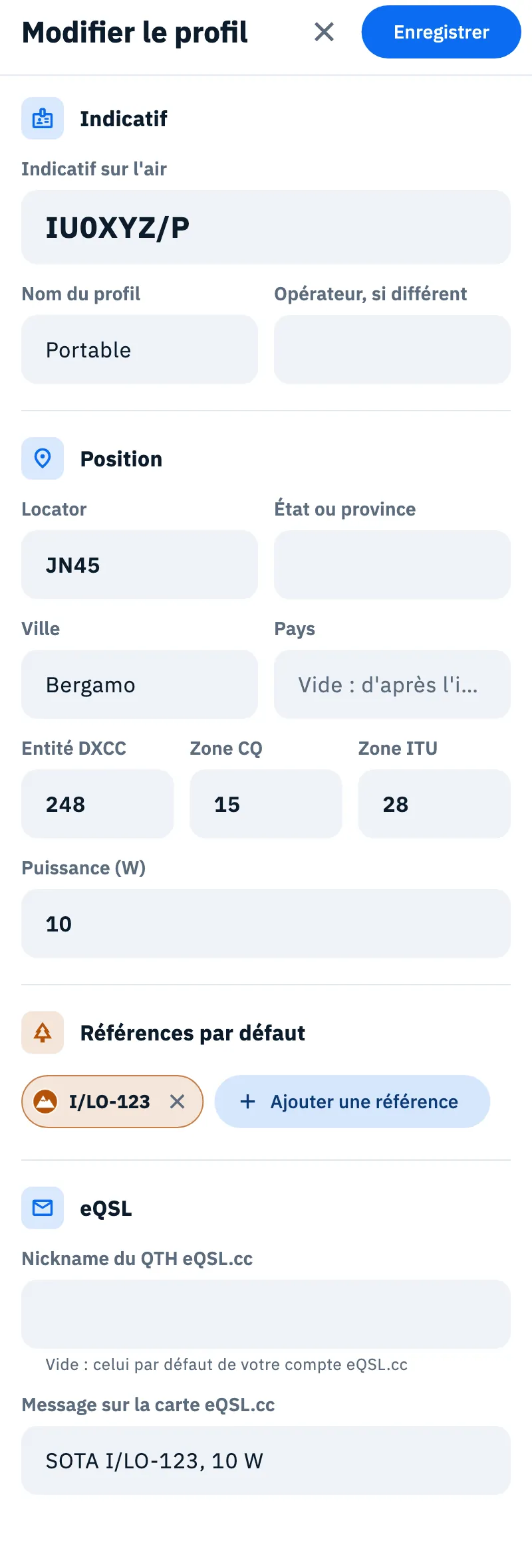
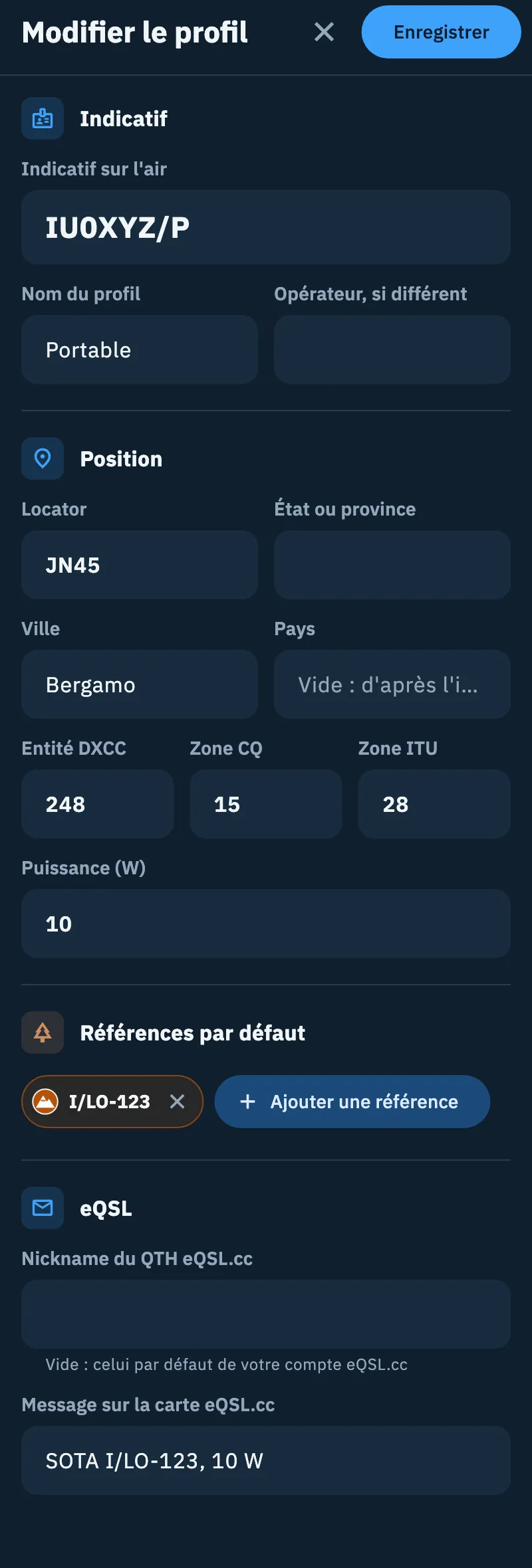
Les champs d'un profil
| Section | Champ | À quoi il sert |
|---|---|---|
| Indicatif | Indicatif sur l'air | L'indicatif que vous émettez, /P compris. Obligatoire, toujours en majuscules. |
| Nom du profil | Le nom que vous voyez dans la liste (« ex. Maison, Portable, Club »). S'il reste vide, le profil prend le nom de l'indicatif. | |
| Opérateur, si différent | Votre propre indicatif quand vous émettez avec l'indicatif d'un club ou d'une station spéciale. | |
| Position | Locator | Votre locator Maidenhead, de 4, 6, 8 ou 10 caractères (JN63, JN63ab…). |
| État ou province | Le code de l'état ou de la province, quand il s'applique. | |
| Ville | L'endroit où se trouve la station. | |
| Pays | « Vide : d'après l'indicatif » : s'il reste vide, l'app le déduit de l'indicatif quand vous enregistrez. | |
| Entité DXCC, Zone CQ, Zone ITU | Avec Auto (champ vide), l'app les déduit de l'indicatif quand vous enregistrez. Saisissez-les seulement quand l'indicatif ne suffit pas. | |
| Puissance (W) | Votre puissance habituelle, utilisée dans les QSO où vous ne la saisissez pas. | |
| Références par défaut | Ajouter une référence | Choisissez le programme (POTA, SOTA ou WWFF), puis les références dans le sélecteur. Retirez une référence avec le x de sa puce. Ce sont les références avec lesquelles démarre le log de station. |
| eQSL | Nickname du QTH eQSL.cc | Le QTH de votre compte eQSL.cc qui reçoit les QSO de ce profil. « Vide : celui par défaut de votre compte eQSL.cc ». Les majuscules comptent : saisissez-le exactement comme sur eQSL.cc. |
| Message sur la carte eQSL.cc | Le message imprimé sur les cartes eQSL.cc des QSO de ce profil. |
Le profil par défaut
Il y a toujours un seul profil par défaut : le premier que vous créez l'est tout de suite.
- Touchez le menu ⋮ (Autres actions) sur la carte du profil.
- Choisissez Utiliser par défaut. L'élément n'apparaît pas dans le menu du profil qui est déjà le profil par défaut.
Le badge Par défaut passe à ce profil, qui remonte en haut de la liste. Dès lors, les nouvelles opérations l'utilisent ; les opérations déjà créées gardent leur profil.
Supprimer un profil
- Touchez le menu ⋮ (Autres actions) sur la carte du profil.
- Choisissez Supprimer le profil.
- Confirmez avec Supprimer le profil dans « Supprimer le profil IU0XYZ/P ? ». Le message rappelle que « Les opérations et QSO déjà notés ne changent pas. ».
Les opérations qui utilisaient ce profil passent au profil par défaut ; leur indicatif et leurs QSO restent tels quels.
Téléphone, tablette et ordinateur
- Téléphone : vous touchez un profil et le formulaire s'ouvre dans un panneau au-dessus de la liste.
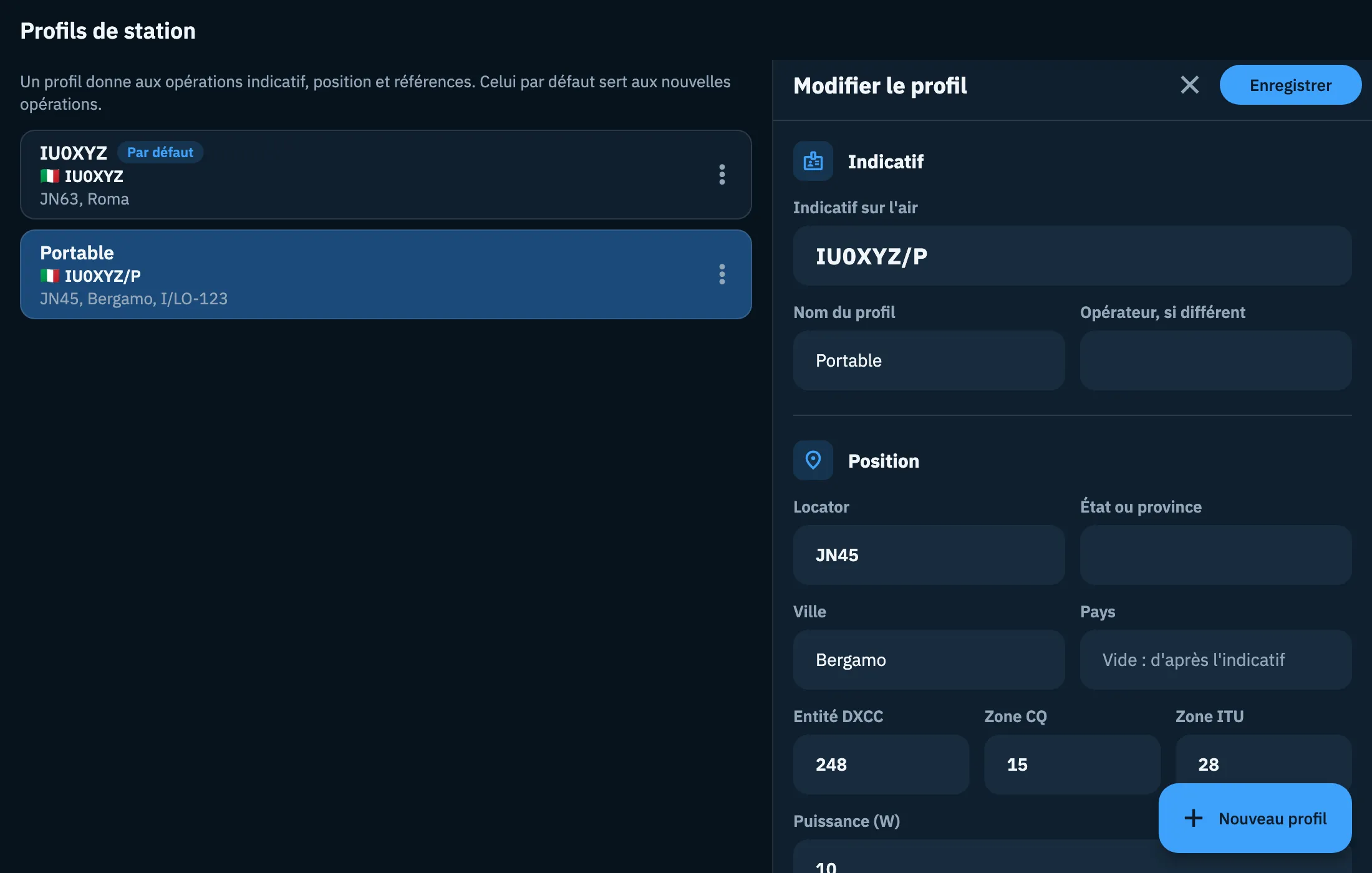
- Tablette et ordinateur (fenêtre large) : la liste est à gauche et le formulaire à droite, sur le même écran. Le profil que vous modifiez est mis en évidence dans la liste ; quand vous ne modifiez rien, le panneau de droite explique à quoi servent les profils.
Quand vous êtes connecté, vos profils arrivent sur tous vos appareils avec le log : voir Votre log sur tous vos appareils.
Où d'autre servent les profils
- QRZ.com : chaque profil a sa propre clé du logbook QRZ.com, ainsi les QSO de chez vous et ceux en portable vont chacun dans le bon logbook. Voir Associer QRZ.com, LoTW, eQSL.cc et HRDLog et Importer depuis QRZ.com.
- LoTW : quand vous ajoutez un certificat, vous choisissez les Profils de station à signer ; l'indicatif et le DXCC du profil doivent être ceux du certificat. Voir Envoyer sur LoTW.
- eQSL.cc : le QTH et le message du profil accompagnent les QSO envoyés. Voir eQSL.cc et HRDLog.
- Exporter : avec plus d'un profil, vous pouvez exporter seulement les QSO de certains profils avec le filtre Profils de station. Voir Exporter votre log en ADIF.
- Opérations : voir Créer une opération.
Problèmes courants
| Message | Que faire |
|---|---|
| « Saisissez un indicatif valide » | L'Indicatif sur l'air est vide ou n'est pas un indicatif, ou celui de Opérateur, si différent n'en est pas un : dans les deux cas, le message apparaît sous Indicatif sur l'air. Corrigez le champ et touchez de nouveau Enregistrer. |
| « Locator non valide (ex. JN55) » | Le locator doit être un locator Maidenhead de 4, 6, 8 ou 10 caractères (JN63, JN63ab). Corrigez-le ou laissez-le vide. |
| « Profil non enregistré. Réessayez. » | Le profil n'a pas été enregistré ou n'existe plus (par exemple, vous l'avez supprimé sur un autre appareil). Réessayez ; si le profil a disparu, créez-en un nouveau. |
| « Pour supprimer le profil par défaut, choisissez-en d'abord un autre comme profil par défaut. » | Utilisez Utiliser par défaut sur un autre profil, puis supprimez celui-ci. |
| « Des opérations utilisent ce profil et il n'y a pas d'autre profil où les déplacer. » | Créez un autre profil, puis supprimez celui-ci. |
| « Impossible de lire les profils de station » | Touchez Réessayer. |