
Faire suivre votre activation en direct
Choisissez ce qui va sur votre page en direct, partagez son lien en texte, image ou QR et terminez l'annonce avec Je suis QRT.
FreeMis à jour pour HamQSO 0.1.19
Sur cette page
La page en direct est votre page publique sur HamQSO : un lien que n'importe qui ouvre dans un navigateur pour savoir si vous êtes sur l'air, sur quelle fréquence et depuis quelle référence, puis pour lire les opérations que vous avez choisi de publier. Cette page explique comment y mettre une activation, ce que voit quiconque a le lien, comment le partager et comment terminer l'annonce.
Votre adresse
L'adresse ne change jamais : hamqso.app/live/ suivi de votre indicatif de base, sans suffixe comme /P. Pour IU0XYZ/P, c'est hamqso.app/live/IU0XYZ. L'app la construit à partir de l'indicatif enregistré sur l'appareil : vous l'avez donc avant votre première annonce, et même sans réseau.
- Ouvrez Profil.
- En haut, sous votre indicatif (et sous l'invitation à Pro, si vous n'êtes pas abonné), trouvez la ligne Page en direct, avec l'adresse écrite en dessous.
- Touchez-la pour ouvrir Partager la page en direct (voir plus bas).
Si vous n'avez pas encore défini d'indicatif, la ligne indique Renseigner l'indicatif et un appui ouvre Votre profil : voir Votre profil : nom, indicatif et locator.
Mettre une activation en direct
L'activation va sur la page en direct quand vous l'annoncez avec Je suis sur l'air (voir Activer un parc POTA ou un sommet SOTA).
- Ouvrez Je suis sur l'air et renseignez la fréquence, le mode et les références.
- Sous Envoyer à, laissez la tuile HamQSO (Notification et page en direct) sélectionnée.
- L'interrupteur Page en direct apparaît en dessous, avec la phrase « Votre activation en direct sur hamqso.app/live/… : fréquence, mode et références, sans position. ». Laissez-le activé pour mettre l'activation sur la page, ou désactivez-le.
- Touchez Annoncer sur 1 réseau (le nombre change selon les réseaux choisis).
L'interrupteur est activé la première fois, puis l'app retient votre dernier choix. Il n'apparaît qu'avec HamQSO sélectionné et un indicatif défini.
Après l'envoi, sur l'écran Vous êtes sur l'air !, si vous avez laissé Page en direct activé, vous trouvez la carte Votre page en direct avec le lien, Copier le lien (confirmé par « Lien copié ») et Partager, qui ouvre la feuille de partage.
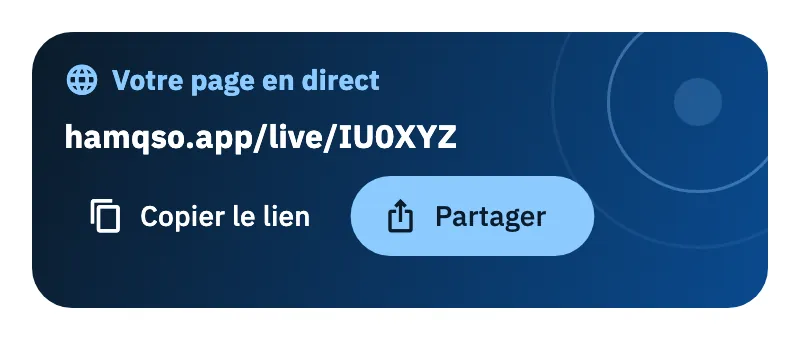
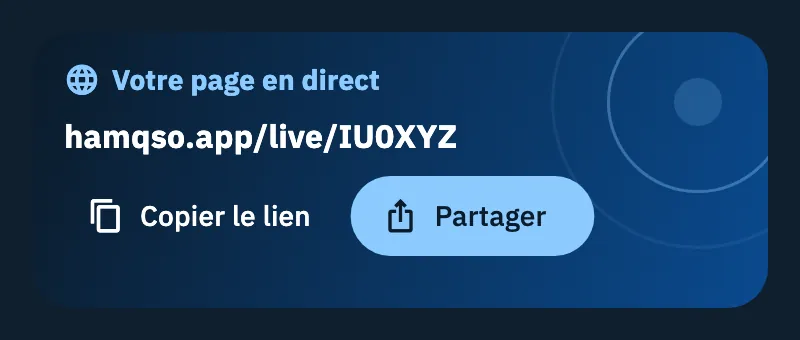
Avec Page en direct activé, l'opération ouverte dans votre log pour l'activation est liée à la page : c'est une opération annoncée. Avec l'interrupteur désactivé, la page n'affiche pas l'activation et l'opération n'est pas annoncée.
Choisir les opérations qui vont sur la page
Chaque opération a son propre interrupteur. Rien ne devient public tout seul.
- Ouvrez l'opération depuis la section Log (voir La page de l'opération).
- Touchez ⋮ (Autres actions) et choisissez Réglages de l'opération.
- Dans la section Partage, lisez la phrase sous Afficher sur la page en direct : elle explique pourquoi l'interrupteur est activé ou désactivé.
- Activez ou désactivez l'interrupteur.
- Touchez Voir la page en direct pour ouvrir votre page dans le navigateur.
Quand vous créez une opération, vous trouvez le même interrupteur à la dernière étape, Derniers détails (voir Créer une opération).
| Opération | Interrupteur | Ce qui se passe |
|---|---|---|
| Annoncée, en cours | Activé (par défaut) | « Activé parce que vous avez annoncé cette opération : quiconque a le lien la voit déjà. » |
| Annoncée, en cours | Désactivé | « Désactivé : vous avez annoncé l'opération, mais la page n'affiche que l'annonce. » L'annonce reste sur la page, avec la fréquence et les références, jusqu'à ce que vous disiez Je suis QRT. |
| Non annoncée, en cours | Désactivé (par défaut) | « Désactivé parce que vous n'avez pas annoncé cette opération : rien ne devient public tout seul. » |
| Non annoncée, en cours | Activé | « Activé : l'opération apparaîtra sur la page quand vous la fermerez. » |
| Fermée | Activé | « Activé : quiconque a le lien voit déjà cette opération. » |
| Fermée | Désactivé | « Désactivé : cette opération est privée, vous seul la voyez. » |
Une opération est fermée quand vous l'avez fermée ou archivée (voir Fermer, rouvrir et supprimer une opération).
Sous l'interrupteur figure toujours la liste de ce que voit quiconque a le lien (ou verra, ou verrait si vous l'activez) :
- Pendant que vous êtes sur l'air : fréquence, radio et antenne, carte des QSO. Uniquement pour une opération annoncée et encore ouverte.
- Récapitulatif : date, références, QSO, pays, bandes et modes.
- Log : indicatif, bande, mode et heure UTC de chaque QSO.
- Photos : toutes les photos de l'opération, avec le nombre que vous en avez sur un maximum de 3 (voir Récapitulatif, jalons et photos de l'opération).
- « RST, notes et tags restent privés. »
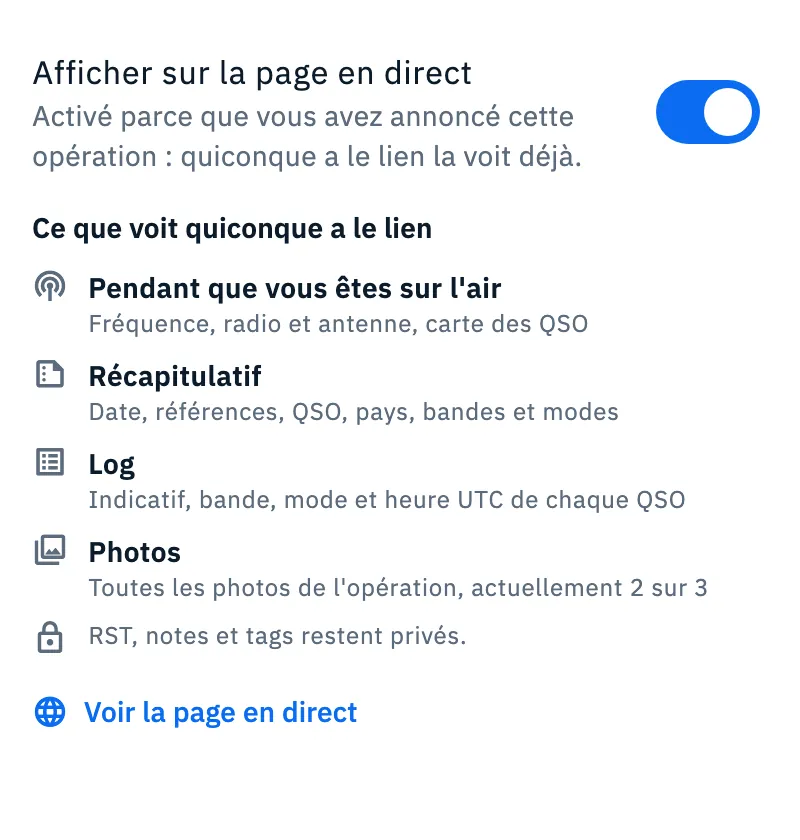
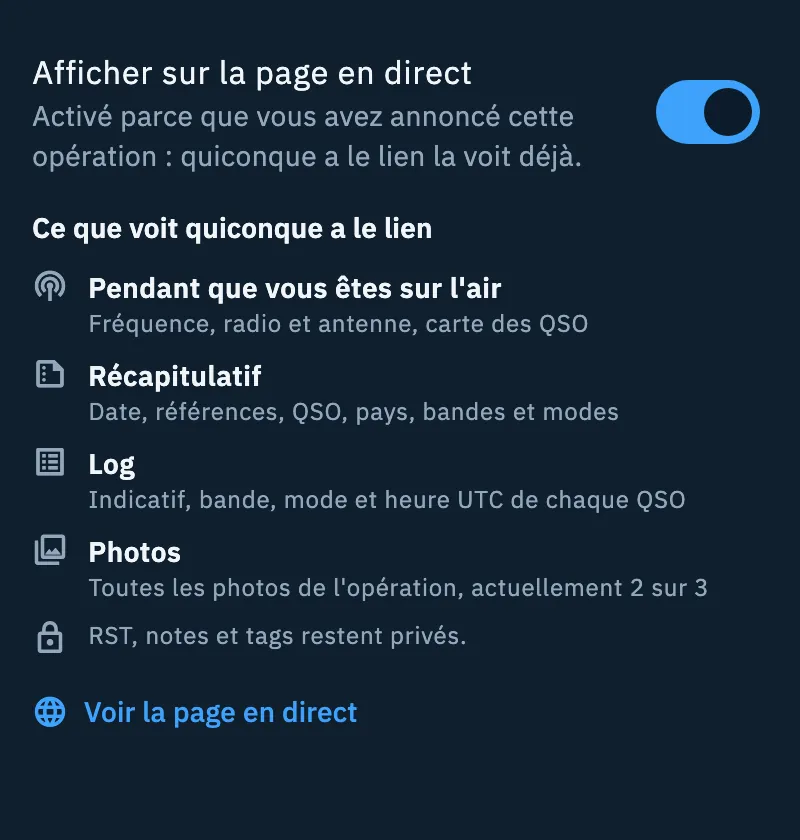
Quand une opération est sur la page, son en-tête affiche l'icône du globe avec un point vert (Sur la page en direct : partagez le lien).
Partager la page en direct
Il n'y a qu'une feuille Partager la page en direct, et vous l'ouvrez depuis :
- l'icône du globe dans l'en-tête de l'opération, ou ⋮ → Page en direct ;
- ⋮ → Partager → Lien → Page en direct (voir Partager une opération et le DX Replay) ;
- Profil → Page en direct ;
- Partager sur la carte Votre page en direct après Je suis sur l'air ;
- la palette de commandes, en cherchant « Partager la page en direct » (voir Tout trouver avec la palette de commandes).
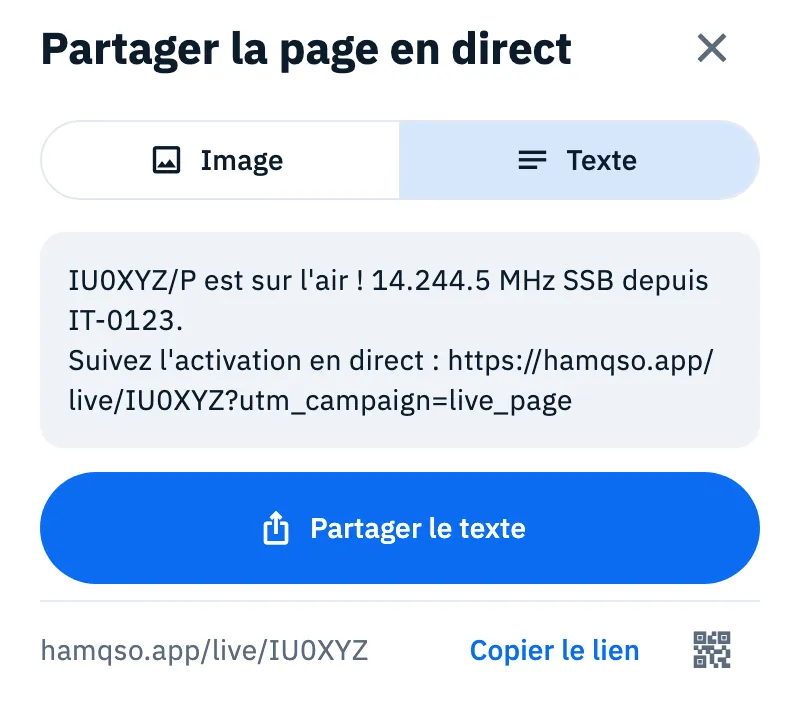
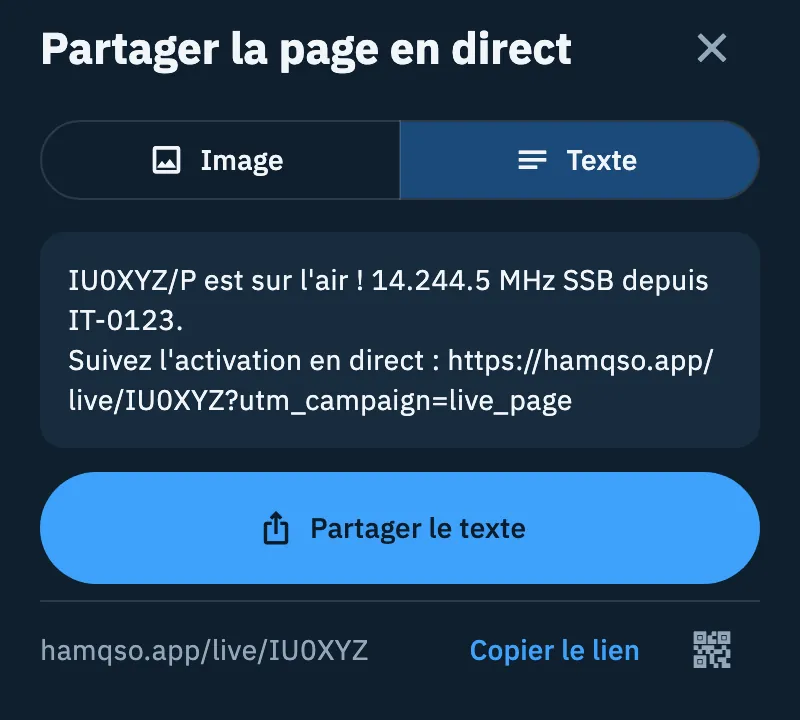
- Sous Que partager, choisissez Image ou Texte.
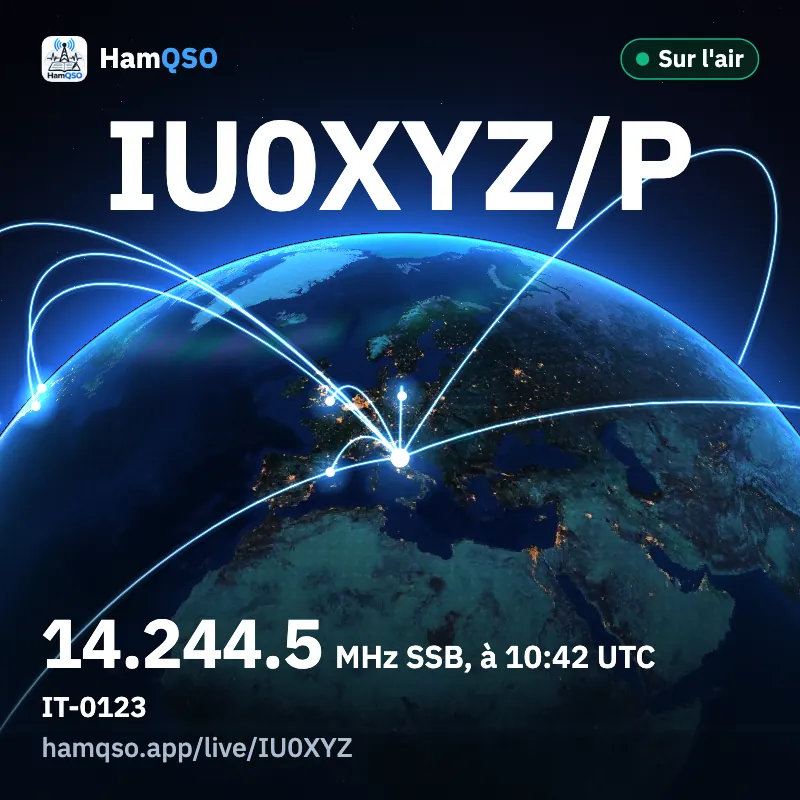
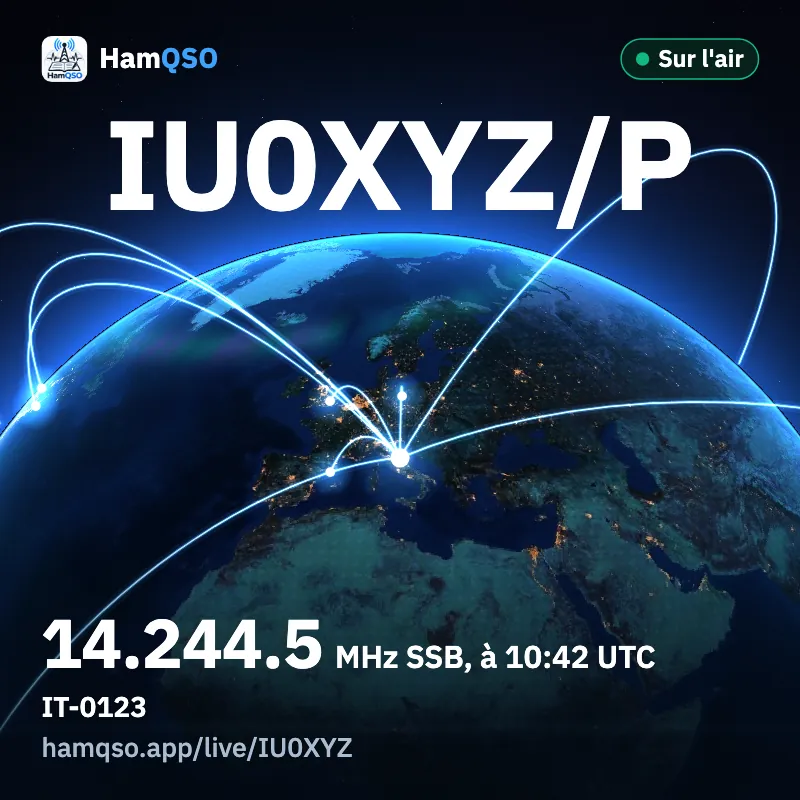
- Pour l'image, choisissez le format Carré (1080 × 1080, pour les publications) ou Story (1080 × 1920, avec des marges libres en haut et en bas pour les stories). Pendant que l'app la dessine, vous lisez « Je prépare l'image… ».
- Touchez Partager l'image ou Partager le texte : le partage du système s'ouvre. L'image part avec le texte, ainsi le lien reste cliquable dans les apps qui le conservent.
- Sous la ligne, vous trouvez le lien, Copier le lien et Afficher le QR : le QR se scanne avec un autre téléphone et fonctionne aussi sans réseau.
Le contenu est choisi pour vous, dans cet ordre :
| Situation | Image | Texte |
|---|---|---|
| Vous êtes sur l'air avec une activation publique | Fréquence, mode, heure UTC, références et la marque Sur l'air | « IU0XYZ/P est sur l'air ! 14.244.5 MHz SSB depuis IT-0123. Suivez l'activation en direct : » et le lien |
| Vous avez ouvert la feuille depuis la page d'une opération fermée et publique, avec au moins un QSO | Ses QSO, ses pays, ses références et sa date | Indicatif, références, date, QSO et pays, « Le log complet est ici : » et le lien vers la page de cette opération |
| Vous avez des opérations fermées et publiques avec au moins un QSO | Le total des QSO, des pays et des opérations | « … sur HamQSO : … Retrouvez-les toutes ici : » et le lien |
| Rien d'autre | Seulement l'indicatif et « Quand je suis sur l'air, vous me trouvez ici. » | « Voici ma page en direct sur HamQSO : quand je suis sur l'air, vous y trouvez la fréquence et le mode. » et le lien |
L'image montre le globe avec les traînées de vos QSO vers votre indicatif. Les traînées n'apparaissent que si au moins un QSO est à 800 km ou plus ; sinon, vous voyez l'indicatif et les cercles autour de la station. Sur l'image, le lien est toujours le lien court de la page en direct.
Dans le navigateur sur un ordinateur
Dans la version web utilisée avec une souris, les boutons changent : Télécharger l'image (confirmé par « Image téléchargée »), Copier l'image là où le navigateur le permet (confirmé par « Image copiée »), Copier le texte (confirmé par « Texte copié ») et, sur l'écran du QR, Télécharger le QR (confirmé par « QR téléchargé »). Sur téléphone, sur tablette et dans les autres versions, c'est le partage du système qui est utilisé.
Terminer l'annonce : Je suis QRT
Quand vous avez fini mais voulez garder l'opération ouverte dans votre log :
- Ouvrez l'opération.
- Touchez ⋮ et choisissez Je suis QRT (page en direct).
L'annonce publique sur la page en direct se termine ; l'opération reste ouverte. L'élément n'est là que tant que l'activation annoncée est encore ouverte.
Dans une opération de type Activation xOTA avec des références, pendant sa journée UTC, le menu affiche à la place Fermer l'opération, qui fait tout d'un coup : il termine l'annonce sur la page en direct, envoie le QRT aux réseaux sur lesquels vous aviez été spotté, s'il y en a, et ferme l'opération (voir Fermer, rouvrir et supprimer une opération).
Je suis sur l'air vous le rappelle aussi : en haut, vous lisez depuis combien de temps et sur quelle fréquence (par exemple « Sur l'air depuis 40 min sur 14.244.5 SSB »), avec le bouton Fermer l'opération. L'appui ouvre l'opération de l'activation et demande « Fermer l'opération ? ». Si l'activation n'a pas d'opération dans votre log, il termine seulement l'annonce et vous lisez « Activation fermée : la page en direct vous affiche maintenant QRT. ».
Gratuit
La page en direct, son partage et Je suis QRT sont gratuits, sans HamQSO Pro.
Dépannage
- « Votre indicatif est nécessaire. » dans la section Partage : la page en direct vient de votre indicatif et, tant que vous ne l'avez pas défini, l'opération reste privée. Touchez Renseigner l'indicatif.
- « Le lien vient de votre indicatif. Renseignez-le et la page est à vous aussitôt, même sans réseau. » à la place de la feuille de partage : touchez Renseigner l'indicatif, et Votre profil s'ouvre sur le champ de l'indicatif.
- « Je n'ai pas réussi à créer l'image » : touchez Réessayer, ou Aller au texte et envoyez le texte, qui contient le même lien.
- « Impossible de terminer l'action, réessayez » après Je suis QRT (page en direct) : vérifiez le réseau et réessayez depuis le menu.
- Je ne trouve pas l'interrupteur Page en direct dans Je suis sur l'air : sélectionnez la tuile HamQSO sous Envoyer à et définissez votre indicatif.
- Je ne trouve pas Je suis QRT (page en direct) : l'annonce est déjà terminée, ou l'opération est de type Activation xOTA avec des références, pendant sa journée UTC, et l'élément est Fermer l'opération.
- Une opération avec l'interrupteur activé n'est pas sur la page : si vous ne l'avez pas annoncée, elle n'apparaît que quand vous la fermez.
- Il n'y a pas de globe dans l'en-tête : l'opération n'est pas sur la page. Utilisez ⋮ → Page en direct pour partager votre page quand même.