
Vérifier les eQSL envoyées et les renvoyer
Voyez le résultat de chaque eQSL envoyée, lisez l'e-mail tel qu'il est arrivé et renvoyez une eQSL rejetée à une nouvelle adresse.
FreeMis à jour pour HamQSO 0.1.19
Sur cette page
L'onglet Envoyées d'eQSL HamQSO liste chaque eQSL que vous avez envoyée et son résultat : arrivée, rejetée ou non envoyée. Pour une eQSL partie par e-mail, vous voyez l'e-mail tel qu'il est arrivé, et si l'adresse était fausse, vous pouvez en saisir une nouvelle et la renvoyer.
Ouvrir les Envoyées
- Ouvrez Profil et touchez la carte eQSL HamQSO (voir Ce qu'est eQSL HamQSO).
- Touchez l'onglet Envoyées.
Si des eQSL ont été rejetées, leur nombre apparaît en ambre à côté du nom de l'onglet, par exemple « 2 à vérifier ». Il ne compte que les eQSL Rejetée : le filtre À vérifier montre aussi les Non envoyée.
Lire la liste
Les eQSL sont regroupées par jour d'envoi, de la plus récente à la plus ancienne. Chaque ligne montre :
- une miniature de la carte ;
- l'indicatif de la station qui l'a reçue, la bande et le mode ;
- le modèle avec lequel elle est partie (si le modèle ne fait plus partie des vôtres, vous lisez Modèle) ;
- le résultat, toujours avec une icône et un mot : Envoyée, Rejetée (en rouge) ou Non envoyée.
Pour une eQSL Non envoyée, la ligne donne aussi la raison et la date du QSO.
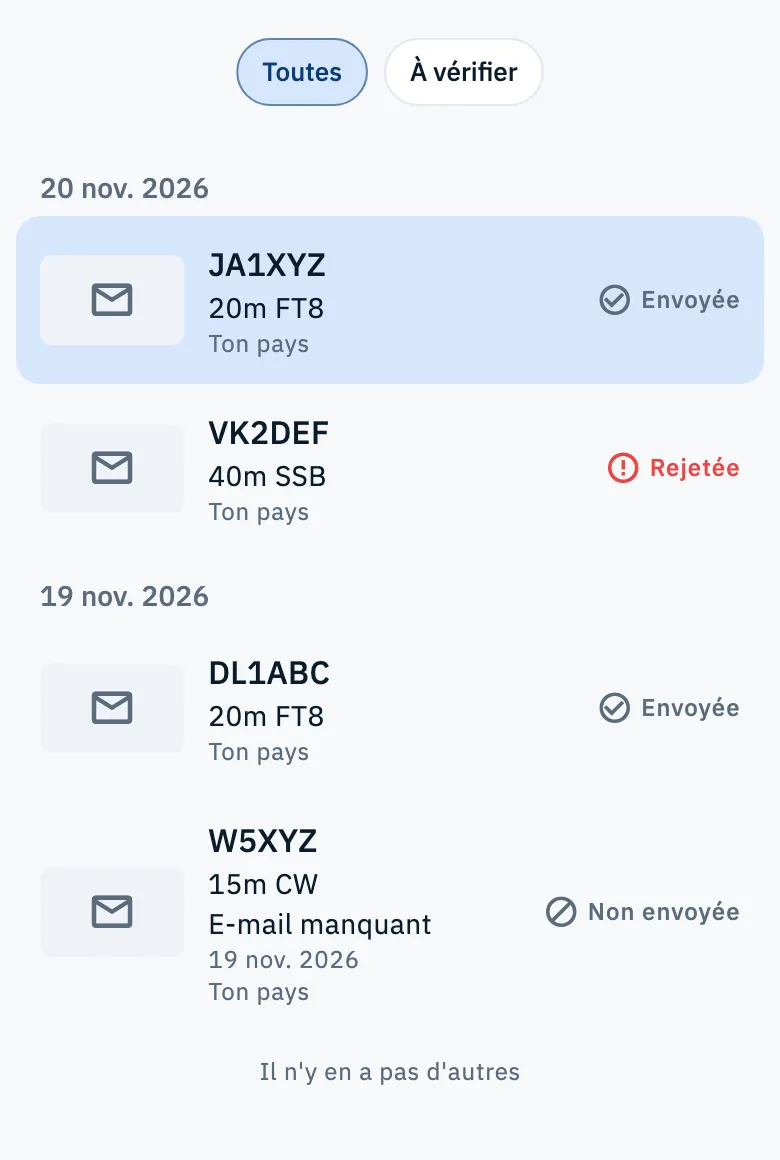
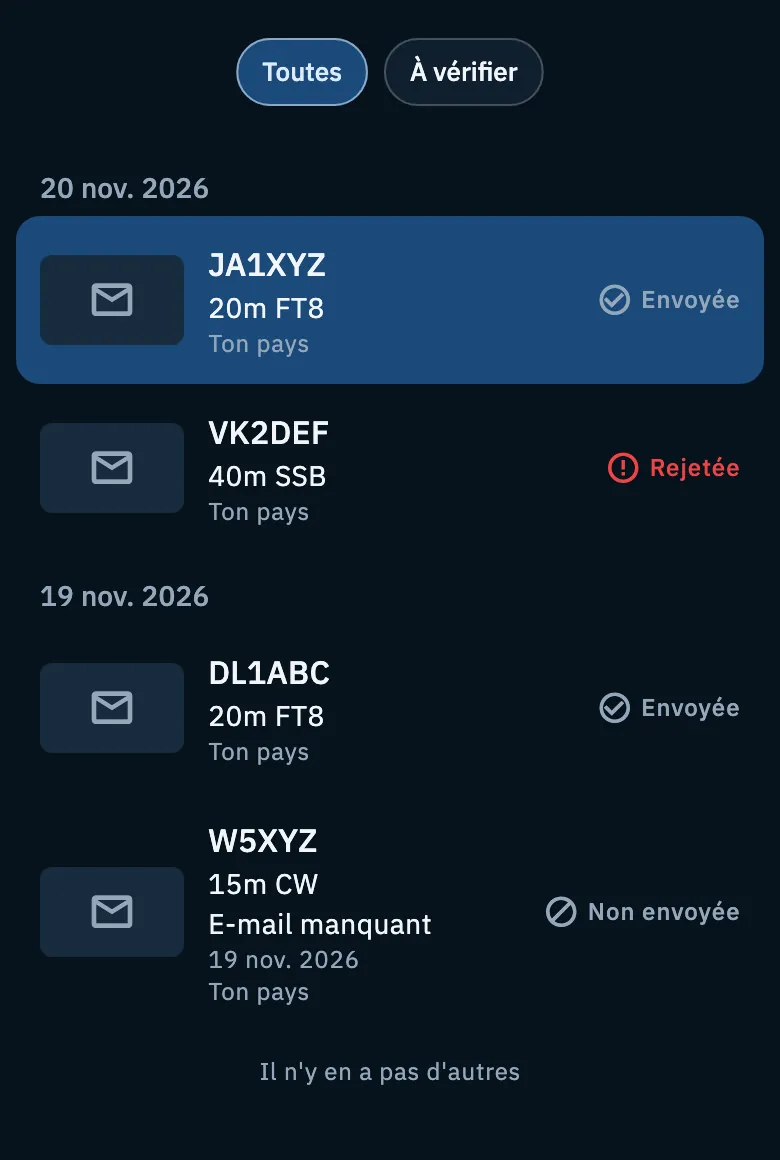
En haut se trouvent deux filtres :
| Filtre | Ce qu'il montre |
|---|---|
| Toutes | Toutes les eQSL envoyées. L'onglet s'ouvre sur ce filtre. |
| À vérifier | Seulement les eQSL qui ne sont pas arrivées : les Rejetée et les Non envoyée. |
La liste charge 50 eQSL à la fois : en bas, touchez Afficher plus pour les plus anciennes. Quand il n'y en a plus, vous lisez « Il n'y en a pas d'autres ». Tirez la liste vers le bas pour l'actualiser.
Les eQSL encore en file d'attente (« Envoi imminent ») ne sont pas dans les Envoyées : elles apparaissent quand elles ont un résultat. Celles que vous avez arrêtées avec Annuler l'envoi n'y sont pas non plus. Les dates et heures sont à l'heure de votre appareil, pas en UTC.
Les résultats
| Résultat | Ce que cela veut dire |
|---|---|
| Envoyée | L'eQSL est partie : par e-mail, ou dans l'app si la station utilise HamQSO. |
| Rejetée | L'e-mail est parti mais l'adresse ne l'a pas reçu. Vous pouvez corriger l'adresse et la renvoyer. |
| Non envoyée | L'eQSL n'est pas partie. La raison est sur la ligne. |
Les raisons de Non envoyée :
- E-mail manquant : HamQSO n'a pas trouvé l'adresse e-mail de la station. Vous pouvez la saisir vous-même depuis la ligne du QSO dans le log : voir Envoyer les eQSL.
- eQSL : non : la station a indiqué sur le callbook qu'elle ne veut pas d'eQSL. Si vous connaissez son adresse, vous pouvez la saisir vous-même, comme pour E-mail manquant.
- A demandé à ne plus en recevoir : la station a arrêté les e-mails d'eQSL HamQSO (voir Ce qu'est eQSL HamQSO).
- Un problème est survenu : l'envoi a échoué pour une autre raison.
Ouvrir une eQSL envoyée
- Touchez une ligne de la liste.
- Lisez le détail : l'indicatif en haut, puis ce qui s'est passé et les faits.
Sur un téléphone, le détail s'ouvre dans une page avec l'indicatif dans le titre. Dans une fenêtre large (tablette, ordinateur ou navigateur), la liste est à gauche et le détail à droite : l'eQSL la plus récente est déjà ouverte, et la ligne choisie est mise en évidence.
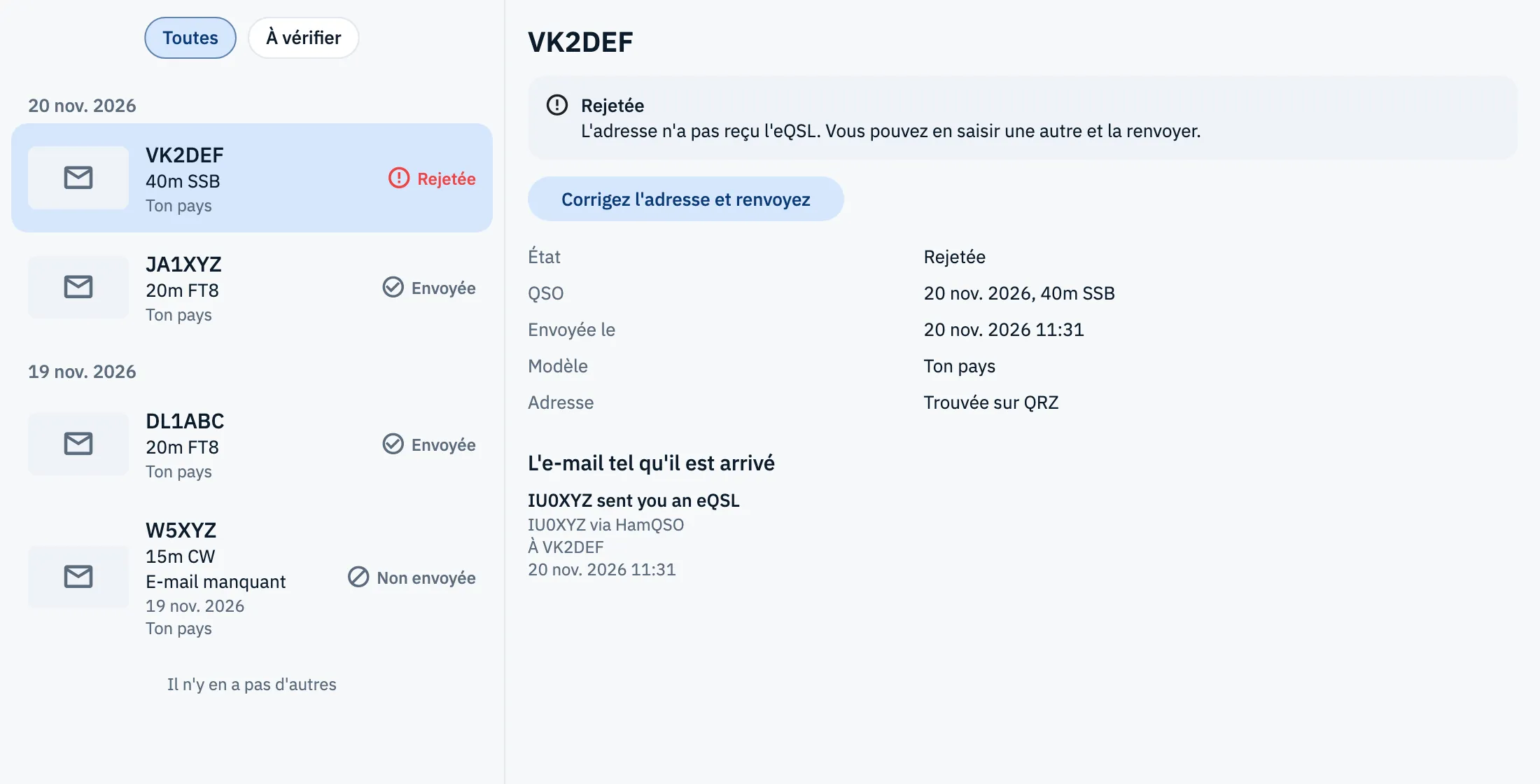
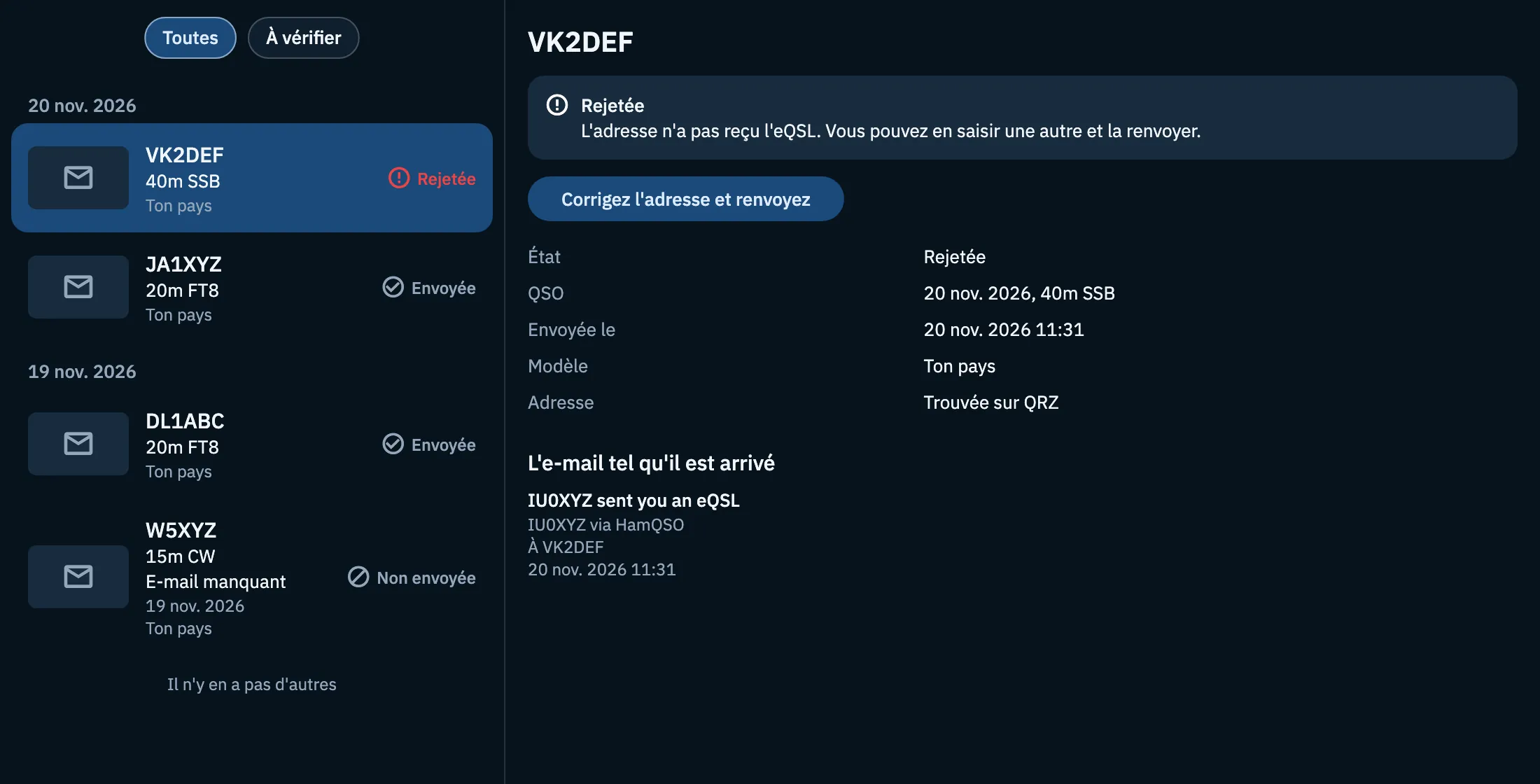
Pour une eQSL Rejetée, un encadré dit « L'adresse n'a pas reçu l'eQSL. Vous pouvez en saisir une autre et la renvoyer. ». Pour une Non envoyée, l'encadré donne la raison.
En dessous se trouvent les faits :
| Élément | Ce qu'il indique |
|---|---|
| État | Envoyée, Rejetée ou Non envoyée. |
| QSO | Date du QSO, bande et mode. |
| Envoyée le / Non partie le | Date et heure de l'envoi, ou de la tentative pour une eQSL qui n'est pas partie. |
| Modèle | Le modèle de la carte. |
| Adresse | D'où venait l'adresse e-mail : Trouvée sur QRZ, Trouvée sur HamQTH ou Saisi par vous. Absent pour les eQSL remises dans l'app. |
L'adresse e-mail du destinataire n'apparaît jamais dans l'app, pas même en partie : vous voyez seulement d'où elle venait.
Voir l'e-mail ou la carte tels qu'ils sont arrivés
En bas du détail, vous voyez ce que l'autre station a reçu.
Pour une eQSL envoyée par e-mail (même rejetée), il y a L'e-mail tel qu'il est arrivé :
- Ouvrez l'eQSL dans les Envoyées.
- Faites défiler jusqu'à L'e-mail tel qu'il est arrivé.
- Lisez l'objet, l'expéditeur, le destinataire (par exemple « À VK2DEF »), la date et l'heure, et l'e-mail complet en dessous.
Le serveur de HamQSO reconstruit l'e-mail avec le même modèle et les mêmes données, en anglais comme la station le reçoit. Il n'y a que de petites différences : les liens ne mènent pas à la page publique de l'eQSL et ne contiennent pas le code personnel du destinataire, et si l'image de la carte n'existe plus (après un an), il ne reste que son texte. L'e-mail est affiché isolé du reste de l'app : ses liens ne s'ouvrent pas depuis l'aperçu.
Pour une eQSL remise dans l'app, il y a La carte telle qu'elle est arrivée, avec « Utilise HamQSO : reçue dans l'app » :
- Ouvrez l'eQSL dans les Envoyées.
- Choisissez Recto ou Verso pour retourner la carte.
Une eQSL Non envoyée n'a pas d'aperçu : rien n'est arrivé.
Corriger l'adresse et renvoyer
Si une eQSL a été rejetée, vous pouvez l'envoyer à une autre adresse.
- Ouvrez l'eQSL Rejetée dans les Envoyées (le filtre À vérifier vous aide à la trouver).
- Touchez Corrigez l'adresse et renvoyez.
- Dans Nouvelle adresse e-mail, saisissez la bonne adresse dans le champ Adresse e-mail. Le champ est vide au départ : l'ancienne adresse n'arrive jamais dans l'app.
- Touchez Renvoyer l'eQSL (ou appuyez sur Entrée sur le clavier).
- Lisez « eQSL renvoyée » et « Elle arrivera à la nouvelle adresse. », puis touchez Fermer.
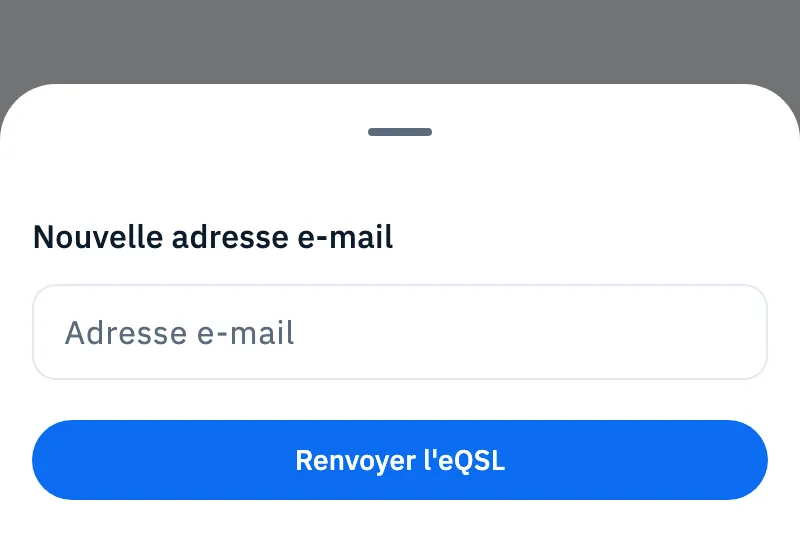
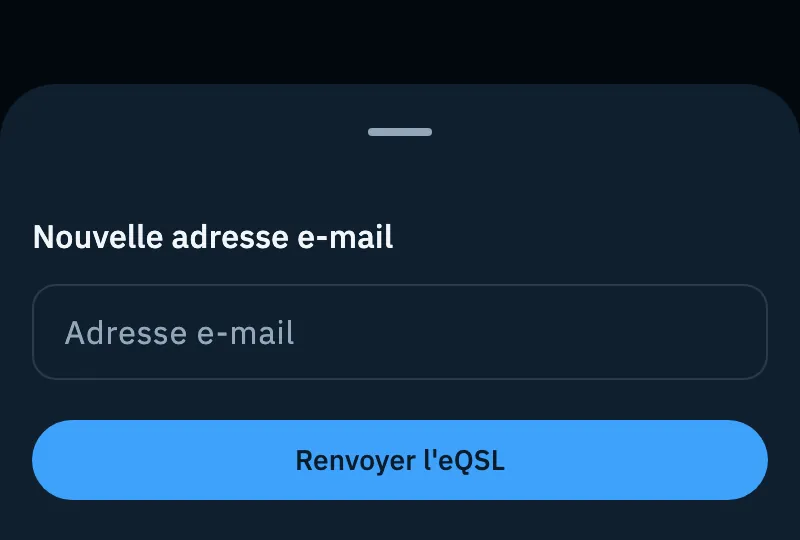
Sur un téléphone, une feuille s'ouvre depuis le bas ; sur une tablette ou un ordinateur, une boîte de dialogue au centre. Après le renvoi, la liste s'actualise : l'eQSL quitte les Envoyées pendant qu'elle est en file d'attente et y revient avec son nouveau résultat. Sur un téléphone, la page du détail se ferme aussi.
Le serveur fixe quelques règles :
- Le bouton Corrigez l'adresse et renvoyez n'apparaît que sur une eQSL Rejetée. Vous pouvez la renvoyer une fois par rejet : si la nouvelle adresse rejette aussi l'e-mail, le bouton revient.
- Vous ne pouvez pas la renvoyer à une adresse qui a déjà été rejetée pour cette eQSL.
- Après le renvoi, le fait Adresse devient Saisi par vous.
Gratuit et Pro
Les Envoyées, l'aperçu de l'e-mail et de la carte, et le renvoi sont gratuits pour tous, sans HamQSO Pro.
Problèmes courants
- « Sans connexion, nous ne pouvons pas afficher les eQSL envoyées. » Les Envoyées sont lues sur le serveur. Reconnectez-vous et touchez Réessayer.
- « Impossible de charger les eQSL envoyées. » Le serveur n'a pas répondu. Touchez Réessayer, ou réessayez plus tard.
- « Ici, vous retrouvez les eQSL que vous envoyez » et aucune ligne. Vous n'avez encore envoyé aucune eQSL, ou elles sont toutes en file d'attente. Voir Envoyer les eQSL.
- « Aucune eQSL à vérifier. Tout est en ordre. » Avec le filtre À vérifier, cela veut dire que toutes les eQSL sont arrivées. Revenez à Toutes pour les voir.
- « Impossible d'afficher l'e-mail. » L'aperçu ne s'est pas chargé. Touchez Réessayer sous le message.
- Vous ne voyez pas « Corrigez l'adresse et renvoyez ». L'eQSL n'a pas été rejetée, ou vous l'avez déjà renvoyée après ce rejet.
- Erreurs dans la feuille de renvoi :
- « Cette adresse n'est pas valide » : vérifiez que vous avez saisi une adresse e-mail complète.
- « Cette adresse ne reçoit pas les e-mails. Saisissez-en une autre. » : c'est une adresse déjà rejetée pour cette eQSL. Saisissez-en une différente.
- « Vous avez déjà renvoyé cette eQSL » : le renvoi pour ce rejet a déjà été fait. Actualisez la liste : l'eQSL revient avec son nouveau résultat.
- « Cette eQSL n'a pas été rejetée » : il n'y a rien à renvoyer. Actualisez la liste.
- « Cette eQSL n'existe plus. » : l'eQSL n'existe plus. Actualisez la liste.
- « Nous n'avons pas pu la renvoyer. Réessayez. » : en général, le réseau manque. Touchez de nouveau Renvoyer l'eQSL.