
Filtrer les spots par bande et par mode
Gardez seulement les bandes et modes utiles dans les listes DX et xOTA, voyez activité et propagation par bande, suivez la bande de la radio.
Free et ProMis à jour pour HamQSO 0.1.19
Sur cette page
En haut des listes DX et xOTA, vous trouvez deux filtres : la bande des bandes, qui montre aussi où se trouve l'activité et à quoi ressemble la propagation, et la ligne des modes. En quelques touchers, la liste ne garde que les spots que vous pouvez vraiment contacter.
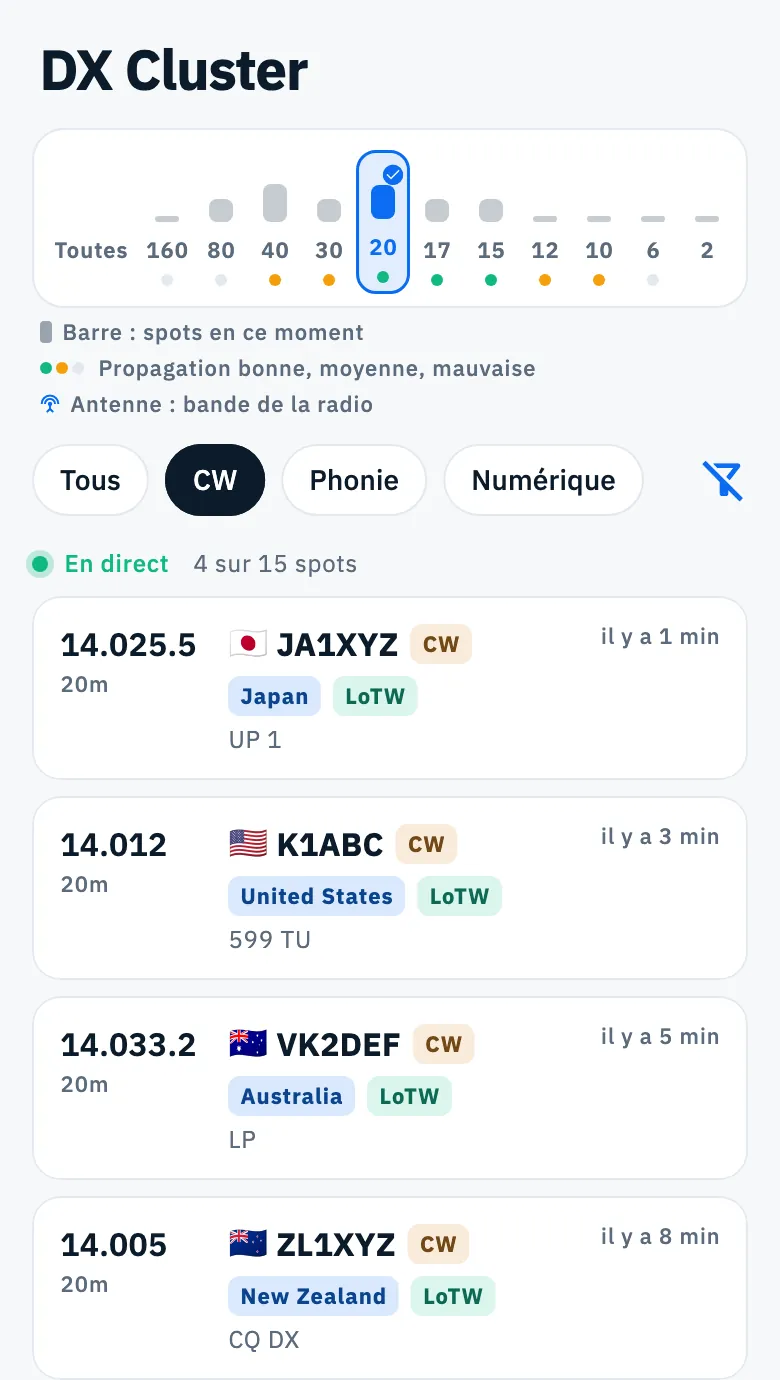
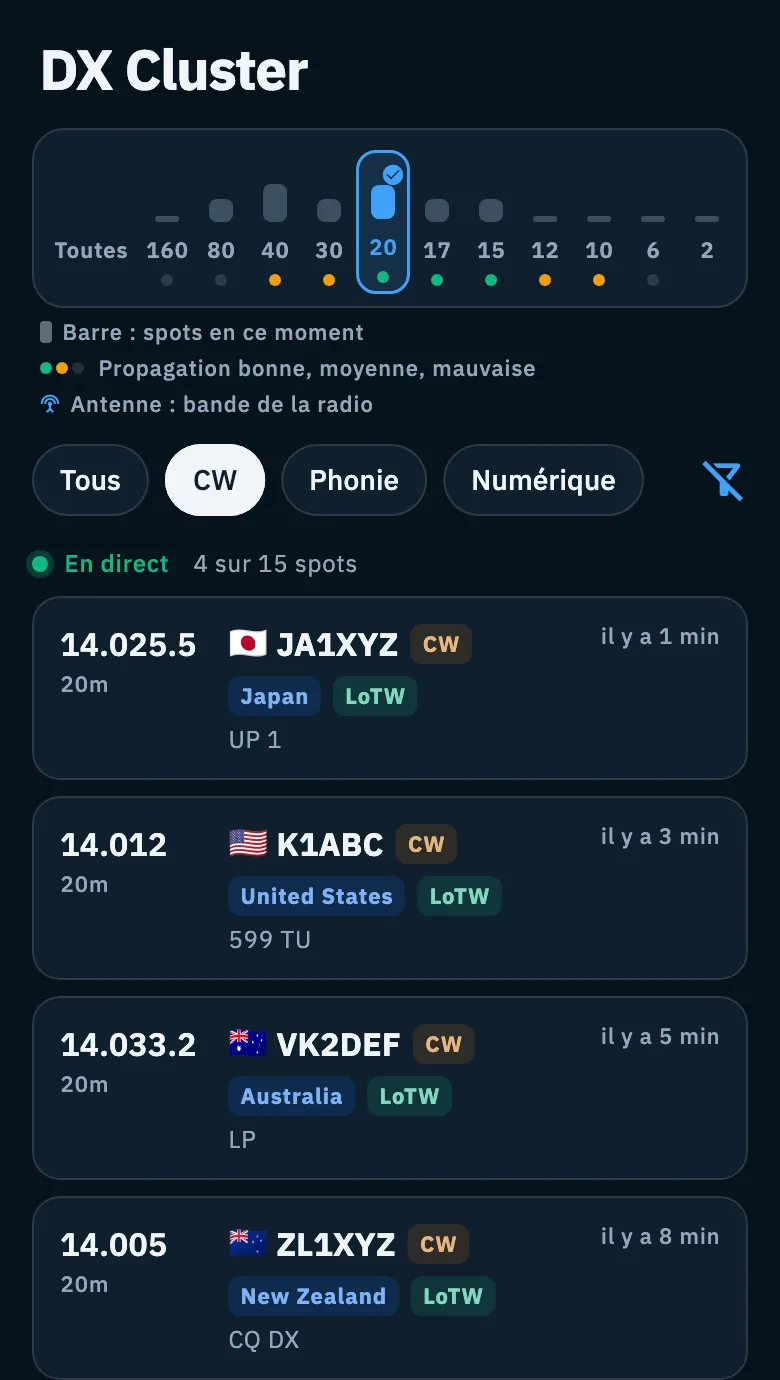
Lire la bande des bandes
La bande en haut de la liste a une case par bande. Les bandes 160, 80, 40, 30, 20, 17, 15, 12, 10, 6 et 2 m sont toujours là ; les autres (par exemple 60 m, 4 m, 70 cm) n'apparaissent que lorsqu'elles ont des spots.
Chaque case montre :
- la barre : plus il y a de spots sur cette bande en ce moment, plus elle est haute. Elle ne compte que les spots qui passent les autres filtres : avec CW choisi, la barre compte les spots en CW.
- le nom de la bande, sans le « m » (20, 40…).
- le point avec la prévision de propagation de la bande : vert bonne, ambre moyenne, gris mauvaise. Sans point, il n'y a pas de prévision pour cette bande.
- l'antenne, au-dessus de la bande sur laquelle se trouve votre radio connectée (voir plus bas).
La ligne sous la bande des bandes est la légende : « Barre : spots en ce moment », « Propagation bonne, moyenne, mauvaise », « Antenne : bande de la radio ».
Choisir les bandes
- Ouvrez DX (ou xOTA).
- Touchez une bande dans la bande des bandes : la liste ne montre que ses spots et la bande prend une bordure, une couleur et une coche.
- Touchez d'autres bandes pour les ajouter : vous pouvez en choisir autant que vous voulez à la fois.
- Touchez de nouveau une bande choisie pour la retirer.
- Touchez Toutes, la première case, pour revenir à toutes les bandes. Le mode que vous avez choisi reste.
Un spot dont la fréquence est hors des bandes radioamateurs n'appartient à aucune bande : avec une bande choisie, vous ne le voyez pas.
Choisir le mode
Sous la bande des bandes se trouve la ligne des modes : Tous, CW, Phonie, Numérique.
- Touchez CW, Phonie ou Numérique pour ne garder que ces spots.
- Touchez d'autres modes pour les combiner (par exemple CW et Numérique).
- Touchez de nouveau un mode choisi pour le retirer.
- Touchez Tous dans la ligne des modes pour voir tous les modes.
| Mode | Ce qu'il comprend |
|---|---|
| CW | CW |
| Phonie | SSB (USB, LSB), AM, FM et la phonie numérique (DV, DMR, C4FM, D-STAR) |
| Numérique | FT8, FT4, RTTY, PSK, JS8, SSTV, WSPR, VARA et les autres modes numériques |
Un spot dont le mode n'entre dans aucun de ces groupes est « Autre » : vous ne le voyez qu'avec Tous.
Le filtre utilise le mode que vous voyez sur le spot, même quand il est marqué comme estimé (le spot n'indique pas le mode et l'app le tire du plan de bande ou de spots récents de la même station) : voir Lire la liste du DX Cluster.
Ce qui reste enregistré
| Filtre | Par défaut | Enregistré |
|---|---|---|
| Bandes | Toutes les bandes | Non : quand vous rouvrez l'app, la liste repart de toutes les bandes |
| Mode | Tous | Oui, sur l'appareil. Un seul choix pour DX et xOTA : les listes repartent des derniers modes choisis |
| Bande de la radio | Désactivé | Non |
Avec un filtre actif, la première ligne de la liste indique combien de spots vous voyez sur combien il y en a, par exemple « 4 sur 15 spots ».
Faire suivre à la liste la bande de votre radio
Avec une radio connectée, la liste peut ne montrer que la bande sur laquelle se trouve la radio, et la changer toute seule quand vous changez de bande sur la radio.
- Connectez votre radio (voir Connecter votre radio).
- Dans la liste DX ou xOTA, avant les modes, le bouton Bande de la radio (20m) apparaît, avec l'antenne et la bande sur laquelle se trouve la radio. Touchez-le.
- Changez de bande sur la radio : la liste suit. Dans la bande des bandes, l'antenne indique la bande de la radio.
- Pour arrêter, touchez de nouveau Bande de la radio, choisissez une bande à la main, ou touchez Toutes dans la bande des bandes ou Effacer les filtres.
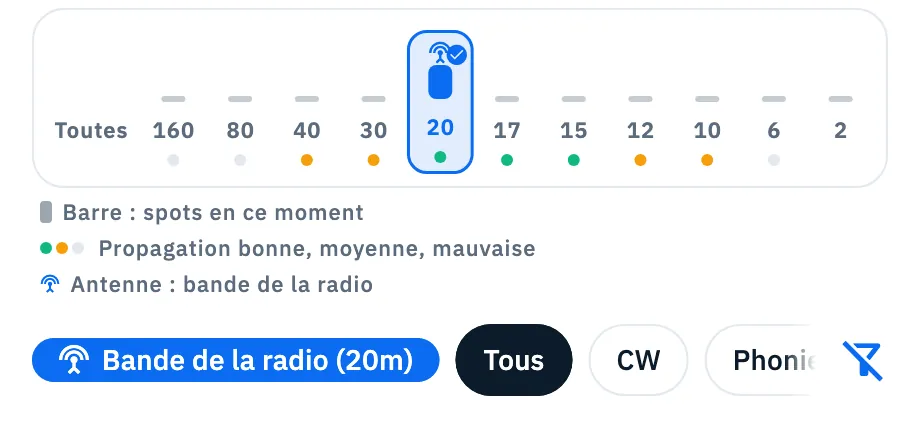
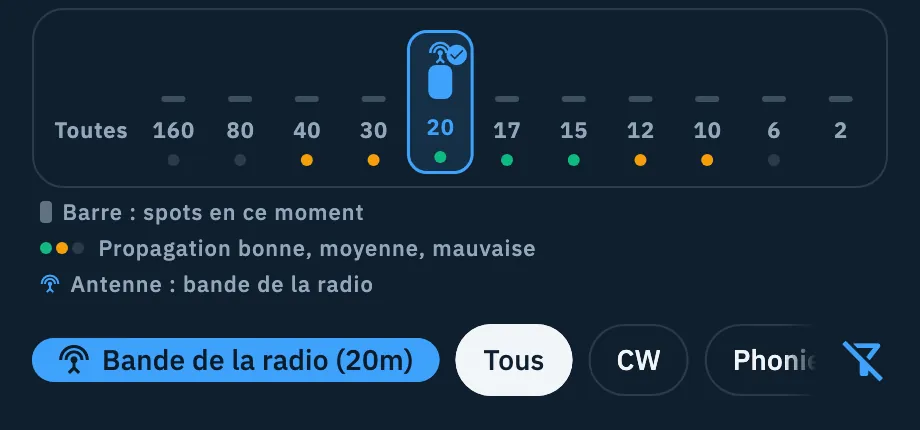
Le bouton n'est pas là sans radio connectée ou quand la radio est hors des bandes. Si la radio sort des bandes ou se déconnecte pendant que la liste la suit, vous revoyez toutes les bandes ; quand la radio revient sur une bande, la liste la suit de nouveau. Elle ne suit que la bande, pas le mode. Pour accorder la radio en touchant un spot, voir Accorder la radio depuis les spots.
Effacer les filtres
Quand un filtre est actif, Effacer les filtres apparaît après les modes, avec l'icône d'un filtre barré.
- Touchez Effacer les filtres : les bandes, les modes et Bande de la radio disparaissent ensemble et vous revoyez toute la liste.
Cela remet aussi le mode enregistré sur Tous. Dans xOTA, l'onglet du programme que vous avez ouvert reste : c'est de la navigation, pas un filtre (voir Suivre les activations sur l'air).
Téléphone, tablette et ordinateur
- Téléphone et tablette : dans chaque case, la barre, le nom et le point sont l'un sous l'autre, avec l'antenne au-dessus ; la légende est sous la bande des bandes et passe à la ligne si nécessaire. Effacer les filtres n'est qu'une icône quand la ligne est étroite (moins de 560 pixels, c'est-à-dire sur un téléphone et dans la liste de la tablette). Les modes défilent sur le côté quand ils ne tiennent pas.
- Ordinateur et web sur un ordinateur : la bande des bandes est moins haute, le nom et le point sont sur une même ligne et l'antenne se place à côté du nom. Effacer les filtres a son libellé. Dans une fenêtre basse, la légende passe dans la ligne d'état de la liste, ou derrière une icône « i » : elle s'ouvre d'un clic, d'un toucher ou avec Enter, jamais au survol.
- Dans la liste xOTA, les bandes choisies prennent la couleur du programme ouvert.


D'autres différences entre les appareils dans Téléphone, tablette et web.
Dépannage
- « Aucun spot ne correspond à vos filtres » : aucun spot ne passe les filtres choisis en ce moment. Ajoutez une bande ou un mode, ou touchez Toutes dans la bande des bandes ou Effacer les filtres.
- La liste s'ouvre déjà filtrée par mode : c'est le dernier mode que vous avez choisi, enregistré. Touchez Tous dans la ligne des modes.
- Je ne vois pas le bouton Bande de la radio : la radio n'est pas connectée ou elle est sur une fréquence hors des bandes. Voir Quand la radio ne répond pas.
- J'ai choisi une bande et la liste ne suit plus la radio : c'est voulu, choisir une bande à la main désactive Bande de la radio. Touchez-le de nouveau.
- Il n'y a pas de points sur les bandes : les données de propagation manquent. Le filtre fonctionne quand même. Certaines bandes n'ont pas toujours de prévision : les 2 m n'ont un point qu'avec la sporadique E, les 70 cm jamais.
- Un spot disparaît avec CW, Phonie ou Numérique : son mode n'entre dans aucun de ces groupes, il est donc « Autre » et vous ne le voyez qu'avec Tous.