
Partager une opération et le DX Replay
Publiez l'image du récapitulatif, la vidéo DX Replay sur le globe ou le lien de la page en direct de votre opération, sur les réseaux ou en chat.
FreeMis à jour pour HamQSO 0.1.19
Sur cette page
- Ouvrir « Partager »
- Partager l'image
- Partager le lien de la page en direct
- Ouvrir le DX Replay
- Choisir le format, la durée et la musique
- Partager la vidéo sur les réseaux sociaux
- Enregistrer la vidéo et partager le log
- Sur le web
- Téléphone, tablette et web
- Récapitulatifs de la semaine et du mois
- Ce qui entre dans la vidéo
- Problèmes courants
Chaque opération peut être partagée de trois façons : une Image du récapitulatif, une Vidéo (le DX Replay, votre opération sur le globe) et le Lien vers votre page en direct. Tout est créé sur votre appareil et part par la feuille de partage du système ou directement vers l'app que vous choisissez.
Ouvrir « Partager »
Il n'y a qu'une seule feuille Partager, et elle s'ouvre depuis trois endroits de la page de l'opération :
- Dans la section Récapitulatif d'une opération fermée, touchez Partager : sur téléphone, il est fixé en bas ; dans une fenêtre large, il est en haut de la colonne de droite, à côté de DX Replay.
- Dans la section Statistiques, sur la ligne « Partagez comment ça s'est passé », touchez Partager.
- Depuis le menu ⋮ (Autres actions) en haut, touchez Partager. Tant que l'opération n'a pas de QSO, l'élément est désactivé, avec « Aucun QSO pour l'instant ».
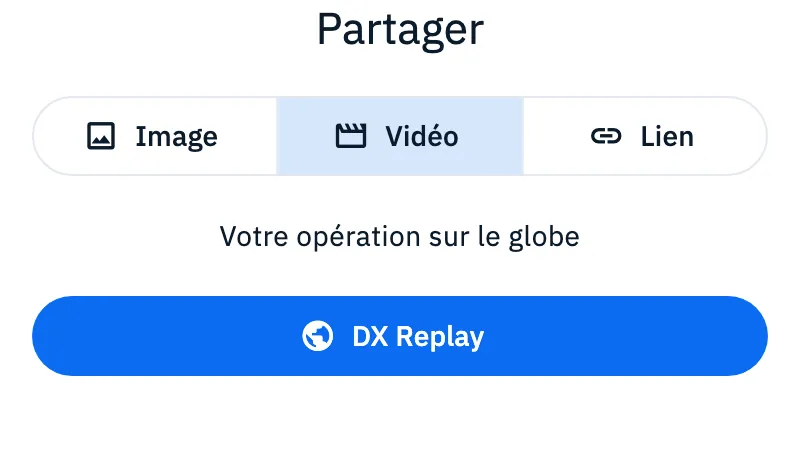
En haut, choisissez ce que vous partagez : Image, Vidéo ou Lien. Vidéo n'apparaît qu'une fois l'opération fermée : tant qu'elle est ouverte, le DX Replay n'existe pas encore.
Partager l'image
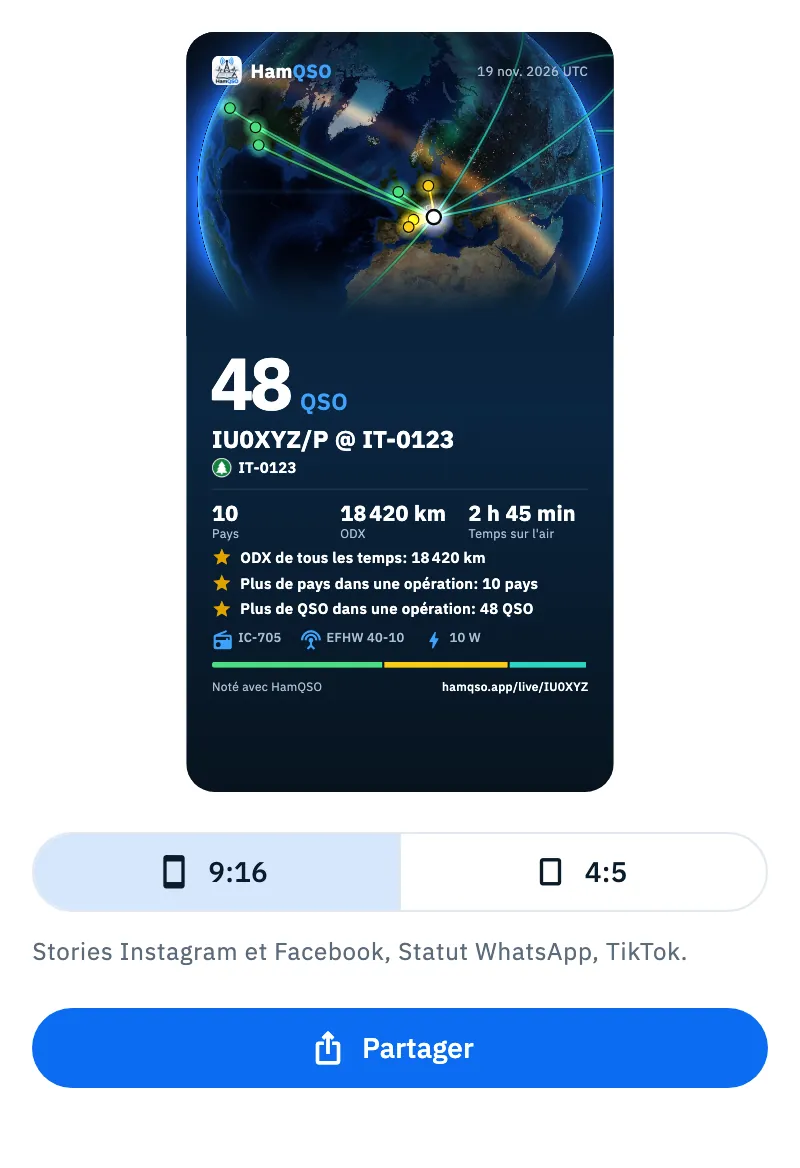
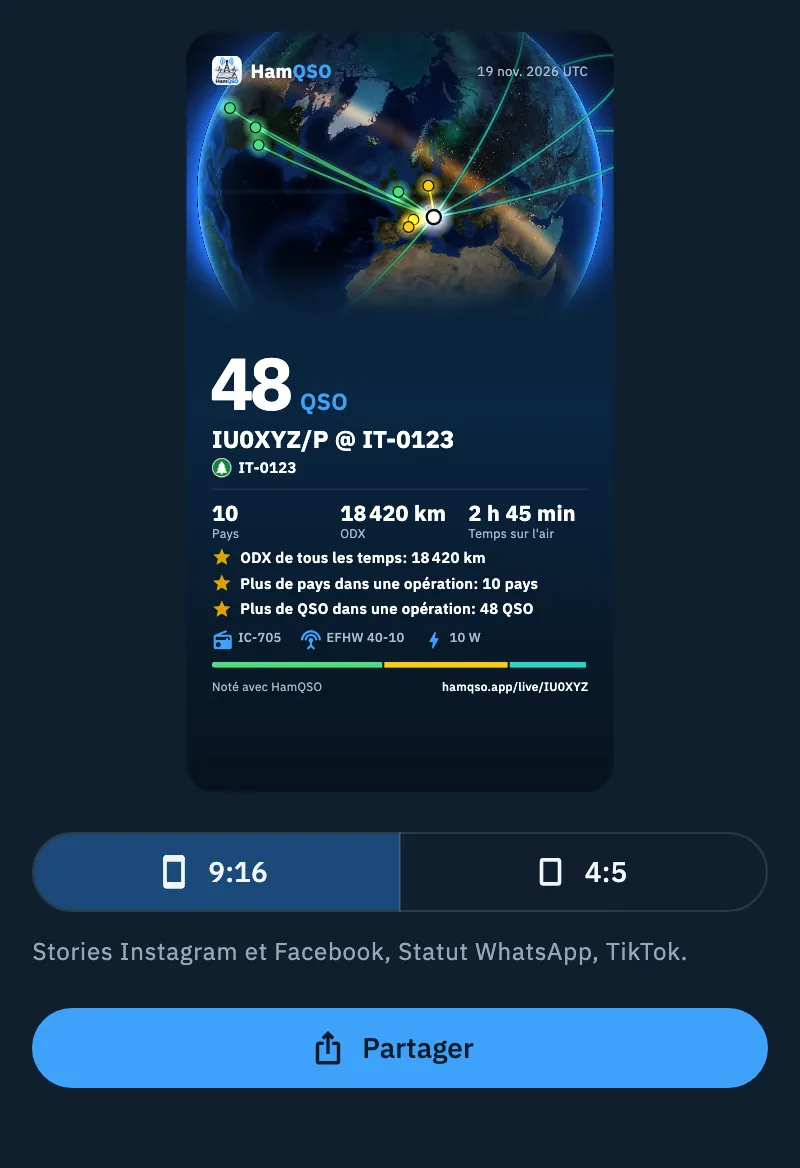
- Dans la feuille Partager, choisissez Image : vous voyez l'aperçu.
- Choisissez le format : 9:16 (en dessous : « Stories Instagram et Facebook, Statut WhatsApp, TikTok. ») ou 4:5 (« Fil Instagram et Facebook. »). HamQSO retient le dernier format sur cet appareil.
- Touchez Partager : la feuille de partage du système s'ouvre avec l'image et un texte tout prêt.
L'image montre :
- le globe avec vos QSO et votre station ;
- le titre de l'opération, les dates en UTC et les références ;
- les chiffres : QSO, Pays, ODX (ou ODX, estimé quand la distance est estimée) et Temps sur l'air (avec un seul QSO, son heure UTC) ;
- jusqu'à trois jalons de l'opération (voir Récapitulatif, jalons et photos de l'opération) ;
- la station (radio, antenne, puissance) et, au format 9:16, la frise des bandes avec sa légende ;
- l'adresse de votre page en direct.
Quand la place manque, l'image retire, dans cet ordre, la légende des bandes, la frise des bandes, la station, le troisième jalon et le deuxième. Le nombre de QSO et le titre ne rétrécissent jamais, et un jalon, s'il y en a un, reste toujours.
Tant que l'opération est encore ouverte, l'image porte les chiffres du moment et, à la place des jalons, la ligne « Sur l’air depuis 1 h 20 min, chiffres de 14:35 UTC ».
Le texte qui accompagne l'image est « Titre : 48 QSO, 10 pays. Noté avec HamQSO », suivi d'un lien : vers la page de l'opération sur votre page en direct, si l'opération fermée y est publiée, sinon vers votre page en direct.
Partager le lien de la page en direct
- Dans la feuille Partager, choisissez Lien : vous lisez « Partager la page en direct ».
- Touchez Page en direct : le partage de votre page en direct s'ouvre, avec image, texte et QR.
Le même partage s'ouvre depuis le menu ⋮ avec Page en direct. Ce qu'il contient et comment le partager est expliqué dans La page en direct de l'activation.
Ouvrir le DX Replay
Le DX Replay est une vidéo de votre opération sur le globe : les QSO apparaissent l'un après l'autre comme des arcs partant de votre station, les moments forts sont mis en évidence (premier QSO hors du continent, ODX de l'opération, meilleure heure, 10 pays, tous les continents, activation valide, QSO P2P) et la vidéo se termine sur une carte avec les chiffres. Vous l'ouvrez :
- dans le Récapitulatif, avec le bouton DX Replay sur le globe en haut (il indique la durée conseillée de la vidéo) ;
- depuis le menu ⋮ avec DX Replay, présent seulement pour les opérations fermées (voir Fermer, rouvrir et supprimer une opération) et pour le Log de station (là, la vidéo porte sur la période choisie), toujours avec au moins un QSO ;
- avec le bouton ▶ sur la carte d'une opération fermée dans la liste des opérations ;
- depuis la feuille Partager : choisissez Vidéo et touchez DX Replay.
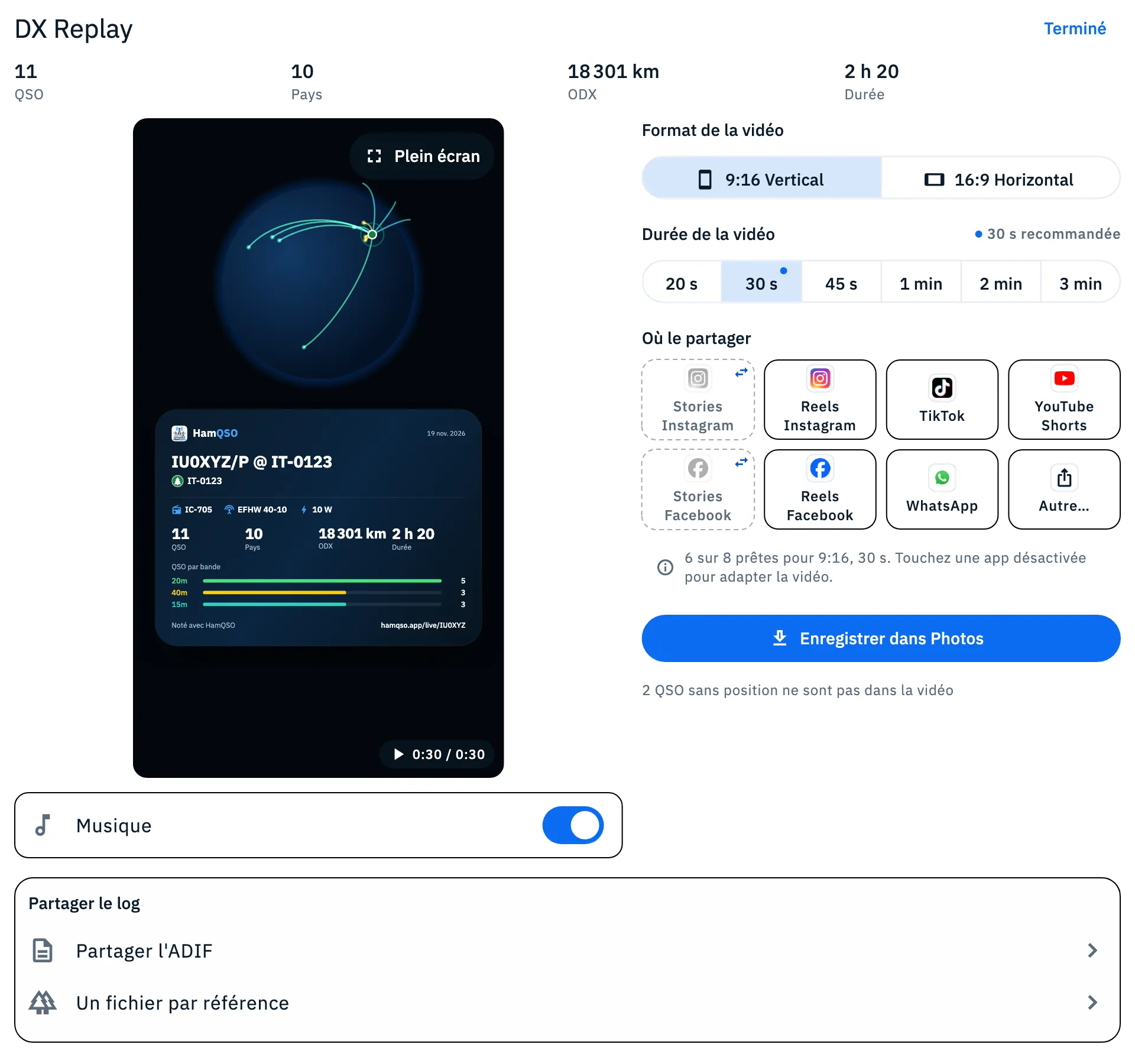
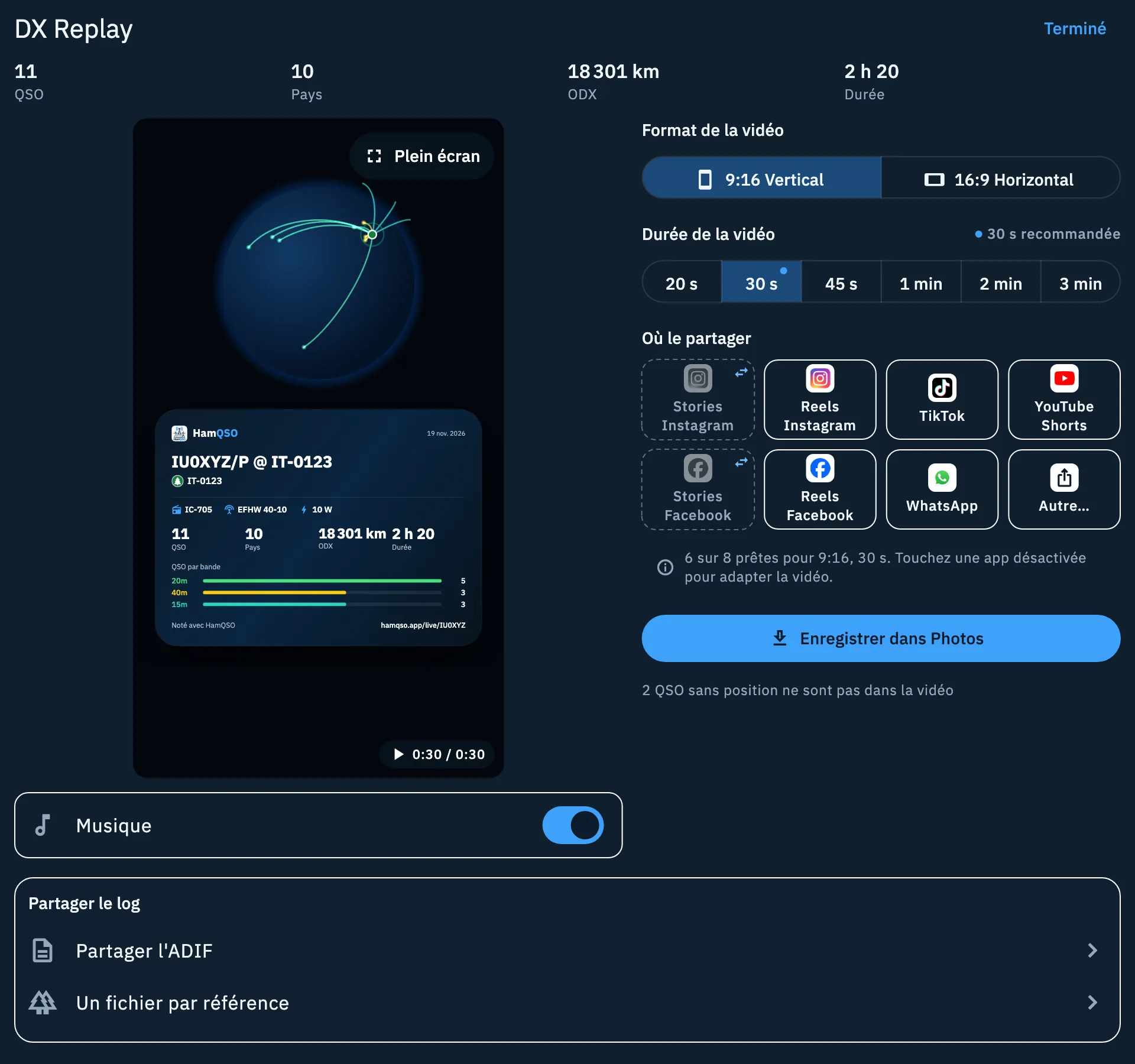
La page s'intitule DX Replay. En haut, elle montre la ligne des chiffres (QSO, Pays, ODX, Durée) et, en dessous, l'aperçu, qui démarre tout de suite et tourne en boucle. Touchez Terminé pour la fermer.
Choisir le format, la durée et la musique
- Dans Format de la vidéo, choisissez 9:16 Vertical ou 16:9 Horizontal. On part toujours de 9:16.
- Dans Durée de la vidéo, choisissez entre 20 s, 30 s, 45 s, 1 min, 2 min et 3 min. Un point marque la durée recommandée, écrite aussi à droite du titre (« 30 s recommandée ») : 30 s jusqu'à 50 QSO, 45 s jusqu'à 100, 1 min au-delà. On part toujours de la durée recommandée.
- Activez ou désactivez Musique (activée au départ). Sur téléphone, c'est l'interrupteur dans la barre sous la vidéo ; sur tablette et sur le web, c'est la ligne sous l'aperçu.
- Pour la voir en grand, touchez Plein écran. Pour en sortir, touchez Quitter le plein écran, appuyez sur Esc ou revenez en arrière. Dans un navigateur, la page demande aussi le plein écran du navigateur.
Le format et la durée ne sont pas retenus d'une opération à l'autre. Si la réduction des animations est activée sur votre appareil, l'aperçu montre la fin, immobile.
La vraie vidéo n'est créée que quand vous la partagez ou l'enregistrez : l'aperçu montre « Création de la vidéo… 40 % » avec « Vidéo de 30 s en 9:16 » et Annuler pour l'arrêter. Pendant ce temps, les choix sont bloqués. La vidéo est créée sur votre appareil et n'est envoyée nulle part. Une vidéo déjà créée avec le même format et la même durée est réutilisée ; si vous changez Musique, elle est créée à nouveau.
Partager la vidéo sur les réseaux sociaux
Sous Où le partager, il y a huit apps, toujours dans le même ordre : Stories Instagram, Reels Instagram, TikTok, YouTube Shorts, Stories Facebook, Reels Facebook, WhatsApp et Autre… (la feuille de partage du système).
Une app est prête quand elle accepte le format et la durée que vous avez choisis ; sinon elle est désactivée : bordure en pointillés et logo gris.
| App | Format | Vidéo la plus longue |
|---|---|---|
| Stories Instagram, Stories Facebook | 9:16 seulement | 20 s |
| Reels Instagram, Reels Facebook | 9:16 seulement | 1 min |
| TikTok, YouTube Shorts | 9:16 seulement | 3 min |
| WhatsApp, Autre… | 9:16 et 16:9 | Pas de limite (le Statut WhatsApp ne garde que les 90 premières secondes) |
- Touchez une app prête : la vidéo est créée, si besoin, et l'app s'ouvre avec elle.
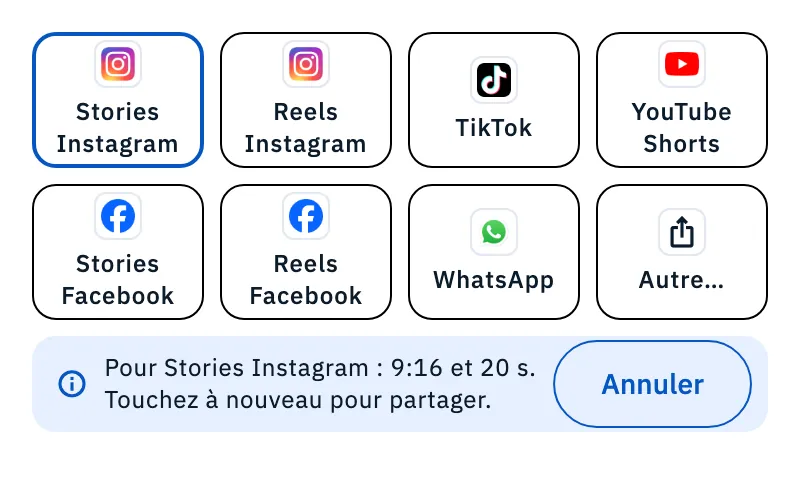
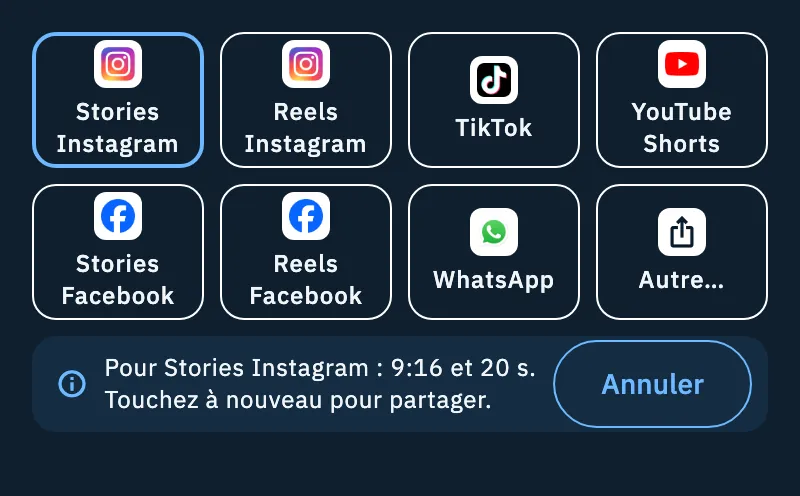
- Touchez une app désactivée : elle ne partage rien, mais adapte le format et la durée à cette app (la vidéo n'est jamais rallongée). Sous les apps, vous lisez par exemple « Pour Stories Instagram : 9:16 et 20 s. Touchez à nouveau pour partager. » ; Annuler rétablit votre choix précédent.
- Touchez à nouveau l'app, maintenant prête, pour partager.
Sous les apps, une ligne fait le point, par exemple « 6 sur 8 prêtes pour 9:16, 30 s. Touchez une app désactivée pour adapter la vidéo. » Avec une durée de plus de 90 s, à la place de l'indication vous lisez « Dans le Statut WhatsApp, seules les 90 premières secondes passent. »
Ce qui se passe en plus avec certaines apps :
- Les Stories Instagram et Facebook reçoivent aussi l'« étoile » de l'opération comme sticker à déplacer sur la story : chaque QSO est une ligne partant de votre station dans sa direction, avec votre indicatif, les références et les chiffres, sur fond transparent.
- Instagram, Facebook et TikTok n'acceptent pas de texte : après le partage, vous lisez « Légende copiée : collez-la dans la publication », et vous collez la légende dans la publication. La légende résume l'opération (par exemple « IU0XYZ/P @ IT-0123 : 48 QSO dans 10 pays, ODX 18 420 km »), puis ajoute les hashtags (comme #POTA #hamradio #HamQSO) et l'adresse de votre page en direct.
- YouTube Shorts, Autre… et, sur iPhone, TikTok et WhatsApp passent par la feuille de partage du système : choisissez-y l'app. C'est aussi le cas de toute app qui n'est pas installée ou qui ne peut pas être ouverte directement.
Sur iPad, la feuille de partage s'ouvre à côté de l'app que vous avez touchée.
Enregistrer la vidéo et partager le log
- Touchez Enregistrer dans Photos : la vidéo au format et à la durée choisis va dans les photos de l'appareil et vous lisez « Vidéo enregistrée dans Photos ». Sur téléphone, le bouton est fixé en bas de la page ; sur tablette, il est sous les apps.
- Sous la vidéo, dans le cadre Partager le log, touchez Partager l'ADIF pour le fichier ADIF de l'opération ou, si l'opération a des références, Un fichier par référence pour les fichiers à envoyer sur POTA, WWFF ou SOTA. Voir Exporter votre log en ADIF.
Le résultat de la dernière action reste sous l'aperçu jusqu'à ce que vous fassiez une autre action ou changiez un choix ; « Légende copiée » et, sur le web, « La vidéo est prête » disparaissent d'eux-mêmes.
Sur le web
Dans un navigateur, vous regardez le DX Replay de la même façon, mais il n'y a ni apps ni Enregistrer dans Photos. La vidéo MP4 est créée dans le navigateur, sur votre appareil :
- Choisissez le format, la durée et la musique.
- Touchez Télécharger : le fichier s'appelle par exemple
dx-replay-iu0xyz-p.mp4et vous lisez « Vidéo téléchargée : dx-replay-iu0xyz-p.mp4. Vous la trouverez dans vos téléchargements. » - Ou touchez Partager, présent seulement dans les navigateurs qui savent partager des fichiers. Si le navigateur demande un nouveau toucher après la création de la vidéo, vous lisez « La vidéo est prête : touchez Partager à nouveau. »
Si le navigateur ne peut pas créer la vidéo, Télécharger reste désactivé avec « Ce navigateur ne peut pas créer la vidéo. Pour la télécharger, utilisez l'app HamQSO. » S'il ne peut pas ajouter la musique, vous lisez « Ce navigateur ne peut pas ajouter la musique : la vidéo n'en aura pas. »
Téléphone, tablette et web
- Téléphone : le DX Replay est une page entière, en paysage aussi. En portrait, sous la vidéo se trouve une barre avec le temps, Musique et Plein écran, et Enregistrer dans Photos est fixé en bas ; en paysage, la page passe sur deux colonnes, comme sur tablette.
- Tablette : le DX Replay s'ouvre dans une grande fenêtre, sur deux colonnes : aperçu et musique à gauche, choix à droite.
- Web : deux colonnes comme sur tablette quand la fenêtre est large, avec Télécharger et Partager à la place des apps.
Récapitulatifs de la semaine et du mois
« Votre semaine sur l'air » et « Votre mois sur l'air » ont aussi Partager, avec tous les QSO de la période : ils proposent Image et Vidéo, mais pas Lien. Voir Vue d’ensemble et statistiques du log.
Ce qui entre dans la vidéo
- Chaque QSO va sur le globe à son locator, jamais plus précis que 6 caractères, ou au centre du pays de son préfixe.
- Les QSO sans position sont laissés de côté ; sous les choix, vous lisez « 2 QSO sans position ne sont pas dans la vidéo ».
- Un seul QSO avec une position suffit pour créer la vidéo.
Problèmes courants
| Message ou situation | Que faire |
|---|---|
| Partager est désactivé dans le menu ⋮, avec « Aucun QSO pour l'instant » | Enregistrez au moins un QSO dans l'opération. |
| La feuille n'a pas Vidéo | L'opération est encore ouverte : le DX Replay arrive après sa fermeture. |
| « Je n'ai pas réussi à créer l'image » | Touchez Réessayer, ou Aller au texte pour ne partager que le texte avec le lien. |
| « La station n'a pas de position : ajoutez le locator dans les réglages de l'opération » | Ouvrez les réglages de l'opération, saisissez votre locator, puis rouvrez le DX Replay. |
| « Aucun QSO n'a de position (locator ou préfixe connu) : impossible de faire la vidéo » | Ajoutez le locator à au moins un QSO (voir Ouvrir et modifier un QSO). |
| « Impossible de préparer le replay » (dans le DX Replay ou dans la feuille Partager) | Fermez le DX Replay ou la feuille Partager et rouvrez-le. |
| « Impossible de créer la vidéo » | Touchez Réessayer. |
| « Impossible d'ouvrir l'app » | Touchez Réessayer, ou choisissez Autre… et l'app dans la feuille de partage. |
| « Pour enregistrer la vidéo, l'accès aux photos est nécessaire » | Touchez Ouvrir les réglages et autorisez HamQSO à accéder à vos photos. |
| Web : « Impossible de télécharger la vidéo. » ou « Impossible de partager la vidéo. » | Touchez Réessayer. |