
Enregistrer un QSO
Enregistrez un QSO en quelques secondes : indicatif, reports, référence ou échange, date et heure passées et tous les autres champs.
FreeMis à jour pour HamQSO 0.1.19
Sur cette page
Pour enregistrer un QSO, il suffit de l'indicatif : la barre de saisie remplit d'elle-même l'heure UTC, la fréquence, la bande, le mode et les reports, et le QSO est enregistré tout de suite sur l'appareil, même hors ligne. D'ici, vous pouvez aussi enregistrer des QSO faits plus tôt, avec leur date et leur heure, et ajouter tous les autres champs.
Où enregistrer un QSO
- Dans le log d'une opération : la barre de saisie est toujours là, en bas de la section Log sur un téléphone et une tablette, en haut du log dans la fenêtre de bureau. Le QSO va dans cette opération. Tant que le log est encore vide, la section Log montre la barre de « Station principale », l'opération que le premier QSO crée de lui-même (voir La section Log).
- Depuis un spot : dans le détail du spot, touchez Enregistrer le QSO (voir Ouvrir un spot).
- Depuis la radio connectée : le bouton du crayon dans la barre de la radio, ou Enregistrer le QSO dans le panneau de la radio (voir Utiliser la radio connectée).
Depuis un spot et depuis la radio, le panneau Nouveau QSO s'ouvre : sur un téléphone comme une feuille depuis le bas, au-dessus du clavier ; sur une tablette et un ordinateur (à partir de 840 points de large) comme un panneau latéral à droite. Fermez-le avec le X (Fermer) ou en touchant à l'extérieur.
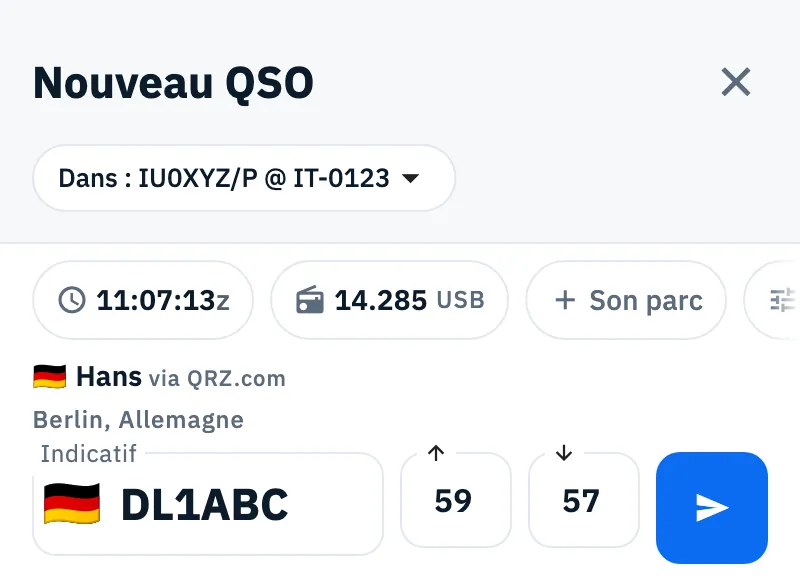
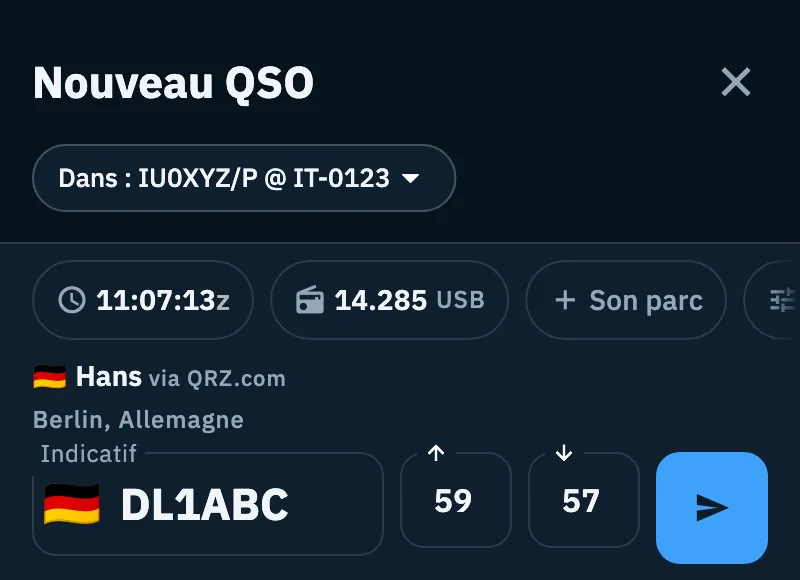
Quand vous venez d'un spot, l'indicatif, la fréquence, le mode et la référence du correspondant sont déjà remplis et le curseur va directement aux reports, avec le pavé du report à la place du clavier. Après l'enregistrement, le panneau montre la coche et se ferme de lui-même. Quand le panneau s'ouvre sans indicatif (par exemple depuis la radio sans spot accordé), le curseur est sur l'indicatif et le panneau reste ouvert pour le QSO suivant.
Dans quelle opération va le QSO
En haut du panneau Nouveau QSO, la puce Dans : … vous dit où le QSO sera enregistré : l'opération en cours, ou Station principale si vous n'en avez pas encore.
- Touchez la puce Dans : ….
- Dans la feuille Où va le QSO, choisissez une opération. La liste ne montre que les opérations qui acceptent des QSO (ni archivées ni fermées), les plus récentes d'abord.
- L'indicatif saisi reste ; la fréquence, le mode et les champs suivent la nouvelle opération.
Le changement vaut pour ce QSO ; l'enregistrer fait de cette opération celle en cours. La barre fixe d'une opération n'a pas cette puce : le QSO va toujours dans cette opération. Pour créer et choisir des opérations, voir Créer une opération.
Enregistrer le QSO
- Saisissez l'indicatif dans le champ Indicatif. Les lettres passent en majuscules et les espaces sont ignorés ; le drapeau du pays apparaît dès les premières lettres.
- Passez aux reports Envoyé et Reçu d'une touche (dans la barre étroite d'un téléphone, les deux champs montrent les flèches ↑ et ↓ à la place de leur libellé).
- Si l'opération en a un, remplissez le champ de contexte (référence ou échange, voir plus bas).
- Touchez Enregistrer le QSO (le bouton de l'avion en papier), ou appuyez sur Entrée sur le clavier ou sur Enregistrer sur le pavé.
Seul l'indicatif est obligatoire. L'app déduit le reste : la bande à partir de la fréquence, le pays, le DXCC et les zones à partir de l'indicatif, les données de votre station à partir de l'opération, la distance et l'azimut à partir des deux locators. Le nom de l'autre opérateur n'est pas attendu : si le QSO est enregistré sans lui, il est rempli plus tard, en arrière-plan.
Après l'enregistrement, le bouton devient vert avec une coche, le téléphone vibre et le lecteur d'écran dit « QSO enregistré ». Sous les puces, Enregistré apparaît pendant quelques secondes avec l'indicatif et l'heure, avec l'icône du nuage tant que le QSO n'est pas synchronisé (voir Votre log sur tous vos appareils). Le curseur revient à l'indicatif : la fréquence, la bande, le mode, la puissance et (pour un QSO passé) la date et l'heure restent pour le QSO suivant.
Les puces au-dessus des champs (heure, fréquence et mode, références, Autres champs) se touchent pour changer leurs valeurs. Pour la ligne de la fréquence, voir Fréquence, bande et mode d'un QSO ; pour ce que la barre montre de la station (nom, QSO précédents, doublons), voir Qui vous contactez, et les doublons.
La rangée de touches de l'indicatif
Sur un téléphone et une tablette, pendant que vous saisissez l'indicatif avec le clavier à l'écran, une rangée de grandes touches apparaît au-dessus avec les chiffres de 1 à 0, le point et la barre oblique « / » : elles servent pour /P ou des préfixes comme HB0/ sans changer de clavier. Dans le champ de la référence, la rangée a les chiffres, « - » et « / » (pour des codes comme IT-0123 ou W6/CT-006). Avec un clavier physique, et donc dans la fenêtre de bureau, la rangée n'apparaît pas.
Le pavé du report
Les champs des reports n'ouvrent jamais le clavier du système : sous la barre apparaît le pavé du report, moins haut qu'un clavier.
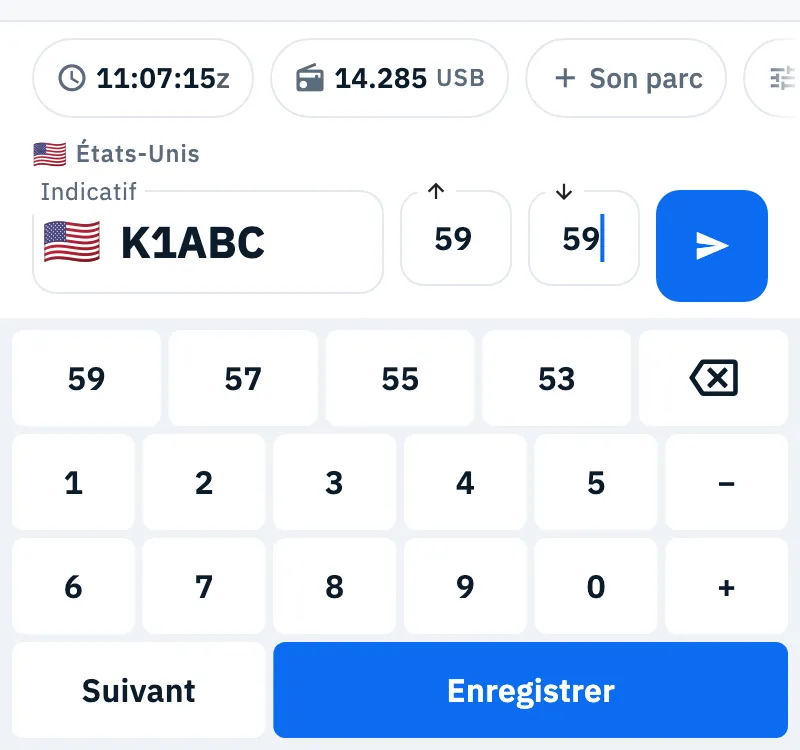
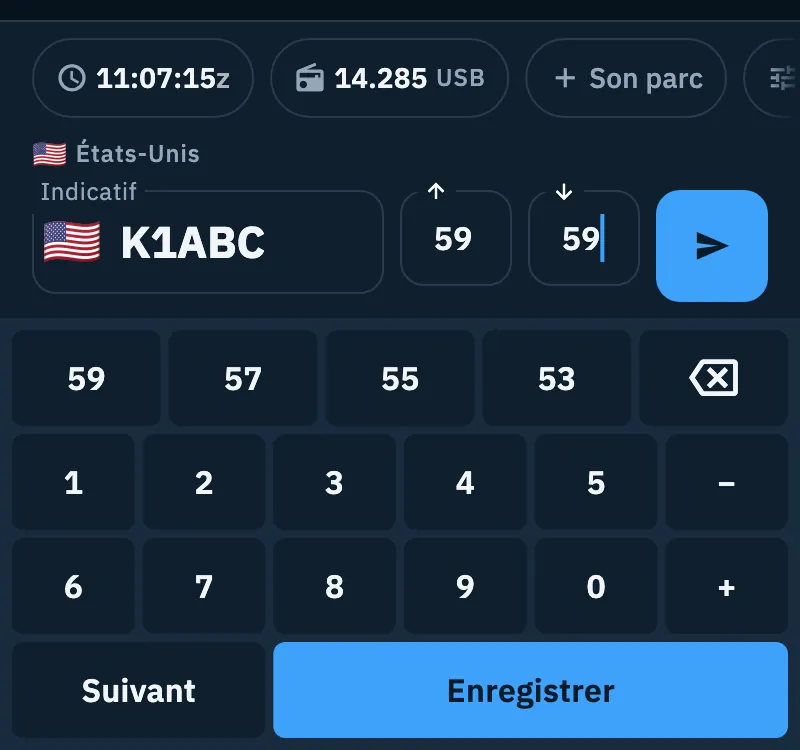
- Touchez un champ de report : toute sa valeur est sélectionnée, la première touche la remplace donc. Depuis un spot, le curseur part sur Reçu.
- Touchez un raccourci de la première rangée : il écrit le report entier et passe au champ suivant. Ou saisissez les chiffres un par un.
- Suivant passe de Envoyé à Reçu puis au champ de contexte ; Enregistrer enregistre le QSO.
| Touche | Ce qu'elle fait |
|---|---|
| Raccourcis | Les reports les plus donnés dans le mode : 59, 57, 55, 53 en phonie ; 599, 579, 559 en CW et dans les modes numériques au clavier ; -10, -15, -05, +00 dans les modes comme FT8, FT4 et JS8 |
| Touche avec la flèche arrière | Efface le dernier caractère (ou la partie sélectionnée) |
| 0-9, − et + | Écrivent au curseur ; − et + servent pour les reports en dB (-12, +05) |
| Suivant | Passe au champ suivant ; désactivée quand il n'y en a pas |
| Enregistrer | Enregistre le QSO ; désactivée tant que l'indicatif manque |
Le pavé est présent sur les téléphones et les tablettes. Dès que vous saisissez un report sur un clavier physique, le pavé disparaît ; dans la barre du log de la fenêtre de bureau, il n'apparaît jamais et les reports se saisissent au clavier.
Reports par défaut
Les reports partent remplis selon le mode : 59 en phonie, 599 en CW et dans les modes numériques au clavier (RTTY, PSK31…), -10 dans les modes en dB (FT8, FT4, JS8, FST4, Q65, JT65, JT9, MSK144). Quand vous changez de mode, les reports le suivent, jusqu'à ce que vous en saisissiez un vous-même : à partir de là, ce report reste tel quel. Vous pouvez changer les valeurs de départ par mode dans RST par défaut par mode des Réglages du logbook, et une opération peut avoir les siennes. Si vous avez masqué les champs des reports dans Champs de la barre de saisie, la valeur par défaut est quand même enregistrée.
Le champ de contexte : référence ou échange
Le champ après les reports change selon l'opération :
- Dans une activation POTA, SOTA ou WWFF, c'est la référence du correspondant, pour un parc à parc : Son parc, Son sommet ou Sa zone selon les références de l'opération. Vous pouvez en saisir plusieurs, séparées par une virgule ou un espace. Pendant la saisie, « IT0123 » devient « IT-0123 ».
- Dans un concours, c'est l'Échange (ou le nom que le concours donne à son échange). Quand le concours a un numéro, le champ montre l'exemple « Numéro et échange, ex. 123 MI » : le nombre en tête devient le numéro reçu, le reste l'échange. La puce avec le dièse montre le numéro que vous allez envoyer ; touchez-la pour le changer dans Autres champs. Voir Enregistrer en concours.
- Dans les autres opérations (fixe, portable, autre, sans référence POTA, SOTA ou WWFF), il n'y a pas de champ de contexte.
Quand la barre est étroite, comme sur un téléphone, dans une activation le champ est une puce + Son parc (ou sommet, zone) dans la rangée des puces : touchez-la et le champ s'ouvre sous les reports ; quand vous le quittez, il se replie en une puce qui montre ce que vous avez saisi. Les références saisies apparaissent comme des puces de la couleur du programme. Dans un concours, l'échange est sur une deuxième ligne, toujours ouverte. Quand la barre est large (à partir de 600 points, par exemple dans la section Log sur une tablette ou un ordinateur), le champ est sur la même ligne que l'indicatif.
Entrée dans le champ de la référence, pendant que vous saisissez un code, ajoute la référence (le code saisi s'il est complet, sinon la première suggestion) et n'enregistre pas ; après la virgule, ou avec le champ vide, Entrée enregistre le QSO.
Suggestions du catalogue
À partir de 2 caractères, code ou nom, les parcs, sommets et zones du catalogue qui correspondent apparaissent sous la barre comme des puces, de n'importe quel programme et de la couleur du programme (jusqu'à 8). Touchez la bonne : elle va dans le champ suivie d'une virgule, prête pour la référence suivante. Les références déjà saisies ne sont pas proposées à nouveau. Si le catalogue ne répond pas, par exemple hors ligne, aucune suggestion n'apparaît mais vous pouvez saisir le code vous-même. Pour le catalogue, voir Chercher et choisir les références.
Enregistrer un QSO passé
Normalement, le QSO prend l'heure UTC du moment où vous l'enregistrez : la première puce de la barre est une horloge UTC qui tourne. Pour enregistrer des QSO faits plus tôt, par exemple depuis un log papier :
- Touchez la puce de l'horloge.
- Dans la feuille Date et heure du QSO, choisissez QSO passé (« Choisissez la date et l'heure UTC ; les QSO suivants les gardent »).
- Choisissez la Date UTC du QSO (de 1900 à demain) puis l'Heure UTC du QSO, toujours sur 24 heures. Si vous fermez le sélecteur sans choisir, le QSO prend la dernière date et heure utilisées, ou celles du dernier QSO.
- La puce a maintenant l'icône de l'historique, montre la date et l'heure et le mot passé.
Les QSO suivants gardent la même date et la même heure, vous pouvez donc en enregistrer beaucoup à la suite. Pour revenir à l'heure actuelle, touchez de nouveau la puce et choisissez Maintenant. Avec un QSO passé, la radio connectée ne change pas la fréquence et le mode de la barre et aucune suggestion de station n'est proposée. Les heures sont toujours en UTC, jamais locales.
Enregistrer sans bande
Si vous appuyez sur Enregistrer le QSO alors que le QSO n'a encore ni fréquence ni bande (la puce de la fréquence indique Choisir la bande), au lieu d'une erreur la ligne de la fréquence s'ouvre avec le message « Choisissez le mode si besoin, puis la bande : le QSO est enregistré tout de suite. ».
- Choisissez le mode, si besoin.
- Touchez la bande : le QSO est enregistré tout de suite, avec l'indicatif saisi. Ou saisissez la fréquence et touchez OK.
Autres champs
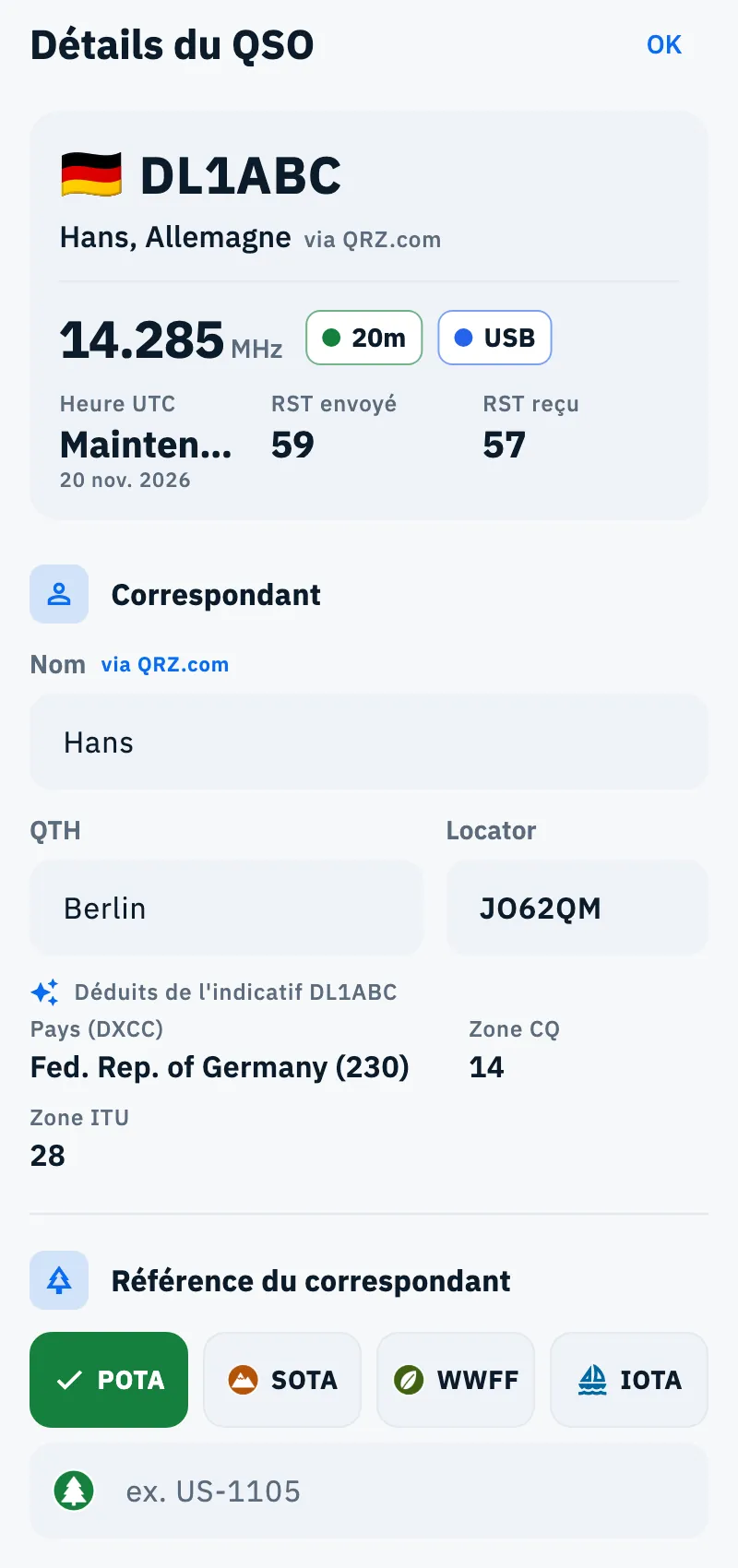
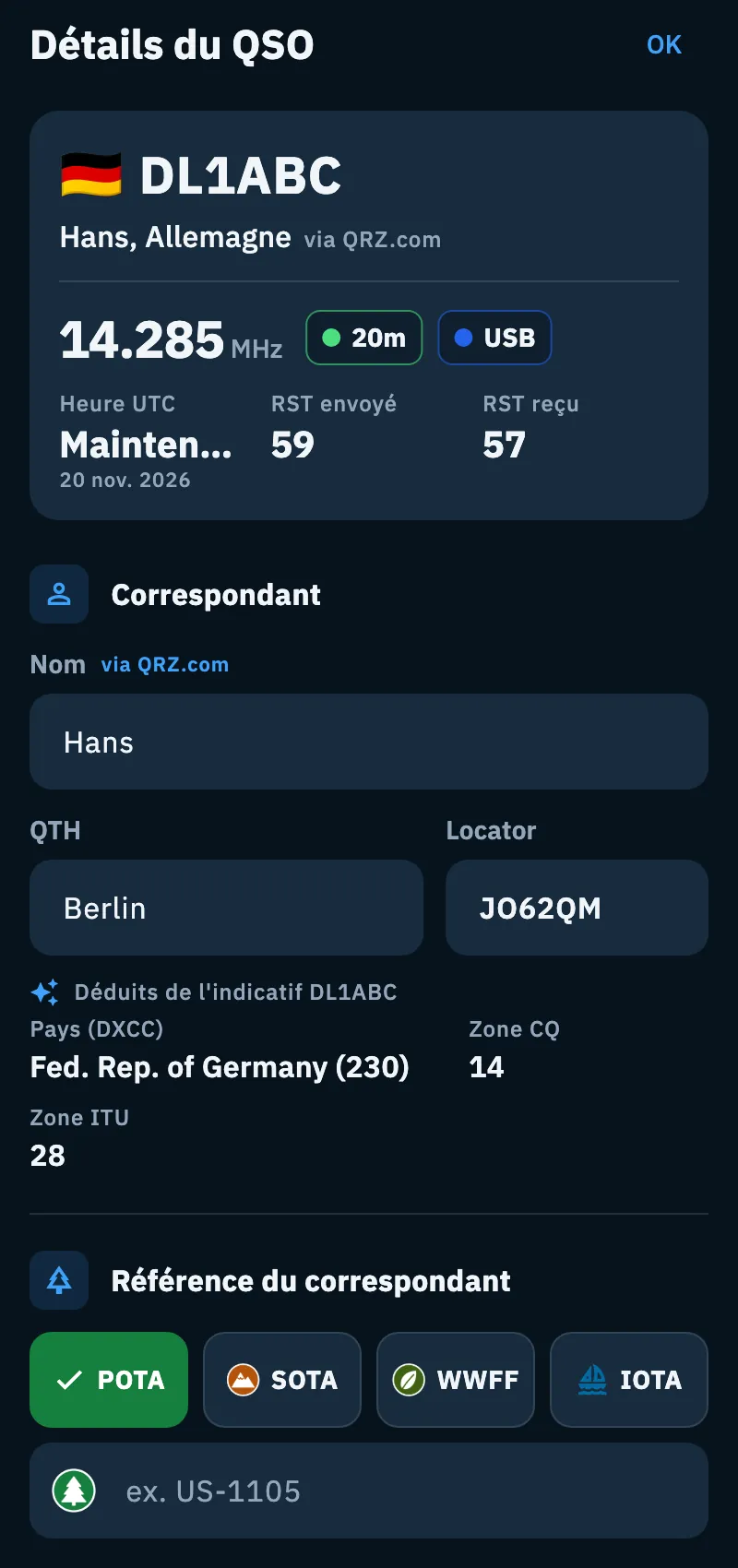
- Touchez la puce Autres champs au bout de la rangée des puces.
- Détails du QSO s'ouvre : sur un téléphone comme une feuille que vous pouvez faire glisser, sur une tablette comme une fenêtre.
- Remplissez les champs dont vous avez besoin et touchez OK.
- Enregistrez le QSO depuis la barre avec Enregistrer le QSO : le formulaire n'a pas d'enregistrement à lui, ce que vous saisissez part avec le prochain enregistrement.
En haut se trouve le résumé : indicatif avec drapeau et nom, fréquence, bande et mode, Heure UTC (« Maintenant » pour un QSO en direct), RST envoyé et RST reçu. Touchez la fréquence pour la changer, ou l'heure pour choisir une date et une heure UTC (le QSO devient un QSO passé). Viennent ensuite les sections :
| Section | Champs |
|---|---|
| Correspondant | Nom (avec sa source, par exemple QRZ.com), QTH, Locator ; État (USA) pour les stations des États-Unis (« Choisir l'État » ; « prérempli » quand vous n'avez pas choisi l'État vous-même et qu'il vient du spot, du callbook ou du log). Le pays (DXCC), la zone CQ et la zone ITU ne se saisissent pas : ils sont « Déduits de l'indicatif … », ou « D'après le préfixe de l'indicatif » |
| Référence du correspondant | Les références du correspondant dans les couleurs du programme, à ajouter et retirer, avec les suggestions du catalogue |
| Heure et fréquence | Fin (UTC) (« Aucune » tant que vous ne la choisissez pas, Effacer pour la retirer), Fréquence RX (split) en kHz, Puissance (W) |
| Concours | Numéro envoyé, Numéro reçu, Échange envoyé, Échange reçu. Ouverte dans un concours ou quand elle a déjà des valeurs, repliée sinon (« Numéros et échanges de concours ») |
| Notes | Commentaire (« Inclus dans le log exporté et les envois ») et Notes personnelles (« Pour vous seul : restent dans votre log »). Repliée tant qu'elle est vide |
Quand une station des États-Unis a un État connu, la barre le montre dans une puce avec le drapeau de l'État ; touchez-la pour ouvrir Autres champs. Les champs que vous avez masqués dans Champs de la barre de saisie des Réglages du logbook n'apparaissent pas, mais leurs valeurs préremplies sont enregistrées.
Au clavier, dans la fenêtre de bureau et sur le web
Dans la fenêtre de bureau, la barre est en haut du log et fonctionne entièrement au clavier :
| Touches | Ce qu'elles font |
|---|---|
| Tab | Passe de l'indicatif aux reports, au champ de contexte et à l'envoi |
| Enter | Enregistre le QSO |
| Esc | Efface le QSO en cours de saisie ; avec la barre déjà vide, passe au tableau, sur le dernier QSO enregistré |
| Alt + F | Ouvre ou ferme la ligne de la fréquence (sur Mac aussi, où vous appuyez sur Option + F) |
| Ctrl + Enter (⌘ + Enter sur Mac) | Utilise la station suggérée sur la fréquence |
Ctrl/⌘ + Enter fonctionne aussi sur les téléphones et les tablettes avec un clavier physique. Tous les raccourcis sont dans Raccourcis clavier.
Sur le web, si vous touchez Recharger pour passer à une nouvelle version pendant que vous saisissez un indicatif, l'indicatif n'est pas perdu : vous le retrouvez dans la barre de la même opération. Seul l'indicatif est gardé, pas les autres champs.
Résolution des problèmes
| Message | Que faire |
|---|---|
| « Saisissez l'indicatif » | Vous avez appuyé sur Entrée avec l'indicatif vide (sans indicatif, Enregistrer le QSO est désactivé) : saisissez l'indicatif. |
| « Cet indicatif ne semble pas valide » | Vérifiez l'indicatif : il lui faut des lettres et des chiffres, au moins un de chaque, séparés seulement par « / » (comme EA8/DL1ABC/P). |
| « La bande manque : saisissez la fréquence ou choisissez la bande » | Touchez la puce de la fréquence et choisissez la bande ou saisissez la fréquence, puis enregistrez de nouveau. |
| « Cette opération est fermée : on n’y enregistre plus de QSO. » | L'opération a été fermée : rouvrez-la avec Rouvrir l'opération (voir Fermer, rouvrir et supprimer une opération) ou choisissez une autre opération dans Dans : …. |
| « Cette opération n'existe plus : le QSO n'a pas été enregistré » | L'opération a été supprimée, par exemple sur un autre appareil : choisissez-en une autre dans Dans : … et enregistrez de nouveau. |
| « Impossible d'enregistrer le QSO, réessayez » | L'appareil n'a pas pu écrire le QSO : touchez de nouveau Enregistrer le QSO. |
Pendant l'enregistrement du QSO, le bouton montre une roue à la place de l'avion en papier. Si vous enregistrez un QSO dans une opération archivée, l'opération revient parmi celles en cours et sous Enregistré vous lisez « De retour parmi vos opérations ».