
Choisir les programmes que vous suivez
Activez ou désactivez POTA, SOTA et WWFF dans xOTA, et gardez sur votre appareil le catalogue des références pour chercher sans réseau.
FreeMis à jour pour HamQSO 0.1.19
Sur cette page
Dans la section xOTA, vous pouvez ne garder que les programmes qui vous intéressent : POTA, SOTA, WWFF ou n'importe quelle combinaison. En plus, l'app garde sur votre appareil le catalogue de tous les parcs, sommets et zones du monde, pour que la recherche d'une référence fonctionne même là où il n'y a pas de réseau.
Choisir les programmes
- Ouvrez la section xOTA.
- Faites défiler la rangée d'onglets en haut jusqu'au bout et touchez Programmes, le bouton avec un contour et l'icône des curseurs.


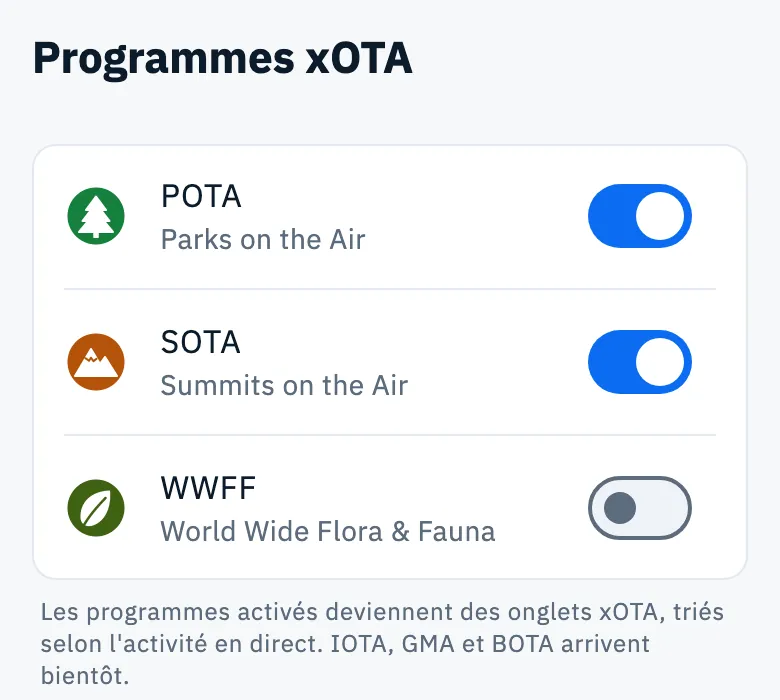
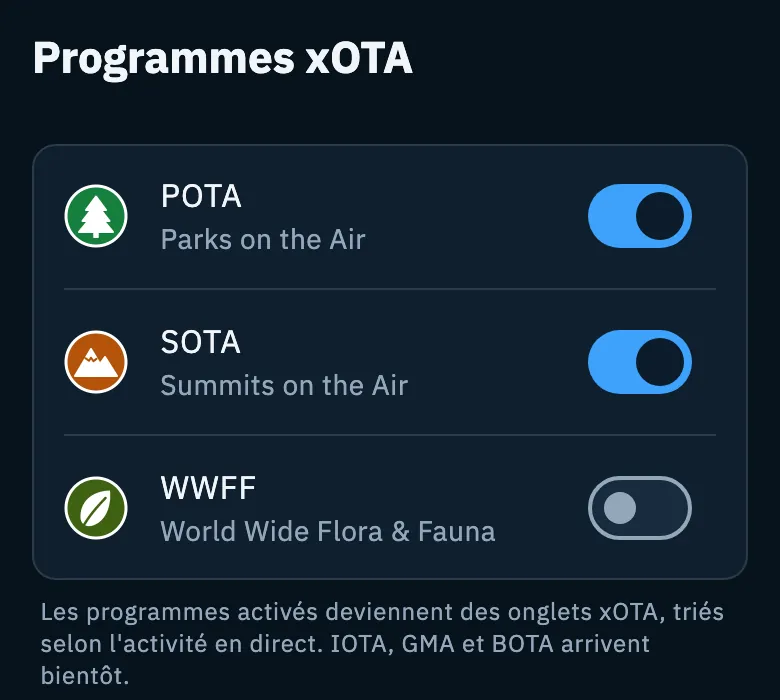
- La page Programmes xOTA s'ouvre, avec un interrupteur pour chaque programme, sa marque et son nom complet.
- Activez les programmes que vous voulez suivre et désactivez les autres.
- Revenez en arrière : les onglets et la liste sont déjà à jour.
| Programme | Nom sur la page | Au départ |
|---|---|---|
| POTA | Parks on the Air | activé |
| SOTA | Summits on the Air | activé |
| WWFF | World Wide Flora & Fauna | activé |
Ce qui change quand vous désactivez un programme
- Le programme disparaît des onglets xOTA. Chaque programme activé est un onglet, classé selon l'activité en direct (celui qui a le plus de spots vient en premier), après l'onglet Tous.
- La liste xOTA ne télécharge que les spots des programmes activés ; il en va de même pour la carte des activations (voir Les activations sur la carte et sur le globe).
- Si vous regardiez l'onglet du programme que vous avez désactivé, la liste revient sur Tous.
L'app retient le dernier onglet que vous avez ouvert, même quand vous la rouvrez.
Votre choix est enregistré sur cet appareil et s'applique tout de suite. Sur un autre appareil, vous choisissez les programmes séparément. Désactiver un programme change seulement ce que vous voyez dans xOTA : cela ne touche ni votre log ni vos alertes.
Sous la liste, la page indique qu'IOTA, GMA et BOTA arrivent bientôt : pour l'instant, vous ne pouvez pas les suivre.
Le catalogue des références sur votre appareil
Le catalogue contient tous les parcs POTA, sommets SOTA et zones WWFF du monde. Avec le catalogue sur votre appareil, la recherche des références, Près de vous et les noms des références fonctionnent aussi sans réseau, par exemple au sommet d'une montagne (voir Trouver et choisir les références). Avec le réseau, la recherche interroge le serveur ; le catalogue sert quand le réseau manque ou que le serveur ne répond pas, et pour afficher les noms des références sans les redemander.
Vous n'avez rien à faire pour l'avoir :
- il se télécharge tout seul peu après le démarrage de l'app (après environ 30 secondes), dès que vous êtes en ligne ;
- avec les données mobiles, il se télécharge tout seul seulement s'il fait 10 Mo ou moins ; au-delà, il attend le Wi-Fi ou un câble réseau ;
- il se met à jour tout seul tous les trois mois. L'app vérifie au démarrage, quand le réseau revient et quand vous revenez dans l'app ; si le catalogue n'a pas changé, il n'est pas téléchargé à nouveau.
Pour le voir :
- Ouvrez Profil.
- Touchez Réglages.
- En haut se trouve la section Catalogue des références.
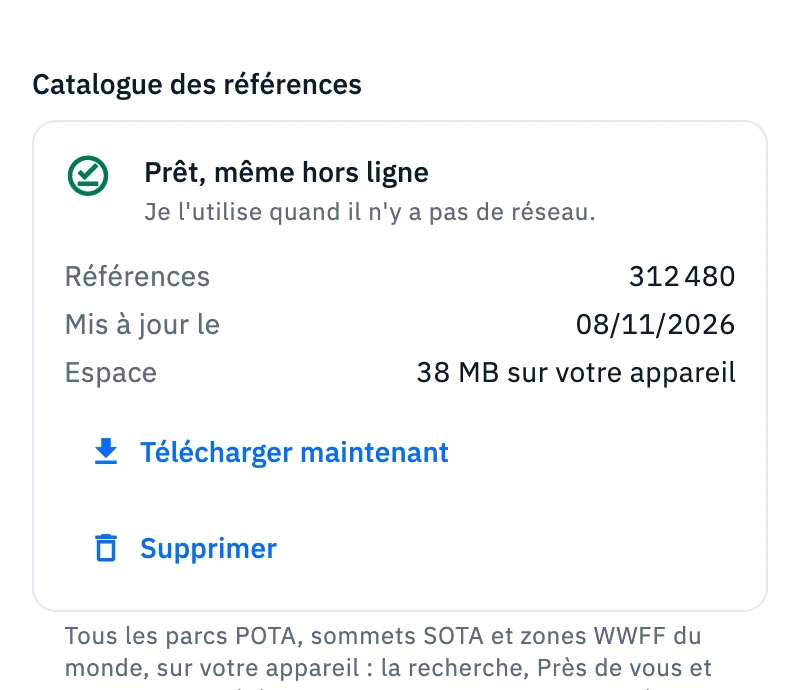
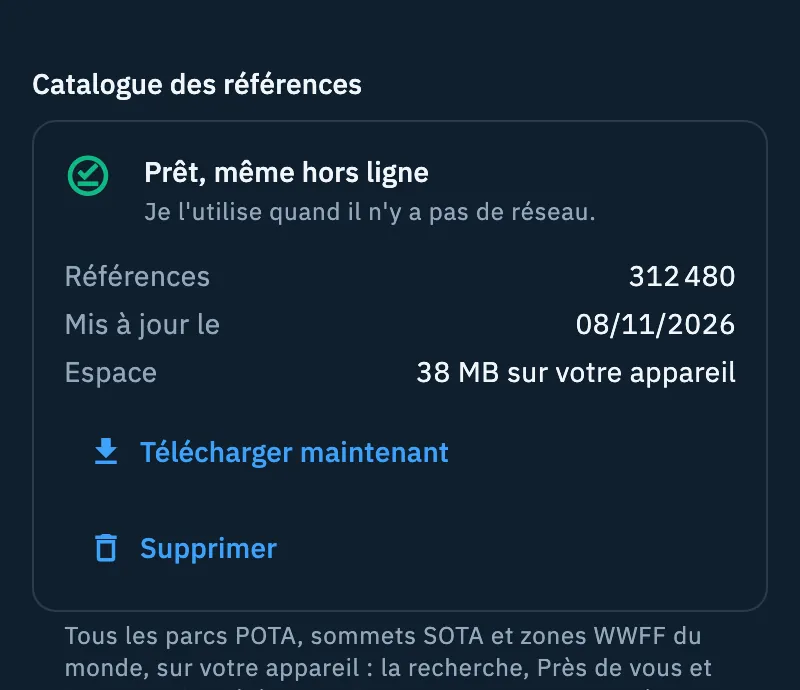
Quand il y a un catalogue, la carte affiche :
| Donnée | Ce qu'elle indique |
|---|---|
| Références | combien de références il contient |
| Mis à jour le | quand vous l'avez téléchargé, ou quand l'app a vu qu'il n'avait pas changé |
| Espace | la place qu'il occupe, par exemple « 38 Mo sur votre appareil » (« dans votre navigateur » sur le web) |
Le télécharger ou le mettre à jour maintenant
Touchez Télécharger maintenant. Le téléchargement démarre tout de suite, même avec les données mobiles et même au-delà de 10 Mo. Vous pouvez continuer à utiliser l'app : il se termine tout seul. Sans réseau, le bouton est désactivé et à côté vous lisez « Nécessite une connexion ».
Le supprimer
- Touchez Supprimer.
- L'app demande « Supprimer le catalogue ? » et vous indique combien d'espace vous libérez.
- Touchez Supprimer pour confirmer, ou Le garder pour le laisser tel quel. Le garder est déjà sélectionné, donc Enter ne supprime jamais par erreur.
Si vous aviez un catalogue, après la suppression la barre « Catalogue supprimé : 38 Mo libérés. » apparaît (avec l'espace libéré).
Si vous touchez Supprimer pendant un téléchargement, la fenêtre indique que le téléchargement s'arrête ; si vous confirmez, le catalogue ne se télécharge plus tout seul tant que vous ne touchez pas Télécharger maintenant.
Les états de la carte
| Titre | Quand | Ce que vous pouvez faire |
|---|---|---|
| « Pas encore téléchargé » | Le catalogue n'a jamais été téléchargé : « Il se télécharge tout seul dès que vous êtes en ligne. » | Télécharger maintenant |
| « Pas encore téléchargé » avec « J'attends le Wi-Fi : ce téléchargement fait 38 Mo, plus de 10 Mo. » | Vous êtes sur les données mobiles et le téléchargement dépasse 10 Mo (le texte indique sa taille) | Télécharger maintenant pour l'obtenir quand même ; Supprimer si vous avez déjà un catalogue |
| « Téléchargement du catalogue… » | Téléchargement en cours, avec la barre et les Mo reçus sur le total | Supprimer pour l'arrêter |
| « Je prépare la recherche… » | Le fichier est arrivé et l'app range les références : cela prend quelques secondes | attendre |
| « Prêt, même hors ligne » | Le catalogue est sur votre appareil | Télécharger maintenant, Supprimer |
| « Supprimé » | Vous l'avez supprimé | Télécharger maintenant |
Gratuit et Pro
Le choix des programmes et le catalogue des références sont gratuits.
Téléphone, tablette et web
Les deux fonctionnent de la même façon sur téléphone, tablette, ordinateur et web. Sur tablette et sur ordinateur, la page Programmes xOTA et les Réglages gardent une largeur de lecture confortable. Sur le web, le catalogue est enregistré dans votre navigateur : la carte indique « dans votre navigateur » au lieu de « sur votre appareil ». Le navigateur ne dit pas si vous êtes sur les données mobiles, donc sur le web le catalogue se télécharge tout seul sur n'importe quel réseau, sans la limite de 10 Mo.
Problèmes courants
« Échec de la mise à jour » : la dernière mise à jour n'a pas abouti, mais le catalogue que vous avez reste et fonctionne toujours (« Je garde le catalogue que vous avez : il fonctionne quand même. »). La raison s'affiche en dessous :
- « Vous étiez hors ligne. Je réessaie tout seul quand le réseau revient. » : rien à faire.
- « Le serveur du catalogue ne répond pas. Je réessaie tout seul plus tard. » : l'app réessaie toute seule ; vous pouvez aussi toucher Télécharger maintenant plus tard.
« Échec du téléchargement » : le premier téléchargement n'a pas abouti et il n'y a pas encore de catalogue sur votre appareil. Tant qu'il n'est pas arrivé, la recherche des références utilise le réseau (« Sans catalogue, la recherche des références utilise le réseau. »). La raison est l'une des deux ci-dessus.
Le catalogue reste sur « Pas encore téléchargé » avec « J'attends le Wi-Fi : … » : connectez-vous à un Wi-Fi, ou touchez Télécharger maintenant pour le télécharger avec les données mobiles.
Je ne peux pas désactiver un programme : c'est le dernier activé. Activez-en d'abord un autre.
Pour utiliser l'app sans réseau en général, voir Utiliser HamQSO hors ligne. Pour suivre les activations dans xOTA, voir Suivre les activations sur l'air.