
Envoyer vos QSO à LoTW
Importez le certificat TQSL : HamQSO signe et envoie vos QSO à LoTW et reçoit les confirmations. Ou signez-les vous-même avec TQSL.
FreeMis à jour pour HamQSO 0.1.19
Sur cette page
LoTW dans HamQSO fonctionne avec votre certificat TQSL. Vous l'importez une seule fois : à partir de là, le service HamQSO signe et envoie vos QSO à la place de TQSL, depuis n'importe lequel de vos appareils et même quand l'app est fermée, et les confirmations LoTW arrivent toutes seules dans votre log. Si vous préférez ne pas confier le certificat à HamQSO, il y a le mode manuel avec TQSL.
Pour utiliser LoTW, vous devez être connecté à HamQSO et avoir une connexion : le certificat se trouve sur le service HamQSO (voir Se connecter et sauvegarder votre log).
La page LoTW
- Ouvrez Profil.
- Touchez Services associés.
- Touchez LoTW.
En haut se trouve l'état du service : Non associé tant qu'il n'y a pas de certificat, Certificat actif quand au moins un certificat est valide, Certificat à renouveler quand aucun ne l'est plus. Dessous, deux sections :
- Certificats LoTW : combien de certificats vous avez (« Aucun certificat », « 1 certificat »…) et une ligne pour chaque certificat valide, par exemple « IU0XYZ, valide jusqu'au … ». Le bouton est Importer le certificat si vous n'en avez pas, Gérer les certificats si vous en avez déjà un : les deux ouvrent la page Certificat LoTW.
- Mode manuel avec TQSL : pour signer les QSO vous-même, sur votre ordinateur (voir plus bas).
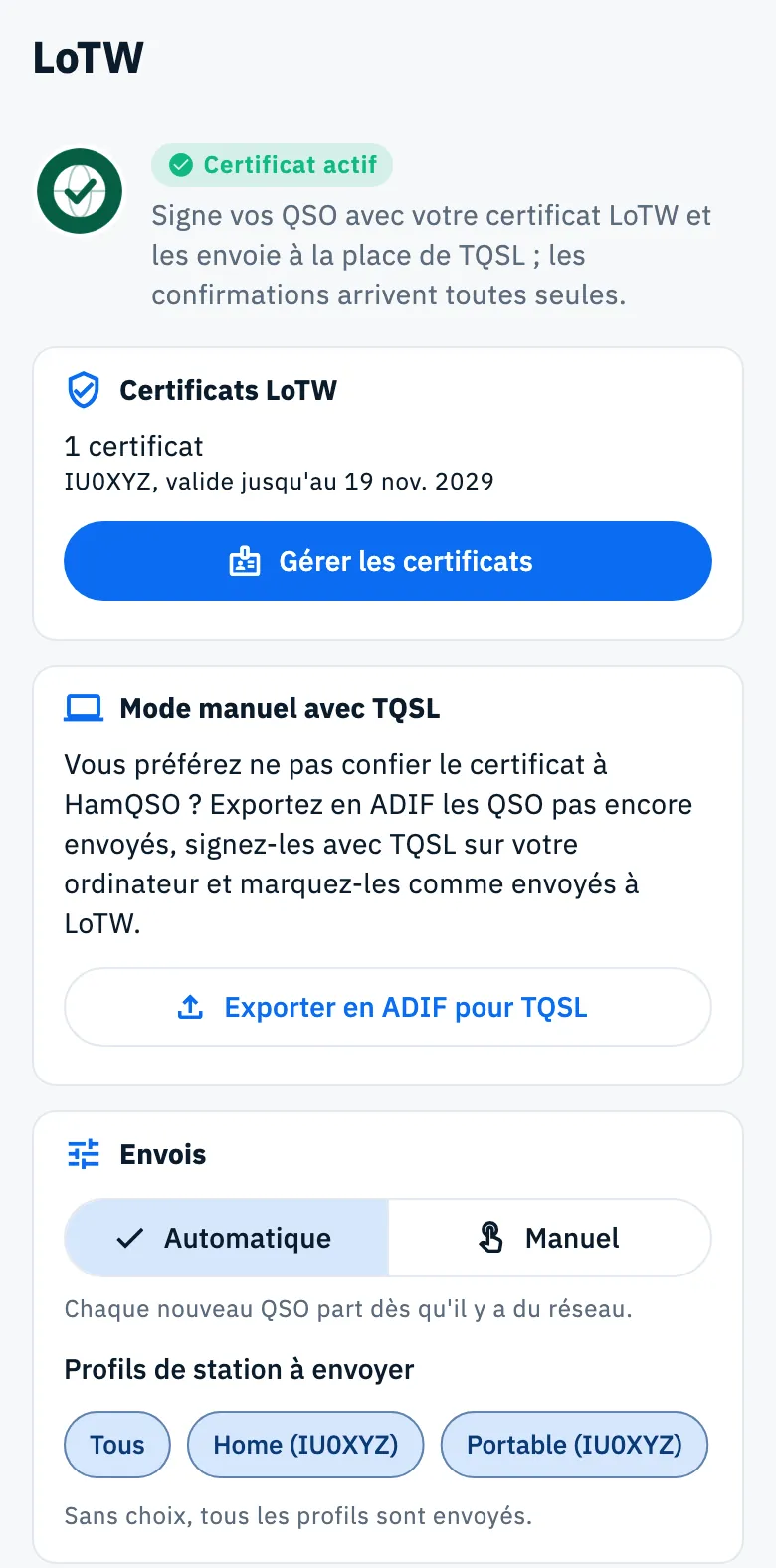
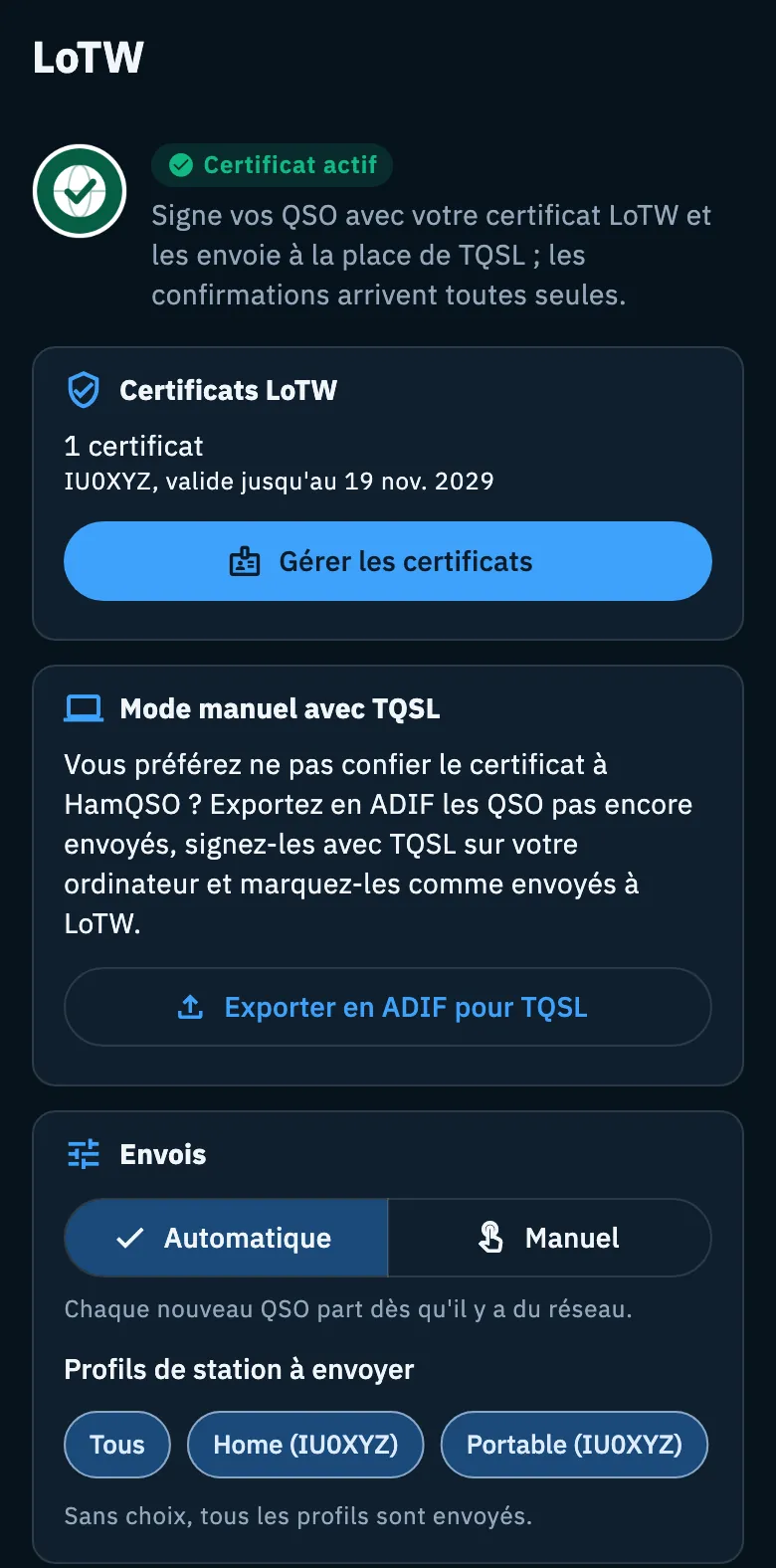
Dès que vous avez au moins un certificat, vous choisissez aussi sur la même page si l'envoi est automatique et pour quels profils de station (voir Envois automatiques et QSO en attente). Les confirmations LoTW sont téléchargées par le service HamQSO : pour LoTW, il n'y a pas de bouton Télécharger les confirmations maintenant, seulement l'interrupteur Compte comme confirmé.
Avant de commencer : le fichier .p12 de TQSL
La page Certificat LoTW explique, sous Ce qu'il vous faut, ce dont vous avez besoin :
- le certificat exporté depuis TQSL : dans TQSL, choisissez l'indicatif puis « Save Callsign Certificate File ». Vous obtenez un fichier .p12, avec son mot de passe si vous en avez mis un ;
- le nom d'utilisateur et le mot de passe du site LoTW, pour télécharger les confirmations.
Le service HamQSO conserve le certificat chiffré et ne l'utilise que pour signer vos QSO à la place de TQSL. Il n'est jamais renvoyé à aucun appareil. Vous pouvez le retirer à tout moment depuis cette page ; il est aussi supprimé quand vous dissociez LoTW ou supprimez votre compte.
Importer le certificat
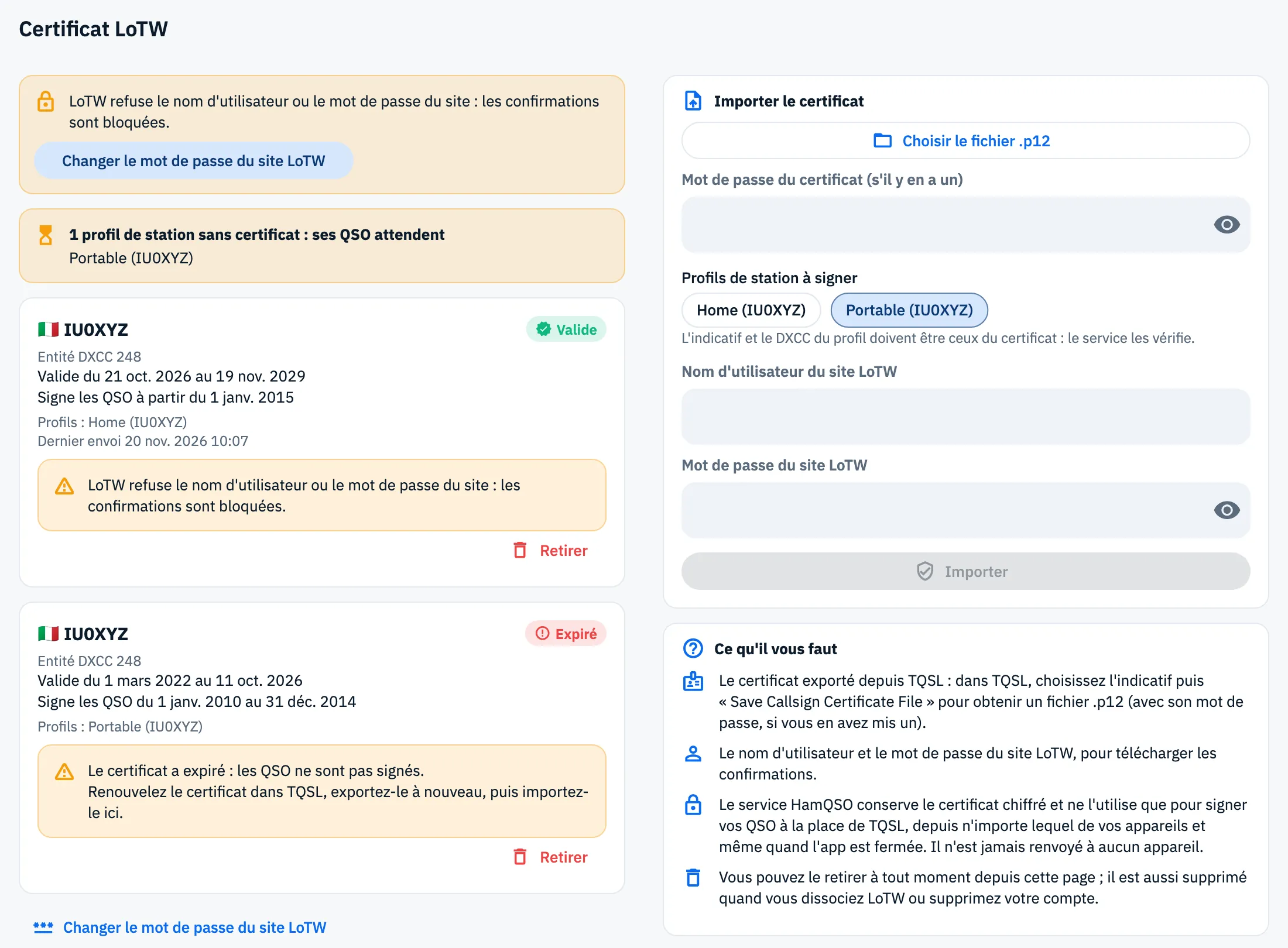
- Sur la page LoTW, touchez Importer le certificat (ou Gérer les certificats).
- Dans la section Importer le certificat, touchez Choisir le fichier .p12 et choisissez le fichier exporté depuis TQSL. Le bouton devient « Fichier : … » avec le nom du fichier.
- Si le certificat a un mot de passe, saisissez-le dans Mot de passe du certificat (s'il y en a un).
- Dans Profils de station à signer, choisissez les profils pour lesquels le certificat signe. Les profils qui n'ont pas encore de certificat valide sont déjà choisis. L'indicatif et le DXCC du profil doivent être ceux du certificat : le service les vérifie.
- Saisissez votre Nom d'utilisateur du site LoTW et votre Mot de passe du site LoTW. L'import fonctionne sans eux, mais sans eux aucune confirmation n'arrive.
- Touchez Importer.
Quand cela réussit, vous lisez « Certificat de IU0XYZ importé. » et le certificat apparaît dans la liste. Importer reste désactivé tant que vous n'avez pas choisi un fichier et au moins un profil de station ; si vous n'avez aucun profil de station, la page indique « Créez d'abord un profil de station. » (voir Profils de station).
Envoyer les QSO que vous avez déjà
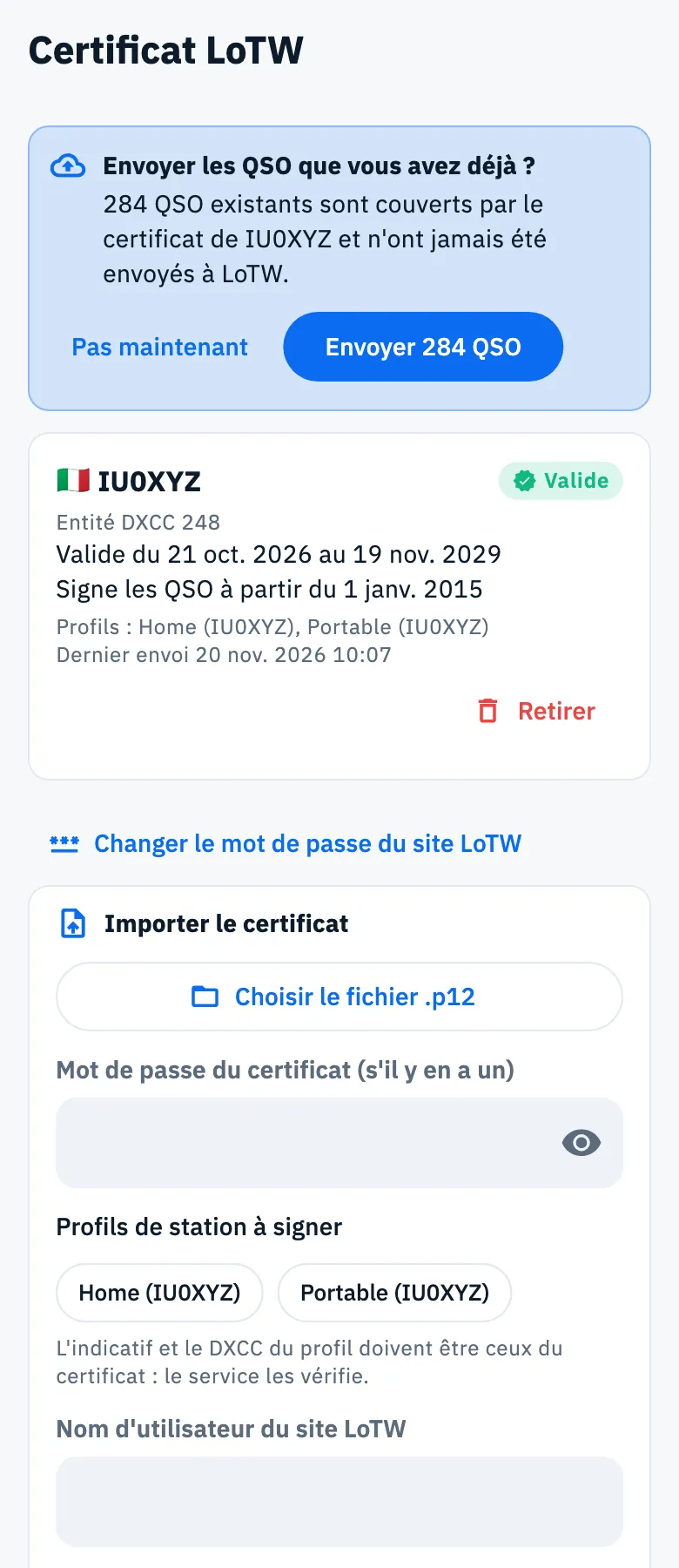
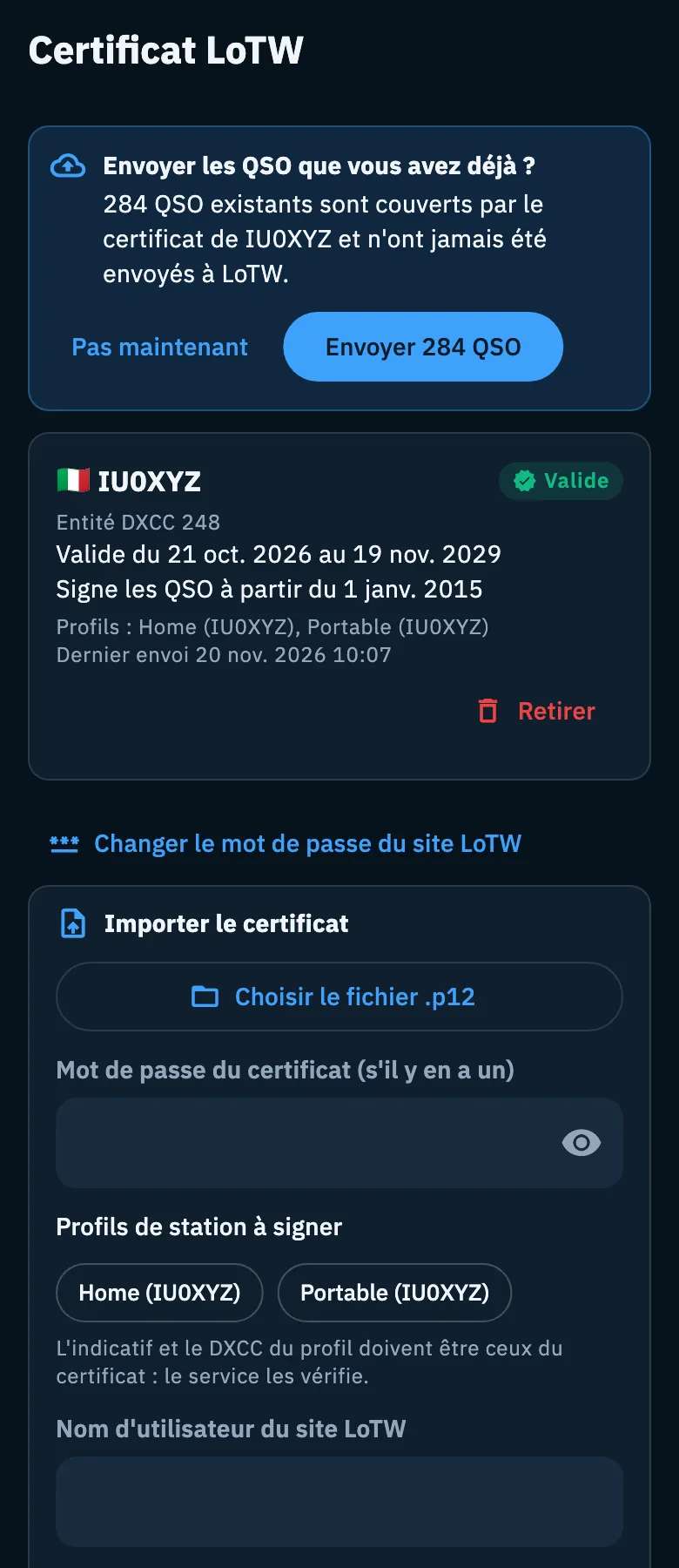
Juste après l'import, HamQSO compte les QSO de votre log que le nouveau certificat peut signer et qui ne sont jamais allés sur LoTW, et vous les propose dans l'encadré Envoyer les QSO que vous avez déjà ?, par exemple « 284 QSO existants sont couverts par le certificat de IU0XYZ et n'ont jamais été envoyés à LoTW. »
- Touchez Envoyer 284 QSO pour les mettre en file d'attente : vous lisez « 284 QSO en file d'attente pour LoTW ».
- Touchez Pas maintenant pour ne rien mettre en file d'attente. Vous pourrez les envoyer plus tard avec Envoi groupé (voir Envois automatiques et QSO en attente).
Seuls sont comptés les QSO qui ne sont pas supprimés, n'ont pas de valeurs estimées, tombent dans la période que le certificat peut signer, appartiennent à ses profils de station et ont l'indicatif et le DXCC du certificat.
Lire un certificat
Chaque certificat importé a sa propre carte :
| Ligne | Ce qu'elle indique |
|---|---|
| Indicatif et état | Valide, Expiré, Remplacé ou Révoqué. Seul un certificat valide signe des QSO. |
| Entité DXCC | Le numéro de l'entité DXCC du certificat. |
| Valide du … au … | Les dates de validité du certificat. |
| Signe les QSO du … au … | La période des QSO que le certificat peut signer (« Signe les QSO à partir du … » quand elle n'a pas de fin). |
| Profils | Les profils de station pour lesquels il signe, ou « Aucun profil de station ». |
| Dernier envoi | Date et heure du dernier envoi à LoTW. |
Quand LoTW a signalé un problème, la carte l'affiche dans un encadré jaune avec ce qu'il faut faire (voir Problèmes courants). Quand un profil de station n'est couvert par aucun certificat valide, vous lisez en haut, par exemple, « 1 profil de station sans certificat : ses QSO attendent », avec le nom du profil.
L'état des certificats est relu tout seul une fois par jour ; il est aussi relu quand vous ouvrez la page, et vous pouvez tirer vers le bas pour l'actualiser.
Changer le mot de passe du site LoTW
Le nom d'utilisateur et le mot de passe du site LoTW servent uniquement aux confirmations. Si vous changez le mot de passe sur le site LoTW, mettez-le aussi à jour ici :
- Sur la page Certificat LoTW, touchez Changer le mot de passe du site LoTW, sous les certificats.
- Dans la fenêtre Identifiants du site LoTW, saisissez le Nom d'utilisateur du site LoTW et le Mot de passe du site LoTW.
- Touchez Enregistrer.
LoTW les vérifie avant qu'ils soient enregistrés : s'il les accepte, vous lisez « Identifiants du site LoTW enregistrés. » ; s'il les refuse, vous lisez « LoTW a refusé le nom d'utilisateur ou le mot de passe du site. » en rouge en haut de la page, et rien n'est enregistré. Les nouveaux identifiants valent pour tous vos certificats.
Retirer un certificat
- Sur la carte du certificat, touchez Retirer.
- À la question « Retirer le certificat de IU0XYZ ? », touchez Retirer.
Le certificat est supprimé du service HamQSO. Les QSO déjà envoyés restent sur LoTW ; les nouveaux attendront un autre certificat.
Mode manuel avec TQSL
Si vous préférez ne pas confier le certificat à HamQSO, vous exportez les QSO et les signez vous-même avec TQSL sur votre ordinateur :
- Sur la page LoTW, dans la section Mode manuel avec TQSL, touchez Exporter en ADIF pour TQSL.
- L'export s'ouvre avec les QSO pas encore envoyés à LoTW, le format ADIF pour LoTW (TQSL) (ASCII uniquement ; les QSO avec des valeurs à confirmer sont exclus) et Après le partage, marquer comme envoyés à LoTW déjà choisis.
- Partagez ou enregistrez le fichier et signez-le avec TQSL.
Une fois partagés, ces QSO comptent comme envoyés à LoTW et HamQSO ne les enverra pas à nouveau. Tous les détails de l'export se trouvent dans Exporter votre log en ADIF. La même section se trouve aussi en bas de la page Certificat LoTW.
Gratuit et Pro
L'envoi à LoTW, l'import des certificats et le mode manuel sont gratuits : HamQSO Pro n'est pas nécessaire.
Téléphone, tablette et ordinateur
Cela fonctionne de la même façon sur téléphone, tablette, ordinateur et web : la signature se fait sur le service HamQSO, pas sur l'appareil. Sur un téléphone, la page Certificat LoTW tient sur une seule colonne ; sur tablette, ordinateur et web, elle a deux colonnes : les certificats à gauche, l'import, Ce qu'il vous faut et le mode manuel à droite.
Problèmes courants
Erreurs d'import. Le message s'affiche en rouge en haut de la page :
| Message | Que faire |
|---|---|
| « Le certificat est protégé : saisissez son mot de passe. » | Saisissez le mot de passe dans Mot de passe du certificat (s'il y en a un) et touchez à nouveau Importer. |
| « Mot de passe du certificat incorrect. » | Vérifiez le mot de passe que vous avez mis dans TQSL en enregistrant le fichier. |
| « Le fichier ne contient que la demande de certificat : LoTW ne l'a pas encore approuvée. … » | Attendez le certificat de LoTW, chargez-le dans TQSL et exportez-le à nouveau. |
| « Le certificat a expiré : renouvelez-le dans TQSL et exportez-le à nouveau. » | Renouvelez-le dans TQSL et exportez un nouveau fichier .p12. |
| « Le fichier ne contient aucun certificat avec indicatif. » / « Le fichier n'est pas un certificat .p12 de TQSL. » | Exportez depuis TQSL avec « Save Callsign Certificate File » et choisissez ce fichier. |
| « Le DXCC du certificat ne correspond pas à celui du profil de station choisi. » | Choisissez uniquement des profils de station avec le DXCC du certificat, ou corrigez le profil. |
| « Un profil de station n'est pas encore synchronisé : réessayez dans un instant. » | Attendez que le profil que vous venez de créer se synchronise et réessayez. |
| « Trop de tentatives : réessayez dans N minutes. » | 10 tentatives par heure sont permises : attendez le temps indiqué. |
| « LoTW ou le service HamQSO ne répond pas. Réessayez dans un instant. » | Réessayez plus tard. |
| « La signature LoTW nécessite le service HamQSO : vérifiez la connexion et réessayez. » | Vérifiez que vous avez une connexion et que vous êtes connecté. |
| « Certificat introuvable : il a peut-être déjà été retiré. » | Le certificat n'est plus sur le service : tirez vers le bas pour actualiser la page. |
Quand le fichier choisi ne s'ouvre pas, vous lisez « Impossible de lire le fichier. » en rouge sous Choisir le fichier .p12 : choisissez à nouveau le fichier .p12.
Problèmes d'un certificat importé. Ils s'affichent sur sa carte :
- « Le certificat a expiré : les QSO ne sont pas signés. », « LoTW a remplacé ce certificat par un nouveau : importez celui-ci. », « LoTW a révoqué ce certificat. » : avec eux, vous lisez « Renouvelez le certificat dans TQSL, exportez-le à nouveau, puis importez-le ici. »
- « La clé du certificat n'est pas disponible : importez-le à nouveau. » : importez à nouveau le même fichier .p12.
- « LoTW refuse le nom d'utilisateur ou le mot de passe du site : les confirmations sont bloquées. » : touchez Changer le mot de passe du site LoTW dans l'encadré en haut.
- « LoTW a refusé un envoi : « … » » : les mots entre guillemets sont ceux de LoTW.
Autres cas.
- « Il faut une connexion pour le certificat LoTW. » : la page Certificat LoTW ne s'ouvre qu'avec une connexion et se recharge toute seule quand la connexion revient.
- « Aucun certificat importé : les QSO pour LoTW restent en attente jusqu'à ce que vous en importiez un. » et « En attente : importez un certificat LoTW valide. » : les QSO attendent un certificat valide pour leur profil de station.
- « Sans bande : ce service ne l'accepte pas » : LoTW refuse les QSO sans bande. Ajoutez la bande au QSO (voir Ouvrir et modifier un QSO).
- « N QSO modifiés après l'envoi : corrigez-les aussi sur LoTW. » : corrigez aussi ces QSO sur le site LoTW.
- « N QSO dans la corbeille sont encore sur LoTW : supprimez-les à la main sur le site. » : HamQSO ne les supprime pas de LoTW : supprimez-les à la main sur le site LoTW.
L'état LoTW de chaque QSO est expliqué dans L'état d'un QSO sur vos services.