
Ce qu'est eQSL HamQSO
Comment eQSL HamQSO envoie une carte pour chaque QSO, les quatre onglets de la section et ce que reçoivent par e-mail les stations sans HamQSO.
Free et ProMis à jour pour HamQSO 0.1.19
Sur cette page
eQSL HamQSO est le service de HamQSO qui envoie une carte électronique (eQSL) à chaque station que vous contactez. Les stations qui utilisent HamQSO la reçoivent dans l'app, les autres par e-mail, avec un lien vers la page de la carte. Les eQSL que vous recevez arrivent dans votre Collection et confirment le QSO.
Comment ça marche
- Enregistrez un QSO comme d'habitude.
- Avec l'Envoi automatique activé, l'eQSL HamQSO part toute seule 5 minutes après le QSO : vous avez le temps de corriger ou de supprimer le QSO avant son départ.
- Si la station contactée utilise HamQSO, l'eQSL lui arrive dans l'app ; sinon HamQSO l'envoie par e-mail.
- Quand l'autre station vous répond avec sa propre eQSL HamQSO, vous la trouvez dans votre Collection et le QSO est confirmé.
Quelques règles s'appliquent toujours :
- Une seule eQSL part par indicatif, bande et mode dans chaque opération.
- Le verso de la carte et l'e-mail sont toujours en anglais, pour que tout le monde puisse les lire.
- Pour envoyer, il vous faut un compte HamQSO et votre indicatif dans votre profil (voir Se connecter et sauvegarder votre log et Votre profil).
- C'est le serveur de HamQSO qui décide si et quand une eQSL part : l'app demande l'envoi et vous en montre l'état.
Vous pouvez aussi envoyer les eQSL vous-même, depuis le détail du QSO ou depuis le log : voir Envoyer les eQSL.
Ouvrir eQSL HamQSO
- Ouvrez Profil.
- Touchez la carte eQSL HamQSO (« Créez et envoyez vos eQSL HamQSO »).
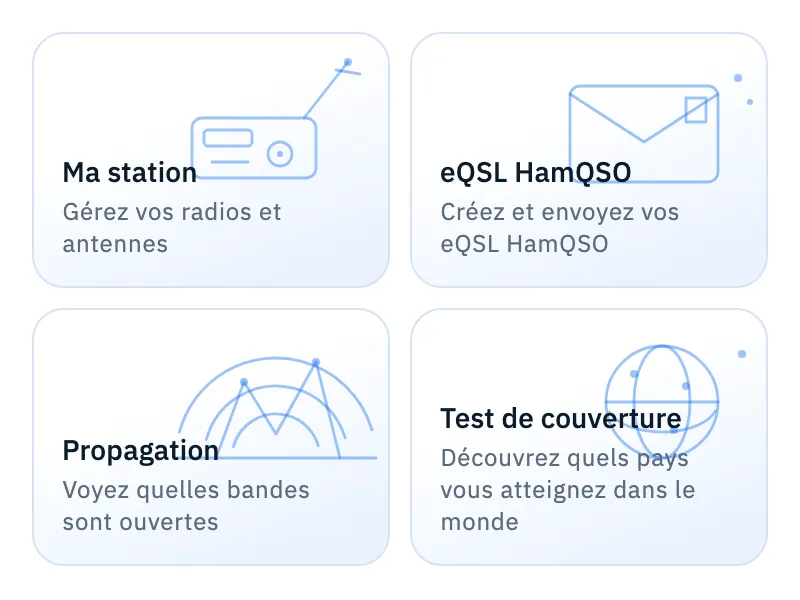
Sur le web, dans une fenêtre d'ordinateur, la barre latérale a aussi une entrée eQSL HamQSO. Quand vous recevez une eQSL ou terminez une série, toucher la notification ouvre directement la section.
Les quatre onglets
La section a quatre onglets. Quand vous passez de l'un à l'autre, chacun garde son état, défilement compris.
| Onglet | Ce que vous y trouvez | Pour en savoir plus |
|---|---|---|
| Shop | Les modèles de carte à ajouter à vos modèles. La section s'ouvre ici. | Choisir votre carte |
| Collection | Les eQSL HamQSO que vous avez reçues et les séries à terminer. | Cartes reçues, collection et séries |
| Modèles | Vos modèles et le modèle par défaut, avec lequel partent vos eQSL. | Choisir votre carte, Créer votre propre carte |
| Envoyées | Les eQSL que vous avez envoyées et leur état. | Les cartes envoyées |
Des nombres peuvent apparaître à côté des noms des onglets :
- N nouvelles sur Collection : les eQSL reçues que vous n'avez pas encore ouvertes.
- N à vérifier (en orange) sur Envoyées : les eQSL qui ne sont pas arrivées.
À zéro, aucun nombre n'apparaît. C'est le serveur qui les compte : sans connexion, ils gardent leur dernière valeur.
En haut, vous trouvez aussi :
- l'engrenage, qui ouvre les Réglages de l'eQSL (voir Réglages de l'eQSL) ;
- la puce Par défaut : …, avec une miniature du modèle avec lequel partent vos eQSL. Touchez-la pour ouvrir l'onglet Modèles et le changer. Si vous n'avez jamais choisi de modèle, le modèle par défaut est Ton pays. Tant que les modèles ne sont pas chargés, la puce n'apparaît pas.


La disposition dépend de l'écran :
- Téléphone : le titre et l'engrenage dans la barre, les onglets en dessous ; la puce du modèle par défaut est en haut du Shop.
- Tablette : la même barre, avec les onglets à gauche et la puce à droite.
- Web et ordinateur : le titre dans la barre, puis une ligne avec les onglets, la puce et l'engrenage.
Quand les onglets ne tiennent pas en largeur, la ligne défile sur le côté. Au clavier, Tab va sur l'onglet actif, les flèches ← et → changent d'onglet, Home et End vont au premier et au dernier.
La première fois
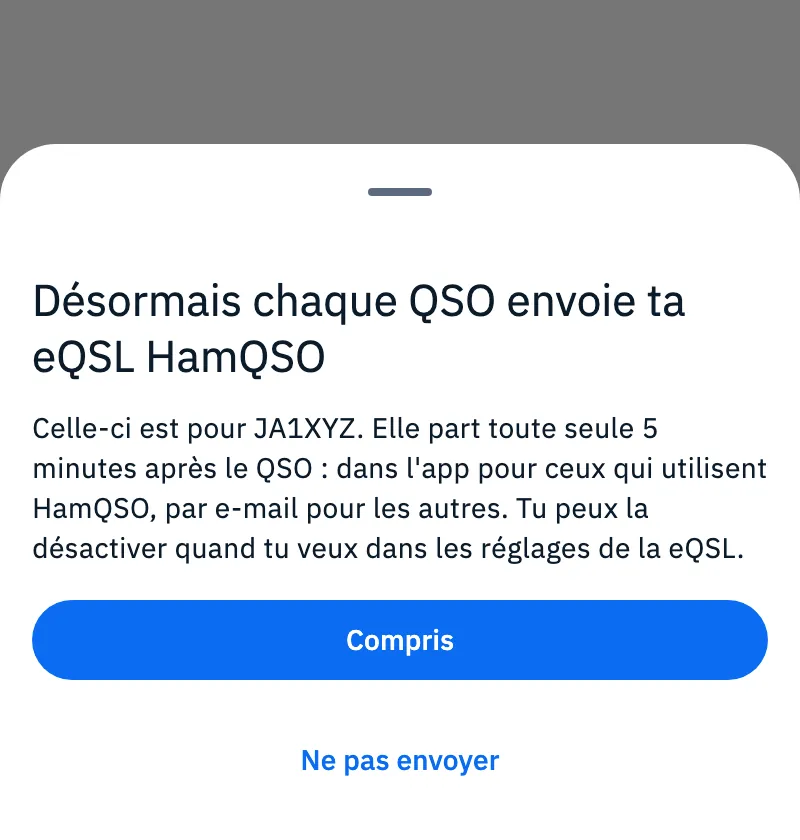
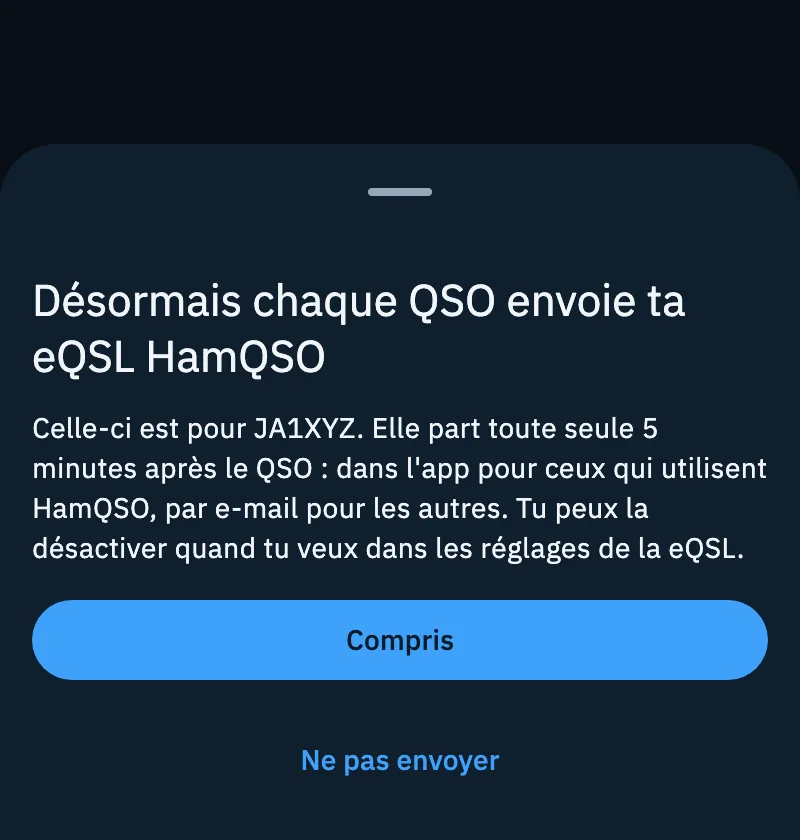
Au premier QSO que vous enregistrez après l'arrivée d'eQSL HamQSO, Désormais chaque QSO envoie ta eQSL HamQSO s'ouvre, une seule fois pour votre compte. Le texte dit à qui est destinée la première eQSL : « Elle part toute seule 5 minutes après le QSO : dans l'app pour ceux qui utilisent HamQSO, par e-mail pour les autres. Tu peux la désactiver quand tu veux dans les réglages de la eQSL. »
| Choix | Ce qui se passe |
|---|---|
| Compris | L'envoi automatique reste activé. Fermer la feuille sans répondre revient au même. |
| Ne pas envoyer | Désactive l'Envoi automatique et annule l'eQSL tout juste demandée, si elle n'est pas encore partie. |
Sur un téléphone, c'est une feuille qui monte du bas ; sur les écrans plus grands (tablette, fenêtre d'ordinateur), c'est une fenêtre au centre. Vous pouvez changer d'avis à tout moment avec l'Envoi automatique dans les Réglages de l'eQSL.
Ce que reçoivent les stations sans HamQSO
L'e-mail
Une station qui n'utilise pas HamQSO reçoit un e-mail en anglais, avec l'objet « IU0XYZ sent you an eQSL » (avec votre indicatif). Il contient :
- la phrase « QSO between IU0XYZ and JA1XYZ. » et, quand l'opérateur est différent de l'indicatif de la station, l'indicatif de l'opérateur ;
- la carte, qui ouvre sa page web ;
- les données du QSO : date, heure (UTC), bande, mode, fréquence, reports, distance, locator, pays et référence, quand elles existent ;
- le bouton « Reply with your eQSL » ;
- votre adresse e-mail, seulement si vous avez activé Afficher mon email dans les réglages ;
- en bas, « There is no need to reply » et le lien « I don't want to receive eQSL HamQSO ».
HamQSO cherche l'adresse e-mail de la station dans les callbooks (QRZ.com et HamQTH). Aucun e-mail ne part vers les stations qui utilisent HamQSO (elles reçoivent l'eQSL dans l'app), vers celles qui ont demandé à ne plus en recevoir, vers celles qui ont « eQSL: no » dans le callbook et vers celles qui n'ont pas d'adresse. Pour voir un e-mail tel qu'il est arrivé, ouvrez l'eQSL dans Envoyées (voir Les cartes envoyées).
La page de la carte
Chaque eQSL a sa propre page sur hamqso.app, en anglais, intitulée « eQSL from IU0XYZ to JA1XYZ ». Elle s'ouvre depuis le lien de l'e-mail, ou avec Copier le lien et Envoyer par e-mail dans le détail du QSO. Sur la page, toute personne qui l'ouvre peut :
- retourner la carte (« Turn the card over », « Show the front », « Show the back ») et télécharger le recto et le verso ;
- lire les données du QSO (From, To, Date, Time, Band, Mode, Frequency, RST, Reference, Locators) avec la carte géographique ;
- suivre l'invitation « Reply with your QSL » : « Add this QSO to your log in HamQSO and send your own eQSL back. »
Si la page ne se charge pas, elle affiche « This eQSL did not load » : réessayez au bout d'une minute.
Le destinataire, en ouvrant la page depuis le lien de son propre e-mail, voit aussi « Hide this page » : la page ne s'affiche alors plus qu'à lui, avec ce lien (« This page is hidden »), et toute autre personne tombe sur une page introuvable. « Show this page again » la rend de nouveau publique.
Arrêter les e-mails
Une personne qui ne veut plus recevoir d'eQSL HamQSO touche le lien « I don't want to receive eQSL HamQSO » en bas de l'e-mail. Aucun compte n'est nécessaire :
- La page « No more eQSL HamQSO emails to this email address. » s'ouvre ; elle précise que les autres e-mails des amis radioamateurs ne sont pas touchés.
- Seul le bouton « Stop eQSL » arrête les e-mails : un logiciel de messagerie qui ouvre le lien tout seul n'arrête donc rien.
À la fin, la page indique « Done, no more eQSL ». Le bouton de désabonnement que certains logiciels de messagerie affichent à côté de l'expéditeur fonctionne aussi. L'arrêt vaut pour cette adresse e-mail, pas pour l'indicatif ; l'eQSL elle-même reste à son lien. Si l'adresse était déjà arrêtée, la page indique « eQSL HamQSO to this email address are already stopped. » ; avec un lien incomplet ou trop ancien, « This link is not valid ».
De votre côté, le détail du QSO indique « JA1XYZ a choisi de ne pas recevoir d'e-mails de HamQSO. La eQSL reste à son lien. » et Envoyées affiche « A demandé à ne plus en recevoir ».
Gratuit et Pro
Envoyer et recevoir des eQSL HamQSO est gratuit, sans limite d'envoi, avec les modèles standard : Ton pays et les modèles du Shop marqués Pour tous.
Problèmes courants
- « La carte est prête. Pour l'envoyer, il faut un compte et ton indicatif dans le profil. » Connectez-vous avec votre compte et saisissez votre indicatif dans votre profil : voir Se connecter et sauvegarder votre log et Votre profil.
- Aucune eQSL ne part pour une station déjà contactée. Une seule part par indicatif, bande et mode dans chaque opération : si vous avez déjà envoyé l'eQSL d'un autre QSO avec la même station sur la même bande et dans le même mode, aucune seconde ne part.
- Les eQSL ne partent plus toutes seules. Vous avez peut-être choisi Ne pas envoyer dans la feuille de la première fois. Réactivez l'Envoi automatique dans les Réglages de l'eQSL.
- La feuille de la première fois revient à chaque QSO. Votre réponse n'a pas été enregistrée, en général faute de connexion : la feuille revient au QSO suivant jusqu'à ce que la réponse arrive au serveur.
- Envoyées affiche « N à vérifier ». Certaines eQSL ne sont pas arrivées. Ouvrez Envoyées pour voir pourquoi, par exemple « A demandé à ne plus en recevoir ». Voir Les cartes envoyées.
- Une ligne du log affiche « E-mail manquant » ou « eQSL : non ». Avec « E-mail manquant », HamQSO n'a pas trouvé l'adresse de la station : touchez la marque pour la saisir. Avec « eQSL : non », la station a écrit dans le callbook qu'elle ne veut pas d'eQSL. Voir Envoyer les eQSL.
- Vous ne voyez pas la carte eQSL HamQSO dans le Profil. Votre version de l'app n'est pas connectée au serveur d'eQSL HamQSO.