
Tout trouver dans le Profil
Le contenu du Profil : votre fiche, la page en direct, les quatre tuiles, les groupes Station et log, Outils, App et Aide, sur chaque appareil.
Free et ProMis à jour pour HamQSO 0.1.19
Sur cette page
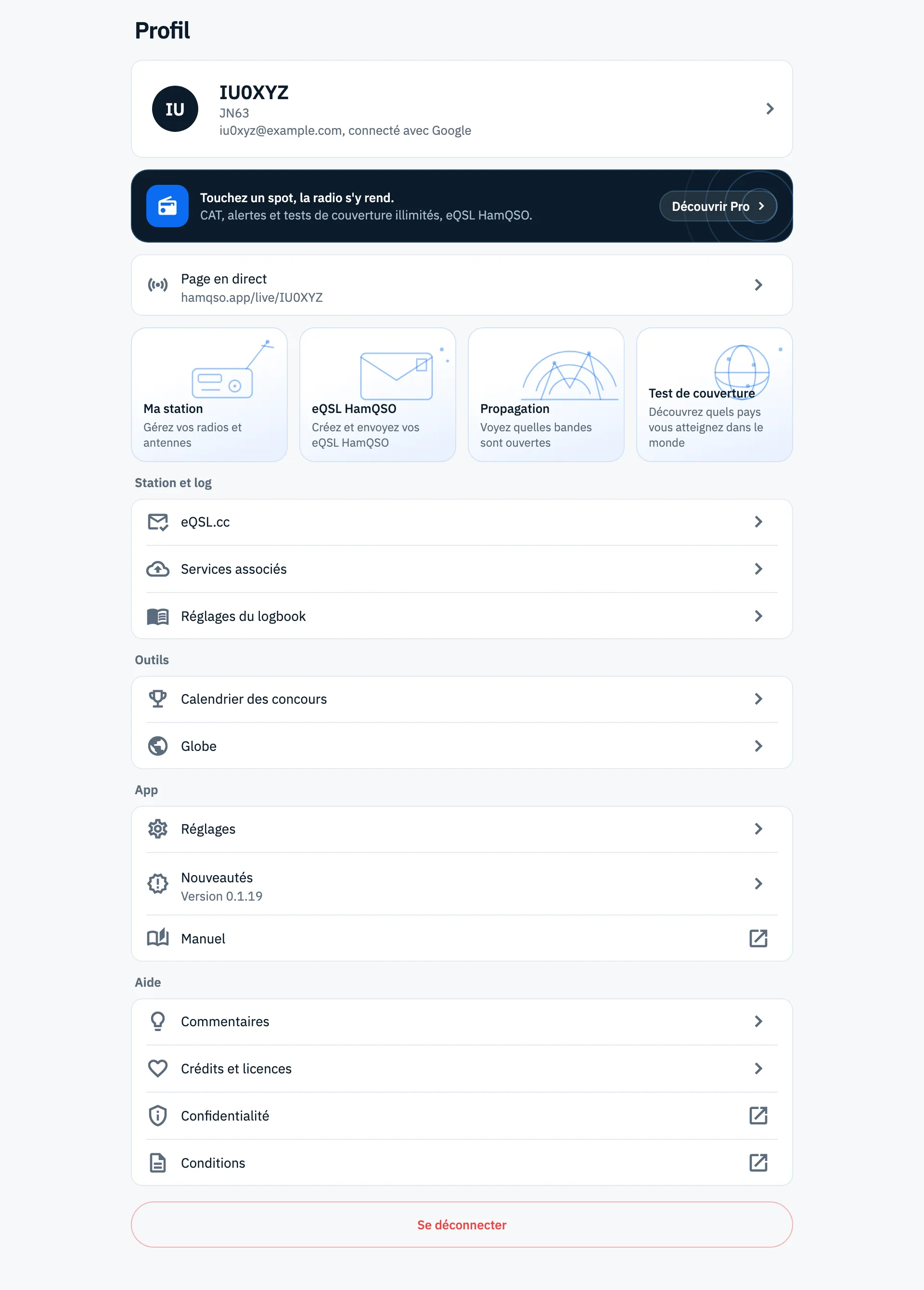
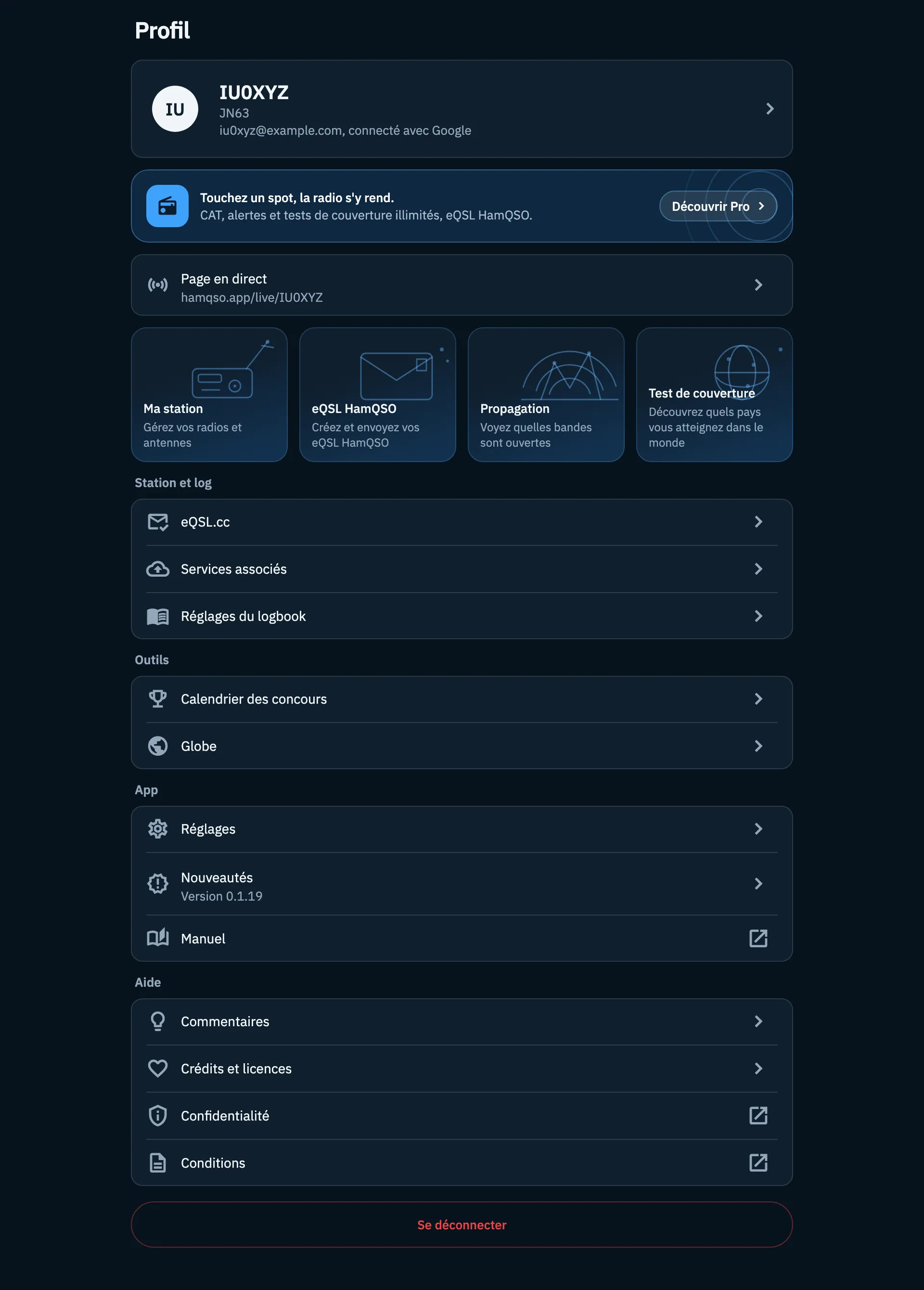
Le Profil est la section qui parle de vous et de votre station : en haut, qui vous êtes et quel compte vous utilisez, puis votre page en direct, des raccourcis vers les fonctions principales et, par groupes, tout le reste de l'app (services associés, réglages, concours, commentaires). Cette page présente ce qu'il contient, dans l'ordre où vous le voyez, et ce que chaque entrée ouvre.
Ouvrir le Profil
- Sur un téléphone, touchez Profil, la dernière icône de la barre du bas.
- Sur une tablette, touchez Profil dans la barre latérale à gauche.
- Sur le web, cliquez sur Profil dans la barre latérale, ou appuyez sur 5 en dehors d'un champ de texte.
Si l'icône Profil porte une pastille rouge, il y a des nouveautés à lire : vous les trouvez dans la ligne Nouveautés (voir plus bas). Pour les autres sections, voir Se repérer dans l'app.
Ce que vous trouvez, de haut en bas
La page garde toujours le même ordre. Certains éléments n'apparaissent que dans certaines situations :
| Élément | Quand vous le voyez | Ce que fait un toucher |
|---|---|---|
| Votre fiche | Toujours | Ouvre Votre profil |
| Invitation à Pro | Seulement sans Pro | Ouvre la page des abonnements |
| Page en direct | Toujours | Ouvre le partage de votre page en direct |
| Nouveautés avec la pastille | Seulement avec des nouveautés à lire | Ouvre Nouveautés |
| 30 % de réduction sur HamQRG | Seulement avec un Pro annuel ou Lifetime payé | Ouvre HamQRG avec votre réduction |
| Les quatre grandes tuiles | Toujours | Ouvrent Ma station, eQSL HamQSO, Propagation, Test de couverture |
| Les groupes Station et log, Outils, App, Aide | Toujours | Chaque ligne ouvre une page ou un lien |
| Se déconnecter | Seulement si vous êtes connecté avec un compte | Vous déconnecte, après une confirmation |
Votre fiche
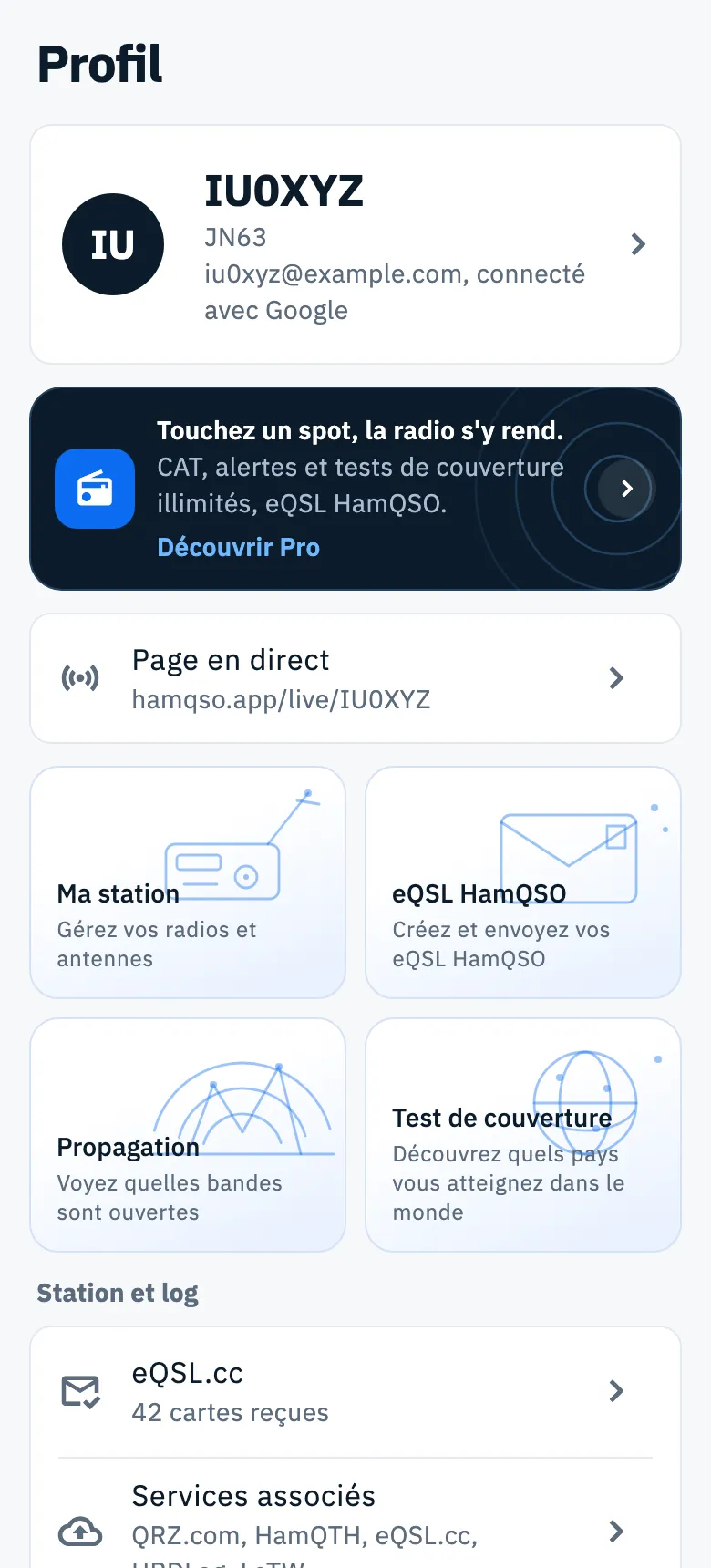
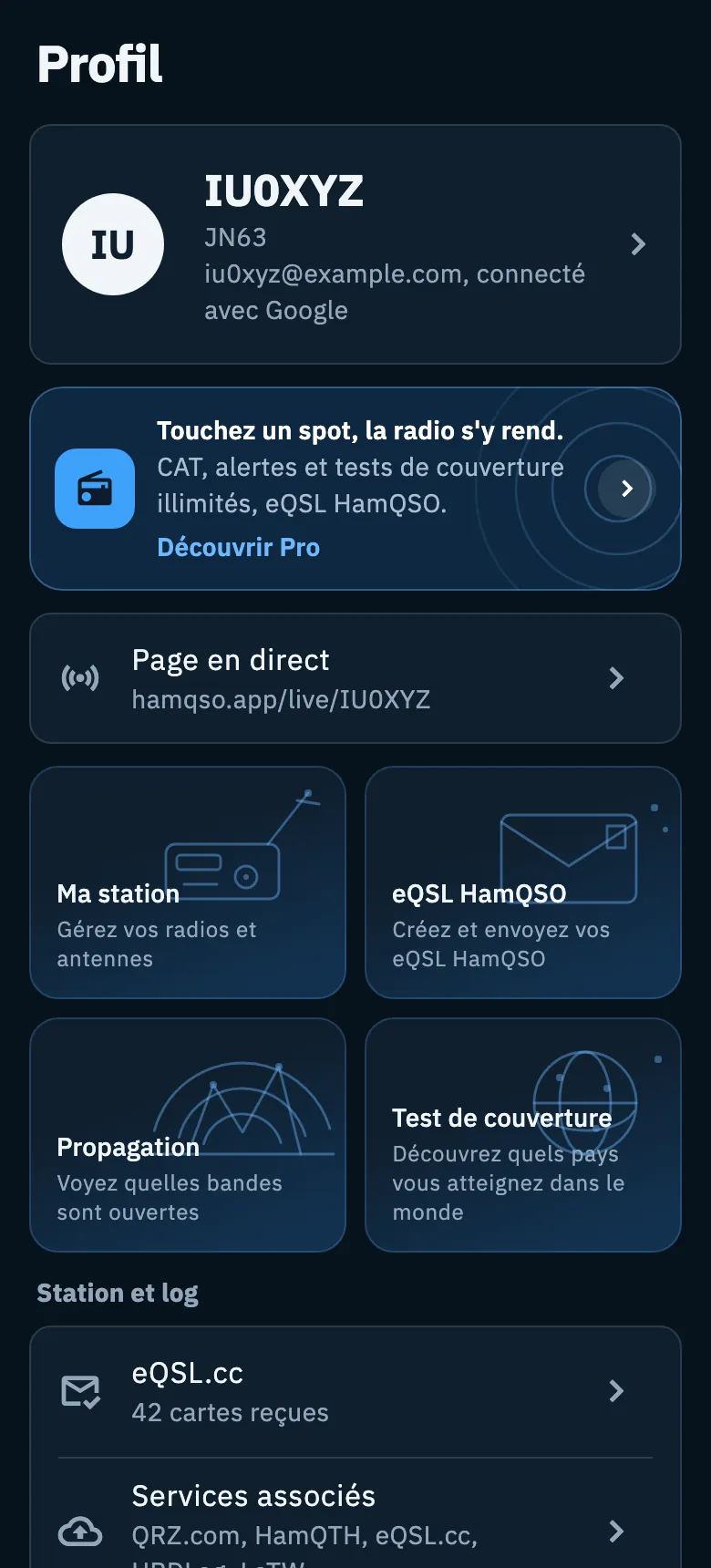
En haut se trouve votre fiche : un cercle avec les deux premières lettres de votre indicatif, votre indicatif en grand et, dessous, sur deux lignes, le locator de votre QTH et le compte avec lequel vous êtes connecté, par exemple « iu0xyz@example.com, connecté avec Google ». La méthode de connexion peut être Google, Apple ou E-mail.
- Si vous n'avez pas encore défini votre indicatif, vous lisez Indicatif non défini et le cercle prend les deux premières lettres de votre e-mail.
- Si vous utilisez l'app sans compte, la ligne du compte n'apparaît pas.
- Touchez la fiche.
- Votre profil s'ouvre : vous y modifiez votre nom, votre indicatif et votre locator, voir Votre profil : nom, indicatif et locator. L'e-mail, la déconnexion et la suppression du compte sont expliqués dans Compte : e-mail, déconnexion et suppression.
L'invitation à Pro
Sans HamQSO Pro, un encadré sombre se trouve sous votre fiche : Touchez un spot, la radio s'y rend. avec la liste CAT, alertes et tests de couverture illimités, eQSL HamQSO. L'action indique Essai Pro, N jours offerts quand le store vous propose un essai gratuit, sinon Découvrir Pro. Sur un téléphone, l'action est une troisième ligne, avec une flèche ronde à droite ; sur une tablette et sur le web, c'est un bouton arrondi à droite.
Touchez l'encadré à n'importe quel endroit pour ouvrir la page des abonnements. Une fois Pro actif, l'encadré disparaît. Pour les formules, voir Ce que comprend HamQSO Pro et S'abonner à HamQSO Pro.
La page en direct et les nouveautés
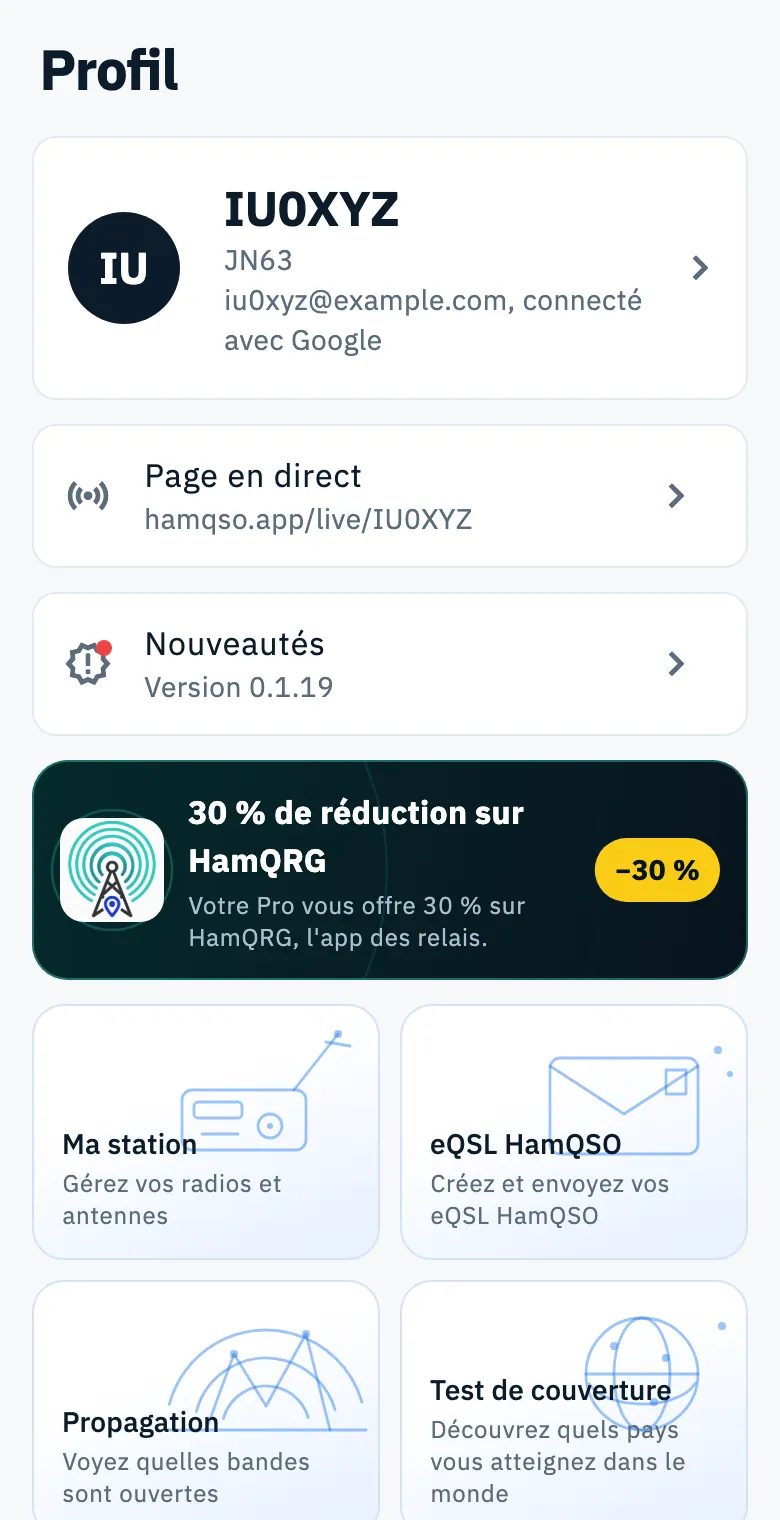
La ligne Page en direct affiche l'adresse de votre page publique, par exemple hamqso.app/live/IU0XYZ. Touchez-la pour ouvrir la feuille de partage de la page. Sans indicatif, la ligne indique Renseigner l'indicatif et un toucher ouvre Votre profil, car l'adresse vient de votre indicatif. Tout le reste se trouve dans Faire suivre votre activation en direct.
La ligne Nouveautés change de place :
- avec des nouveautés que vous n'avez pas encore lues, elle se trouve juste sous Page en direct, avec une pastille sur son icône ;
- une fois que vous les avez lues, elle retourne dans le groupe App.
Sous le titre, vous lisez la version de l'app, par exemple « Version 0.1.19 ». Voir Nouveautés, version et crédits.
La réduction sur HamQRG
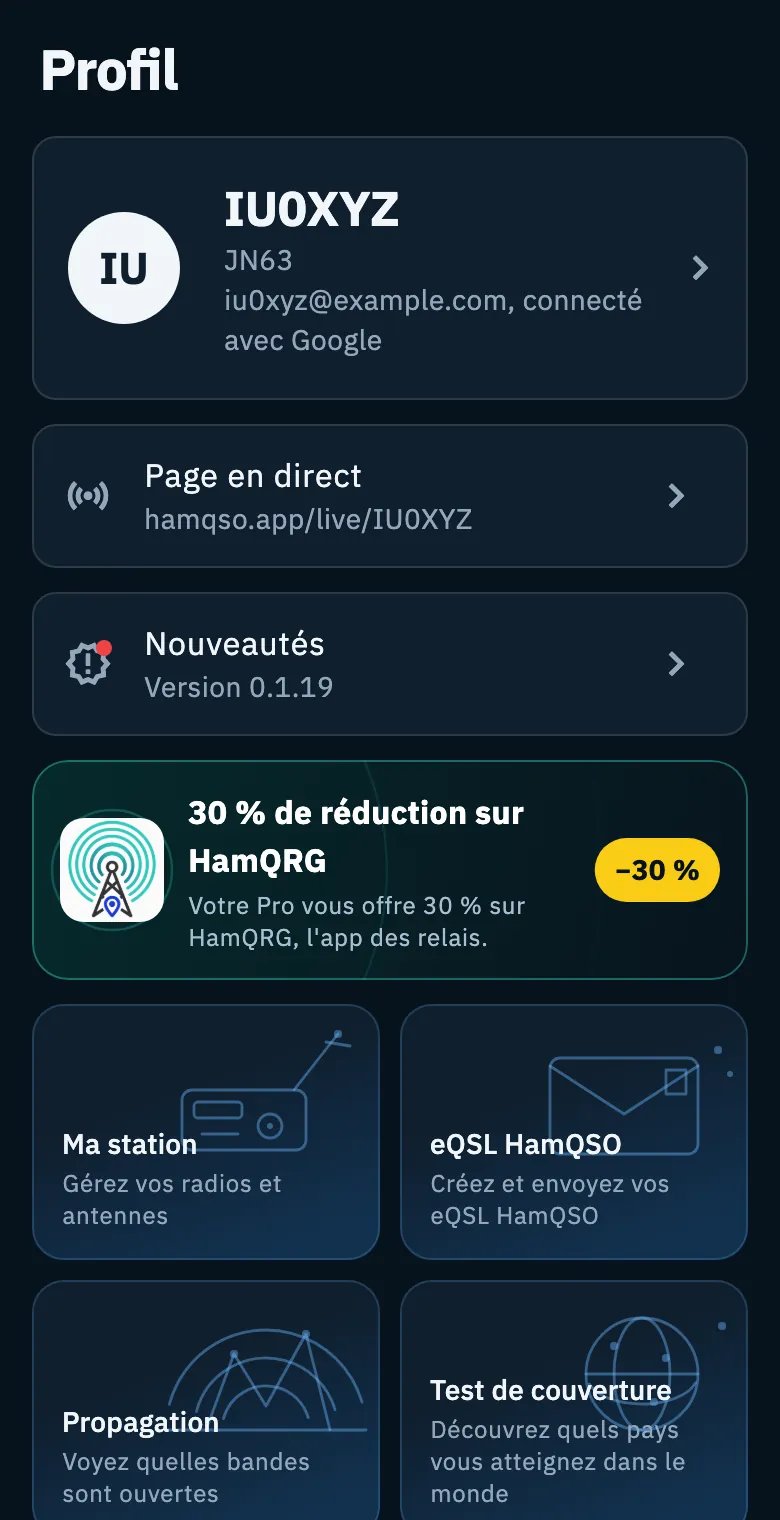
Avec un abonnement Pro annuel ou Lifetime payé (pas pendant l'essai gratuit, ni avec un Pro offert par une promotion), l'encadré 30 % de réduction sur HamQRG apparaît : « Votre Pro vous offre 30 % sur HamQRG, l'app des relais. » Touchez-le : l'app prépare un lien de réduction et l'ouvre en dehors de HamQSO.
Les quatre grandes tuiles
Quatre tuiles illustrées mènent aux fonctions que vous utilisez le plus :
| Tuile | Phrase | Où elle mène |
|---|---|---|
| Ma station | Gérez vos radios et antennes | Ma station : vos radios et vos antennes |
| eQSL HamQSO | Créez et envoyez vos eQSL HamQSO | Ce qu'est eQSL HamQSO |
| Propagation | Voyez quelles bandes sont ouvertes | Lire la propagation |
| Test de couverture | Découvrez quels pays vous atteignez dans le monde | Faire un test de couverture |
Les tuiles n'affichent aucun chiffre et ne chargent rien : ce ne sont que des raccourcis. Sur un téléphone, elles sont sur deux colonnes, sur une tablette et sur le web sur quatre. Au clavier, quand une tuile a le focus, vous l'ouvrez avec Enter ou Space. La tuile eQSL HamQSO n'apparaît que dans les versions de l'app connectées au service eQSL HamQSO.
Les groupes
Sous les tuiles, quatre groupes de lignes mènent au reste de l'app. Les lignes avec une flèche ouvrent une page de l'app ; celles avec l'icône de lien externe ouvrent le navigateur.
Station et log
| Ligne | Ce qu'elle affiche | Ce qu'elle ouvre |
|---|---|---|
| eQSL.cc | Avec eQSL.cc associé, combien de cartes vous avez reçues (« 42 cartes reçues ») et, sur l'icône, combien sont arrivées depuis la dernière fois que vous avez ouvert les cartes (jusqu'à « 9+ »). Sans association : « Associez eQSL.cc pour voir toutes les cartes reçues », ou combien de nouvelles cartes vous attendent sur eQSL.cc (« 3 nouvelles cartes à lire ») | Les cartes reçues (Les cartes reçues d'eQSL.cc) ; sans association, la page du service eQSL.cc pour l'associer |
| Services associés | « QRZ.com, HamQTH, eQSL.cc, HRDLog, LoTW », ou « N à terminer » quand un service attend que vous finissiez de l'associer | Associer QRZ.com, LoTW, eQSL.cc et HRDLog |
| Réglages du logbook | « Profils de station, valeurs par défaut, doublons » | Réglages du logbook |
Outils
| Ligne | Ce qu'elle affiche | Ce qu'elle ouvre |
|---|---|---|
| Calendrier des concours | Le logo et le compte à rebours du prochain concours, ou ceux en cours et quand ils se terminent ; quand il n'y en a aucun, « Dates, règles et notifications des concours ». Dessous, si besoin, le concours auquel vous participez (« Vous participez à …, fin dans … ») et le log à envoyer (« Log de … à envoyer avant … ») | Consulter le calendrier des concours |
| Globe | « Le globe avec les spots en direct, à laisser allumé sur le bureau » | Le Globe en mode bureau |
App
| Ligne | Ce qu'elle affiche | Ce qu'elle ouvre |
|---|---|---|
| Réglages | Tous les réglages | |
| Nouveautés | La version de l'app (ici seulement quand vous n'avez pas de nouveautés à lire) | Nouveautés, version et crédits |
| Manuel | Ce manuel, dans le navigateur | |
| Inviter des amis | « 7 jours de Pro pour vous et chaque ami » | Inviter des amis et réductions |
Aide
| Ligne | Ce qu'elle affiche | Ce qu'elle ouvre |
|---|---|---|
| Commentaires | « Proposez une fonctionnalité ou signalez un problème » | Une feuille pour écrire : voir Envoyer un commentaire |
| Crédits et licences | La page des crédits | |
| Confidentialité | La politique de confidentialité dans le navigateur | |
| Conditions | Les conditions d'utilisation dans le navigateur |
En bas, si vous êtes connecté avec un compte, se trouve le bouton rouge Se déconnecter. Il demande toujours une confirmation et, si vous avez des modifications pas encore envoyées, vous propose de les envoyer d'abord : les détails sont dans Compte : e-mail, déconnexion et suppression.
Téléphone, tablette et web
- Téléphone : une seule colonne ; les grandes tuiles sur deux colonnes ; les lignes affichent les sous-titres et les chiffres qui changent (cartes d'eQSL.cc, services à terminer, compte à rebours du concours).
- Tablette : en haut, votre fiche, l'invitation à Pro, Page en direct et les tuiles sur quatre colonnes ; dessous, les groupes sur deux colonnes, Station et log à gauche et Outils, App, Aide et Se déconnecter à droite.
- Web (une fenêtre large, avec souris et clavier) : une seule colonne d'une largeur confortable à lire, les tuiles sur quatre colonnes et des lignes simples, sans chiffres qui changent et sans sous-titres (seule la version sous Nouveautés reste). La ligne eQSL.cc ouvre directement les cartes reçues. Dans une fenêtre de navigateur étroite, le Profil prend la disposition du téléphone.
Problèmes courants
- « Échec de la connexion. Réessayez. » : la connexion à votre compte n'a pas abouti. Vérifiez le réseau et réessayez ; voir Se connecter et sauvegarder votre log.
- « Échec de la déconnexion. Réessayez. » : la déconnexion n'a pas abouti. Réessayez avec le réseau actif.
- « Pas de connexion. Les modifications restent sur cet appareil. » : vous avez choisi Envoyer et se déconnecter sans réseau, vous restez donc connecté et les modifications restent sur l'appareil. Réessayez avec le réseau actif, ou choisissez Se déconnecter quand même.
- « Échec de la suppression. Réessayez. » : la suppression du compte n'a pas abouti ; réessayez plus tard depuis Votre profil.
- « La réduction est réservée aux abonnés Pro annuels ou Lifetime. » ou « Impossible de préparer la réduction. Réessayez dans un instant. » : le lien HamQRG n'a pas été préparé. Dans le premier cas, votre formule ne donne pas droit à la réduction ; dans le second, réessayez plus tard.
- La ligne Page en direct indique « Renseigner l'indicatif » : vous n'avez pas encore d'indicatif. Touchez la ligne et saisissez-le dans Votre profil.
- Vous ne voyez pas la tuile eQSL HamQSO ni la ligne Inviter des amis : ces entrées n'apparaissent que lorsque l'app est connectée aux services HamQSO qui les font fonctionner.