
Créer votre propre carte
Concevez votre carte eQSL dans l'éditeur, recto et verso : textes, formes, photos, données du QSO et de la station, puis enregistrez-la comme modèle.
ProMis à jour pour HamQSO 0.1.19
Sur cette page
Avec l'éditeur, vous créez votre propre carte : le recto et, si vous le souhaitez, le verso, avec des textes, des formes, des photos, votre logo, une carte avec l'arc du contact, et les données du QSO et de votre station. Vous l'enregistrez comme modèle et l'utilisez pour les eQSL que vous envoyez.
Ouvrir l'éditeur
- Ouvrez eQSL HamQSO depuis le Profil (sur un ordinateur, il est aussi dans la barre latérale).
- Ouvrez l'onglet Modèles.
- Choisissez votre point de départ :
- Crée le tien, la première carte en haut (« Toile libre : textes, photos, formes et calques ») : une carte vierge, recto seul, avec la marque eQSL HamQSO ;
- un modèle sous Tes modèles, puis Modifier : vous modifiez ce modèle ;
- un modèle de départ, puis Utiliser comme base : vous partez de celui-ci et enregistrez un nouveau modèle, l'original ne change pas.
Vous trouvez aussi Crée le tien quand vous choisissez le Modèle de l'eQSL d'une opération (voir La page de l'opération) ; là, sans Pro, le paywall s'ouvre directement.
L'éditeur fonctionne sur le serveur : il vous faut le réseau pour l'ouvrir et pendant toute la modification. Pendant l'ouverture, un indicateur de chargement tourne : l'éditeur charge les polices avant d'afficher la carte.
Comment il est organisé
En haut se trouve la barre avec le bouton de fermeture, Annuler et Rétablir (les flèches), et Enregistrer. Au centre se trouve la carte ; sous la carte, la barre rapide (Dupliquer, Avancer, Reculer, Supprimer) et une astuce sur les gestes. Les outils sont répartis en quatre onglets : Ajouter, Données, Style et Calques.
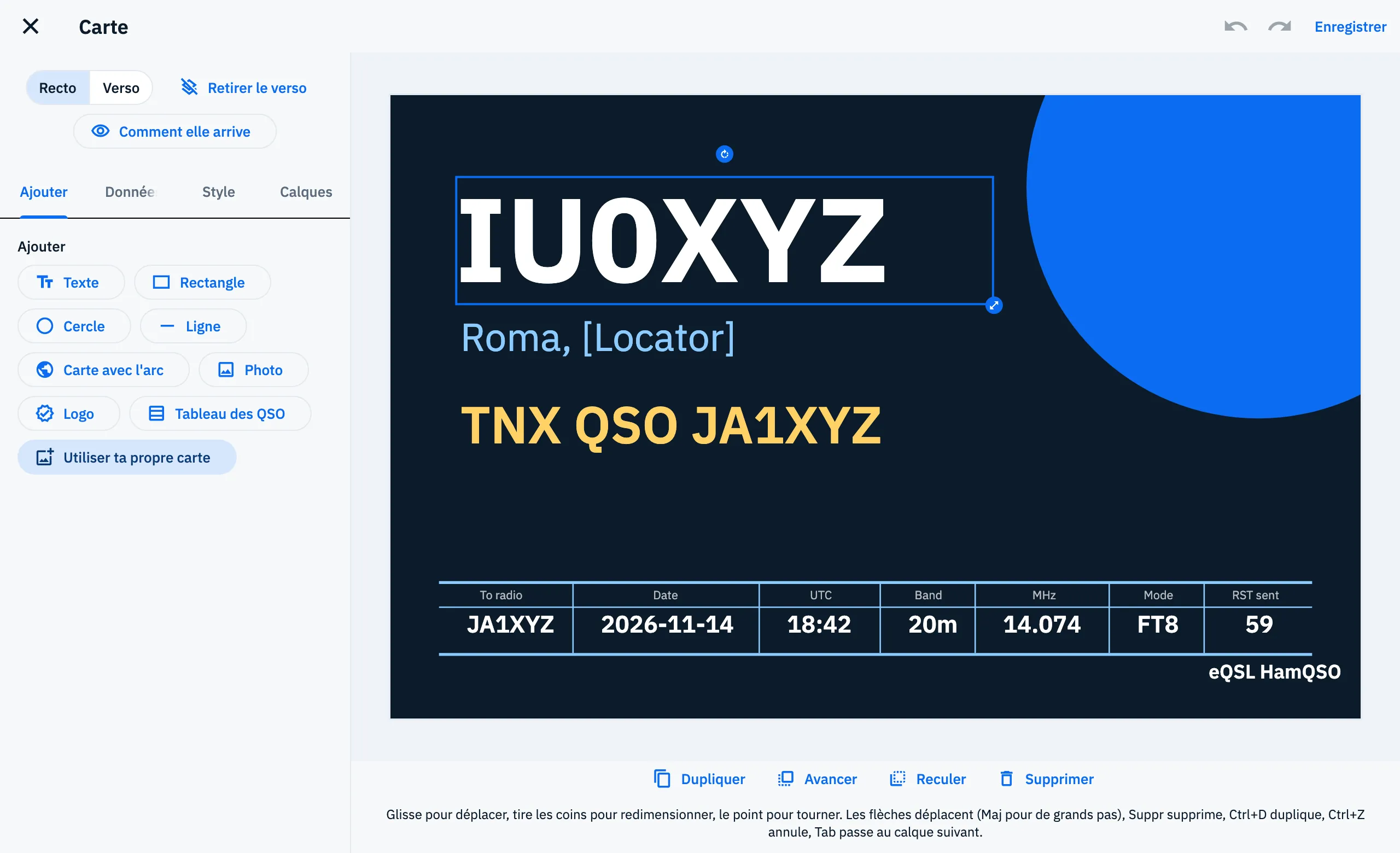
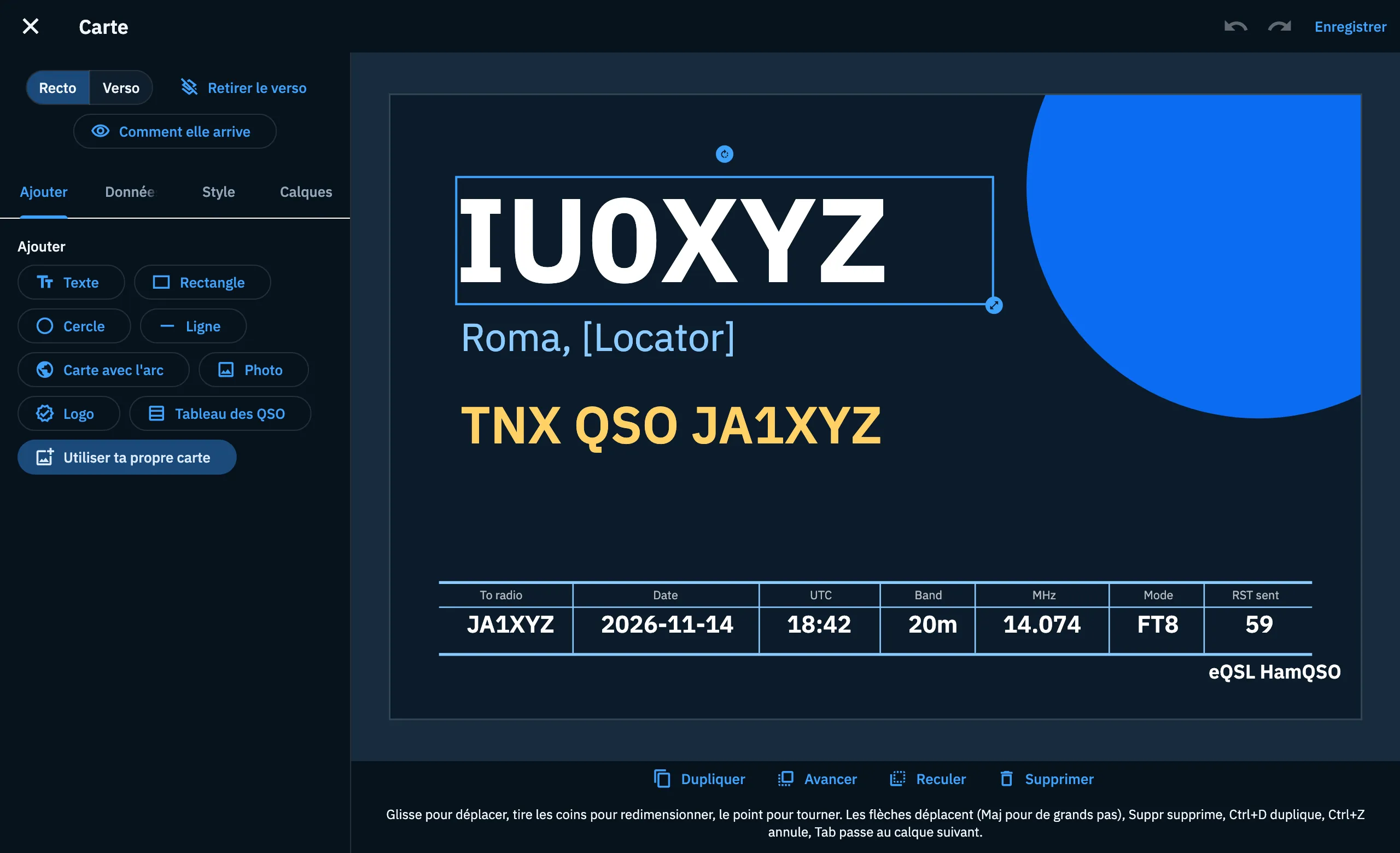
- Grand écran (une fenêtre d'au moins 900 pixels de large, par exemple sur un ordinateur ou sur le web) : Recto/Verso et les onglets à gauche, la carte à droite.
- Téléphone : Recto/Verso en haut, puis la carte, puis Comment elle arrive, la barre rapide et les onglets en dessous.
Le canevas mesure 1800 × 1157 pixels ; les tailles et positions des calques sont exprimées dans ces pixels.
Recto et verso
Au-dessus de la carte, choisissez Recto ou Verso. Verso ne peut être choisi que si la carte a un verso.
- Pour retirer le verso, touchez Retirer le verso et confirmez dans « Retirer le verso ? » (« La carte n'aura que le recto. Avec Annuler, tu le remets. »).
- Quand la carte n'a que le recto, vous voyez Recto seul et Ajouter le verso. Le verso que vous ajoutez porte la marque eQSL HamQSO et le tableau des QSO.
S'il n'y a pas de verso et que le recto ne montre aucune donnée du QSO, un avertissement apparaît : « Le recto ne montre aucune donnée du QSO et il n'y a pas de verso : qui reçoit la carte ne voit ni indicatif, ni date, ni bande. Ajoutez un champ du QSO ou le verso. », avec Ajouter le verso. Sur le téléphone, c'est une ligne courte, « Recto seul : il manque un champ du QSO », avec Détails pour tout lire. Une nouvelle carte n'a que le recto : l'avertissement reste donc jusqu'à ce que vous ajoutiez un champ du QSO, le tableau des QSO ou le verso.
Ajouter des éléments
- Ouvrez l'onglet Ajouter.
- Touchez le type d'élément : il apparaît au centre de la face que vous regardez, au-dessus des autres calques, déjà sélectionné.
| Bouton | Ce qu'il ajoute |
|---|---|
| Texte | Un texte blanc avec le mot « Texte » : vous le modifiez dans Style. |
| Rectangle | Un rectangle bleu. |
| Cercle | Un cercle bleu. |
| Ligne | Une ligne horizontale blanche. |
| Carte avec l'arc | Une carte avec l'arc entre votre locator et celui du correspondant. |
| Photo | Une image de votre choix qui remplit son cadre. |
| Logo | Une image de votre choix, entière dans son cadre. |
| Tableau des QSO | Un tableau en bas avec indicatif, date, heure UTC, bande, fréquence, mode et RST envoyé. Vous activez les autres colonnes dans Style. |
Utiliser ta propre carte place une image en fond de toute la face, sous tous les autres calques : vous utilisez ainsi une carte que vous avez déjà conçue ailleurs. Si la face n'a pas de tableau des QSO, il en ajoute un. Si vous l'utilisez de nouveau, le fond est remplacé.
Pour Photo, Logo et Utiliser ta propre carte, choisissez le fichier image et attendez la fin du téléversement : pendant ce temps, ces boutons sont désactivés. Les images JPG, PNG ou WebP jusqu'à 20 Mo sont acceptées ; l'app les compresse avant de les téléverser.
Limites : au maximum 64 calques par face et 16 images différentes dans un modèle. Quand vous les atteignez, vous lisez « Il y a déjà 64 calques ici : pour en ajouter un autre, retires-en un. » ou « Le modèle a déjà 16 images différentes : pour en ajouter une autre, retires-en une. »
Mettre les données du QSO et de la station sur la carte
L'onglet Données contient les champs que le serveur remplit pour chaque QSO. Touchez un champ : il apparaît sur la carte comme un texte, et vous le déplacez et le modifiez comme n'importe quel texte.
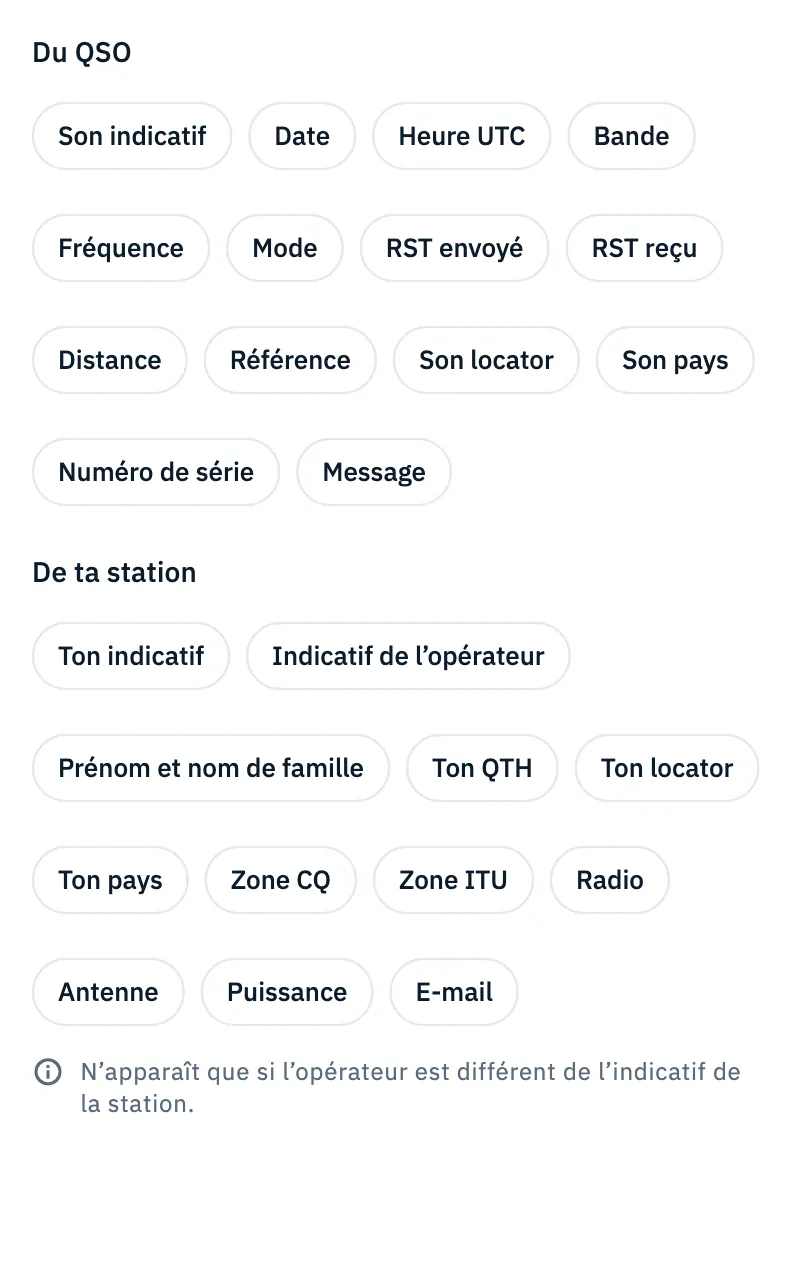
- Du QSO : Son indicatif, Date, Heure UTC, Bande, Fréquence, Mode, RST envoyé, RST reçu, Distance, Référence, Son locator, Son pays, Numéro de série, Message.
- De ta station : Ton indicatif, Indicatif de l’opérateur, Prénom et nom de famille, Ton QTH, Ton locator, Ton pays, Zone CQ, Zone ITU, Radio, Antenne, Puissance, E-mail.
Dans l'éditeur, les champs du QSO montrent un QSO d'exemple ; les champs de votre station montrent vos données, quand il y en a. Un champ de la station sans valeur s'affiche comme un espace réservé entre crochets, par exemple « [Locator] ». Locator, zone CQ, zone ITU, e-mail et indicatif de l'opérateur sont toujours des espaces réservés dans l'éditeur : le serveur les remplit pour chaque QSO. L'eQSL que vous envoyez porte toujours les vraies données du QSO.
Indicatif de l’opérateur : « N’apparaît que si l’opérateur est différent de l’indicatif de la station. » Vous lisez ceci sous les champs et dans l'onglet Style du calque qui l'affiche.
L'avis sur l'e-mail
Si vous mettez le champ E-mail sur la carte mais que le réglage Afficher mon email est désactivé, ceci apparaît au-dessus de la carte : « L'email n'apparaîtra pas sur l'eQSL envoyée tant que « Afficher mon email » est désactivé. Si vous l'activez, la personne qui reçoit l'eQSL verra (votre adresse). »
- Touchez Afficher mon email pour l'activer : vous lisez « Email visible sur l'eQSL », avec Annuler pour revenir en arrière.
- Ou fermez l'avis avec le X (Fermer l'avis).
Si votre compte n'a pas d'adresse e-mail, l'avis dit « Il n'y a pas d'adresse e-mail dans votre compte : l'email n'apparaîtra pas sur l'eQSL envoyée. » Sur le téléphone, c'est une ligne courte avec Détails. L'avis n'apparaît qu'une fois sur chaque appareil. Le réglage se trouve dans Réglages de l'eQSL.
Sélectionner, déplacer, redimensionner et faire pivoter
- Touchez un élément sur la carte pour le sélectionner : un cadre apparaît autour. Une deuxième touche au même endroit sélectionne l'élément en dessous. Une touche là où il n'y a rien annule la sélection.
- Faites glisser l'élément pour le déplacer.
- Tirez le point dans le coin inférieur droit pour le redimensionner.
- Tirez le point au-dessus du cadre pour le faire pivoter.
Une ligne se déplace mais n'a pas de points. Un calque verrouillé peut être sélectionné mais ne bouge pas. Chaque glissement compte comme une seule étape d'Annuler.
Avec un clavier physique, ces raccourcis fonctionnent aussi (pendant que vous tapez dans un champ de texte, les touches vont au champ) :
| Touches | Ce qu'elles font |
|---|---|
| Touches fléchées | Déplacent le calque sélectionné de 5 pixels du canevas |
| Shift + touches fléchées | Le déplacent de 50 pixels |
| Delete ou Backspace | Supprime le calque sélectionné |
| Ctrl + D | Duplique le calque sélectionné |
| Ctrl + Z | Annuler |
| Ctrl + Shift + Z ou Ctrl + Y | Rétablir |
| Tab / Shift + Tab | Sélectionne le calque suivant / précédent |
Sur un Mac, Cmd fonctionne à la place de Ctrl. Sous la carte, l'astuce dit « Glisse, tire les coins, tourne avec le point » ; sur un ordinateur, avec souris et clavier, elle liste aussi les principaux raccourcis.
Modifier le style
- Sélectionnez un calque sur la carte ou dans l'onglet Calques.
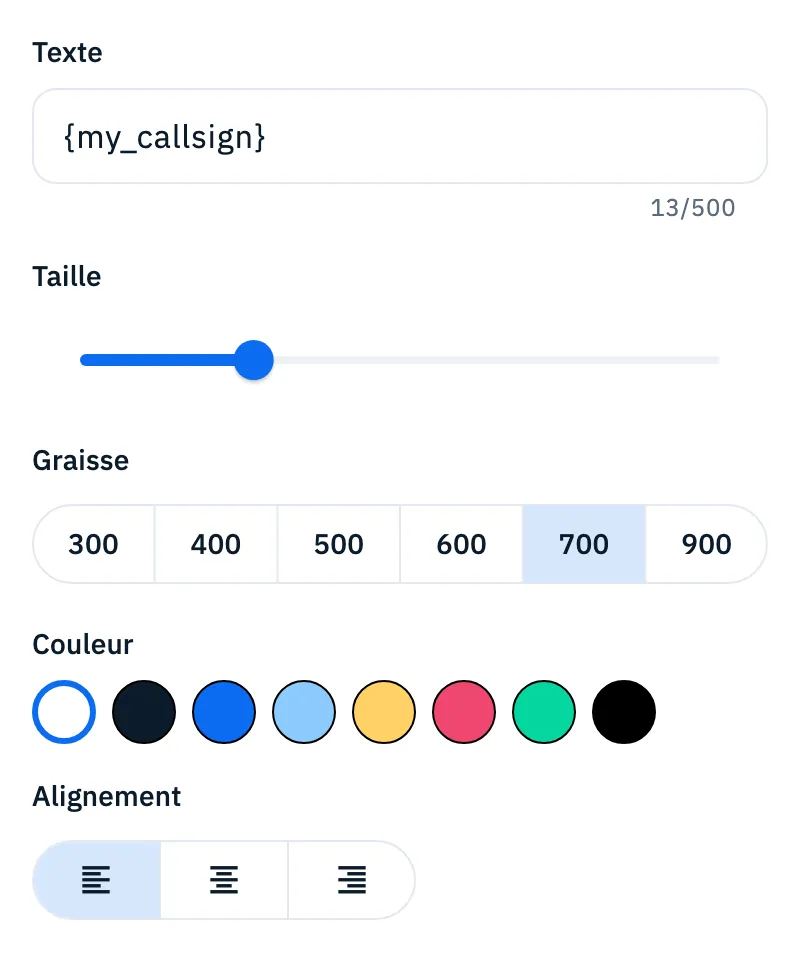
- Ouvrez l'onglet Style et modifiez les valeurs : la carte se met à jour aussitôt.
| Calque | Ce que vous pouvez modifier |
|---|---|
| Texte | Texte, Taille, Graisse, Couleur, Alignement (gauche, centre, droite) |
| Rectangle | Remplissage, Coins |
| Cercle | Remplissage |
| Photo et logo | Flou, Coins |
| Tableau des QSO | Taille, Graisse, Couleur, Couleur des étiquettes, Colonnes (activées ou désactivées) |
- Texte : jusqu'à 500 caractères. Le texte passe sur la carte quand vous confirmez ou quittez le champ.
- Taille : de 4 à 800 pixels du canevas ; un nouveau texte commence à 96.
- Graisse : 300, 400, 500, 600, 700 ou 900.
- Couleur, Remplissage et Couleur des étiquettes : une des huit couleurs proposées (blanc, bleu foncé, bleu, bleu clair, jaune, rose, vert, noir).
- Flou : de 0 à 100. Coins : de 0 à 900.
- Colonnes du tableau : indicatif, date, heure UTC, bande, fréquence, mode, RST envoyé, RST reçu, locator et pays du correspondant, référence, distance.
Faire glisser un curseur compte comme une seule étape d'Annuler. Sans calque sélectionné, et pour les lignes et les cartes, l'onglet dit « Choisis un calque pour modifier son style. »
Les calques et la barre rapide
L'onglet Calques liste les éléments de la face que vous regardez (Calques du recto ou Calques du verso), de celui du dessus vers le bas.
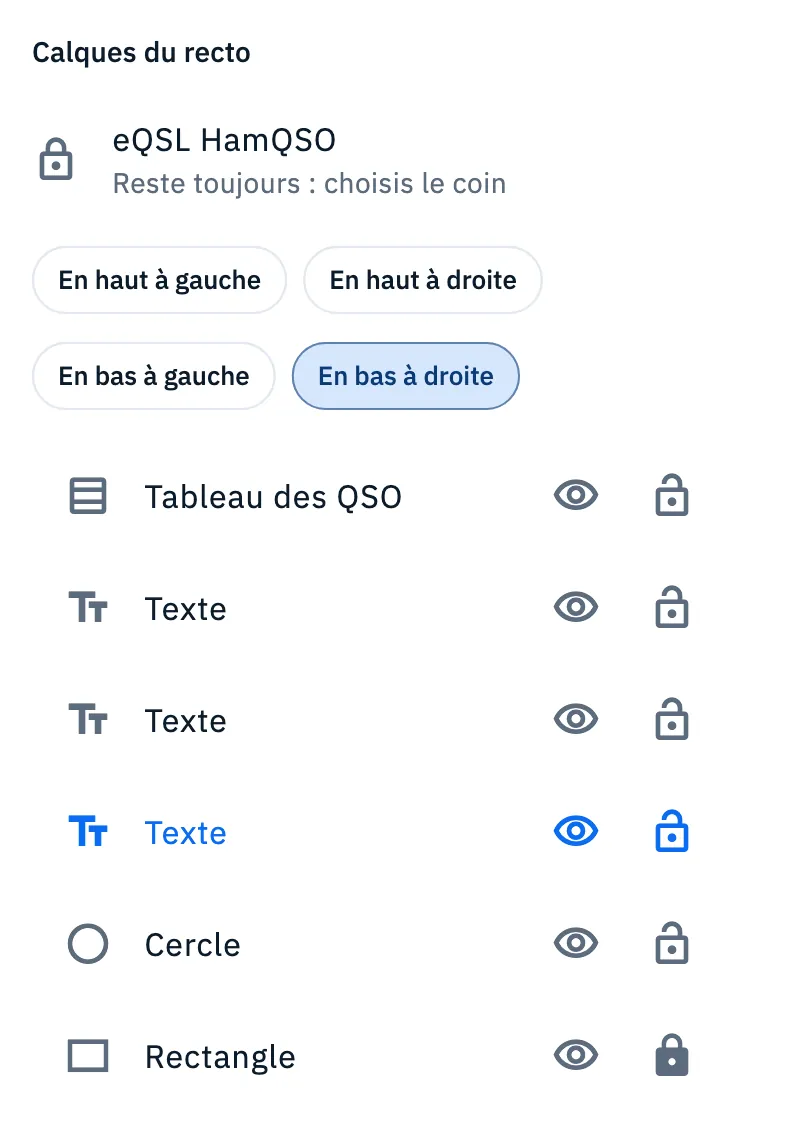
- En haut se trouve la marque eQSL HamQSO : « Reste toujours : choisis le coin ». Elle ne peut pas être retirée ; vous choisissez seulement En haut à gauche, En haut à droite, En bas à gauche ou En bas à droite.
- Touchez une ligne pour sélectionner ce calque.
- Faites glisser une ligne pour placer le calque au-dessus ou en dessous des autres : sur un téléphone ou une tablette, maintenez-la appuyée avant de la faire glisser ; sur un ordinateur, utilisez la poignée de la ligne.
- L'œil masque le calque (Masquer) ou le fait réapparaître (Afficher). Un calque masqué n'apparaît pas sur la carte.
- Le cadenas le verrouille (Verrouiller) ou le déverrouille (Déverrouiller) : un calque verrouillé ne bouge pas, pratique pour le fond.
Si la face n'a aucun calque, vous lisez « Aucun calque : ajoute un texte, une photo ou un champ du QSO. »
La barre rapide sous la carte agit sur le calque sélectionné : Dupliquer crée une copie légèrement décalée, Avancer et Reculer le montent ou le descendent d'une place, Supprimer le supprime.
Voir comment elle arrive
L'éditeur dessine la carte sur votre appareil. Pour voir l'image réelle, celle que produit le serveur, touchez Comment elle arrive : à côté de Recto/Verso sur un grand écran, sous la carte sur le téléphone.
- Touchez Comment elle arrive. Sur un grand écran, un panneau s'ouvre à droite de la carte (fermez-le avec le X) ; sur le téléphone, un panneau qui monte du bas.
- Regardez l'image de la face que vous modifiez, « Avec des données d'exemple » : un QSO d'exemple et les données de votre station, quand il y en a.
- Après une modification, touchez Actualiser pour demander une nouvelle image.
L'image n'est demandée que quand vous touchez Comment elle arrive (si la carte a changé) ou Actualiser, une à la fois. Sans réseau, le bouton est désactivé.
Enregistrer le modèle
- Touchez Enregistrer en haut à droite.
- Dans Nom du modèle, écrivez le nom, jusqu'à 80 caractères (le champ suggère « Par exemple : portable d'été »), et touchez Enregistrer. Pour un modèle qui existe déjà, le champ commence avec son nom.
- Dans la fenêtre Modèle enregistré, laissez Utiliser par défaut coché si vous voulez que vos eQSL partent avec ce modèle, puis touchez Ouvrir dans Modèles : l'éditeur se ferme et vous voyez le modèle dans Modèles. Avec Fermer, vous restez dans l'éditeur.
Si vous avez choisi Utiliser par défaut, vous lisez « Par défaut : (nom du modèle) ». Si le modèle est déjà celui par défaut, la case n'est pas là. Enregistrer seul ne change pas le modèle de vos eQSL : il faut Utiliser par défaut ou le choix du modèle dans une opération (voir Choisir votre carte).
Avec Modifier, l'enregistrement remplace votre modèle. Avec Crée le tien et Utiliser comme base, le premier enregistrement crée un nouveau modèle et les suivants le mettent à jour.
Si vous fermez l'éditeur avec des modifications non enregistrées, l'app demande « Quitter sans enregistrer ? » : Continuer ou Quitter sans enregistrer.
En cas de problème
| Message | Que faire |
|---|---|
| « Sans réseau, l'éditeur ne s'ouvre pas » | Il vous faut une connexion. Quand elle revient, l'éditeur s'ouvre tout seul, ou touchez Réessayer. |
| « Sans réseau : tu ne peux pas modifier pour l'instant. Ce que tu as fait reste ici ; tu continues quand la connexion revient. » | Le réseau est tombé pendant la modification : l'éditeur reste, grisé, avec Enregistrer (« Sans réseau, rien n'est enregistré »), Annuler et Rétablir désactivés. Continuez quand le réseau revient. |
| « Je n'arrive pas à ouvrir le modèle. » | Touchez Réessayer. |
| « L'image dépasse 20 Mo. » | Choisissez une image plus légère. |
| « Les images doivent être au format JPG, PNG ou WebP. » | Convertissez l'image dans l'un de ces formats. |
| « Je n'arrive pas à téléverser l'image. » | Vérifiez le réseau et réessayez. |
| « Une des images ne peut pas être utilisée dans un modèle. » | Le serveur a refusé l'image : utilisez-en une autre. |
| « Une des photos ne peut pas être utilisée dans un modèle. » / « Une des photos est trop grande. » | Retirez cette photo ou utilisez-en une autre, puis enregistrez de nouveau. |
| « Une des photos n'est plus téléversée. Ajoute-la de nouveau. » | Ajoutez de nouveau la photo et enregistrez. |
| « Le nom du modèle n'est pas valide. Écris-en un autre. » | Changez le nom et enregistrez de nouveau. |
| « Je n'arrive pas à enregistrer le modèle. » | Vérifiez le réseau et touchez de nouveau Enregistrer. |
| « Ton HamQSO Pro est terminé : le modèle n'a pas été enregistré. Les eQSL partent avec « Ton pays ». » | Le paywall s'ouvre ; la carte reste dans l'éditeur. Renouvelez Pro et enregistrez de nouveau (voir Gérer votre abonnement). |
| « Impossible d'enregistrer. Réessaie. » après Ouvrir dans Modèles | Le modèle est enregistré mais n'est pas devenu celui par défaut : choisissez-le dans Modèles avec Utiliser par défaut. |
| « Trop de requêtes. Réessaie dans (secondes) s. » | Vous avez demandé trop d'images Comment elle arrive : attendez les secondes indiquées et touchez Actualiser. |
| « Impossible d'afficher comment la carte arrive. » | Touchez Actualiser. |
| « Comment elle arrive est réservé à HamQSO Pro. » | Comment elle arrive fait partie de Pro : vérifiez votre abonnement. |