
Associer eQSL.cc et HRDLog
Associez eQSL.cc avec utilisateur et QTH, choisissez QTH et message de carte par profil de station, et associez HRDLog avec le code d'envoi.
FreeMis à jour pour HamQSO 0.1.19
Sur cette page
Quand vous associez eQSL.cc, vos QSO sont envoyés sur votre compte et les confirmations reviennent dans votre log avec leurs cartes. Quand vous associez HRDLog, vos QSO vont dans votre log sur HRDLog.net. Cette page montre aussi comment choisir le QTH eQSL.cc et le message de la carte. Les associer est gratuit.
Ce qui est commun à tous les services (la page Services associés, les résultats de l'association, la dissociation) se trouve dans Associer QRZ.com, LoTW, eQSL.cc et HRDLog.
Associer eQSL.cc
- Ouvrez Profil et touchez Services associés.
- Touchez la carte eQSL.cc.
- Dans la section Compte, saisissez votre Nom d'utilisateur eQSL.cc et votre Mot de passe.
- Si votre utilisateur eQSL.cc a plusieurs QTH et que vous savez déjà lequel utiliser, saisissez le Nickname du QTH eQSL.cc (facultatif). L'aide sous le champ vous le rappelle : « Obligatoire si votre utilisateur eQSL.cc a plusieurs QTH ».
- Touchez Associer.
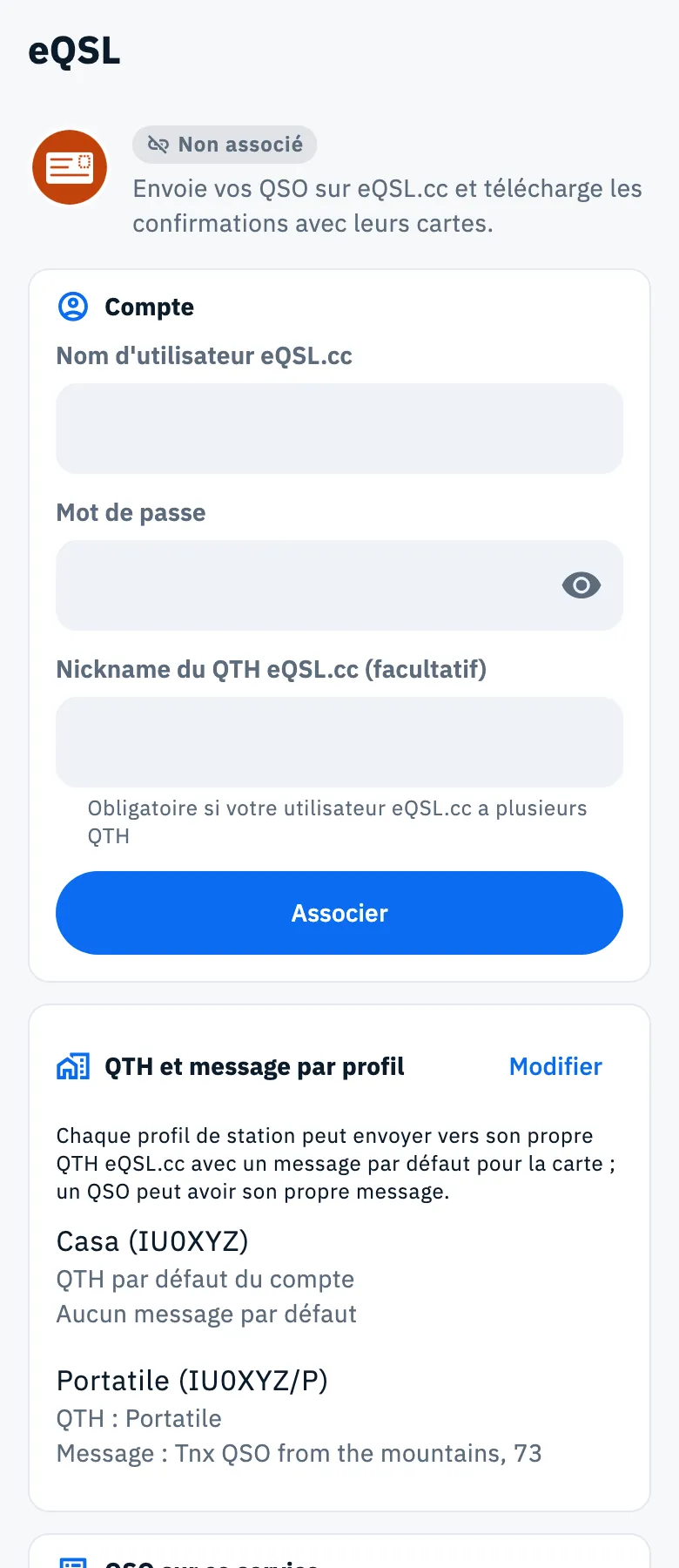
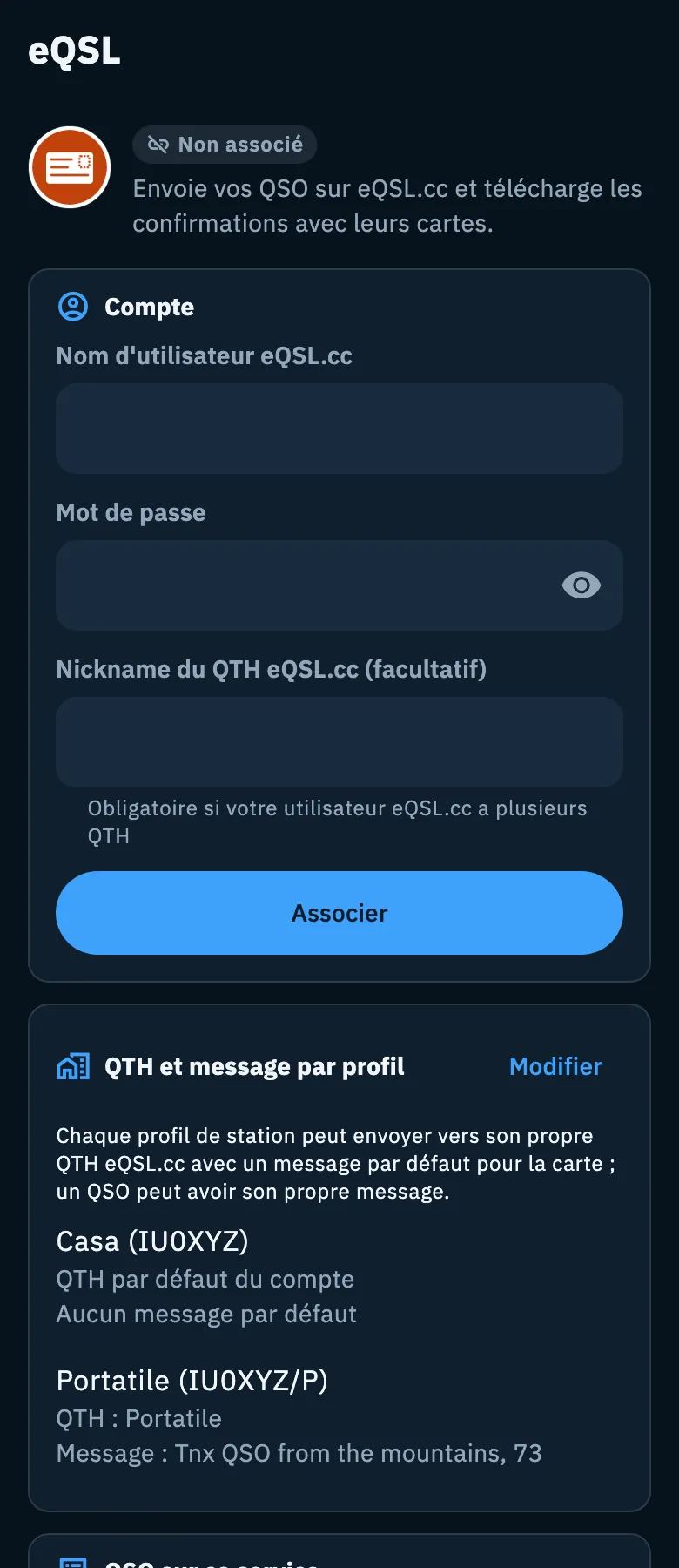
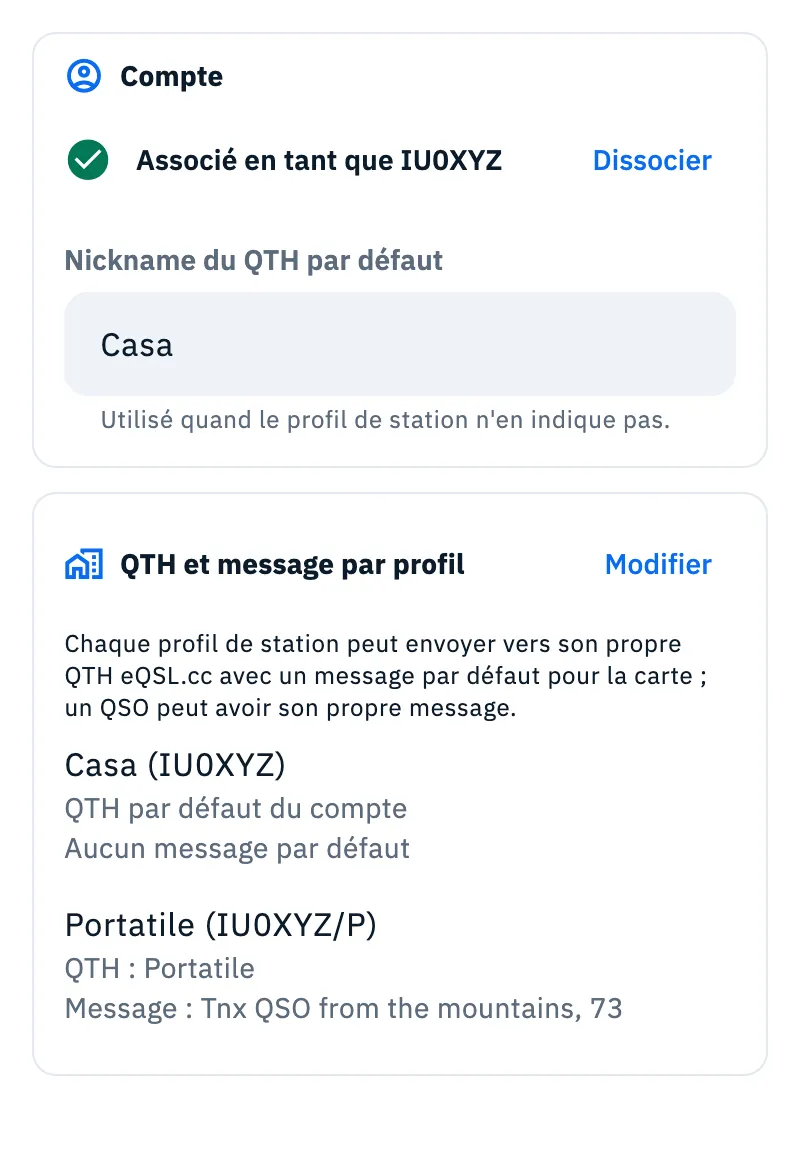
Si eQSL.cc accepte les identifiants, la section Compte affiche « Associé en tant que » suivi de votre nom d'utilisateur, et le bouton Dissocier. Les identifiants restent uniquement sur cet appareil.
Si vous avez plusieurs QTH sur eQSL.cc
eQSL.cc garde plusieurs QTH sous le même utilisateur (par exemple la maison et le portable, ou des périodes différentes), et sans le nickname du QTH il n'accepte pas les envois. Si vous n'avez pas saisi le nickname et qu'eQSL.cc en demande un, HamQSO lit sur eQSL.cc vos QTH actifs en ce moment :
- Un seul QTH actif : l'app l'utilise d'elle-même et l'inscrit dans le champ Nickname du QTH par défaut.
- Deux QTH actifs ou plus : Choisir le QTH eQSL.cc s'ouvre, avec le texte « Votre utilisateur eQSL.cc a plusieurs QTH actifs. Choisissez celui à associer. ». Chaque ligne affiche le nickname, le lieu et le locator, et la période (« Du … au … »). Touchez le bon QTH : l'association repart d'elle-même avec ce QTH, qui devient le QTH par défaut. Annuler ferme sans rien changer.
- Les QTH ne peuvent pas être lus, ou aucun n'est actif : le message « Votre utilisateur eQSL.cc a plusieurs QTH : saisissez le nickname du QTH à utiliser (vous le trouvez sur eqsl.cc dans My Profile) » apparaît et le curseur va dans le champ du nickname. Saisissez-le tel qu'il est sur eqsl.cc et touchez de nouveau Associer.
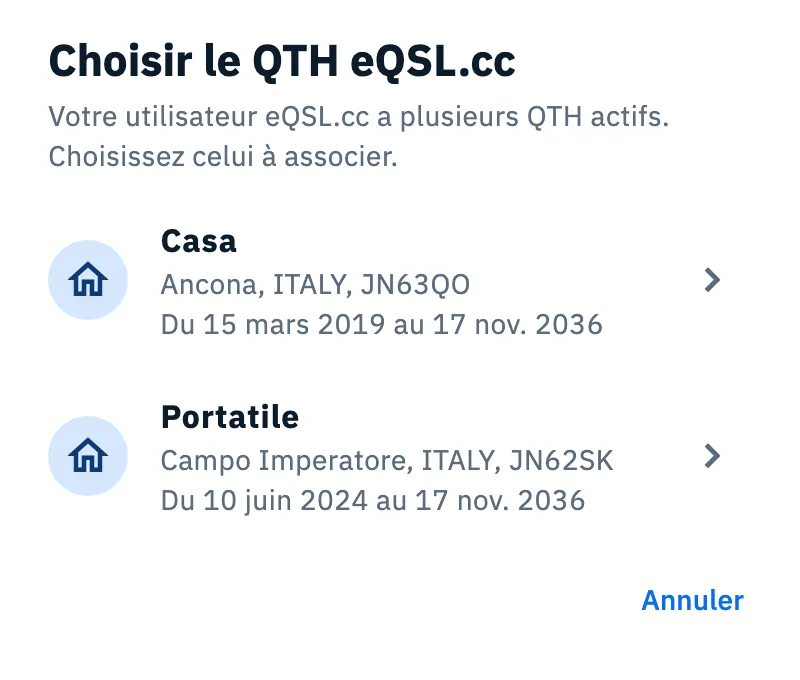
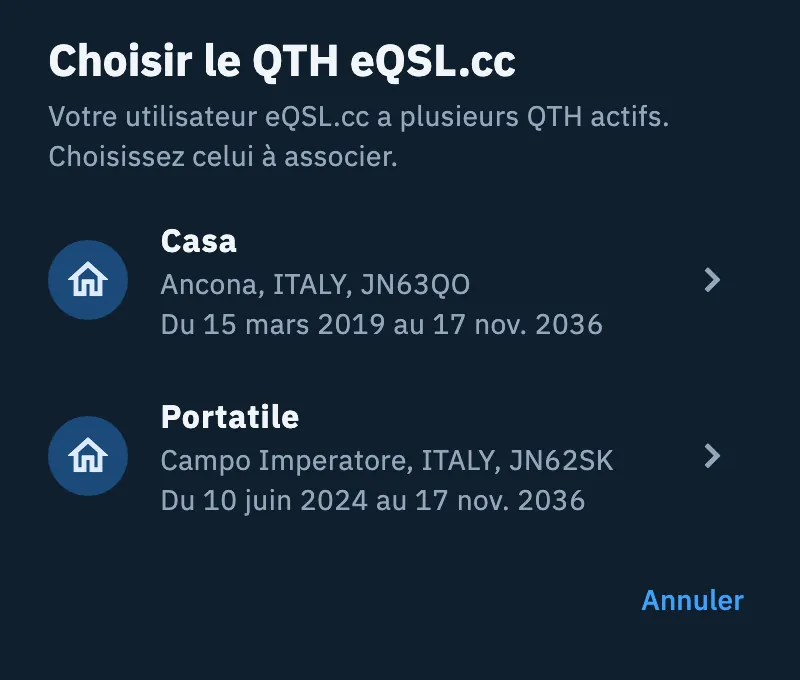
Sur un téléphone, le choix s'ouvre dans un panneau depuis le bas ; sur tablette, ordinateur et web, quand l'écran est assez grand, dans une fenêtre au centre.
Le QTH par défaut
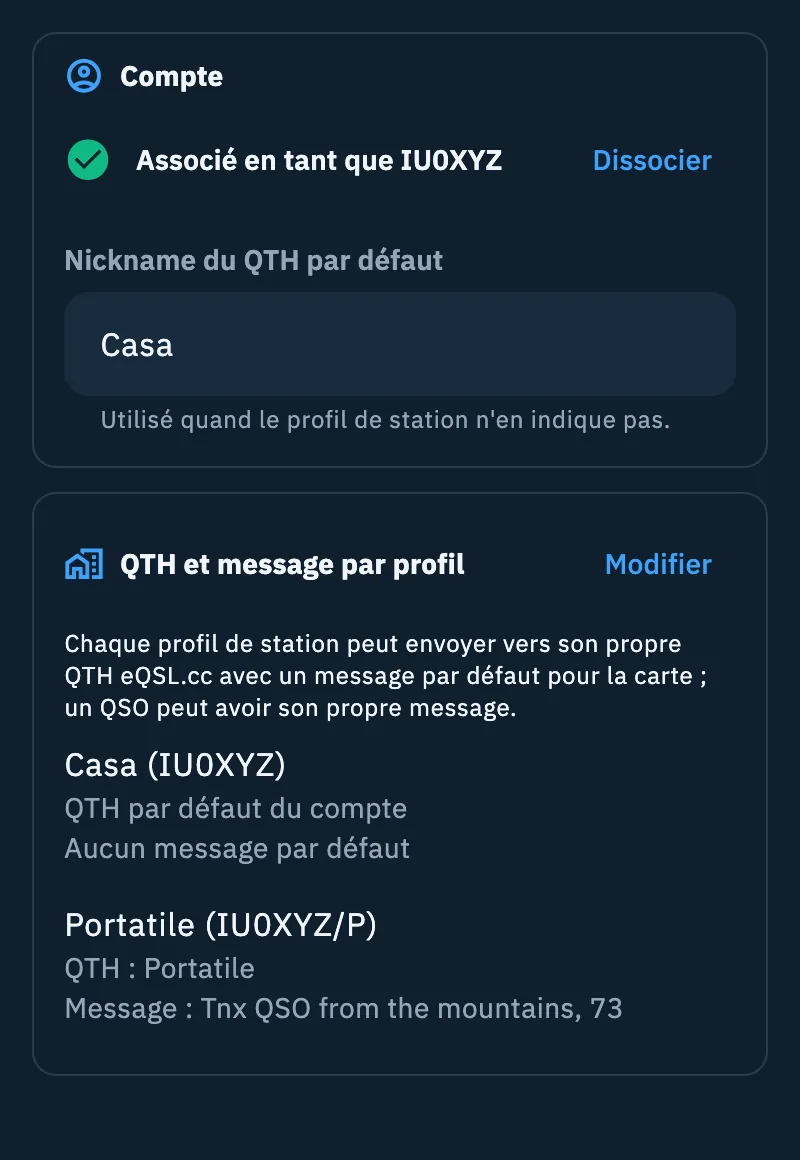
Avec eQSL.cc associé, la section Compte contient le champ Nickname du QTH par défaut : « Utilisé quand le profil de station n'en indique pas. ». Pour le changer, saisissez le nouveau nickname, exactement comme sur eqsl.cc, et appuyez sur Entrée.
QTH et message pour chaque profil de station
Chaque profil de station peut envoyer vers son propre QTH eQSL.cc et avoir un message par défaut pour la carte. Sur la page eQSL.cc, la section QTH et message par profil affiche, pour chaque profil (nom et indicatif) :
- « QTH : … » avec le nickname du profil, ou « QTH par défaut du compte » si le profil n'en indique pas ;
- « Message : … » avec le message du profil, ou « Aucun message par défaut ».
Pour les changer :
- Dans la section QTH et message par profil, touchez Modifier. Les Profils de station s'ouvrent.
- Ouvrez le profil et, dans la section eQSL, saisissez le Nickname du QTH eQSL.cc (vide : « Vide : celui par défaut de votre compte eQSL.cc ») et le Message sur la carte eQSL.cc.
- Touchez Enregistrer.
Quand vous enregistrez un QSO, le message du profil est copié dans le QSO. Vous pouvez le changer pour un seul QSO : dans le formulaire de modification du QSO, section Notes, changez le champ Message eQSL.cc. Si vous n'avez encore aucun profil de station, la section indique « Créez d'abord un profil de station. ». Les profils de station sont expliqués dans Profils de station, la modification d'un QSO dans Ouvrir et modifier un QSO.
Associer HRDLog
HRDLog s'associe avec votre indicatif et votre code d'envoi, pas avec votre mot de passe.
- Ouvrez Profil, touchez Services associés puis la carte HRDLog.
- Dans la section Compte, saisissez l'Indicatif avec lequel vous êtes inscrit sur hrdlog.net. Les lettres passent en majuscules d'elles-mêmes.
- Saisissez le Code d'envoi. « HRDLog vous l'envoie par e-mail à l'inscription. Ce n'est pas votre mot de passe HRDLog. »
- Touchez Associer.
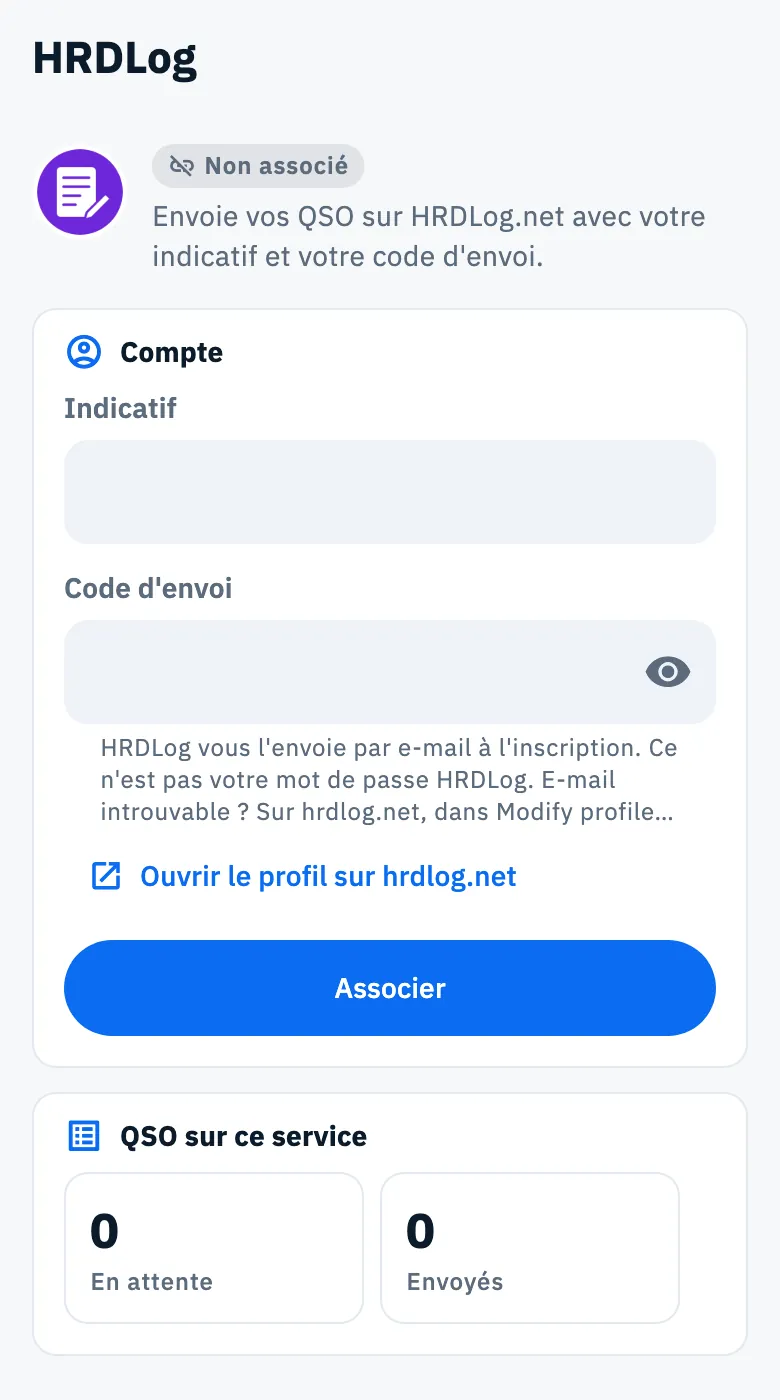
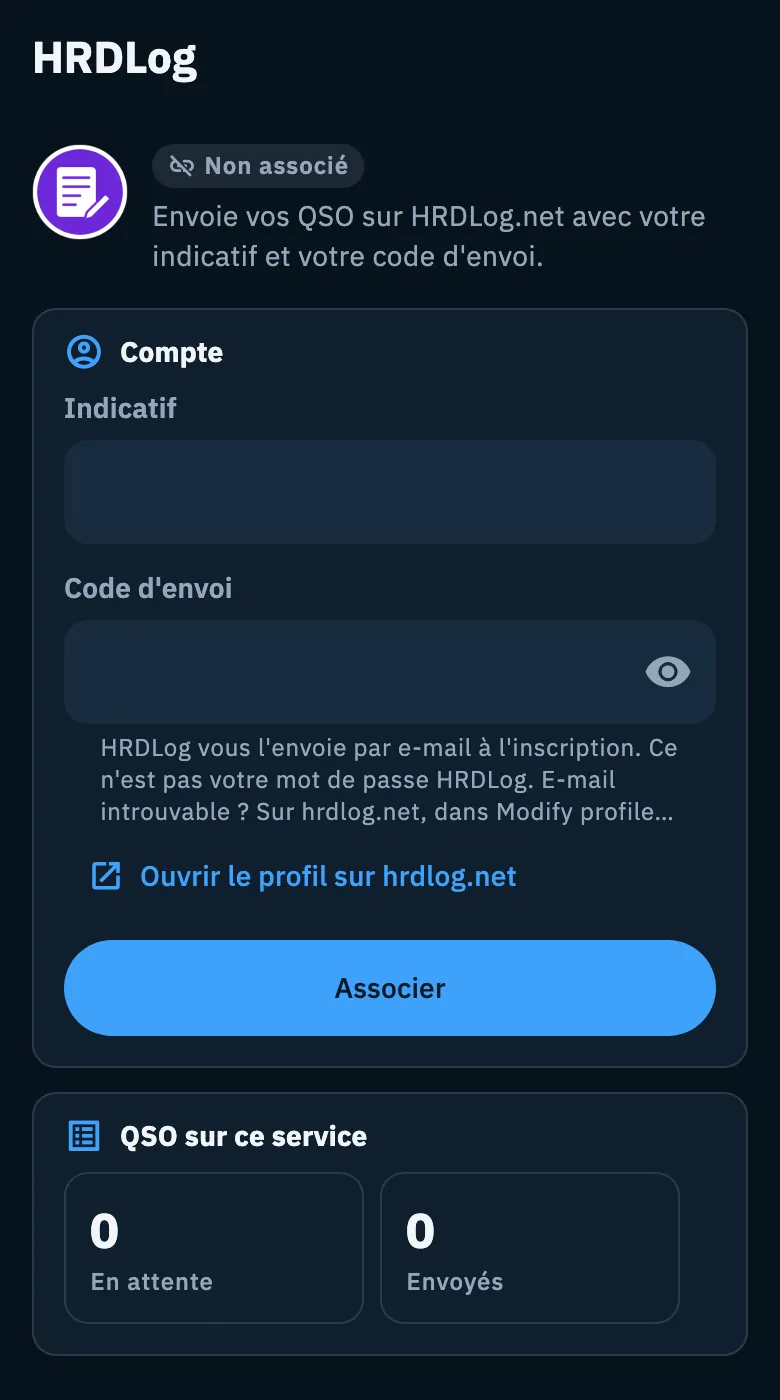
Si vous ne trouvez pas l'e-mail avec le code, touchez Ouvrir le profil sur hrdlog.net : sur hrdlog.net, dans Modify profile, à la rubrique « Upload code », choisissez « Resend my code » puis appuyez sur Send.
Si HRDLog refuse l'association, les champs restent tels que vous les avez saisis : corrigez seulement celui qui est faux et touchez de nouveau Associer. Une fois associé, la section affiche « Associé en tant que » avec votre indicatif et le bouton Dissocier.
Ce que fait chaque service
| eQSL.cc | HRDLog | |
|---|---|---|
| Envoie les nouveaux QSO | Oui | Oui |
| Met à jour un QSO modifié ou supprimé après l'envoi | Non : corrigez-le à la main sur eqsl.cc | Oui |
| Télécharge les confirmations | Oui, avec les cartes | Non |
Un QSO sans bande n'est pas envoyé sur eQSL.cc.
Quand un envoi démarre, les QSO en attente et comment les débloquer : Envois automatiques et QSO en attente. Les cartes que vous recevez : Les cartes reçues d'eQSL.cc.
Problèmes courants
« eQSL.cc est arrêté : le QTH manque ». L'état du service est « QTH manquant » : le mot de passe est bon, mais votre utilisateur eQSL.cc a maintenant plusieurs QTH et le compte n'a pas de nickname. Touchez Choisir le QTH : l'app relit les QTH ; si un seul est actif, elle l'utilise d'elle-même, s'il y en a plusieurs, elle vous propose le choix, et si elle ne peut pas les lire, elle vous amène au champ Nickname du QTH par défaut. Vous pouvez aussi y saisir le nickname et appuyer sur Entrée : le service est vérifié de nouveau avec ce QTH.
« Votre utilisateur eQSL.cc a plusieurs QTH : saisissez le nickname du QTH à utiliser (vous le trouvez sur eqsl.cc dans My Profile) ». L'app n'a pas pu lire vos QTH. Copiez le nickname depuis eqsl.cc (My Profile) dans le champ du nickname et touchez Associer.
« HRDLog ne connaît pas cet indicatif. Vérifiez que c'est celui avec lequel vous êtes inscrit sur hrdlog.net. » L'indicatif ne correspond à aucun compte HRDLog : corrigez-le.
« Le code d'envoi n'est pas le bon. HRDLog a trouvé l'indicatif mais pas le code. … » Vous avez saisi votre mot de passe HRDLog ou un code erroné. Utilisez le code que HRDLog vous a envoyé par e-mail ; si vous ne le trouvez pas, redemandez-le depuis votre profil sur hrdlog.net (« Resend my code »).
« HRDLog ne répond pas. Réessayez dans un instant. » (le même message pour eQSL.cc). C'est un problème de réseau ou du service, pas d'identifiants : réessayez plus tard.
Les autres réponses (identifiants refusés, service qui s'arrête après l'association) se trouvent dans Associer QRZ.com, LoTW, eQSL.cc et HRDLog.