
Ouvrir un parc, un sommet ou une zone
Ouvrez une activation POTA, SOTA ou WWFF : la référence, si elle est dans votre log, où pointer l'antenne et les actions pour le QSO.
Free et ProMis à jour pour HamQSO 0.1.19
Sur cette page
Le détail d'une activation vous dit tout ce que l'app sait du parc POTA, du sommet SOTA ou de la zone WWFF et de qui l'active : où se trouve la référence, si vous l'avez déjà contactée, si vous connaissez l'activateur et où pointer votre antenne. D'ici, vous enregistrez le QSO, faites un re-spot de l'activateur ou créez une alerte.
Ouvrir le détail
- Ouvrez la section xOTA (voir Suivre les activations sur l'air).
- Touchez la carte d'une activation dans la liste, ou une activation sur la carte ou sur le globe (voir Les activations sur la carte et sur le globe).
- Sur un téléphone, le détail s'ouvre comme une page, avec la barre du programme : Parks on the Air, Summits on the Air ou World Wide Flora & Fauna. Revenez en arrière pour retrouver la liste. Sur une tablette et dans la fenêtre de l'ordinateur (sur le web aussi), le détail apparaît à côté de la liste : touchez une autre carte pour le changer.
Le même détail s'ouvre aussi depuis les notifications de vos alertes sur un parc, un sommet ou une zone (voir Recevoir des notifications) et depuis le lien d'un spot partagé (voir Partager un spot).
En haut : qui appeler et où
-
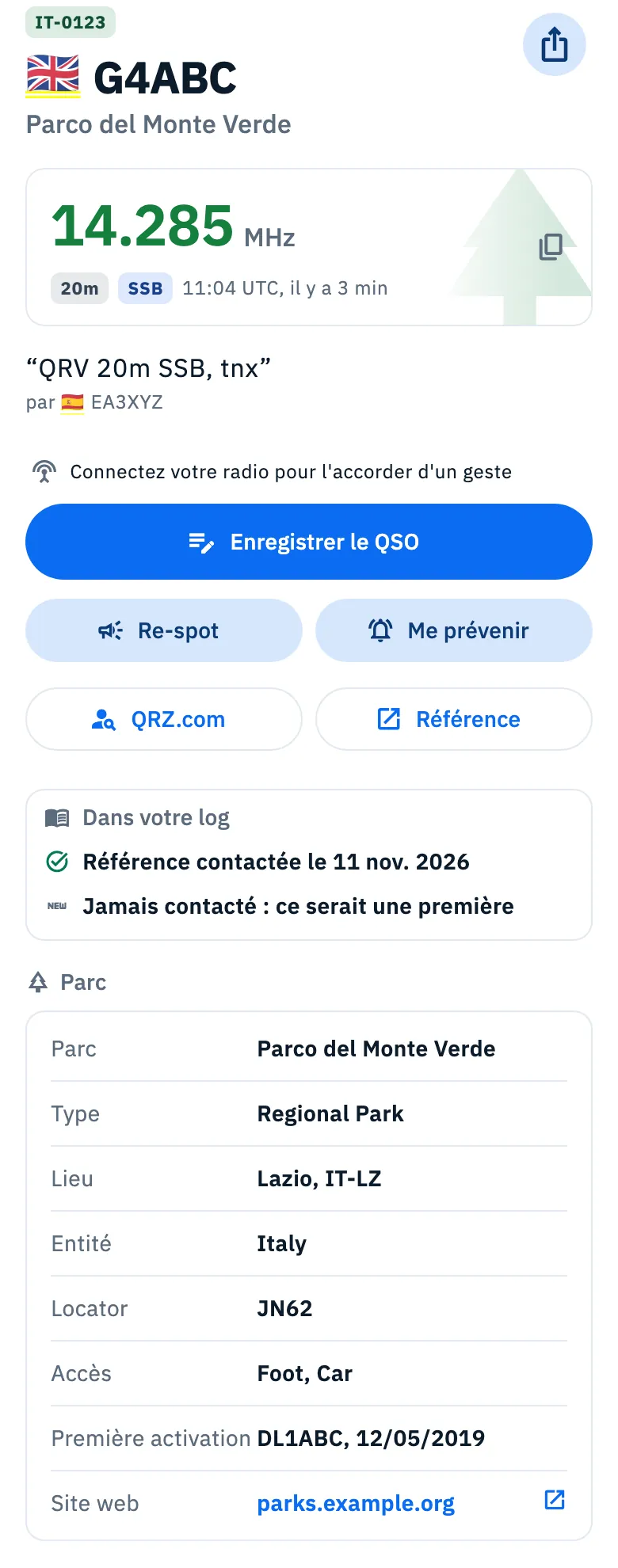
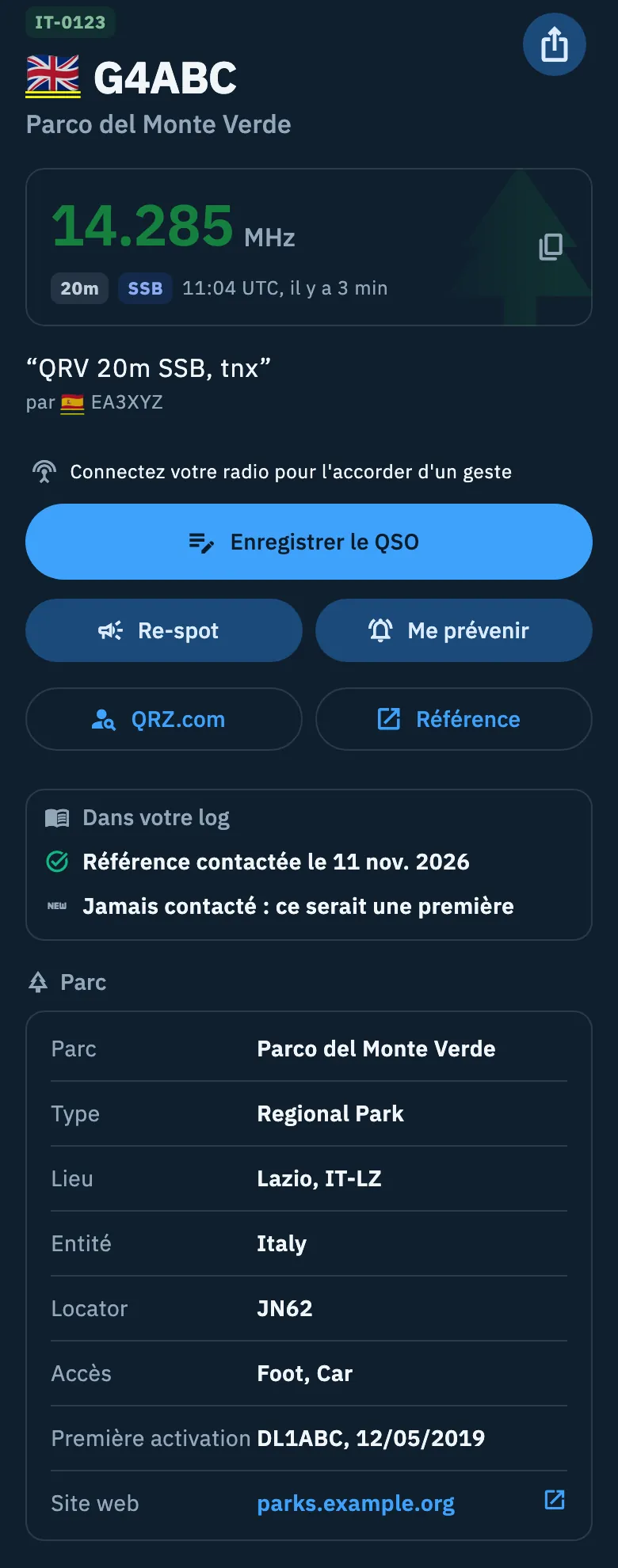
Le code de la référence (par exemple IT-0123) dans la couleur du programme et, en dessous, l'indicatif de l'activateur, en grand.
-
Sous l'indicatif, vous voyez (certaines lignes arrivent un instant plus tard, avec les détails) :
- le nom de l'activateur : d'abord depuis votre callbook (QRZ.com ou HamQTH) quand il est associé et le connaît, sinon depuis le profil POTA de l'opérateur ou le nom que SOTAwatch donne avec le spot. Pour WWFF, le nom vient seulement du callbook ;
- le nom de la référence (le parc, le sommet ou la zone) ;
- l'État américain avec son drapeau, quand la référence se trouve aux États-Unis.
La ville de l'activateur n'est pas affichée : pendant une activation, l'opérateur est sur la référence, pas chez lui.
-
Le bouton de partage (Partager le spot) en haut à droite : voir Partager un spot.
-
L'encadré de la fréquence, avec l'icône du programme estompée derrière : la fréquence en MHz exactement comme le spot l'a donnée, jamais arrondie, la bande, le mode et l'heure du spot en UTC avec son âge (« 10:42 UTC, il y a 3 min »), qui se met à jour toute seule. Si l'activateur a terminé, la marque rouge QRT est à côté.
-
Le commentaire du spot entre guillemets et, en dessous, par avec l'indicatif de celui qui l'a spotté.
Pour copier la fréquence, touchez l'encadré de la fréquence : Fréquence copiée apparaît et la fréquence est dans le presse-papiers, en MHz, prête à être collée dans un autre programme.
Les actions
Sous l'encadré de la fréquence se trouvent les boutons :
| Bouton | Ce qu'il fait |
|---|---|
| Accorder la radio | Met la radio connectée sur la fréquence et le mode de l'activation. Il n'est là qu'avec une radio connectée ; sans radio, à sa place se trouve la ligne Connectez votre radio pour l'accorder d'un geste, qui ouvre le guide de connexion. Si votre radio ne reçoit pas cette fréquence, le bouton est grisé, avec Hors de la couverture de votre radio. Voir Accorder la radio depuis les spots. |
| Enregistrer le QSO | Ouvre la saisie du QSO déjà remplie avec l'indicatif, la fréquence, le mode, la référence avec son nom, le nom de l'activateur quand l'app le connaît et, pour un parc POTA situé dans un seul État américain, l'État. Voir Enregistrer un QSO. |
| Re-spot | Envoie à nouveau le spot de l'activateur. Voir Faire un re-spot d'un spot ou d'un QSO. |
| Me prévenir | Ouvre une nouvelle alerte pour l'activateur (l'indicatif de base, sans /P ni préfixes). Voir Alertes depuis un spot ou un lien. |
| QRZ.com | Ouvre la page QRZ.com de l'activateur (indicatif de base) dans une feuille à l'intérieur de l'app. |
| Référence | Ouvre la page officielle de la référence dans une feuille à l'intérieur de l'app : le parc sur pota.app, le sommet sur sotadata.org.uk, la zone sur wwff.co. |
Avec une radio connectée, Enregistrer le QSO devient un bouton plus discret, parce que la première chose à faire est de s'accorder. Le mode que Enregistrer le QSO met dans le QSO est celui qu'indique le programme, pas une estimation.
Pour un spot avec plusieurs références (un n-fer), Enregistrer le QSO met la première comme référence du QSO et les autres avec elle.
Dans votre log
Sous les actions, l'encadré Dans votre log vous dit ce que votre log sait de cette activation :
- Référence contactée le et la date de votre dernier QSO avec cette référence, ou Référence contactée aujourd’hui à et l'heure UTC si vous l'avez contactée aujourd'hui. Tout QSO avec cette référence compte, avec n'importe quel activateur. Si le spot a plusieurs références, il regarde la première.
- Jamais contacté : ce serait une première, si vous n'avez jamais contacté l'activateur ;
- ou Contacté 2 fois (ou Contacté 1 fois), avec en dessous vos derniers QSO avec lui (jusqu'à cinq) : date, heure UTC, bande et mode. Touchez une ligne pour ouvrir ce QSO.
La station est reconnue par son indicatif de base : G4ABC/P et G4ABC sont la même. L'encadré lit le log sur votre appareil, laisse de côté la corbeille et se met à jour tout seul quand vous enregistrez un QSO. Tant que l'app ne sait rien ni de la référence ni de la station, l'encadré n'est pas là. Voir aussi Repérer ce que vous avez déjà contacté.
Carte et azimut de l'antenne
Sous Dans votre log se trouve une petite carte centrée sur la référence, avec la marque du programme. La position vient du spot et, quand le spot ne l'a pas, des données du parc ou du sommet, ou du catalogue des références pour une zone WWFF. Si aucun d'eux ne la connaît, il n'y a pas de carte.
- Touchez la carte (ou Ouvrir la carte) pour l'ouvrir en plein écran, avec votre position et la ligne qui va de vous à la référence.
- Fermez la carte avec le ✕ en haut.
La carte est claire ou sombre selon le thème de l'app.
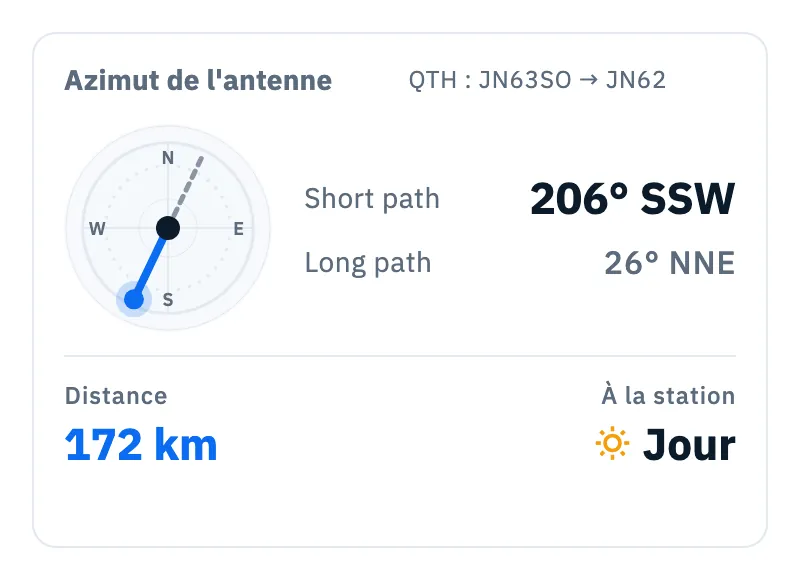
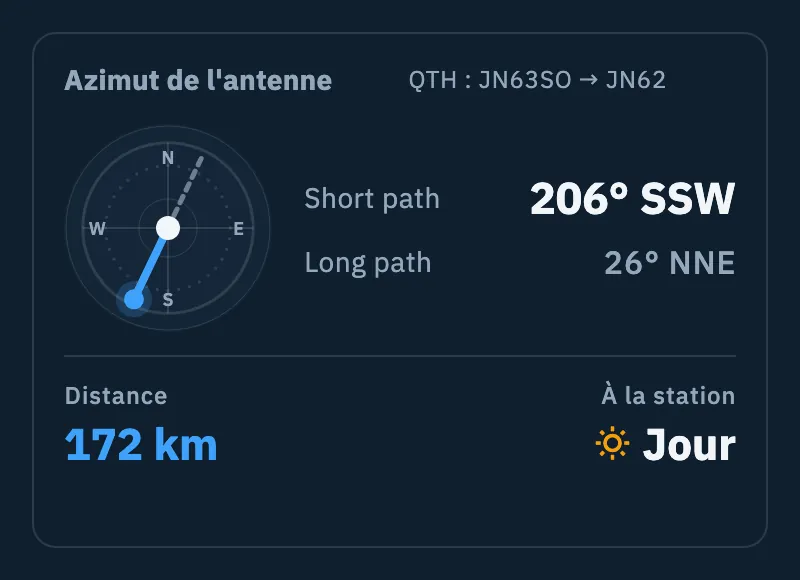
Si l'app connaît votre position (celle de l'appareil ou, à défaut, le centre du locator enregistré dans votre profil), l'encadré Azimut de l'antenne apparaît sous la carte :
| Partie | Ce qu'elle montre |
|---|---|
| QTH | Votre locator et celui de la référence (quatre caractères). |
| Boussole | La direction short path (trait plein) et long path (pointillés). |
| Short path / Long path | Les deux directions en degrés et en point cardinal. |
| Distance | En km ou en miles, selon les unités que vous avez choisies (voir Langue, thème et unités). |
| À la station | Jour ou Nuit sur la référence, d'après le soleil. |
Les sections du parc, du sommet ou de la zone
Sous la carte (sur une tablette et sur un ordinateur, dans la colonne de droite) viennent les sections avec les données du programme. Une ligne sans valeur n'est pas affichée. Si votre callbook est associé et connaît l'activateur, la section Opérateur avec ses données se trouve aussi en haut (voir Ouvrir un spot).
Parc (POTA)
Les données viennent de pota.app.
| Section | Lignes |
|---|---|
| Parc | Parc (le nom), Type, Lieu (région et code, par exemple Lazio, IT-LZ), Entité, Locator, Accès, Modes d'activation, Première activation (indicatif et date), Notes, Site web (affiche le domaine : touchez-le pour ouvrir le site du parc dans le navigateur). |
| Statistiques du parc | Activations, Tentatives, QSO au total. |
| Activateur | Les statistiques POTA de l'opérateur : Opérateur, QTH, Activations, Parcs activés, QSO en activateur, Parcs chassés, QSO en chasseur, Diplômes. Elles portent sur l'indicatif de base (G4ABC/P compte comme G4ABC). |
| Spots précédents (3) | Les spots de cette activation, le plus récent en haut (jusqu'à 30) : heure UTC, fréquence, mode, qui l'a spottée avec son commentaire et, à droite, la source (par exemple RBN). Les spots en double des skimmers RBN n'apparaissent qu'une fois. |
Les données du parc restent en mémoire tant que l'app est ouverte : rouvrir le même parc est immédiat.
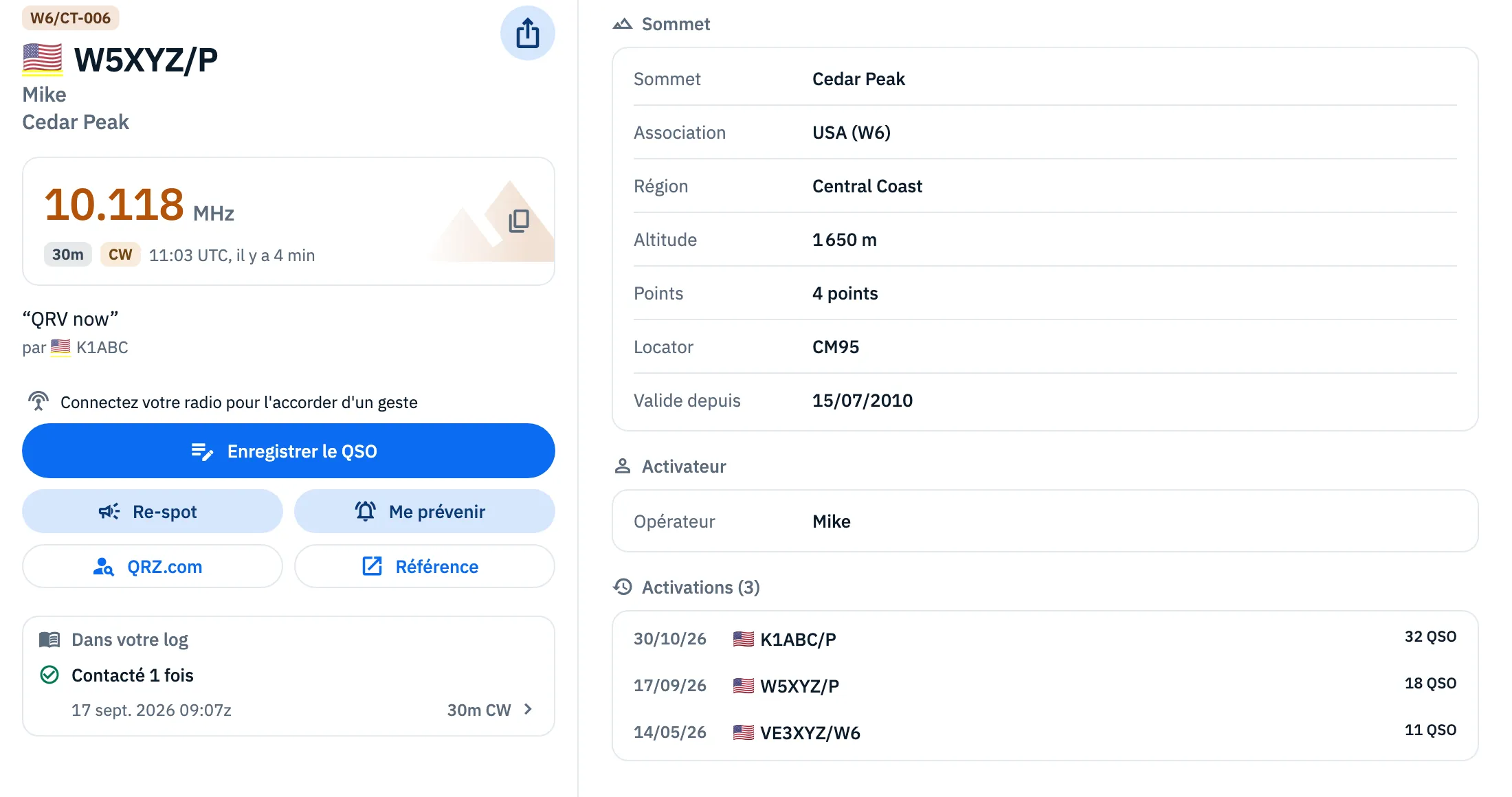
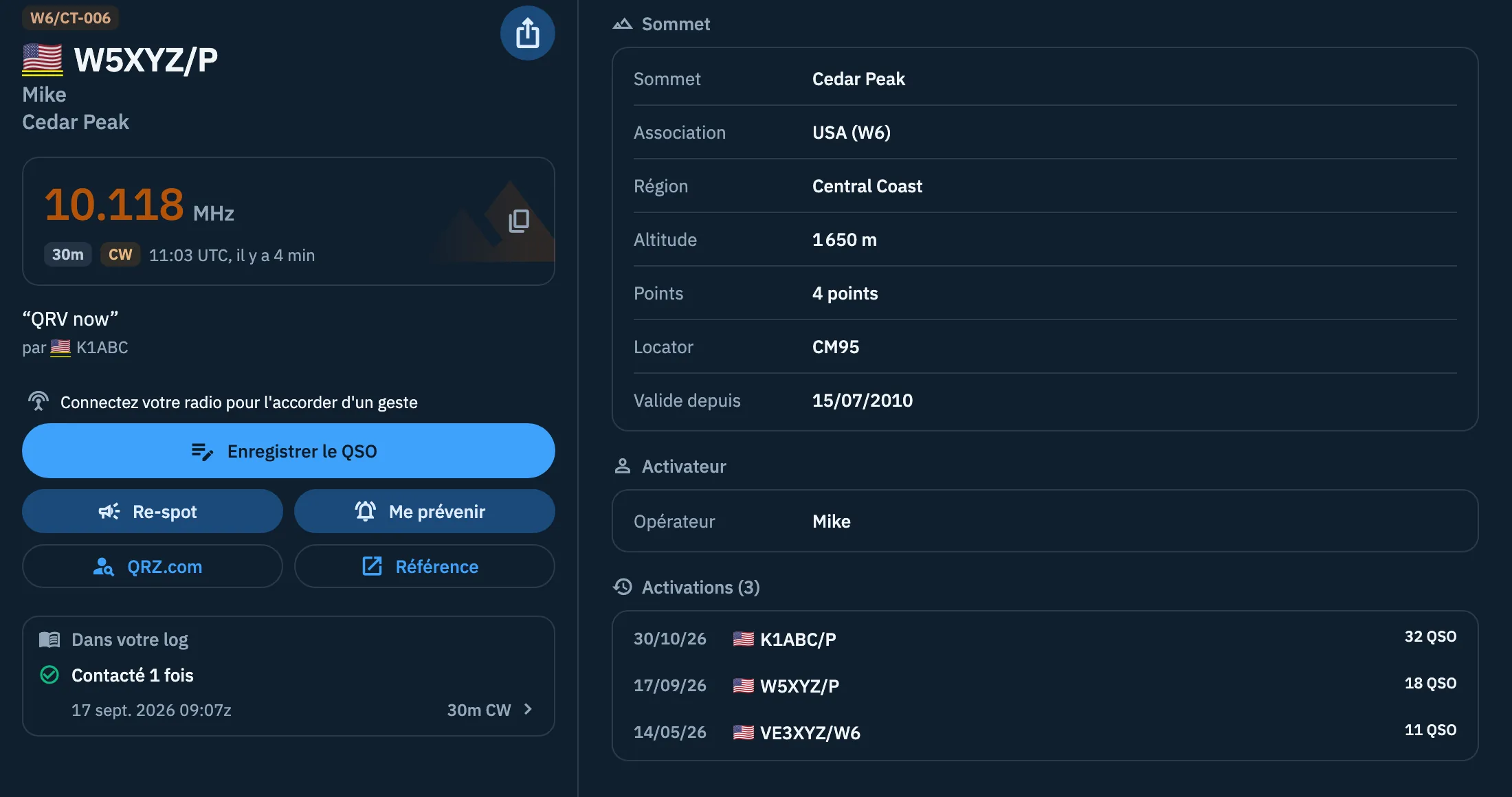
Sommet (SOTA)
Les données viennent de la base de données SOTA.
| Section | Lignes |
|---|---|
| Sommet | Sommet (le nom), Association, Région, Altitude (en mètres ou en pieds selon les unités que vous avez choisies), Points (par exemple « 4 points »), Locator, Valide depuis, Restrictions, Notes. |
| Activateur | Opérateur : le nom que SOTAwatch donne avec le spot. |
| Activations (3) | Les activations passées du sommet, jusqu'à 20 : date, indicatif et nombre de QSO. |
Zone protégée (WWFF)
WWFF n'a pas de service public avec les données des zones : l'app les prend dans le catalogue des références de HamQSO (voir Trouver et choisir les références).
| Section | Lignes |
|---|---|
| Zone protégée | Nom, Lieu (non affiché quand il est identique au pays), Pays avec son drapeau, Locator et, pour une zone retirée, Statut : Plus valide. |
| Spots précédents | Les spots de cette activation venant du flux WWFF, jusqu'à 30 : heure UTC, fréquence, mode, qui l'a spottée et le commentaire. Elle n'apparaît que s'il y a au moins deux spots. |
Si le catalogue ne connaît pas la zone, la section n'affiche que le nom donné par le spot, sans erreur.
Hors ligne
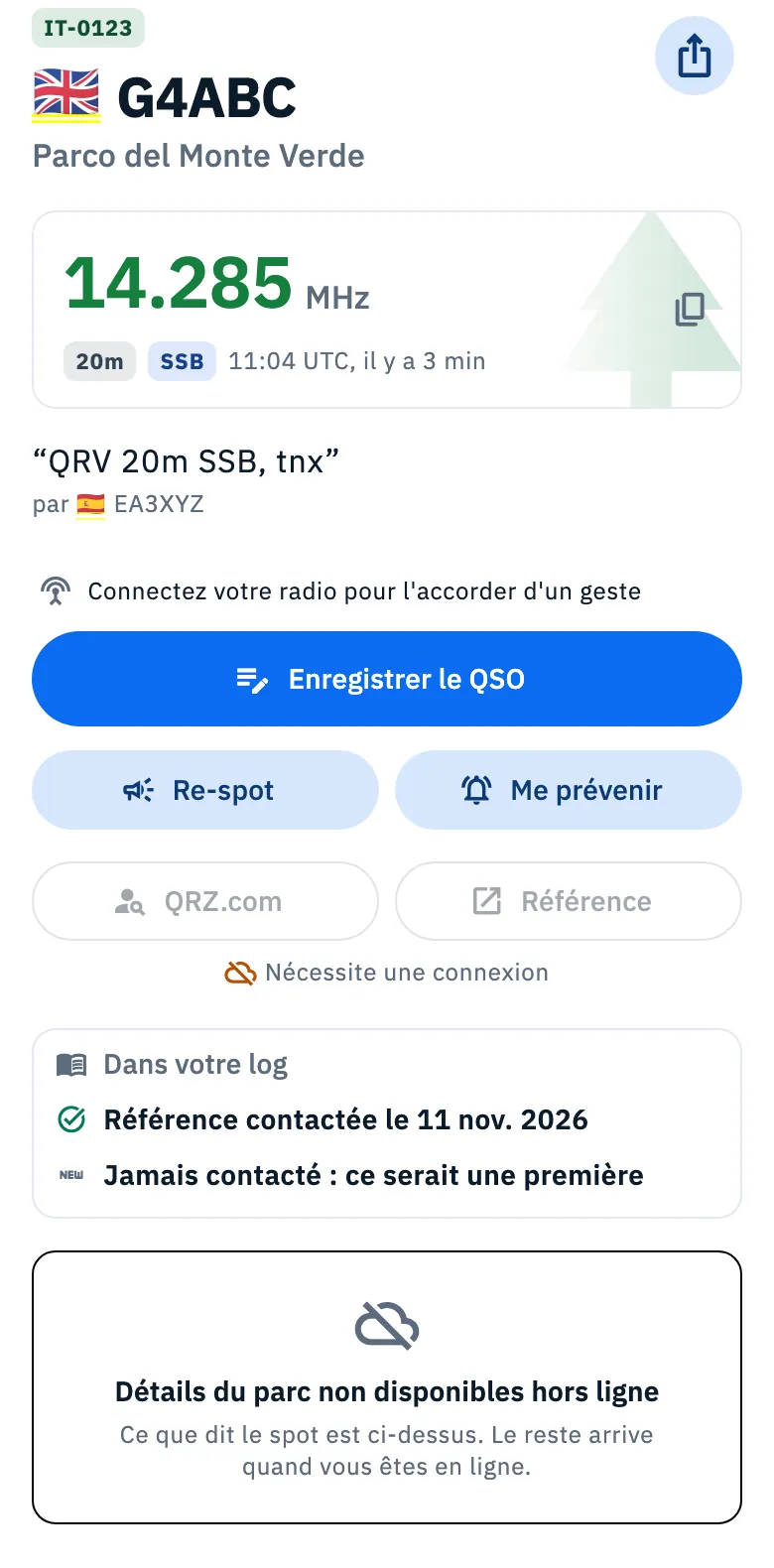
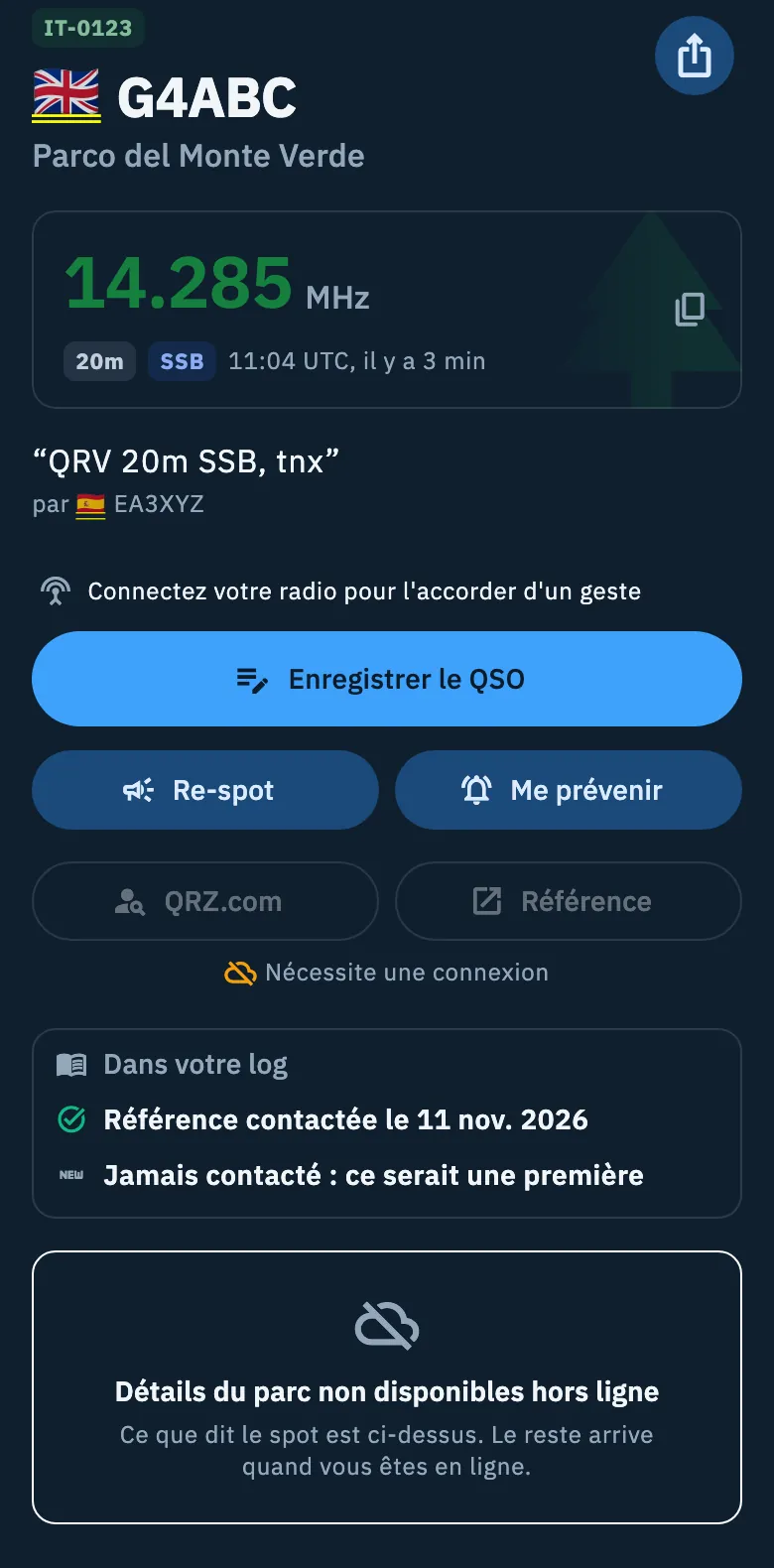
Hors ligne, le détail affiche quand même tout ce que contient le spot : l'en-tête, la fréquence, les actions et Dans votre log.
- À la place des sections se trouve l'encadré Détails du parc non disponibles hors ligne (pour SOTA Détails du sommet non disponibles hors ligne, pour les autres Détails non disponibles hors ligne) avec « Ce que dit le spot est ci-dessus. Le reste arrive quand vous êtes en ligne. ».
- Quand la connexion revient, la page recharge tout toute seule, la section Opérateur du callbook aussi : vous n'avez rien à faire.
- QRZ.com et Référence restent visibles mais grisés, avec Nécessite une connexion en dessous.
- À la place de la carte, vous lisez Carte non disponible hors ligne ; la distance et l'azimut restent.
- Pour une zone WWFF, si vous avez téléchargé le catalogue des références sur votre appareil, les données de la zone sont là hors ligne aussi.
Voir aussi Utiliser HamQSO hors ligne.
Gratuit et Pro
Le détail, la copie de la fréquence, Enregistrer le QSO, Re-spot, QRZ.com, Référence, Dans votre log, les sections du programme et l'azimut de l'antenne sont gratuits.
Téléphone, tablette et ordinateur
- Téléphone : une seule colonne qui défile : l'en-tête, les actions, Dans votre log, la carte, puis les sections.
- Tablette et ordinateur (sur le web aussi) : le détail se place à côté de la liste, en deux colonnes qui défilent chacune de leur côté : l'en-tête, les actions, Dans votre log et la carte à gauche, les sections à droite. Dans une fenêtre d'ordinateur, la colonne des sections a une largeur maximale, pour laisser de la place à la liste.
Dépannage
- « Le service a renvoyé une erreur. Réessayez dans un instant. », « Service injoignable. Vérifiez votre connexion. » ou « Données reçues non valides. » avec Réessayer, à la place des sections : vous êtes en ligne mais le service du programme n'a pas répondu correctement. Les données du spot restent : touchez Réessayer.
- La section Statistiques du parc, Activateur, Spots précédents ou Activations manque : ce sont des parties facultatives ; si le programme ne les donne pas ou ne répond pas, la section n'est tout simplement pas là.
- Je ne vois pas le nom de l'activateur en haut : pour WWFF, le nom vient seulement du callbook. Associez QRZ.com ou HamQTH (voir QRZ.com et recherche d'indicatif).
- Je ne vois pas la carte : ni le spot ni les données du programme n'ont la position de la référence.
- Je ne vois pas l'encadré Azimut de l'antenne : l'app ne connaît pas votre position. Donnez à l'app l'autorisation de position, ou enregistrez votre locator dans votre profil (voir Votre profil : nom, indicatif et locator).
- QRZ.com et Référence sont grisés avec « Nécessite une connexion » : les pages web ont besoin de la connexion.
- Accorder la radio est grisé avec « Hors de la couverture de votre radio » : votre radio ne reçoit pas la fréquence de l'activation ; l'app n'envoie rien à la radio.