
Enregistrer et partager un test
Enregistrez un test de couverture sur votre compte avec radio, antenne et puissance, puis partagez-le en image ou avec le lien d'une page publique.
Free et ProMis à jour pour HamQSO 0.1.19
Sur cette page
Un test de couverture ne s'enregistre pas tout seul : tant que vous ne touchez pas Enregistrer, il n'existe que dans le résultat affiché devant vous. Une fois enregistré, vous le retrouvez dans Ma couverture sur téléphone, tablette et web, et vous pouvez le partager en image ou avec le lien vers une page publique sur hamqso.app.
Sous le résultat se trouvent Enregistrer le test et Partager. Si vous n'êtes pas Pro, les deux boutons portent le badge Pro (voir « Gratuit et Pro » plus bas).
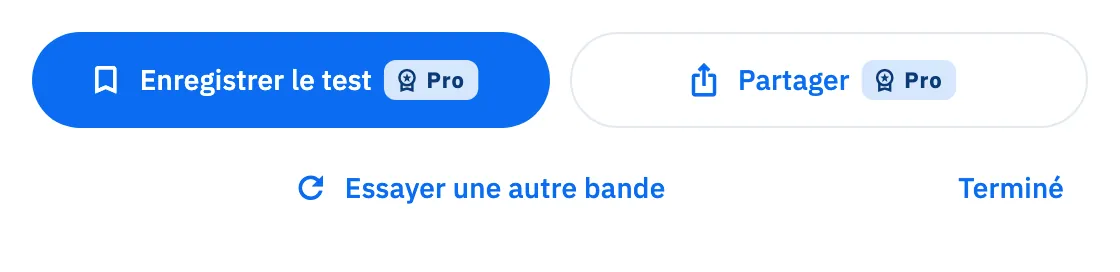
Enregistrer le test
- À la fin du test, dans le résultat, touchez Enregistrer le test.
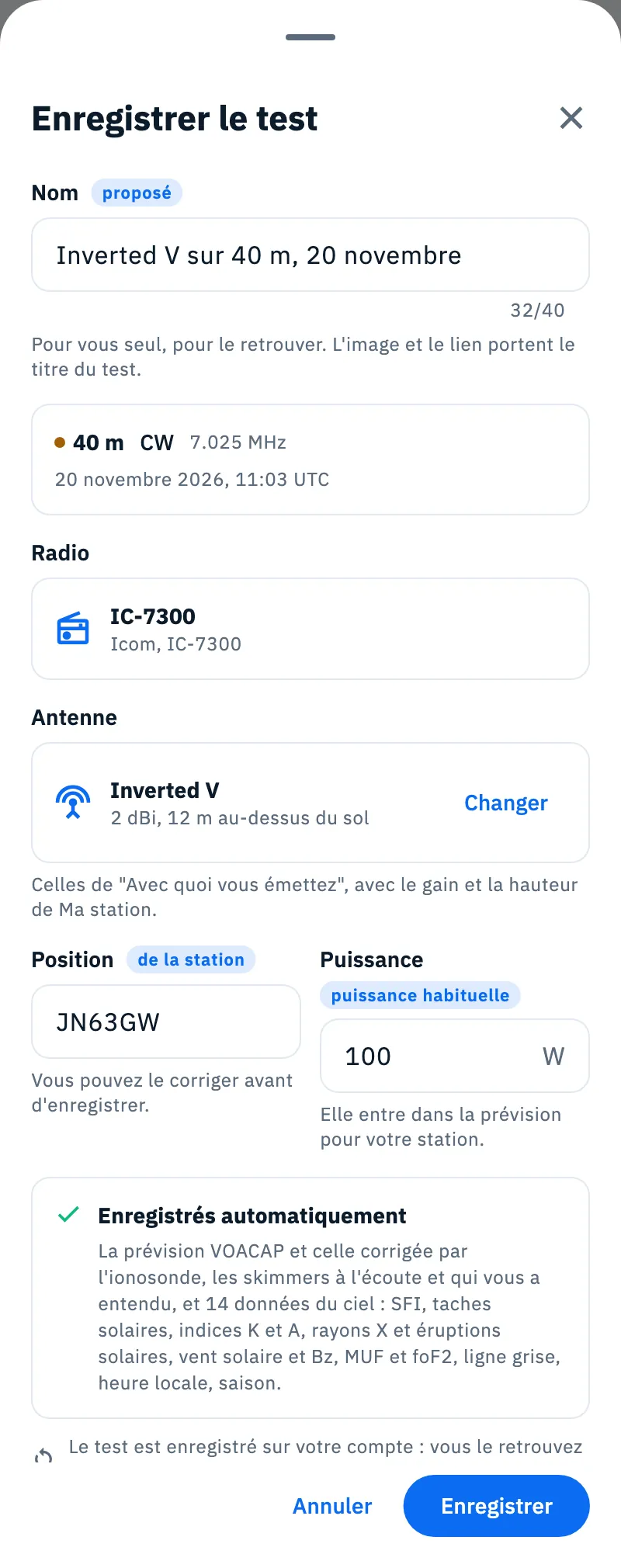
- Vérifiez le Nom. L'app en propose un, avec le tag proposé ; si vous le changez, le tag devient modifié.
- Vérifiez Radio et Antenne. Avec Changer (ou Choisir, s'il n'y a pas d'antenne), vous prenez une autre antenne de votre station.
- Vérifiez Position et Puissance.
- Touchez Enregistrer. « Test enregistré » s'affiche : touchez Voir pour ouvrir le test enregistré.
Une fois le test enregistré, le bouton Enregistrer le test du résultat affiche une coche et ne peut plus être touché.
Ce que contient la feuille
| Champ | Ce qu'il fait |
|---|---|
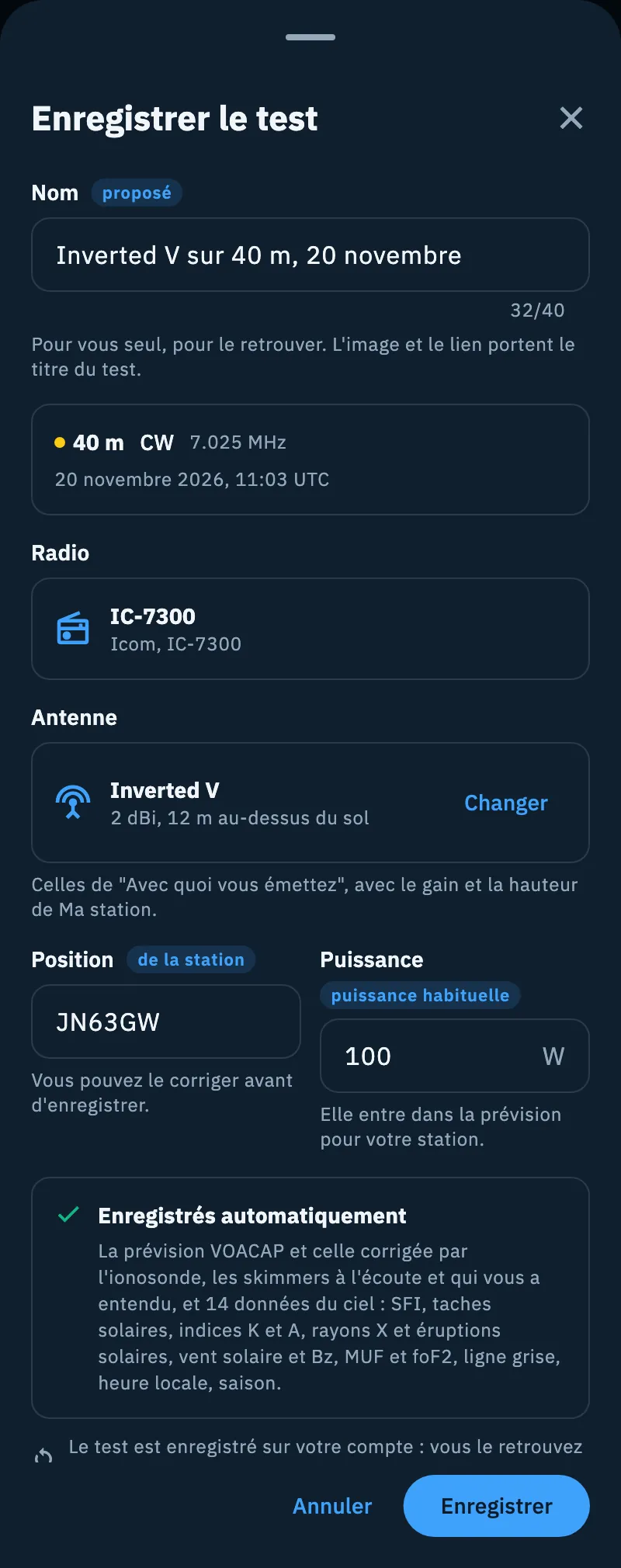
| Nom | Le nom qui vous permet de retrouver le test. Il est pour vous seul : l'image et le lien portent le titre du test, jamais le nom. 40 caractères au maximum. Si vous le videz, « Vide : le nom proposé revient. » |
| Bande, CW, fréquence et heure | La bande, la fréquence, le jour et l'heure du test, en UTC (« 6 novembre 2026, 21:40 UTC »). |
| Radio | La radio active, avec sa marque et son nom ; « Aucune radio » s'il n'y en a pas. |
| Antenne | L'antenne avec laquelle vous avez fait le test, avec son gain en dBi et sa hauteur au-dessus du sol ; « Aucune antenne » s'il n'y en a pas. Changer ou Choisir apparaissent si vous avez des antennes dans Ma station. |
| Position | Le locator du test, avec sa provenance : « de l'opération », « de la station », « du GPS » ou « saisi par vous ». Vous pouvez le corriger avant d'enregistrer (la provenance devient « saisi par vous ») : il faut un locator de 4 ou 6 caractères. |
| Puissance | Les watts. Quand ils viennent de la radio, le tag indique puissance habituelle ; il disparaît si vous saisissez une autre valeur. Elle entre dans la prévision pour votre station. |
| Enregistrés automatiquement | Avec le test, l'app enregistre la prévision VOACAP et celle corrigée par l'ionosonde, les skimmers à l'écoute et qui vous a entendu, et 14 données du ciel (SFI, taches solaires, indices K et A, rayons X et éruptions solaires, vent solaire et Bz, MUF et foF2, ligne grise, heure locale, saison). |
Le nom proposé part de l'antenne s'il y en a une, sinon de la radio, sinon du mot « Test » : par exemple « Inverted V sur 40 m, 6 novembre » ou « Test sur 40 m, 6 novembre ». Si vous avez déjà un test avec la même antenne (ou la même radio), la même bande et le même jour UTC, le nom ajoute l'heure : « Inverted V sur 40 m, 6 novembre, 21:40 UTC ». Si vous changez d'antenne sans avoir touché au nom, le nom proposé suit la nouvelle antenne.
Partager l'image
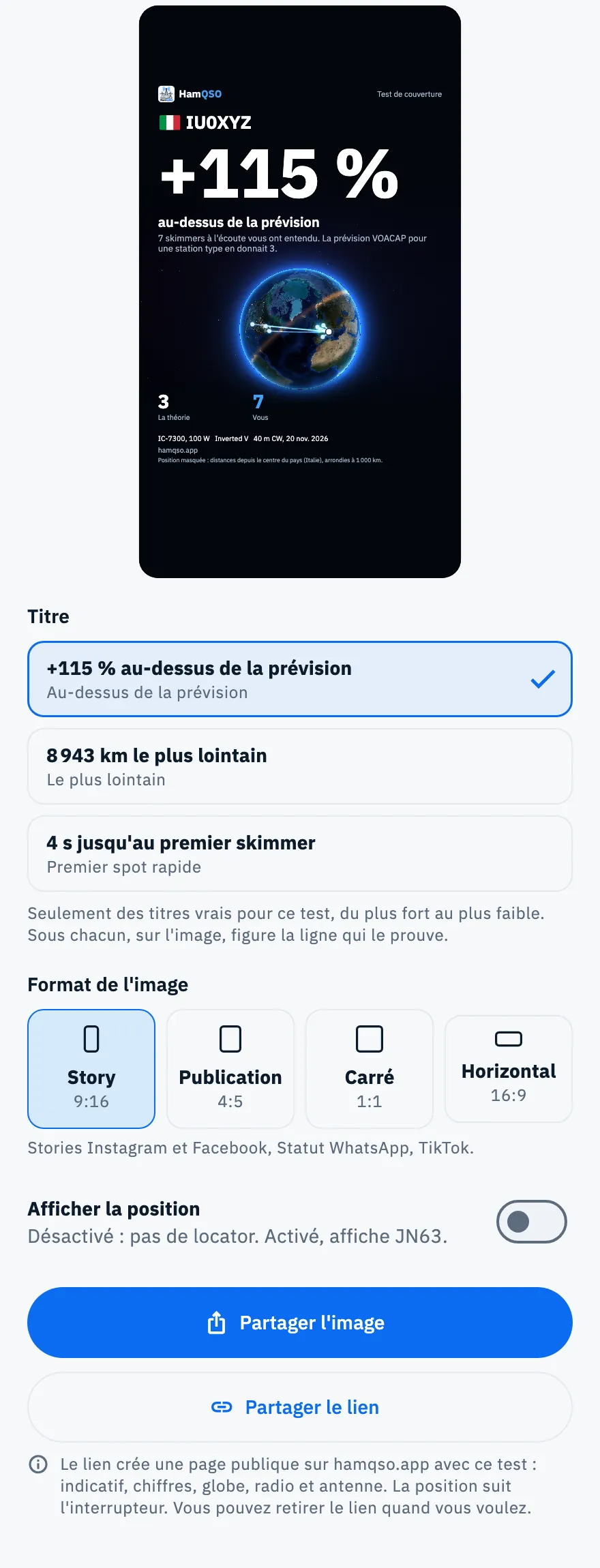
L'image est faite pour les réseaux sociaux : le grand nombre du titre avec la ligne qui le prouve, le globe avec les arcs vers ceux qui vous ont entendu, les niveaux du test (« La théorie », « Le ciel du jour », « Vous », seulement ceux que le test peut montrer), la radio, la puissance, l'antenne, la bande et la date, et le logo avec hamqso.app. Les indicatifs et les pays portent leur drapeau.
- Touchez Partager dans le résultat, ou Partager dans un test enregistré de Ma couverture.
- Sous Titre, choisissez l'une des phrases proposées. Ce ne sont que des titres vrais pour ce test, quatre au maximum, du plus fort au plus faible.
- Sous Format de l'image, choisissez le format (voir le tableau).
- Activez Afficher la position ou laissez-le désactivé.
- Touchez Partager l'image : la feuille de partage du système s'ouvre. Sur le web, le bouton est Télécharger l'image et le fichier est téléchargé.
| Format | Proportions | Où il convient |
|---|---|---|
| Story | 9:16 | Stories Instagram et Facebook, Statut WhatsApp, TikTok |
| Publication | 4:5 | Fil Instagram et Facebook |
| Carré | 1:1 | Fils d'actualité, X, LinkedIn, groupes et forums |
| Horizontal | 16:9 | X, LinkedIn, YouTube, sites web et chats |
Le format de départ est Story.
Afficher la position
L'interrupteur vaut pour l'image et pour la page publique. Il est désactivé la première fois, et l'app retient votre choix.
- Désactivé : pas de locator. Les distances partent du centre du pays de votre indicatif et sont arrondies à 1 000 km ; l'image le précise dans une note (« Position masquée : distances depuis le centre du pays… »). Avec un indicatif sans pays (par exemple /MM), il n'y a pas de distances.
- Activé : l'image affiche le carré de 4 caractères du locator (par exemple JN63), et les distances partent de son centre. Le locator de 6 caractères n'apparaît jamais.
Partager le lien
Le lien crée une page publique sur hamqso.app (une adresse comme hamqso.app/t/K7Q2MXR4TB) avec le test : indicatif, chiffres, globe, radio et antenne. Quand vous collez le lien sur les réseaux sociaux et dans les chats, un aperçu s'affiche. Les moteurs de recherche n'indexent pas la page.
- Enregistrez le test : le lien ne vient que d'un test enregistré.
- Ouvrez Partager, choisissez le titre et la position.
- Touchez Partager le lien : la feuille de partage du système s'ouvre avec le titre du test et le lien. Sur le web, le bouton est Copier le lien et « Lien copié » s'affiche.
La page utilise le titre et l'interrupteur Afficher la position que vous avez choisis au moment de créer le lien. Pour les changer ensuite, fermez Partager, rouvrez-le et partagez de nouveau le lien : l'adresse reste la même.
Retirer le lien
- Après avoir partagé ou copié le lien, Retirer le lien apparaît dans la feuille : touchez-le.
- « Lien retiré » s'affiche. Si vous changez d'avis, touchez Annuler : le lien revient, avec la même adresse.
Pour retirer un lien créé une autre fois, ouvrez Partager pour le test et touchez d'abord Partager le lien (vous pouvez fermer la feuille de partage du système sans rien envoyer) : l'adresse est la même et Retirer le lien apparaît.
Chaque test n'a qu'un seul lien : même si vous le retirez et le recréez, l'adresse ne change pas.
Gratuit et Pro
Votre premier test de couverture est gratuit et montre tout, prévision comprise (voir Faire un test de couverture). L'app retient sur cet appareil que vous l'avez fait.
Quand vous quittez le résultat du test gratuit, le paywall s'ouvre de lui-même avec le résultat de votre test : date, bande, nombre de skimmers qui vous ont entendu et le plus lointain. Cela n'arrive que si aucun paywall ne s'est encore ouvert dans cette session. Après le test gratuit, Faire le test (avec le badge Pro) ouvre le paywall avant un nouveau test.
Téléphone, tablette et web
- Téléphone : Enregistrer le test et Partager s'ouvrent en feuille depuis le bas.
- Tablette et grandes fenêtres (web, ordinateur) : ils s'ouvrent en fenêtre au centre de l'écran.
- Web : Télécharger l'image à la place de Partager l'image, Copier le lien à la place de Partager le lien.
Problèmes courants
- « Impossible d'enregistrer le test. Réessayez. » : l'enregistrement n'a pas fonctionné. Touchez de nouveau Enregistrer.
- Enregistrer est grisé : le locator dans Position n'est pas valide (« Saisissez un locator de 4 ou 6 caractères, par exemple JN45 ou JN45ON. »). Corrigez-le.
- « Le lien vient du test enregistré : enregistrez-le, puis partagez le lien. » : vous avez ouvert Partager depuis un test pas encore enregistré, et Partager le lien est grisé. Fermez la feuille, touchez Enregistrer le test, puis de nouveau Partager.
- « Impossible de créer le lien. Réessayez. » : le serveur n'a pas créé la page, par exemple sans réseau ou quand l'abonnement Pro n'est pas actif. Si le test n'était pas encore arrivé sur le serveur, l'app le synchronise et réessaie une fois d'elle-même. Touchez de nouveau Partager le lien quand vous êtes en ligne.
- « Je n'ai pas réussi à créer l'image » : touchez Réessayer. Avec un test enregistré, vous pouvez aussi toucher Aller au texte pour envoyer le texte avec le lien.
- Ni titre ni aperçu : le test n'a pas de titre à partager, par exemple parce qu'aucun skimmer ne vous a entendu. Partager l'image et Partager le lien restent grisés.
- L'aperçu montre le globe sans la carte ou sans les drapeaux : l'app n'a pas pu les charger ; l'image est créée quand même.