
Envoyer les eQSL
Comment chaque QSO envoie tout seul son eQSL HamQSO, comment la suivre dans le log et comment envoyer les eQSL des QSO déjà dans votre log.
Free et ProMis à jour pour HamQSO 0.1.19
Sur cette page
Avec l'envoi automatique activé, chaque QSO que vous enregistrez envoie tout seul votre eQSL HamQSO à l'autre station : dans l'app à ceux qui utilisent HamQSO, par e-mail aux autres. Cette page explique comment suivre chaque eQSL, que faire quand l'e-mail manque et comment envoyer les eQSL des QSO déjà présents dans votre log. Ce qu'est eQSL HamQSO est expliqué dans Ce qu'est eQSL HamQSO.
L'envoi automatique après chaque QSO
- Enregistrez le QSO comme d'habitude (voir Enregistrer un QSO).
- HamQSO demande tout de suite au serveur l'eQSL de ce QSO, avec l'adresse e-mail de l'autre station prise dans les callbooks que vous avez associés : d'abord QRZ.com, puis HamQTH (voir Associer QRZ.com et la recherche d'indicatifs). Sans callbook associé, vous écrivez l'adresse vous-même (voir plus bas).
- L'eQSL reste à l'état Envoi imminent et part toute seule 5 minutes après le début du QSO. Si vous mettez le QSO à la corbeille avant son départ, l'eQSL ne part pas.
L'envoi automatique est activé par défaut. Vous le désactivez dans Réglages de l'eQSL, groupe Envoi, avec l'interrupteur Envoi automatique (voir Réglages de l'eQSL). Quand il est désactivé, l'app indique « Désactivé : les eQSL, tu les envoies toi-même, depuis le détail du QSO ou depuis le log. » et aucun callbook n'est interrogé. La première fois qu'un QSO demande son eQSL, la feuille « Désormais chaque QSO envoie ta eQSL HamQSO » apparaît, avec Compris et Ne pas envoyer : Ne pas envoyer désactive l'envoi automatique et annule l'eQSL qui vient d'être demandée.
Règles à connaître :
- Une seule eQSL par indicatif, bande et mode dans chaque opération part : un deuxième QSO identique dans la même opération n'en envoie pas une autre.
- Les eQSL des QSO importés depuis un fichier ADIF ne partent jamais toutes seules : à la fin de l'import, HamQSO vous demande s'il faut les envoyer (voir Importer un fichier ADIF), ou vous les envoyez plus tard depuis le log.
- Sans réseau (ou avec un callbook qui ne répond pas), la demande reste enregistrée sur l'appareil, même si vous fermez l'app, et part dès que HamQSO retrouve le réseau : au démarrage, au retour du réseau et quand vous revenez dans l'app.
- Une eQSL déjà partie ne se rappelle pas.
- L'envoi des eQSL est gratuit, sans limite de nombre.
L'eQSL dans le détail du QSO
Ouvrez un QSO depuis le log (voir Ouvrir et modifier un QSO) : la section eQSL HamQSO indique où en est son eQSL et propose les actions.
| État | Ce que vous voyez | Ce que vous pouvez faire |
|---|---|---|
| Aucune eQSL | « Tu peux envoyer à JA1XYZ la eQSL HamQSO de ce QSO. » | Envoyer la eQSL HamQSO |
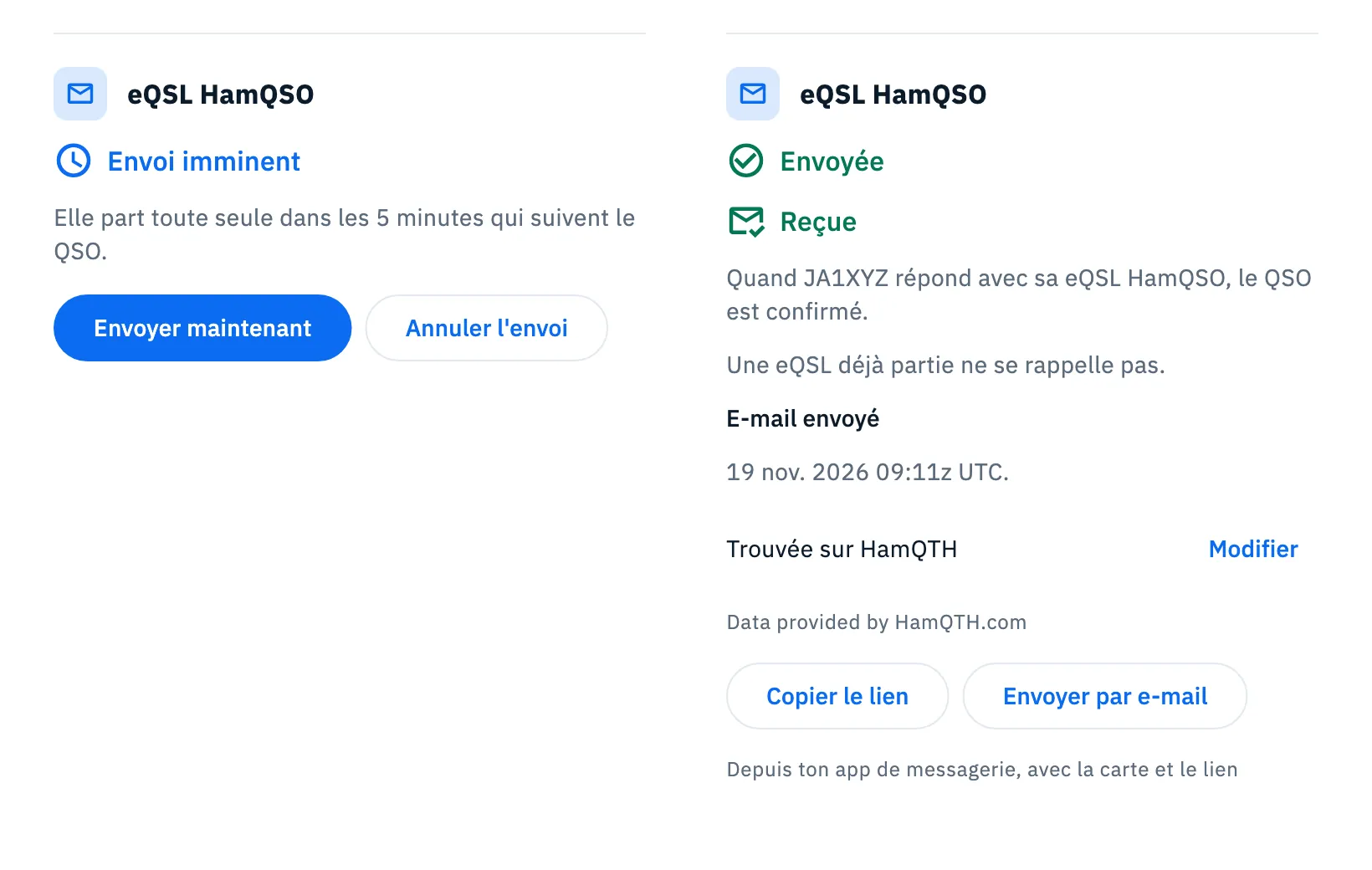
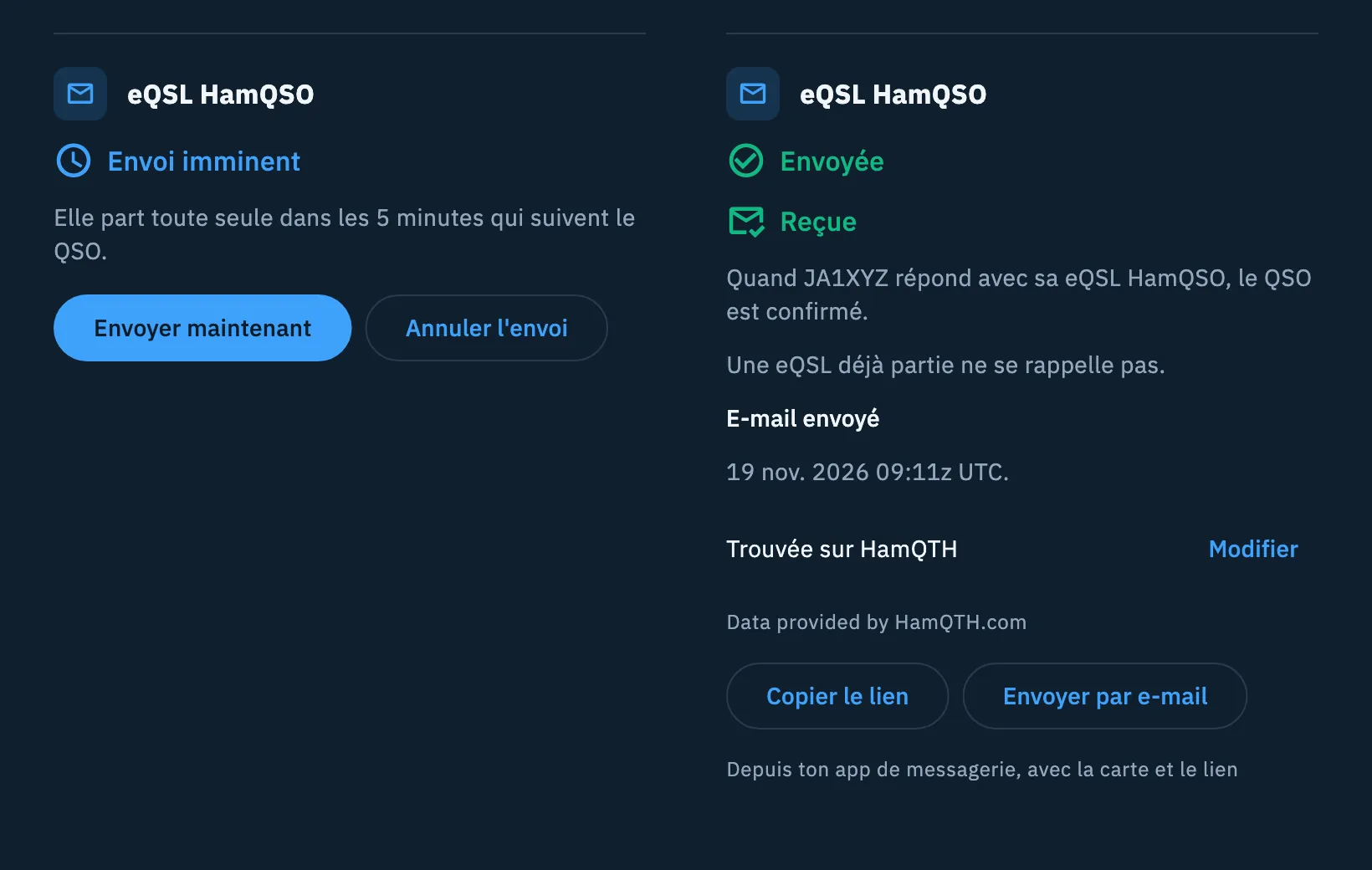
| Envoi imminent | « Elle part toute seule dans les 5 minutes qui suivent le QSO. » | Envoyer maintenant la fait partir dans la minute (le détail l'affiche déjà comme Envoyée) ; Annuler l'envoi l'arrête |
| Envoi imminent, sans réseau | « Sans réseau : elle part dès son retour, même si tu fermes l'app. » | Seulement Annuler l'envoi |
| Envoyée | « Quand JA1XYZ répond avec sa eQSL HamQSO, le QSO est confirmé. » et « Une eQSL déjà partie ne se rappelle pas. » En dessous, Reçue si l'autre station vous a déjà envoyé la sienne | Copier le lien, Envoyer par e-mail |
| Doublon | « Dans cette opération, JA1XYZ a déjà la eQSL HamQSO d'un autre QSO. Une seule part par indicatif, bande et mode. » | Rien : c'est celle de l'autre QSO qui part |
| Sans compte | « La carte est prête. Pour l'envoyer, il faut un compte et ton indicatif dans le profil. » | Se connecter pour l'envoyer et Envoyer par e-mail vous mènent au Profil (voir Se connecter et sauvegarder votre log) |
Une eQSL annulée revient à l'état sans eQSL : vous pouvez l'envoyer de nouveau avec Envoyer la eQSL HamQSO. Si vous envoyez à la main l'eQSL d'un QSO de plus de 5 minutes, elle part sans attendre.
Quand l'eQSL est envoyée :
- Copier le lien copie le lien de la page de la carte et confirme avec « Lien copié ».
- Envoyer par e-mail (« Depuis ton app de messagerie, avec la carte et le lien ») ouvre la feuille de partage du système avec le lien de la carte, pour que vous l'envoyiez vous-même depuis votre app.
Le lien est demandé au serveur à chaque fois que vous touchez l'un des deux boutons : il faut donc le réseau.
Ce qu'est devenu l'e-mail
Pour les stations qui n'utilisent pas HamQSO, sous Envoyée le détail indique ce qu'est devenu l'e-mail. L'adresse de l'autre station n'est jamais affichée : l'app montre seulement d'où elle vient.
| Titre | Signification |
|---|---|
| E-mail en attente | « Les e-mails partent petit à petit : celui-ci part bientôt. » |
| E-mail envoyé | Date et heure de l'envoi, en UTC. |
| E-mail non envoyé | La raison : « JA1XYZ a choisi de ne pas recevoir d'e-mails de HamQSO. La eQSL reste à son lien. », ou « Dans le callbook, JA1XYZ a écrit « eQSL: no ». La eQSL reste à son lien, sans e-mail. », ou « Le serveur n'a pas pu l'envoyer. » |
| Aucune adresse e-mail trouvée | « Elle n'est ni sur HamQTH ni sur QRZ. Si tu la connais, écris-la ci-dessous. » |
| JA1XYZ utilise HamQSO | « Il a reçu la notification dans l'app. Pas d'e-mail. » |
D'où vient l'adresse : Trouvée sur HamQTH (avec la ligne « Data provided by HamQTH.com »), Trouvée sur QRZ, avec votre abonnement ou Saisi par vous.
Écrire ou modifier l'adresse
- Si l'adresse manque ou si le callbook indique « eQSL: no », le champ E-mail de JA1XYZ apparaît tout seul. Pour corriger une adresse déjà trouvée, touchez Modifier à côté de sa source.
- Écrivez l'adresse. La note du champ vous le rappelle : « L'adresse vaut aussi pour les prochains QSO avec cet indicatif. »
- Touchez Enregistrer et envoyer (ou Annuler si vous modifiiez une adresse).
Si l'adresse n'est pas complète, vous lisez « Écris une adresse complète, par exemple nom@exemple.fr ». Une adresse que vous écrivez l'emporte sur « eQSL: no » dans le callbook, mais ne passe jamais outre une station qui a demandé à ne pas recevoir d'e-mails de HamQSO.
La marque eQSL sur les lignes du log
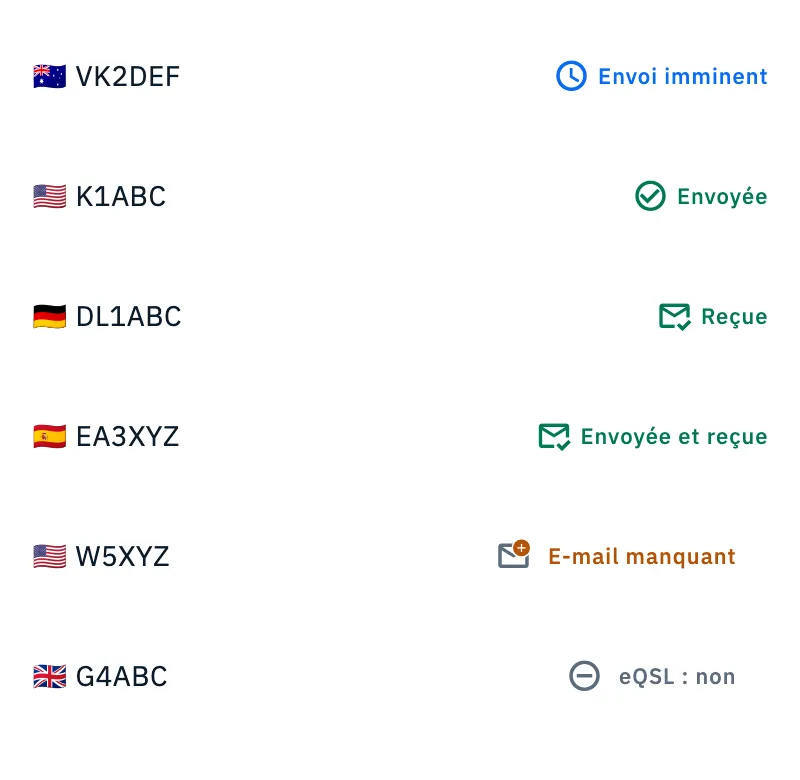
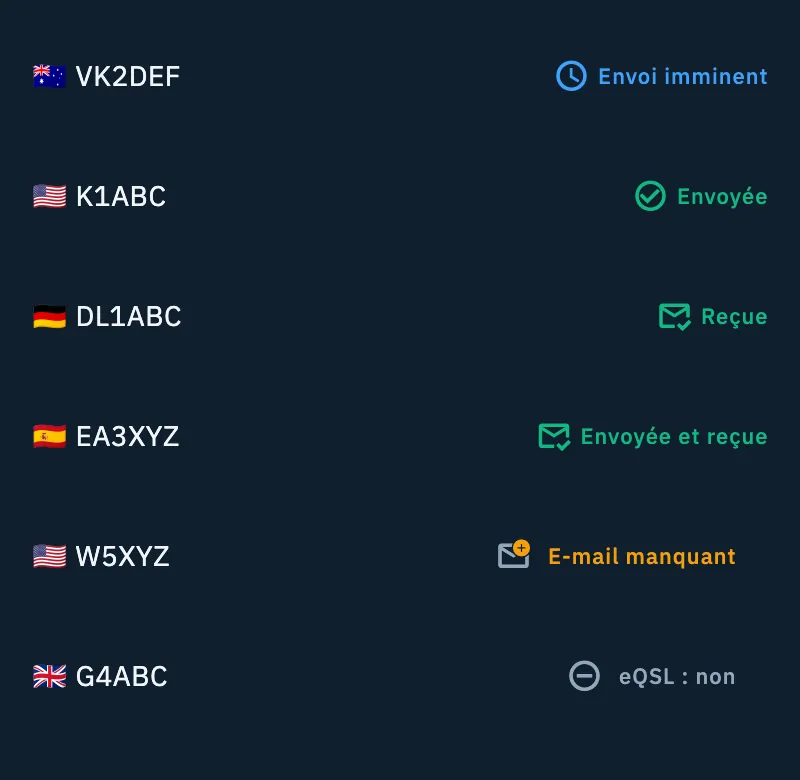
Dans le log, chaque QSO avec une eQSL HamQSO affiche une marque à droite de sa ligne. Dans les listes de QSO il n'y a que l'icône (le lecteur d'écran lit le mot) ; dans le tableau des QSO d'une opération sur ordinateur, avec une fenêtre large, il y a l'icône et le mot. Un QSO sans eQSL n'a pas de marque.
| Marque | Signification |
|---|---|
| Envoi imminent (horloge bleue) | L'eQSL attend de partir. |
| Envoyée (coche verte) | L'eQSL est partie. |
| Reçue | L'autre station vous a envoyé son eQSL HamQSO. |
| Envoyée et reçue | Les deux. |
| E-mail manquant (enveloppe avec un « + » ambre) | L'eQSL est partie, mais il n'y a pas d'adresse e-mail sur QRZ ni sur HamQTH. |
| eQSL : non | L'eQSL est partie, mais dans le callbook l'autre station a écrit « eQSL: no ». |
L'état est mis à jour après un envoi, une annulation ou une adresse enregistrée.
Écrire l'e-mail manquant depuis le log
- Touchez la marque E-mail manquant ou eQSL : non sur la ligne.
- E-mail de W5XYZ s'ouvre (une feuille depuis le bas sur un téléphone, une fenêtre au milieu sur les tablettes et les grands écrans) avec la raison : « Nous ne l'avons pas trouvé sur QRZ ni sur HamQTH. Écris-le et l'eQSL part. » ou celle de « eQSL: no ».
- Écrivez l'adresse. La note indique à quels QSO elle s'applique, par exemple « Valable pour les 3 QSO avec W5XYZ et pour les suivants. ».
- Touchez Enregistrer et envoyer (désactivé tant que le champ est vide).
À la fin, vous lisez par exemple « E-mail de W5XYZ enregistré. 3 eQSL en envoi imminent. » : les eQSL de cet indicatif repartent avec la nouvelle adresse.
Envoyer les eQSL des QSO déjà dans le log
Vous envoyez à la main les eQSL des QSO enregistrés avant, importés ou enregistrés avec l'envoi automatique désactivé. Il y a trois façons de le faire :
- Une opération entière : ouvrez l'opération, touchez Autres actions (les trois points en haut) et choisissez Envoyer la eQSL HamQSO.
- Un QSO : dans une liste de QSO (d'une opération ou de Tous les QSO), appuyez longuement sur le QSO et choisissez Envoyer la eQSL HamQSO. Dans le même menu, Sélectionner lance une sélection.
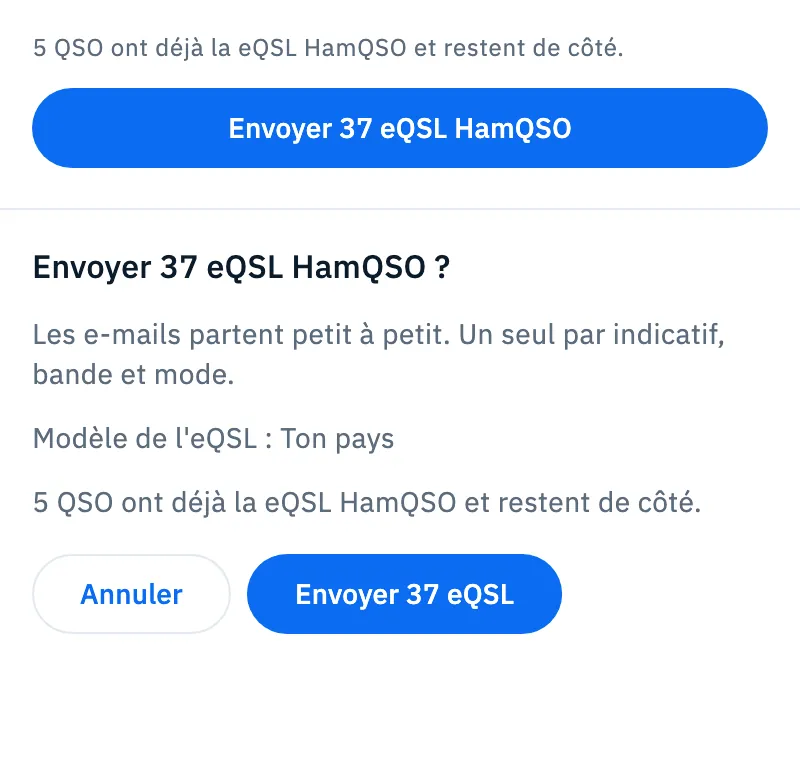
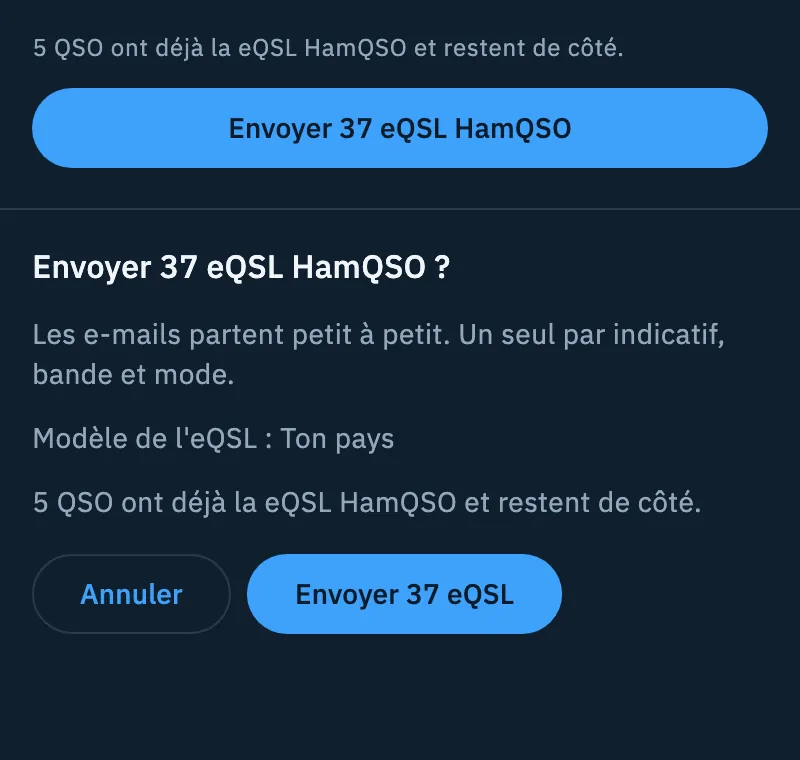
- Une sélection : ouvrez Tous les QSO, touchez l'icône Sélectionner, cochez les QSO voulus (ou Tout sélectionner). La barre avec Envoyer 37 eQSL HamQSO apparaît en bas.
Ensuite :
- Lisez dans la barre combien de QSO restent de côté, par exemple « 5 QSO ont déjà la eQSL HamQSO et restent de côté. ». S'il n'y a rien à envoyer, le bouton indique « Aucune eQSL à envoyer » et il est désactivé.
- Touchez Envoyer 37 eQSL HamQSO.
- Dans la feuille Envoyer 37 eQSL HamQSO ?, lisez « Les e-mails partent petit à petit. Un seul par indicatif, bande et mode. » et avec quel modèle elles partent : « Modèle de l'eQSL : Ton pays », ou la liste Modèles de l'eQSL avec le nombre de QSO par modèle, quand les opérations ont des modèles différents.
- Touchez Envoyer 37 eQSL (ou Annuler).
- Pendant leur départ, vous lisez « 37 eQSL HamQSO partent » et « Elles continuent même si tu fermes l'app. ». À la fin, « 37 eQSL HamQSO envoyées » : touchez Terminé.
Vous les retrouvez ensuite dans le log, avec l'état de chacune. C'est le serveur qui décide des doublons : un QSO avec le même indicatif, la même bande et le même mode qu'un autre de la même opération n'envoie pas une deuxième eQSL. Si quelque chose ne va pas, vous lisez « Impossible d'envoyer les eQSL HamQSO. Vérifie le réseau et réessaie. » avec Réessayer.
L'invitation et la file des e-mails
En haut de Vue d’ensemble du log (depuis le menu du log ou depuis l'icône dans Tous les QSO, voir Vue d’ensemble et statistiques du log), deux cartes peuvent apparaître.
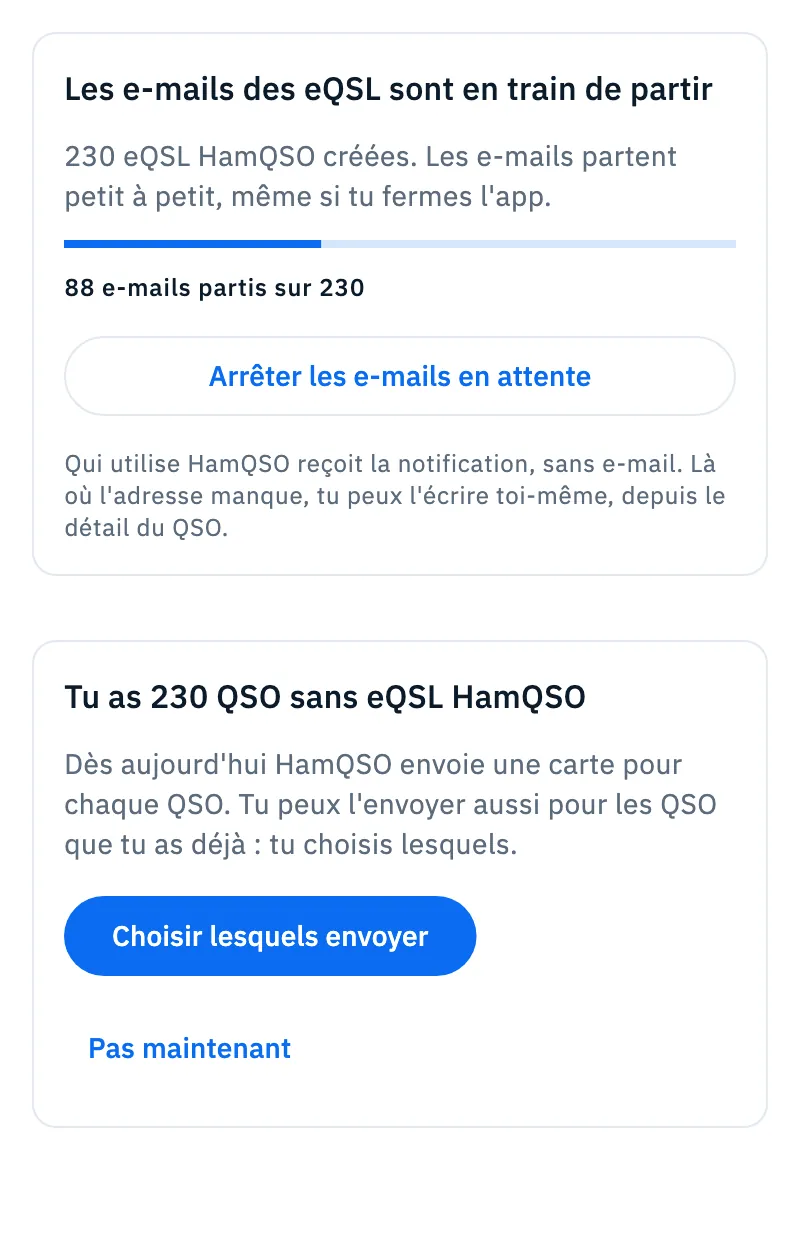
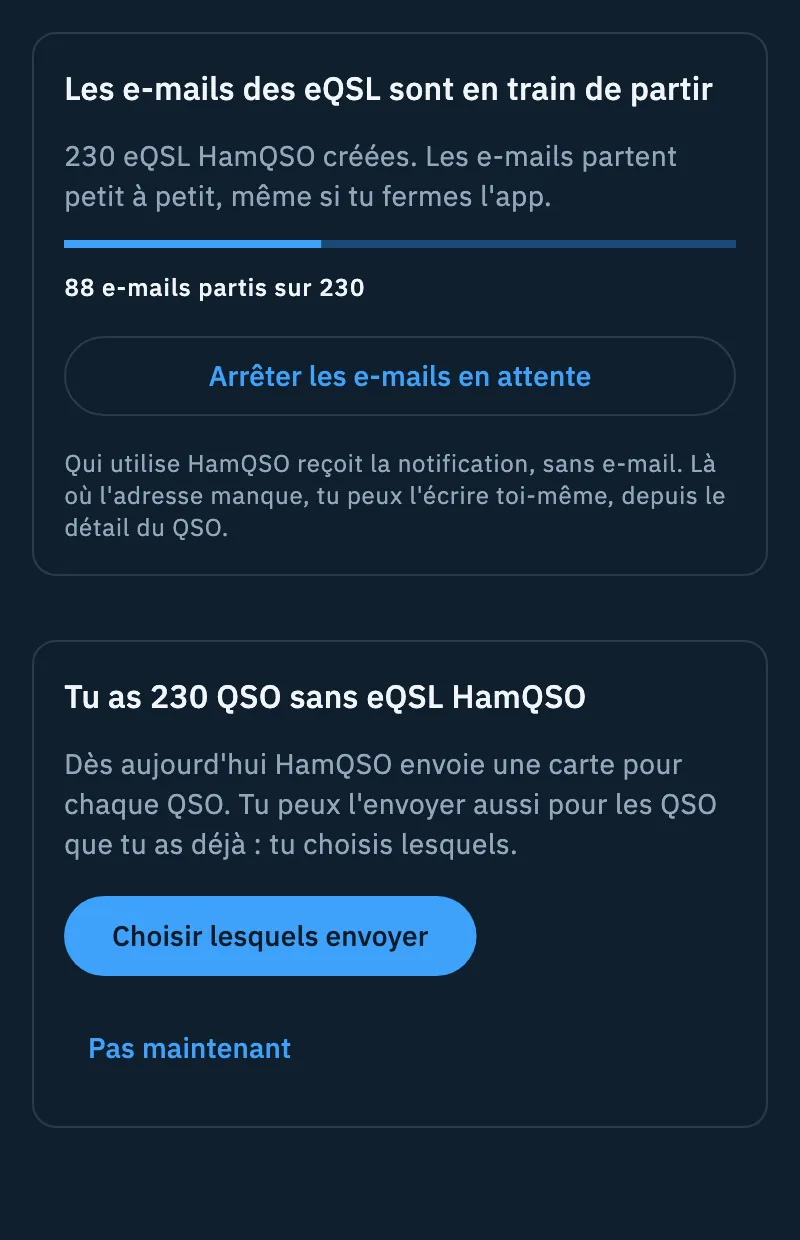
L'invitation, une seule fois par compte : « Tu as 230 QSO sans eQSL HamQSO ».
- Touchez Choisir lesquels envoyer : Tous les QSO s'ouvre déjà en sélection, et vous choisissez ceux à envoyer. L'invitation n'envoie jamais tout le log d'un coup.
- Ou touchez Pas maintenant : l'invitation ne revient plus, et vous pouvez envoyer les eQSL quand vous voulez des façons décrites plus haut.
La file des e-mails, pendant que partent les e-mails d'un envoi de nombreuses eQSL : « Les e-mails des eQSL sont en train de partir », avec la barre et « 88 e-mails partis sur 230 ».
- Pour arrêter les e-mails qui ne sont pas encore partis, touchez Arrêter les e-mails en attente. La carte devient « E-mails en attente arrêtés » : les e-mails restants ne partent pas et les eQSL déjà créées restent à leur lien.
- Pour reprendre, touchez Reprendre l'envoi : les eQSL annulées du log sont demandées de nouveau, avec la feuille de confirmation.
- Quand tous les e-mails sont partis, vous lisez « Tous les e-mails sont partis » : touchez Fermer.
Ceux qui utilisent HamQSO reçoivent la notification, sans e-mail. Là où l'adresse manque, vous pouvez l'écrire vous-même, depuis le détail du QSO ou depuis la marque sur la ligne.
Un modèle pour chaque opération
Chaque opération peut envoyer ses eQSL avec un modèle différent, par exemple une carte faite pour une activation. Sans choix, c'est le modèle par défaut de votre compte qui part.
- Créez une opération (étape Derniers détails, voir Créer une opération) ou ouvrez les Réglages de l'opération d'une opération existante.
- Dans le champ Modèle de l'eQSL, touchez Changer.
- Dans la feuille (« Pour les eQSL des QSO de cette opération. »), choisissez Par défaut : … en haut ou un modèle. Un modèle choisi affiche « Pour cette opération seulement. ».
Dans les réglages d'une opération existante, le champ vous le rappelle : « Vaut aussi pour les eQSL pas encore parties. Celles déjà envoyées ne changent pas. ». Le champ n'apparaît pas si vous utilisez l'app sans compte.
| Avis | Ce qu'il signifie |
|---|---|
| « « Activation IT-0123 » n'existe plus : c'est le modèle par défaut qui part. » | Le modèle choisi a été supprimé. |
| « Sans HamQSO Pro, les eQSL avec ce modèle partent avec « … ». », avec le nom du modèle qui part à la place, et Renouveler HamQSO Pro | Le modèle est Pro et votre HamQSO Pro a expiré. |
| « L'eQSL HamQSO n'est pas encore active : le modèle vaut à partir du moment où tu l'actives. » | Vous n'avez pas encore activé eQSL HamQSO. |
| « Impossible de charger les modèles. » avec Réessayer | Les modèles ne se chargent pas ; la feuille indique « En attendant, c'est le modèle par défaut qui part. ». |
Comment choisir et créer les modèles est expliqué dans Choisir votre carte et Créer votre propre carte.
Résolution des problèmes
- « Impossible de lire l'état de la eQSL HamQSO. Vérifie le réseau et réessaie. » Le détail n'a pas pu joindre le serveur. Vérifiez le réseau et touchez Réessayer.
- « Le serveur n'a pas accepté cette eQSL. Vérifie ton indicatif dans le profil et le modèle choisi. » Vérifiez votre indicatif dans Votre profil et le modèle de l'opération.
- « Échec. Réessayez. » Une action (envoi, annulation, lien) n'a pas abouti : réessayez avec le réseau.
- « Impossible d'enregistrer. Réessaie. » L'adresse écrite depuis le log n'a pas été enregistrée : la feuille reste ouverte, réessayez quand il y a du réseau.
- « Aucune adresse e-mail trouvée » ou « E-mail manquant ». Aucun de vos callbooks associés n'a l'adresse : associez QRZ.com ou HamQTH, ou écrivez-la vous-même depuis le détail du QSO ou depuis la marque sur la ligne.
- L'eQSL reste « Envoi imminent » sans réseau. C'est normal : elle part dès le retour du réseau, même si vous fermez l'app.
- Un QSO n'envoie pas son eQSL. Vérifiez que l'envoi automatique est activé, que le QSO n'a pas été importé depuis un fichier ADIF et que la même opération n'a pas déjà un QSO avec le même indicatif, la même bande et le même mode.