
S'abonner à HamQSO Pro
Choisissez la formule annuelle, mensuelle ou Lifetime, essayez Pro gratuitement et voyez ce qui suit le paiement, dans l'app et sur le web.
ProMis à jour pour HamQSO 0.1.19
Sur cette page
Vous vous abonnez à HamQSO Pro depuis la page des abonnements (le paywall) : choisissez une formule, essayez Pro gratuitement si le store vous propose un essai et, dès que le paiement passe, vous revenez à ce que vous faisiez avec Pro déjà actif. Un seul abonnement débloque tout : alertes, radio, tests de couverture et eQSL. Ce que comprend Pro est expliqué dans Ce que comprend HamQSO Pro.
Ouvrir la page des abonnements
La page s'ouvre toujours d'un geste, depuis n'importe quel endroit où une fonction a besoin de Pro :
- la carte Pro du Profil (Essai Pro, N jours offerts ou Découvrir Pro), voir Le Profil ;
- une fonction avec la mention Pro, ou Voir Pro dans les fiches qui expliquent une fonction Pro ;
- une deuxième alerte, un critère Pro dans l'éditeur d'alerte ou l'interrupteur Quand on vous spotte ;
- la connexion de la radio en CAT ;
- un nouveau test de couverture après le test gratuit, ou l'enregistrement ou le partage d'un test ;
- les cartes reçues d'eQSL.cc qui ne sont pas dans votre log, le Shop, l'éditeur de carte et les modèles Pro d'eQSL HamQSO ;
- la protection de l'indicatif ;
- un lien
hamqso.app/app/pro(voir plus bas).
Les fonctions Pro ne sont jamais cachées à qui n'a pas Pro : vous les voyez avec la mention Pro et un geste ouvre cette page.
Quand elle s'ouvre toute seule
L'app ouvre la page des abonnements toute seule à un seul moment : quand vous fermez le résultat de votre premier test de couverture gratuit. Cela n'arrive que si vous n'avez pas Pro et seulement si vous n'avez pas déjà vu la page des abonnements dans cette session (depuis le lancement de l'app), même si vous l'avez ouverte vous-même. Fermez-la avec le X et elle ne revient pas toute seule dans la même session. Toutes les autres fois, elle ne s'ouvre que quand vous touchez quelque chose.
Ce que vous voyez sur le téléphone
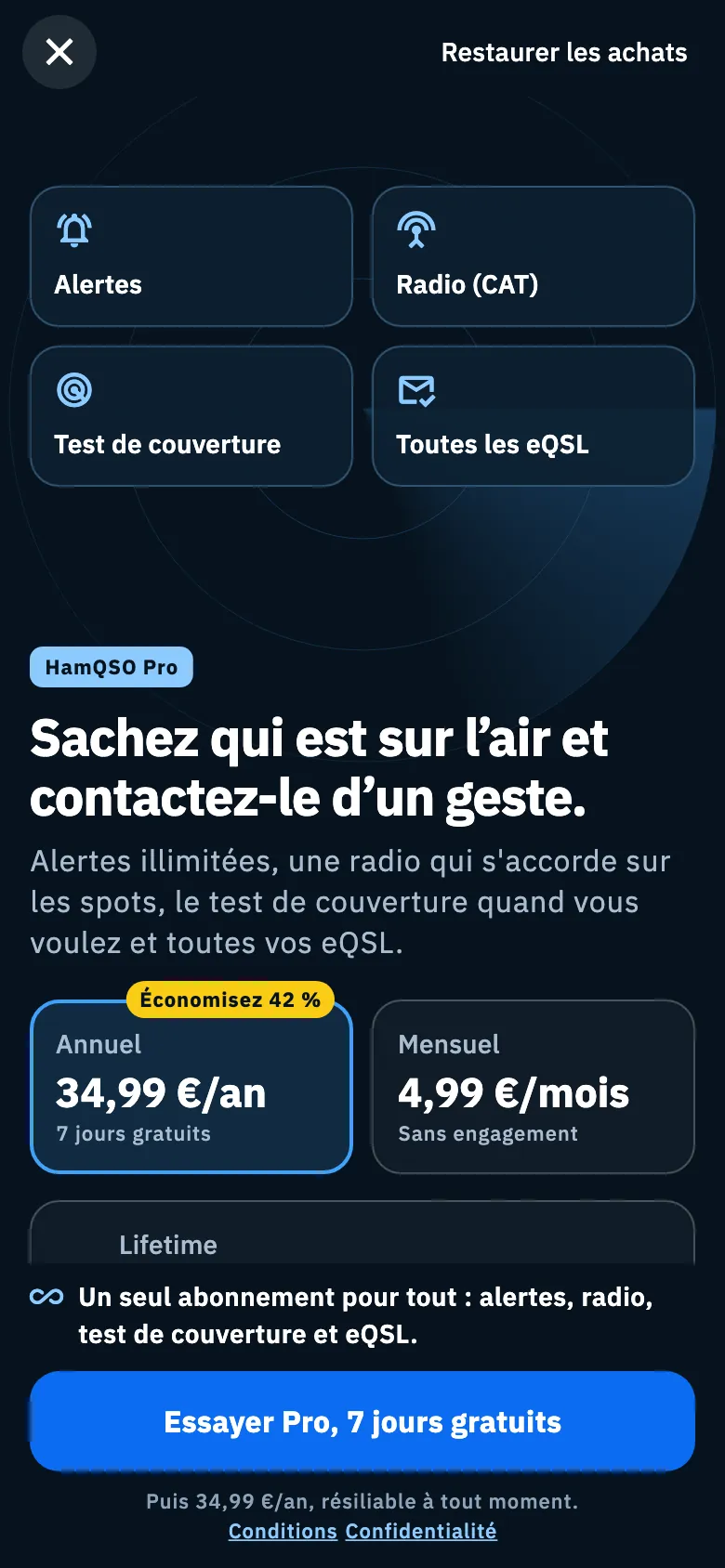
Sur le téléphone, la page monte depuis le bas et occupe tout l'écran, sur un fond sombre :
- En haut à gauche, le X ferme sans acheter ; en haut à droite se trouve Restaurer les achats.
- Dessous, une image animée montre la fonction d'où vous venez, sur un radar (pour le test de couverture, sur un globe) : voir la section suivante. Avec « Réduire les animations » activé dans le système, les animations restent immobiles.
- L'étiquette HamQSO Pro, le titre et la phrase de la fonction.
- Les cartes des formules.
- La liste Tout est inclus dans Pro, avec la ligne de votre fonction mise en évidence.
- En bas, toujours visibles, la ligne Un seul abonnement pour tout : alertes, radio, test de couverture et eQSL. et le grand bouton pour s'abonner. Sous le bouton se trouvent la note de la formule et les liens Conditions et Confidentialité.
Sur une tablette (une fenêtre d'au moins 840 points de large), la page a deux colonnes : l'image à gauche, le titre, les formules et la liste à droite ; la ligne de l'abonnement unique et le bouton restent en bas.
Une page différente pour chaque fonction
Les formules, les prix et Restaurer les achats sont toujours les mêmes ; l'image, le titre, la phrase et le texte du bouton changent selon l'endroit d'où vous ouvrez la page. Quand l'app a vos données, elle les utilise (votre radio, votre alerte, votre test, vos eQSL), sinon elle affiche la version sans noms.
| D'où vous venez | Titre | Bouton avec essai gratuit | Bouton sans essai |
|---|---|---|---|
| Alertes | Sachez qui est sur l'air, avant tout le monde. | Créer votre alerte, N jours gratuits | S'abonner et créer votre alerte |
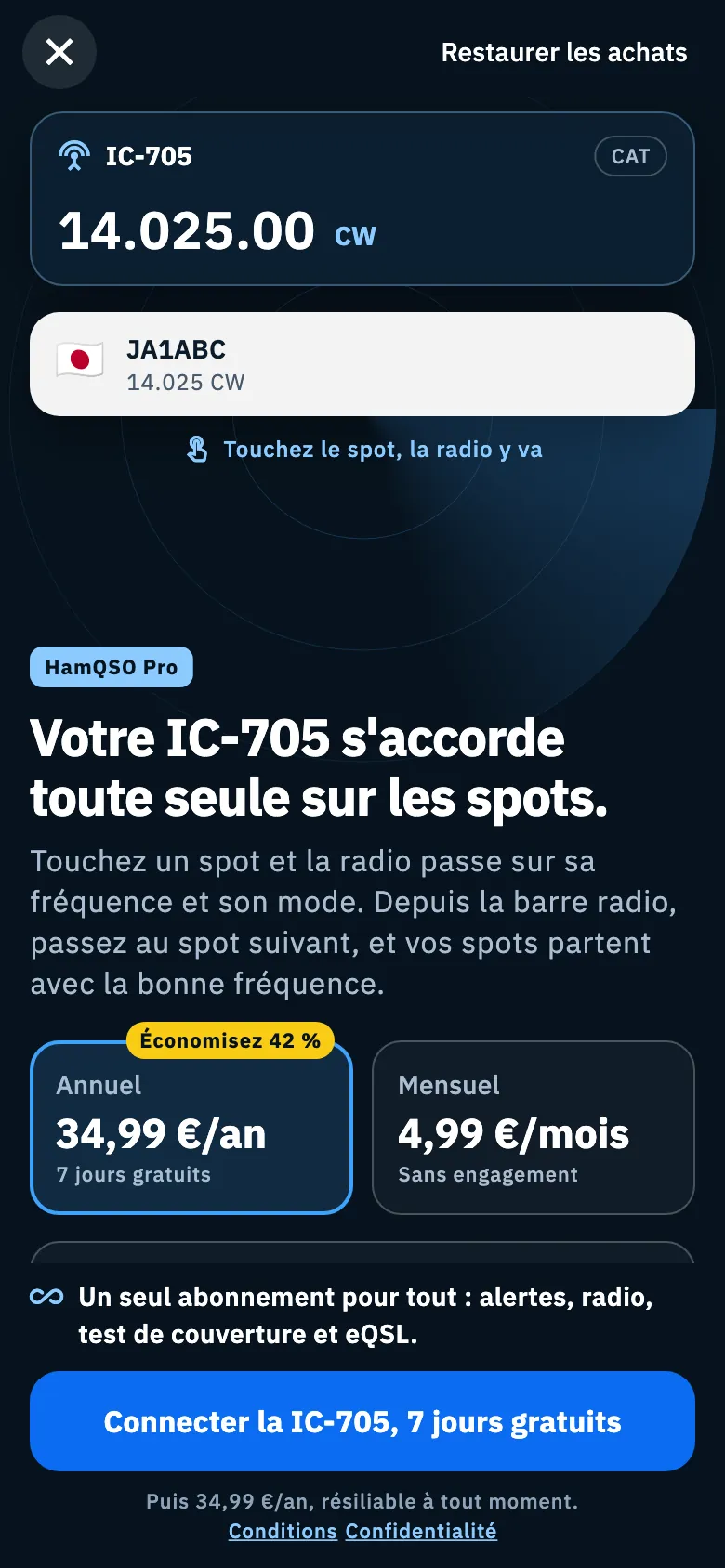
| Radio | Votre IC-705 s'accorde toute seule sur les spots. (avec votre modèle) ou Votre radio s'accorde toute seule sur les spots. | Connecter la IC-705, N jours gratuits ou Connecter la radio, N jours gratuits | S'abonner et connecter la IC-705 ou S'abonner et connecter la radio |
| Test de couverture | Découvrez qui vous entend, quand vous voulez. | Faire le prochain test, N jours gratuits ; depuis l'enregistrement ou le partage, Enregistrer le test, N jours gratuits ou Partager le test, N jours gratuits | S'abonner et refaire le test, S'abonner et enregistrer le test, S'abonner et partager le test |
| eQSL | N eQSL reçues ne sont pas dans votre log. ou, sans nombre, Toutes vos eQSL, même sans QSO dans le log. | Voir les N eQSL, N jours gratuits ou Voir toutes les eQSL, N jours gratuits | S'abonner et voir les N eQSL ou S'abonner et voir toutes les eQSL |
| Protection de l'indicatif | Une alerte concerne IU0XYZ. C'était vous ? (avec plusieurs alertes, Il y a N alertes sur IU0XYZ. C'était vous ?) ou, sans alerte, Protégez IU0XYZ avec Pro | Voir l'alerte, N jours gratuits (Voir les alertes, N jours gratuits) ou Protégez IU0XYZ, N jours gratuits | Abonnez-vous et voyez l'alerte (Abonnez-vous et voyez les alertes) ou Abonnez-vous et protégez IU0XYZ |
| Profil, lien, offre HamQRG | Sachez qui est sur l'air et contactez-le d'un geste. | Essayer Pro, N jours gratuits | S'abonner à HamQSO Pro |
Ce que montre l'image :
- Alertes : les critères d'une alerte (Me prévenir pour, Touchez un critère) et les exemples de notifications qu'ils produisent. Touchez une puce pour désactiver ou réactiver un critère et voir ce qui change ; si vous les désactivez tous, vous lisez Aucun critère actif : touchez une puce pour le réactiver. Si votre alerte gratuite a déjà trouvé des stations aujourd'hui, la phrase le dit, avec son nom.
- Radio : la radio qui suit un spot (Touchez le spot, la radio y va), avec le modèle de votre radio si vous en avez choisi un.
- Test de couverture : le globe du test que vous venez de faire, avec le nombre de skimmers qui vous ont entendu et le plus lointain ; sans test de votre part, un exemple (Chaque point est un skimmer qui vous a entendu).
- eQSL : vos cartes reçues, floutées.
- Protection de l'indicatif : la dernière alerte sur votre indicatif avec qui, d'où, bande et mode et les preuves floutées (Les détails sont visibles avec Pro). Les données sous le flou sont inventées : les vraies données restent sur le serveur tant que vous n'avez pas Pro. Sous la phrase se trouvent trois avantages et les sources vérifiées, Nous vérifions les spots, les skimmers et PSKReporter. Sans alerte sur votre indicatif, il n'y a pas d'image ; sans indicatif dans votre profil, la page utilise les textes génériques.
- Générique : quatre tuiles, Alertes, Radio (CAT), Test de couverture et Toutes les eQSL.
Choisir une formule et essayer Pro gratuitement
Les formules et les prix sont ceux du store, dans votre monnaie. Une formule que le store ne vend pas n'apparaît pas.
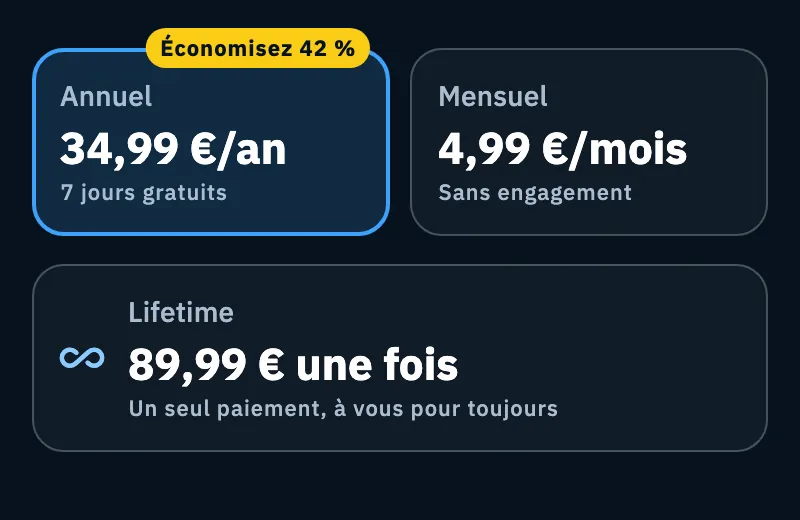
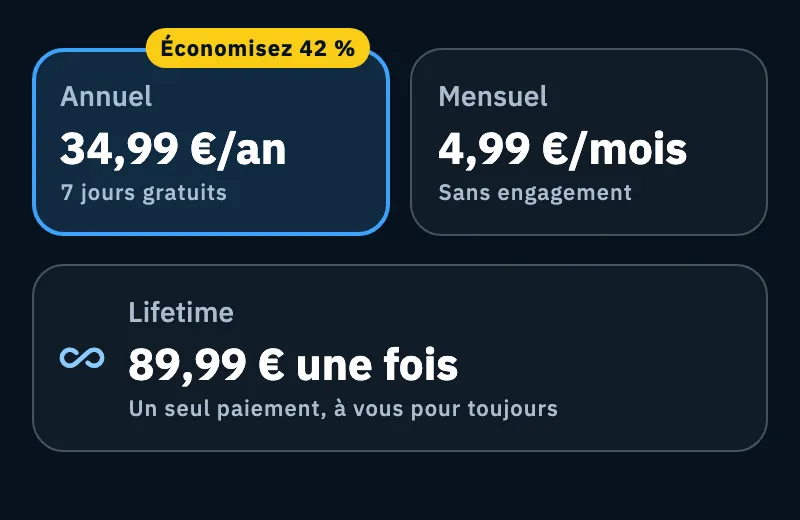
| Formule | Prix | Ce que dit la carte |
|---|---|---|
| Annuel (déjà choisie) | prix**/an** | N jours gratuits si le store vous propose l'essai, sinon le prix mensuel ; le badge Économisez N % par rapport à douze mois de la formule mensuelle |
| Mensuel | prix**/mois** | Sans engagement |
| Lifetime | prix une fois | Un seul paiement, à vous pour toujours |
Sur le téléphone, Annuel et Mensuel sont côte à côte et Lifetime est dessous, sur toute la largeur.
- Touchez la carte de la formule que vous voulez.
- Le bouton et la note en dessous suivent la formule :
- avec un essai gratuit, le bouton se termine par N jours gratuits et la note dit Puis 34,99 €/an, résiliable à tout moment. ;
- sans essai, la note dit Renouvellement automatique, résiliable à tout moment. ;
- avec Lifetime, le bouton est Débloquer Pro pour toujours et la note Paiement unique, sans renouvellement.
- Touchez le bouton : le paiement de l'App Store ou de Google Play s'ouvre, avec votre compte du store.
- Confirmez dans le store.
Le store décide de la durée de l'essai pour votre compte : s'il n'en propose aucun, le bouton dit S'abonner …. Les formules annuelle et mensuelle se renouvellent toutes seules jusqu'à ce que vous les résiliiez dans le store : voir Gérer votre abonnement.
Après le paiement
- Acheté : la page se ferme toute seule et vous revenez où vous étiez, avec Pro actif. Si vous êtes parti d'une fonction Pro, l'app la reprend : par exemple, depuis le test de couverture, le nouveau test démarre.
- Annulé dans le store : la page reste ouverte, sans message et sans débit.
- Échec : le message « Échec de l'achat. Vous n'avez pas été débité. » apparaît.
- Payé mais Pro pas encore actif : pendant que l'app attend que le store confirme Pro, le bouton affiche un indicateur de chargement. L'app vérifie à nouveau toutes les 4 secondes, pendant 20 secondes. Si Pro n'est pas arrivé après 20 secondes, l'indicateur disparaît et la page reste ouverte, sans message. Dès que le store confirme, Pro s'active tout seul et, si la page est encore ouverte, elle se ferme.
Pendant le paiement, le bouton affiche un indicateur de chargement et Restaurer les achats est désactivé. Si Pro arrive d'ailleurs pendant que la page est ouverte (par exemple un code promo utilisé dans l'App Store), la page se ferme toute seule.
Sur le web
Dans le navigateur, vous payez l'abonnement sur le web et il reste sur votre compte HamQSO : il fonctionne aussi dans l'app du téléphone, avec le même compte. Le web coûte 10 % de moins que les stores d'applications.
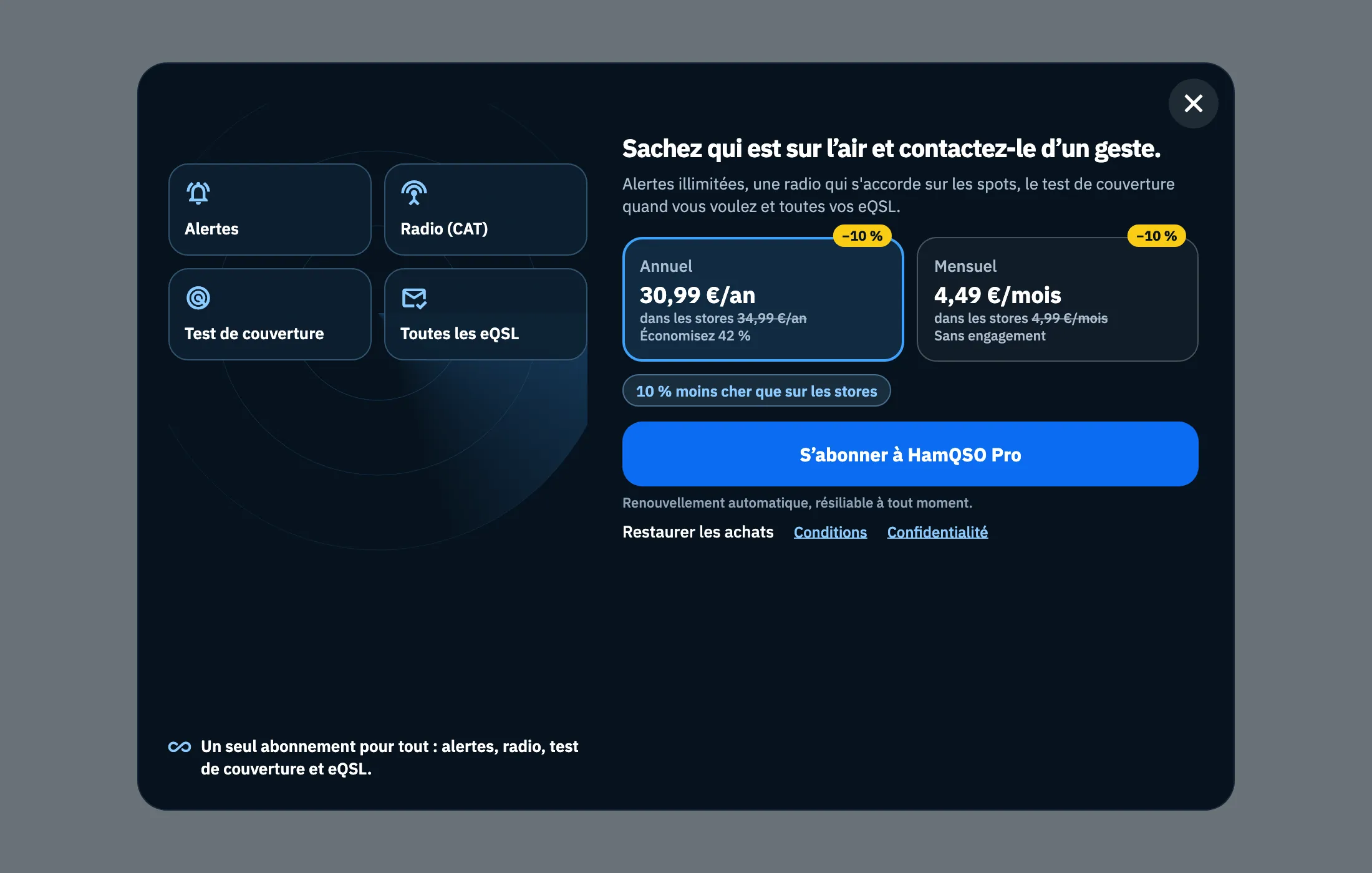
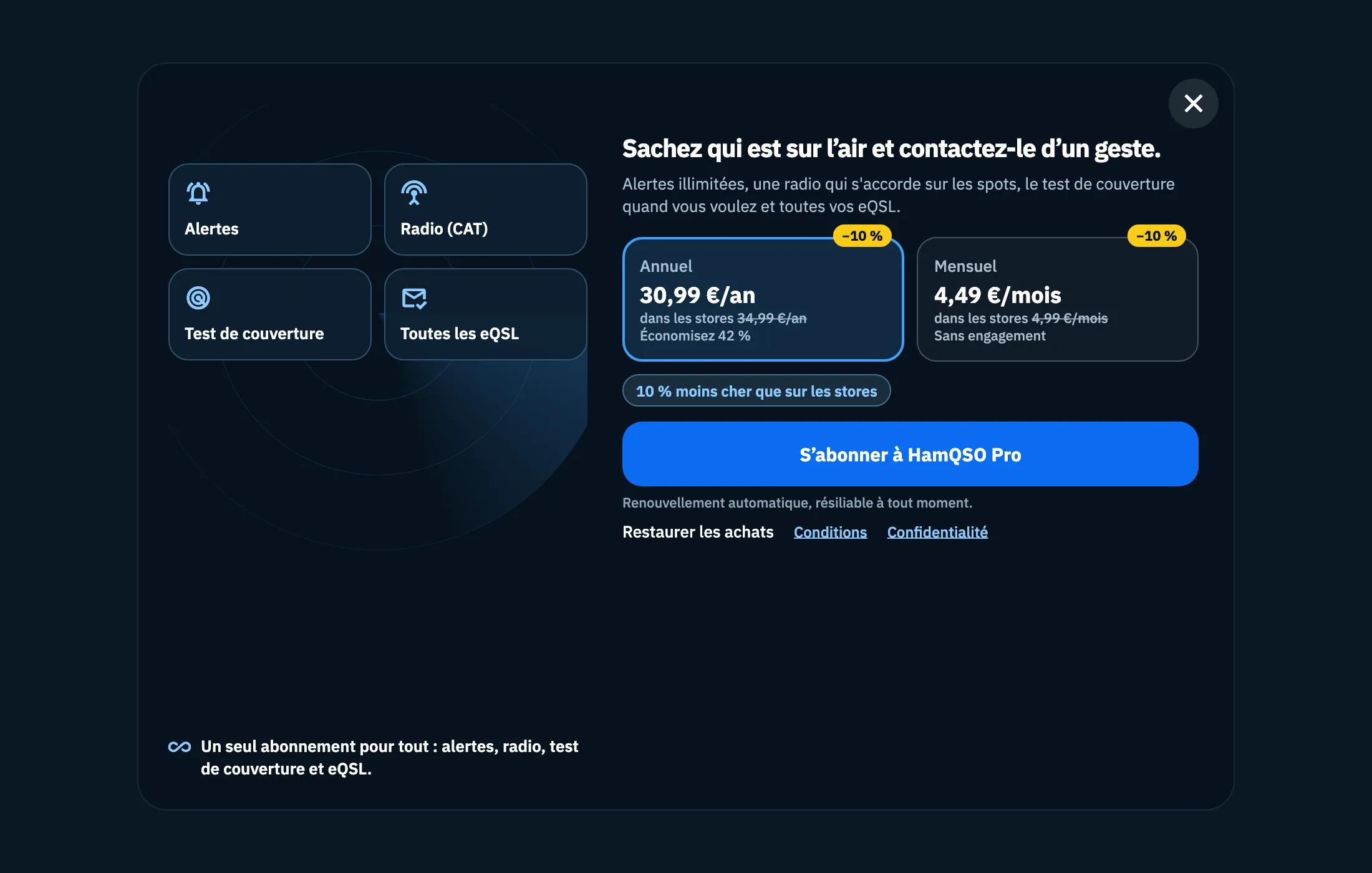
Si la fenêtre du navigateur fait au moins 920 × 640 points, la page des abonnements est une fenêtre au-dessus de l'app floutée, avec l'image à gauche et les étapes à droite ; plus petite, elle occupe toute la page avec l'image au-dessus.
- Connexion : si vous utilisez HamQSO sans compte, avant d'acheter vous voyez D'abord, votre compte avec Votre abonnement reste sur votre compte, aussi sur le téléphone. et Puis vous revenez où vous étiez. Connectez-vous avec Google, ou avec Continuer avec Apple quand c'est disponible. Les formules s'affichent dessous, estompées, mais ne peuvent pas être choisies. En haut, les étapes Connexion, Formule, Terminé vous indiquent où vous en êtes ; si vous avez déjà un compte, les étapes ne s'affichent pas.
- Formule : choisissez une formule d'un clic ou avec ← et →, puis cliquez sur le bouton ou appuyez sur Enter. Chaque carte affiche −10 % et dans les stores avec le prix du store barré ; sous les cartes se trouve 10 % moins cher que sur les stores. Le prix du store n'apparaît que quand il est connu.
- Terminez le paiement. Le bouton dit Paiement en cours….
- Terminé : Pro actif avec Merci, IU0XYZ. Pro fonctionne aussi dans l'app du téléphone, avec le même compte. Dans la fenêtre au-dessus de l'app, le globe derrière la fenêtre s'illumine. Cliquez sur Commencer, appuyez sur une touche ou cliquez n'importe où ; sinon la fenêtre se ferme toute seule après 4 secondes.
Si le paiement est arrivé mais que Pro n'est pas encore actif, vous lisez Activation de Pro… pendant 20 secondes au plus, puis Paiement reçu. Pro sera actif d'ici quelques minutes, même si vous fermez cette fenêtre. avec Fermer.
Au clavier, Esc ferme la fenêtre (l'infobulle du bouton X est « Fermer, Échap »), Tab reste à l'intérieur de la fenêtre et le premier bouton de chaque étape a déjà le focus. Un clic hors de la fenêtre la ferme, sauf pendant le paiement. Restaurer les achats est sous le bouton et, pendant la recherche, dit Recherche de vos achats… : voir Gérer votre abonnement. Tous les raccourcis sont dans Raccourcis clavier.
Ouvrir la page depuis un lien
L'adresse https://hamqso.app/app/pro ouvre la page des abonnements au-dessus de la section DX, dans l'app du téléphone (si elle est installée) ou dans le navigateur. Ajoutez ?from= pour la page d'une fonction :
| Lien | Page |
|---|---|
…/app/pro?from=alerts | Alertes |
…/app/pro?from=rig | Radio |
…/app/pro?from=coverage | Test de couverture |
…/app/pro?from=eqsl | eQSL |
…/app/pro?from=callsignProtection | Protection de l'indicatif |
sans from, ou toute autre valeur | Générique |
Depuis un lien, la page n'a pas vos données, elle utilise donc les textes sans noms. Dans le navigateur, si vous avez ouvert la page en tapant son adresse, la fermer vous amène à l'accueil. Si vous avez déjà Pro, dans le navigateur le lien affiche votre formule (HamQSO Pro est actif) ; dans l'app du téléphone, vous voyez la page avec les formules. Voir Gérer votre abonnement. Les autres adresses sont dans Liens, adresses et pages web.
En cas de problème
| Message | Que faire |
|---|---|
| « Les abonnements ne sont pas disponibles pour le moment. » | Le store n'a pas envoyé les formules (même après 10 secondes d'attente). Fermez la page et rouvrez-la plus tard. |
| « Les abonnements se chargent quand vous êtes en ligne. Si vous avez déjà Pro, il reste actif. » | Vous êtes hors ligne. Rouvrez la page quand vous êtes en ligne. |
| « Impossible de charger les prix. Vérifiez la connexion. » (web) | Vérifiez votre connexion et cliquez sur Réessayer. |
| « Échec de l'achat. Vous n'avez pas été débité. » | Réessayez ; sur le web, le bouton devient Réessayer et la raison donnée par le prestataire de paiement peut suivre le message. |
| « Paiement annulé. Aucun débit. » (web) | Vous avez fermé le paiement : choisissez à nouveau la formule quand vous voulez. |
| « Paiement reçu. Pro sera actif d'ici quelques minutes, même si vous fermez cette fenêtre. » (web) | Le paiement est arrivé : vous pouvez fermer, Pro s'active tout seul. |
| « Échec de la connexion. Réessayez. » (web) | La connexion avec Apple ou Google n'a pas fonctionné : réessayez. |
| « Aucun abonnement à restaurer sur ce compte du store. » (app) | Restaurer les achats n'a trouvé aucun achat sur le compte du store : voir Gérer votre abonnement. |
| « Aucun abonnement sur ce compte. Avez-vous acheté avec un autre compte Apple ou Google ? Déconnectez-vous et connectez-vous avec celui-là. » (web) | Déconnectez-vous et connectez-vous avec le compte avec lequel vous avez acheté. |
| « Échec de la restauration. Réessayez dans un instant. » | Le store ou le réseau n'a pas répondu : réessayez dans un instant. |