
Créer une opération
Préparez une activation, une sortie en portable ou un concours pas à pas : références, position, indicatif, radio et valeurs des QSO déjà prêtes.
FreeMis à jour pour HamQSO 0.1.19
Sur cette page
Une opération regroupe les QSO d'une session : une activation, une sortie en portable, un concours. Si vous la créez avant de passer sur l'air, chaque QSO commence avec les bonnes références, la bonne position, l'indicatif, la radio, l'antenne, la puissance, la bande et le mode, et vous ne saisissez que l'indicatif de la station contactée.
Ouvrir « Nouvelle opération »
- Ouvrez Log.
- Dans la liste des opérations, touchez le bouton Nouvelle opération en bas.
Vous pouvez aussi y arriver depuis :
- le log d'une nouvelle installation : sous « Enregistrez votre premier QSO ici en bas », touchez Créer une opération ;
- sur ordinateur et sur le web avec un clavier, appuyez sur N dans la section Log (pas pendant la saisie dans un champ) ;
- l'import ADIF, quand vous choisissez où vont les QSO, vous pouvez en créer une nouvelle (voir Importer un fichier ADIF).
Sur un téléphone, elle s'ouvre comme une feuille sur toute la hauteur, que vous pouvez faire glisser vers le bas. Sur une tablette, un ordinateur et le web (une fenêtre d'au moins 840 points de large), elle s'ouvre comme un panneau sur le côté droit. Le ✕ en haut (Fermer) quitte sans rien créer.
Si une autre opération est encore ouverte
Si l'opération en cours n'est pas encore fermée et a une fin (Portable, Activation xOTA, Concours ou Autre : jamais un Log de station, qui est toujours ouvert), l'app vous demande d'abord quoi en faire.
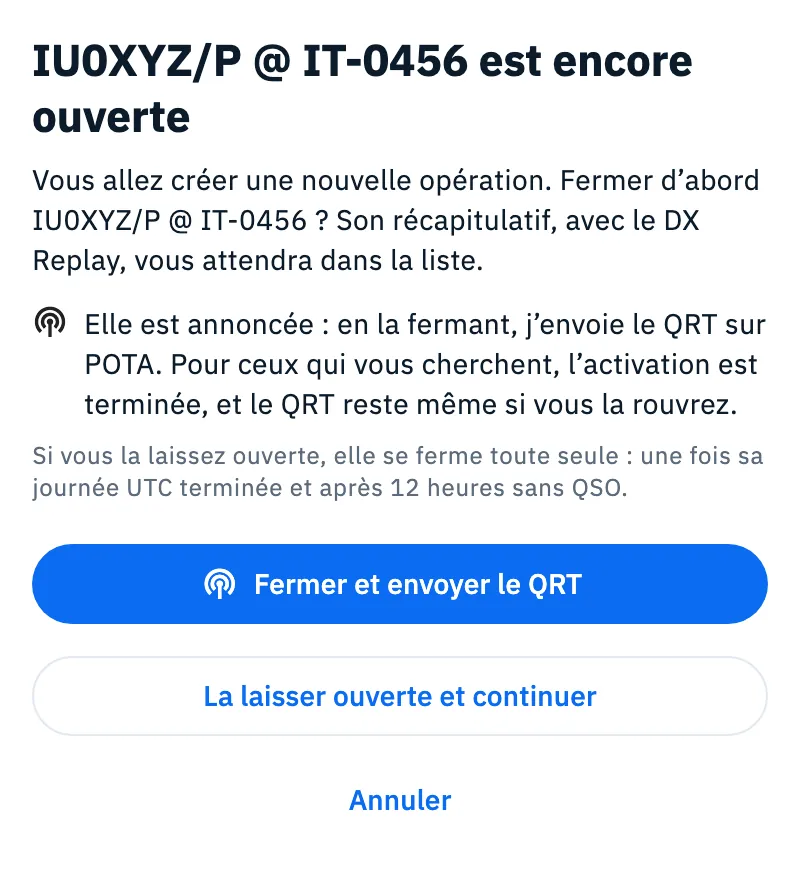
- Lisez le titre, par exemple « IU0XYZ/P @ IT-0456 est encore ouverte » : le texte vous rappelle que si vous la fermez, son récapitulatif, avec le DX Replay, vous attendra dans la liste.
- Choisissez :
- Fermer IU0XYZ/P @ IT-0456 et continuer (avec le nom de votre opération) : la ferme et passe à la nouvelle. Si l'opération est annoncée, le bouton devient Fermer et envoyer le QRT et une ligne indique sur quels réseaux part le QRT.
- La laisser ouverte et continuer : passe à la nouvelle sans y toucher.
- Annuler (ou une touche en dehors de la feuille) : la nouvelle opération n'est pas créée et tout se ferme.
Si vous la laissez ouverte, elle se ferme toute seule : une fois sa journée UTC terminée et après 12 heures sans QSO.
Le parcours guidé
Nouvelle opération pose une question par écran. En haut, la barre des étapes indique où vous en êtes, par exemple « Étape 2 sur 5 : Références » ; touchez un segment pour revenir à une étape déjà faite. En bas, Continuer passe à la suite et Retour revient à l'étape précédente ; à la dernière étape, le bouton devient Créer l'opération.
Il y a cinq étapes pour une activation et quatre pour les autres types (l'étape Références n'existe que pour Activation xOTA). Presque tout est déjà rempli : souvent, vous touchez seulement Continuer.
1. Type : « Quel type d'opération ? »
Touchez l'une des tuiles :
| Type | À quoi il sert |
|---|---|
| Log de station | Toujours ouvert : pour la station de la maison ou du club |
| Portable | En déplacement, radio dans le sac ou la voiture |
| Activation xOTA | Parcs, sommets, zones protégées, îles : POTA, SOTA, WWFF et IOTA, même ensemble |
| Concours | Numéros, échanges et contrôle des doublons de concours |
| Autre | Événements spéciaux, essais et tout le reste |
Si vous passez d'Activation xOTA à un autre type, les références choisies sont mises de côté et reviennent si vous revenez à Activation xOTA ; une opération enregistrée avec un autre type n'a pas de références.
2. Références : « D'où activez-vous ? »
Seulement pour Activation xOTA. Ajoutez une ou plusieurs références, même de programmes différents (par exemple un parc POTA qui est aussi une zone WWFF).
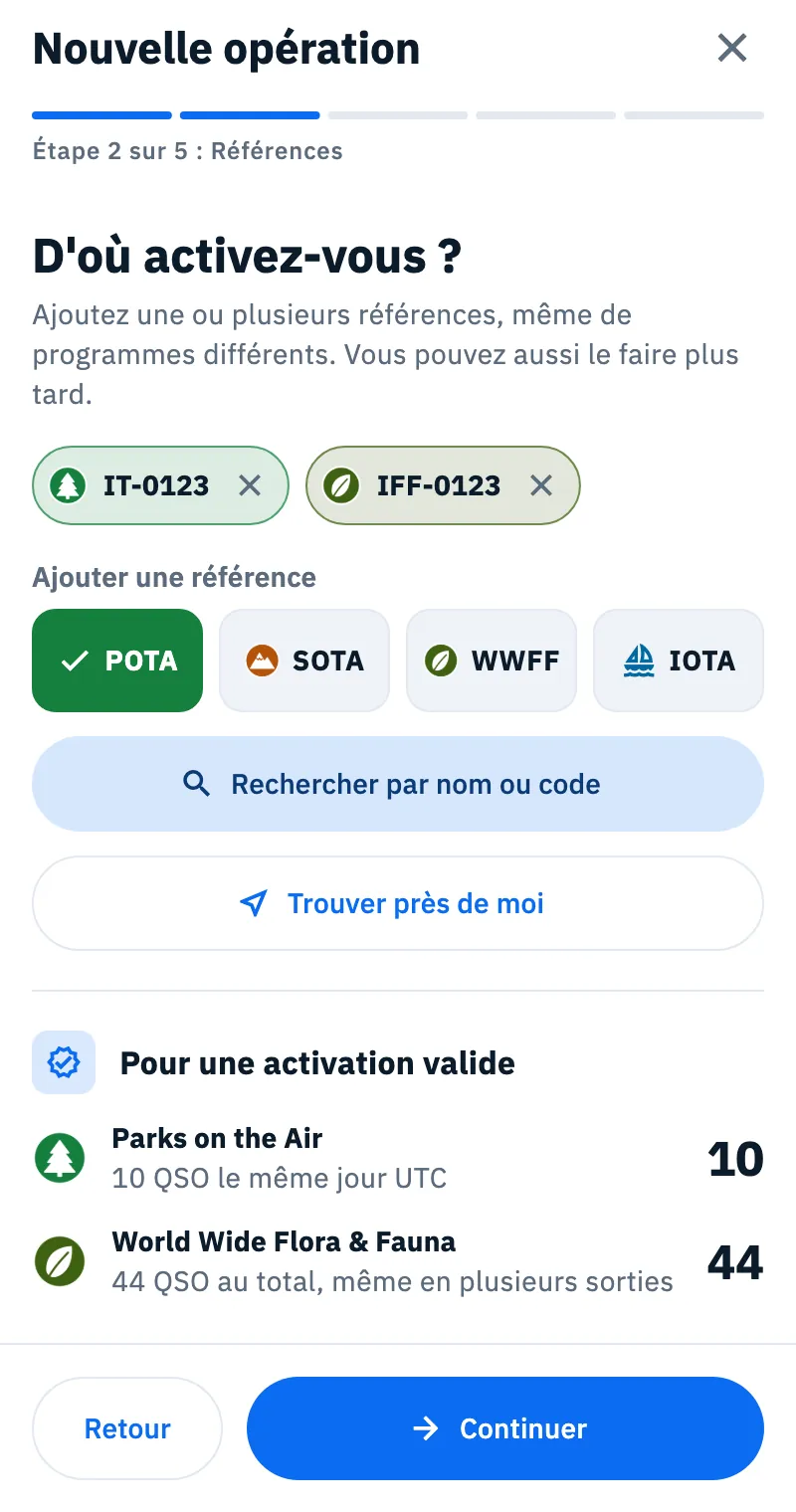
- Sous Ajouter une référence, touchez le programme : POTA, SOTA, WWFF ou IOTA.
- Touchez Rechercher par nom ou code ou Trouver près de moi : la recherche des références s'ouvre (voir Chercher et choisir les références). Pour IOTA, qui n'a pas de catalogue, saisissez le code (ex. EU-130) et touchez +.
- Chaque référence choisie devient une puce avec la marque du programme ; touchez son ✕ pour la retirer.
En dessous, Pour une activation valide montre le seuil de chaque programme de vos références :
| Programme | Seuil affiché |
|---|---|
| POTA | « 10 QSO le même jour UTC » |
| SOTA | « 4 stations différentes le même jour UTC » |
| WWFF | « 44 QSO au total, même en plusieurs sorties » |
| IOTA | « Pas de seuil : chaque QSO compte » |
Les références ne sont pas obligatoires : vous pouvez continuer sans aucune (« Aucune référence choisie ») et les ajouter plus tard depuis les réglages de l'opération. La façon dont les QSO de l'activation sont comptés est expliquée dans Activer un parc POTA ou un sommet SOTA.
3. Position : « Où êtes-vous ? »
La position (locator, état ou province, pays) va dans chaque QSO de cette opération et sert pour les distances, la carte et le DX Replay. Vous la trouvez déjà remplie, et une ligne indique d'où elle vient :
- « Rempli à partir de votre position actuelle » : depuis la position de l'appareil, si vous avez déjà donné l'autorisation (l'app ne la demande pas à ce moment) ;
- « Rempli à partir de la position de la référence » : pour une activation, quand l'appareil ne donne pas de position ;
- « Rempli à partir de votre profil » : depuis le locator du profil de station ou des réglages.
Avec la position de l'appareil, le pays vient de l'indicatif sur l'air (pour les États-Unis, l'état aussi) ; la province, vous la saisissez vous-même.
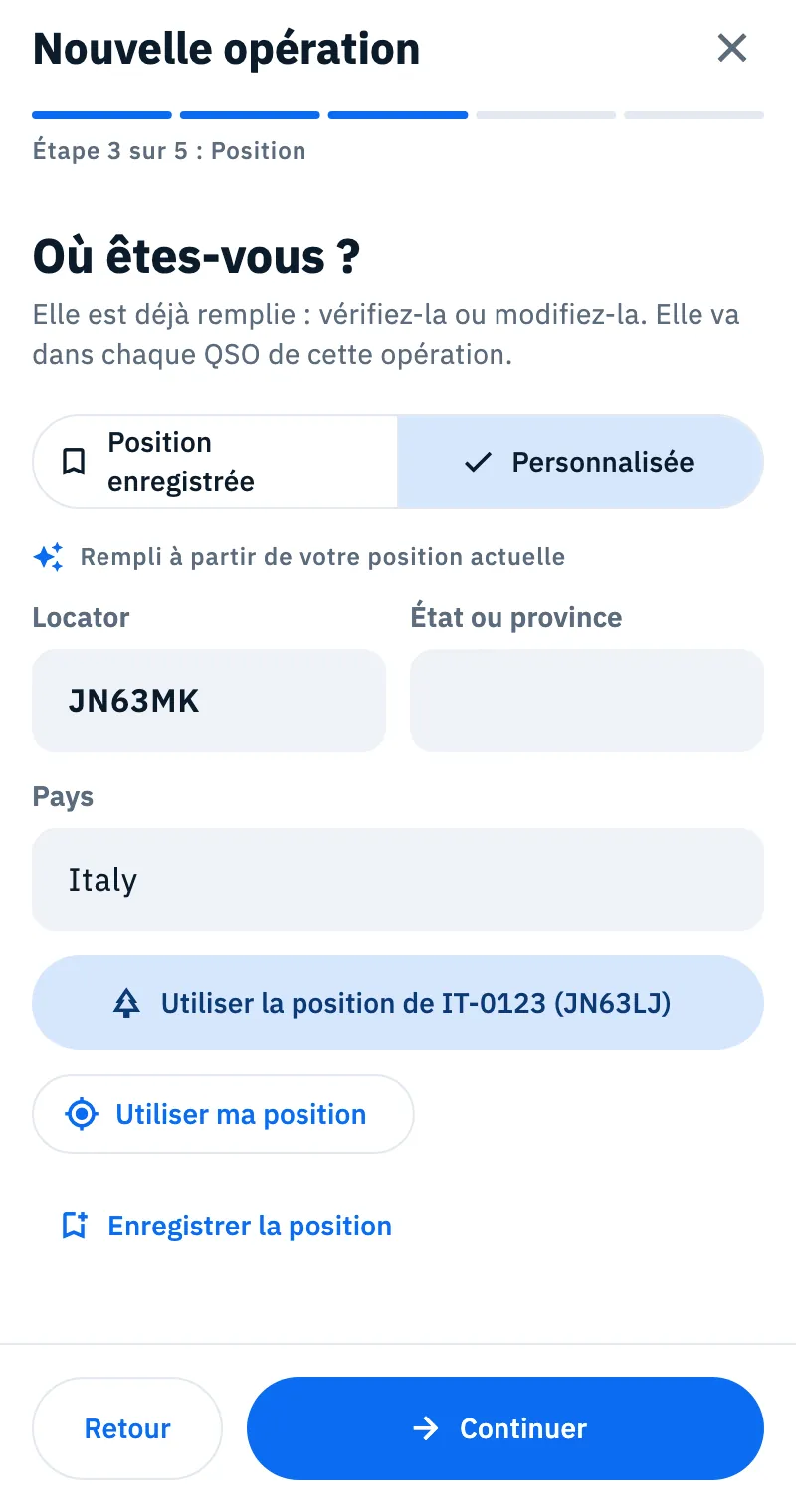
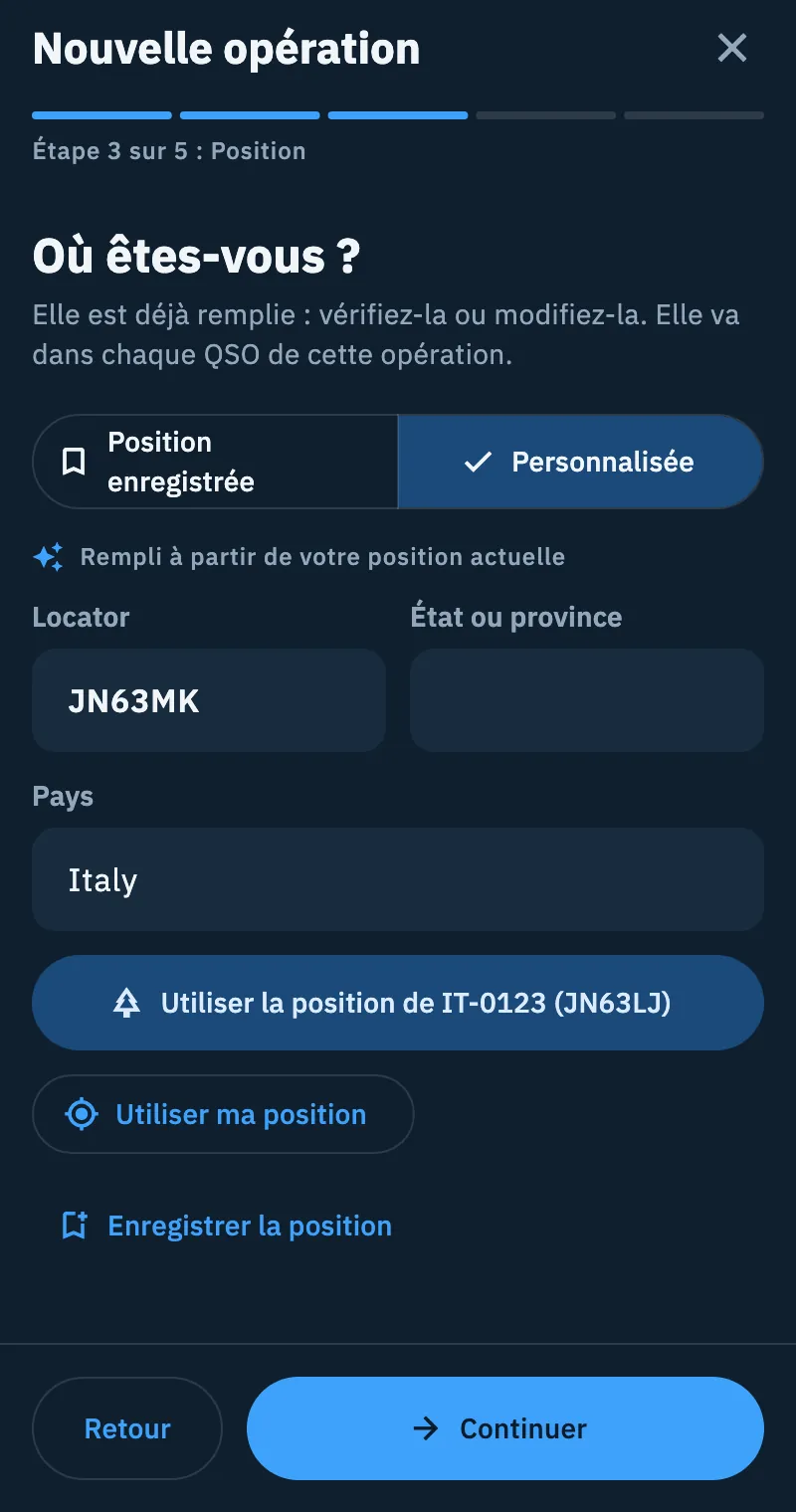
- Vérifiez Locator, État ou province et Pays, et corrigez-les si besoin.
- Pour une activation, si la position de la référence est différente, Utiliser la position de IT-0123 (JN63LJ) (avec votre référence et son locator) apparaît : touchez-le pour l'utiliser.
- Utiliser ma position redemande sa position à l'appareil, avec la demande d'autorisation si besoin.
- Pour la réutiliser une autre fois, touchez Enregistrer la position, saisissez le Nom de la position (ex. Maison, Résidence secondaire) et touchez Enregistrer. Tant que le nom est vide, Enregistrer ne fait rien.
En haut, vous pouvez passer de Personnalisée à Position enregistrée et choisir l'une des positions que vous avez enregistrées. Si vous n'en avez encore aucune, vous lisez « Aucune position enregistrée : choisissez Personnalisée et enregistrez-la avec un nom. »
Avec un locator non valide, Continuer ne passe pas à la suite : sous le champ, vous lisez « Le locator n'est pas valide (ex. JN55) ».
4. Nom et indicatif : « Comment l’appeler ? »
- Nom : le champ montre le nom proposé en gris. Avec des références, c'est indicatif @ références (par exemple IU0XYZ/P @ IT-0123, IFF-0123) et, si vous laissez le champ vide, le titre suit les références même quand vous les changez. Sans références, l'opération prend le nom de l'indicatif et de la date et l'heure UTC de création, par exemple IU0XYZ 20/11/2026 14:05. Saisissez un nom si vous en voulez un autre.
- Pour Portable et Activation xOTA, choisissez entre les deux puces l'indicatif avec /P (proposé) ou sans, par exemple IU0XYZ/P et IU0XYZ.
- Indicatif sur l'air : vide, c'est celui de votre profil (avec /P pour le portable et les activations). Saisissez-en un autre pour un club, un événement spécial ou un /P différent.
- Opérateur, s'il diffère de l'indicatif sur l'air : votre propre indicatif quand vous opérez une station de club ou un indicatif spécial.
Si un indicatif n'est pas valide, vous lisez « Cet indicatif ne semble pas valide ». S'il n'y a d'indicatif nulle part (ni saisi ni dans le profil), vous lisez « Saisissez l'indicatif ». Pour les profils, voir Profils de station.
5. Autres réglages : « Derniers détails »
Tout est facultatif : vous pouvez le modifier à tout moment dans les réglages de l'opération. Station, Valeurs par défaut des QSO et Contrôle des doublons sont repliées avec un résumé sur une ligne : touchez-les pour les ouvrir.
| Section | Ce qu'elle fait | Proposé pour une nouvelle opération |
|---|---|---|
| Modèle de l'eQSL | Le modèle des eQSL HamQSO des QSO de cette opération ; Changer ouvre les modèles. Présente seulement quand vous êtes connecté | Le Modèle par défaut de votre compte |
| Concours | Nom du concours, numéro envoyé, échange. Présente pour le type Concours, et ouverte | Voir Enregistrer en concours |
| Station | Radio, antenne et puissance des nouveaux QSO | La radio connectée par CAT, sinon la dernière utilisée pour ce type |
| Valeurs par défaut des QSO | Bande et Mode avec lesquels commencent les nouveaux QSO (modes : SSB, CW, FM, AM, FT8, FT4, RTTY) | Aucune |
| Contrôle des doublons | Quand la barre de saisie vous prévient d'un doublon | Une fois par bande et mode |
| Partage | Afficher sur la page en direct : l'opération sur votre page en direct | Désactivé : rien ne devient public tout seul |
Sous Contrôle des doublons, choisissez une règle :
- Aucun contrôle : aucun avertissement ;
- Une fois toutes bandes confondues : le même indicatif ne compte qu'une fois ;
- Une fois par bande : une fois sur chaque bande ;
- Une fois par bande et mode : une fois pour chaque couple bande et mode.
Dans une activation POTA, SOTA ou WWFF, les doublons sont comptés par jour UTC.
Sous Afficher sur la page en direct, une ligne indique pourquoi l'interrupteur est activé ou désactivé et liste ce que verrait toute personne ayant le lien. Sans indicatif, l'interrupteur est désactivé et vous lisez « Votre indicatif est nécessaire. »
Touchez Créer l'opération. La nouvelle opération s'ouvre avec le clavier prêt pour le premier QSO et devient l'opération en cours : les QSO que vous enregistrez y vont.
Station : radio, antenne et puissance
La radio, l'antenne et la puissance vont dans les nouveaux QSO (MY_RIG, MY_ANTENNA et TX_PWR), sur l'image du récapitulatif et dans le DX Replay.
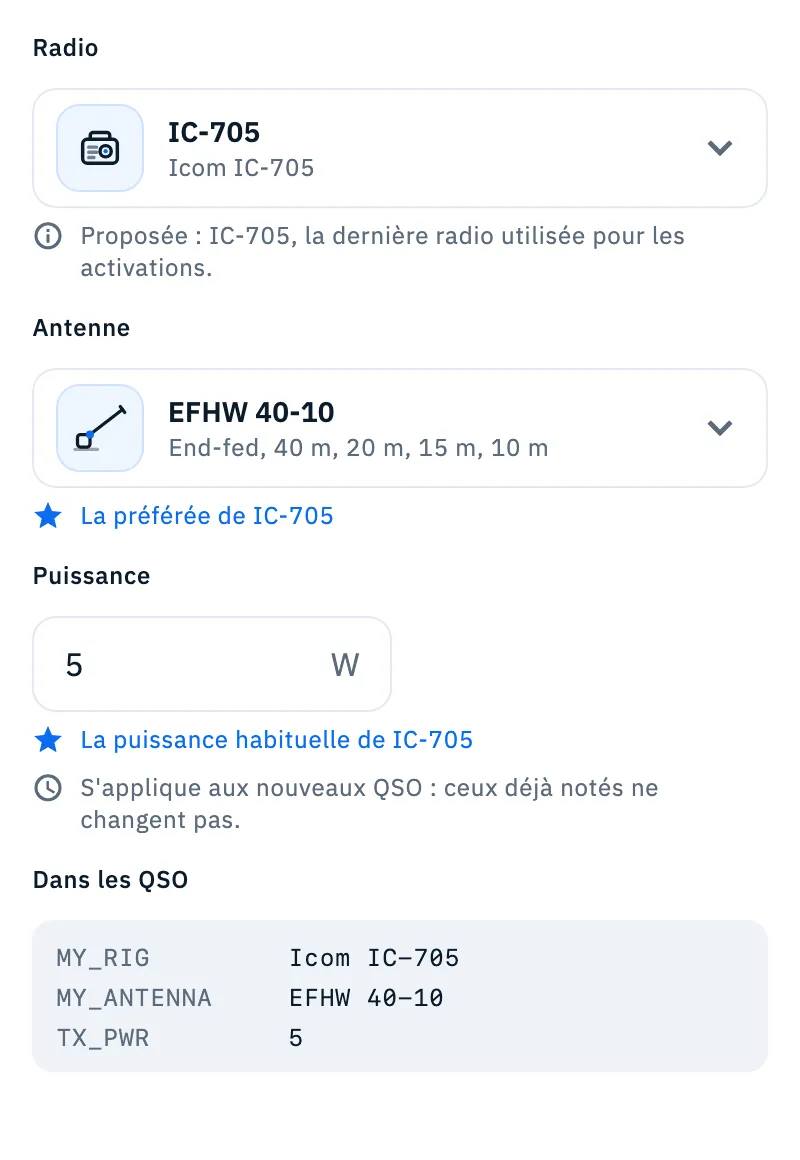
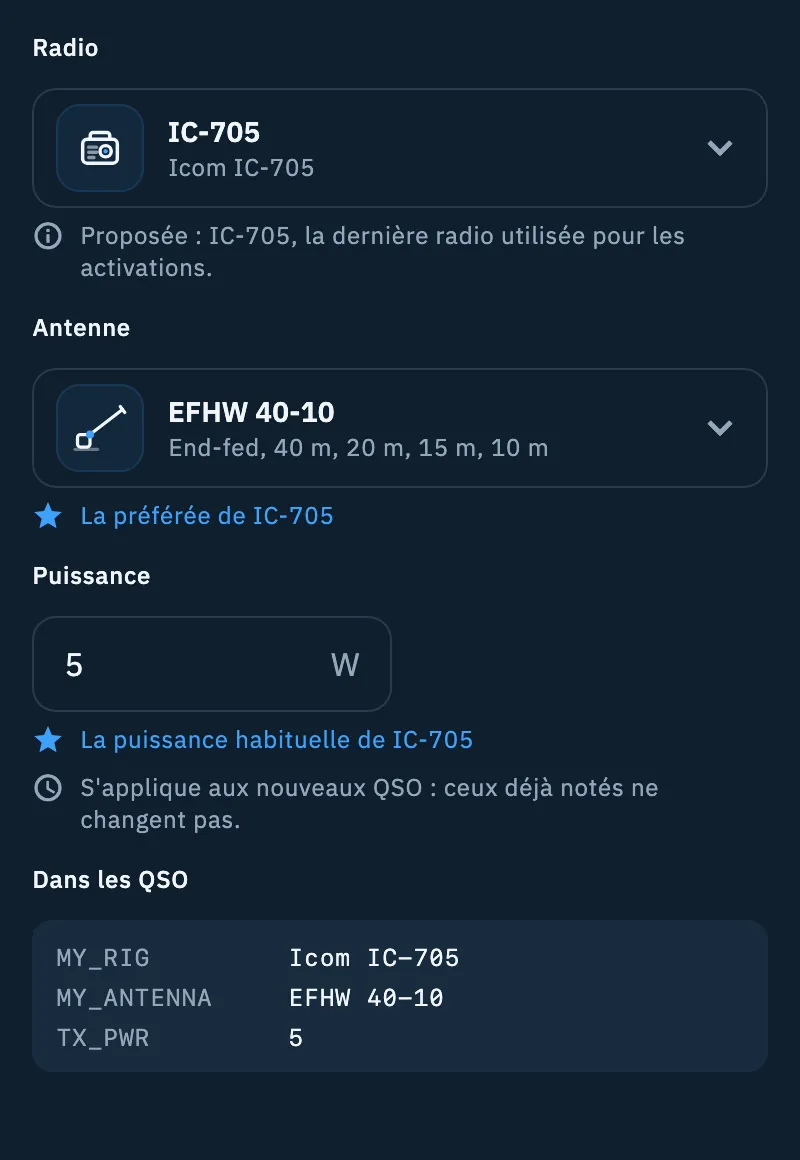
- Touchez Choisir la radio (ou la radio déjà choisie). Dans la feuille, chaque radio de Ma station montre son modèle et son antenne, par exemple « Icom IC-705, avec EFHW 40-10 ». Vous pouvez aussi toucher Nouvelle radio pour en ajouter une à la station, ou Saisir à la volée pour saisir une radio pour cette opération seulement (ex. le FT-817 du club) et toucher Utiliser.
- La radio apporte son antenne préférée (par exemple « La préférée de IC-705 »). Pour la changer, touchez l'antenne et choisissez-en une autre, Aucune antenne, Nouvelle antenne ou Saisir à la volée (ex. fil de 20 m sur le pin).
- Dans Puissance, saisissez les watts (ex. 5). Facultatif. Avec la puissance habituelle de la radio, vous lisez par exemple « La puissance habituelle de IC-705 ».
- En dessous, Dans les QSO montre au fil de la saisie ce qui ira dans MY_RIG, MY_ANTENNA et TX_PWR.
Ce que veulent dire les lignes sous les champs :
- « Proposée : IC-705, la dernière radio utilisée pour les activations. » : l'app retient la dernière radio choisie pour chaque type d'opération, la même sur tous vos appareils.
- « Pour cette opération seulement. » : vous avez changé l'antenne ou la puissance seulement ici ; la radio dans Ma station ne change pas. Remettre suivi de la valeur (par exemple Remettre 5 W) revient à l'antenne préférée ou à la puissance habituelle.
- « Pour cette opération seulement : ce n'est pas dans votre station. » : une radio ou une antenne saisie à la volée. Enregistrer dans la station l'ajoute à Ma station.
- « Suit la radio connectée par CAT » : avec une radio connectée, l'opération utilise celle-ci et la suit toute seule.
Avec une radio connectée par CAT, la feuille des radios l'explique en haut : vous ne pouvez choisir qu'une autre radio avec CAT (puce CAT ici), et la choisir connecte celle-ci ; les autres lignes indiquent « Indisponible tant qu'une radio est connectée par CAT ». Pour une radio sans CAT ou saisie à la volée, déconnectez d'abord la radio. Voir Ma station : radios et antennes et Connecter votre radio.
Modifier une opération plus tard
Tout ce que vous choisissez dans le parcours guidé peut être modifié plus tard, sur une seule page.
- Ouvrez l'opération, touchez ⋮ et choisissez Réglages de l'opération. Ou, dans la liste, touchez ⋮ sur la carte de l'opération et choisissez le même élément.
- Modifiez ce qu'il faut. Les sections sont, dans l'ordre : Opération (type, nom, indicatif sur l'air, opérateur), Références (seulement pour une activation), Position, Concours (pour un concours), Station, Modèle de l'eQSL, Tags et notes, Valeurs par défaut des QSO, Contrôle des doublons, Partage.
- Touchez Enregistrer. La barre de saisie repart avec les nouveaux réglages.
Les modifications de la position, de la station et des valeurs par défaut s'appliquent aux nouveaux QSO : ceux déjà enregistrés ne changent pas. Pour la position, l'app le dit sous la section, avec « Les statistiques et la carte l’utilisent aussi pour les QSO déjà enregistrés sans votre locator. »
En modification, Indicatif sur l'air ne peut pas rester vide.
Station, tags et notes
Pour changer rapidement la radio, l'antenne et la puissance, ou pour étiqueter l'opération, il existe une feuille plus rapide.
- Touchez ⋮ sur l'opération (ou sur sa carte dans la liste) et choisissez Station, tags et notes. Vous y arrivez aussi depuis Modifier les tags et les notes dans les réglages de l'opération.
- Sous Station, vous trouvez les mêmes champs que dans la section Station.
- Sous Tags, écrivez dans Ajouter un tag et appuyez sur Entrée. Touchez un tag sous Déjà utilisés : pour le réutiliser ; retirez un tag avec son ✕.
- Sous Notes, écrivez ce dont vous voulez vous souvenir (ex. « Position, conditions, matériel… »).
- Touchez OK. La feuille est enregistrée aussi si vous la fermez d'une autre manière.
Au maximum 10 tags de 32 caractères et des notes jusqu'à 2000 caractères ; le même tag ne peut pas être ajouté deux fois, même avec des majuscules différentes. Les tags vous aident à chercher et filtrer les opérations (voir Organiser vos opérations).
En cas de problème
- « Le locator n'est pas valide (ex. JN55) » : l'étape Position ne passe pas à la suite. Saisissez un locator valide (ex. JN63 ou JN63MK), ou touchez Utiliser ma position.
- « Impossible de lire la position : vérifiez l'autorisation ou le GPS » : l'appareil n'a pas donné de position. Donnez à l'app l'autorisation de position dans les réglages du téléphone (ou du navigateur sur le web), activez le GPS et réessayez, ou saisissez le locator à la main.
- « Saisissez l'indicatif » : il n'y a d'indicatif ni dans le champ ni dans le profil. Saisissez-le dans Indicatif sur l'air ou définissez-le dans votre profil (voir Votre profil : nom, indicatif et locator).
- « Cet indicatif ne semble pas valide » : vérifiez l'indicatif sur l'air ou celui de l'opérateur.
- « Saisissez un nombre en watts, par exemple 5. » : la puissance n'est pas un nombre valide. Avec une puissance supérieure au maximum de la radio, vous lisez par exemple « Plus que la puissance maximale (10 W). Vérifiez la valeur. »
- « Saisissez le nom à mettre dans les QSO. » : dans Saisir à la volée, vous avez touché Utiliser sans rien saisir.
- « Impossible d'enregistrer, réessayez » : l'enregistrement a échoué ; touchez de nouveau Créer l'opération ou Enregistrer.
- « Impossible de terminer l'action, réessayez » : la feuille Station, tags et notes n'a pas été enregistrée ; rouvrez-la et refaites la modification.
- « Cette opération n'existe plus » : l'opération a été supprimée, aussi depuis un autre appareil.
- « 10 tags au maximum » ou « Ce tag existe déjà » : retirez un tag ou choisissez-en un différent.