
Connecter votre radio
Le guide pas à pas pour contrôler la radio en CAT : modèle, câble USB ou ordinateur avec rigctld, menu de la radio et test de la connexion.
Free et ProMis à jour pour HamQSO 0.1.19
Sur cette page
Le guide Connectez votre radio vous mène pas à pas du modèle de votre radio jusqu'à un vrai test de la connexion CAT. À la fin, la radio est enregistrée dans Ma station avec son CAT et c'est la radio utilisée sur cet appareil : dès lors, vous l'accordez depuis les spots d'un geste.
Ouvrir le guide
Le guide s'ouvre depuis plusieurs endroits :
- le conseil Nouveau : connectez votre radio et accordez-la d'un geste sur un spot. au-dessus de la liste du DX Cluster et des listes d'activations (voir plus bas) ;
- la ligne Connectez votre radio pour l'accorder d'un geste dans le détail d'un spot, quand aucune radio n'est connectée (voir Ouvrir un spot) ;
- Connecter en CAT sur une radio de Ma station qui n'a pas encore de CAT sur cet appareil (voir Ma station : vos radios et vos antennes) ;
- Guide pas à pas dans le détail d'une radio qui a déjà le CAT sur cet appareil, pour refaire la connexion ;
- le test de couverture, quand sa vérification de la radio échoue.
En haut, vous voyez Étape 1 sur 5 (le total dépend de vos réponses) et une barre de progression. Touchez Suivant pour continuer : le bouton reste désactivé tant que l'étape n'a pas de réponse. Retour revient à l'étape précédente ; à la première étape, il ferme le guide.
Le conseil au-dessus des listes


Tant qu'aucune radio n'a de CAT réglé sur cet appareil, une petite ligne apparaît au-dessus de la liste du DX Cluster et au-dessus des listes d'activations POTA, SOTA et WWFF :
- Touchez-la pour ouvrir le guide.
- Ou touchez le X (Ne plus afficher) pour la masquer définitivement.
La ligne disparaît aussi d'elle-même dès que vous réglez le CAT d'une radio. Dans une fenêtre d'ordinateur peu haute, la ligne devient une icône d'antenne à côté des filtres : survolez-la pour lire le texte, cliquez dessus pour ouvrir le guide, et son petit X la ferme de la même façon.
1. Quelle radio avez-vous ?
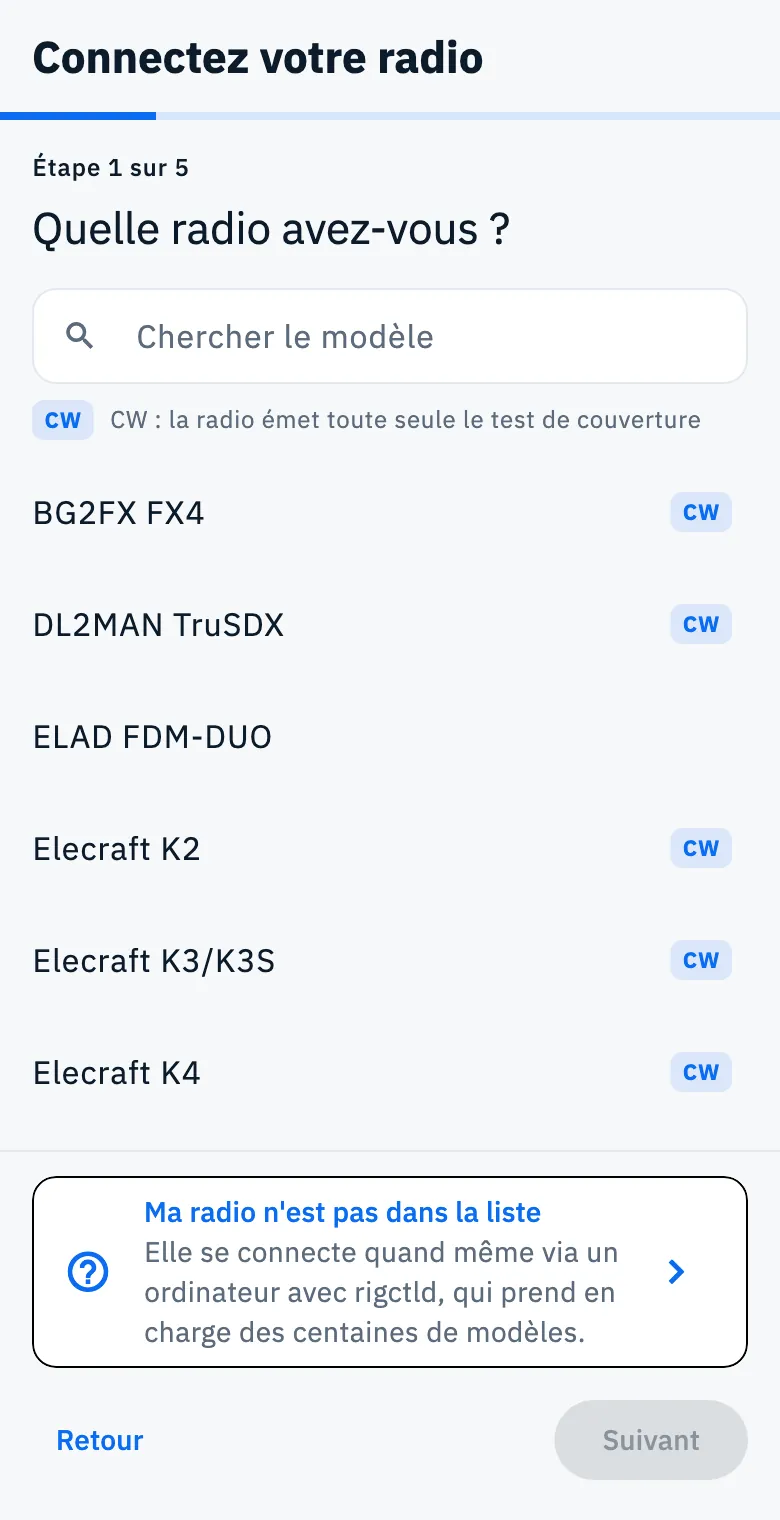
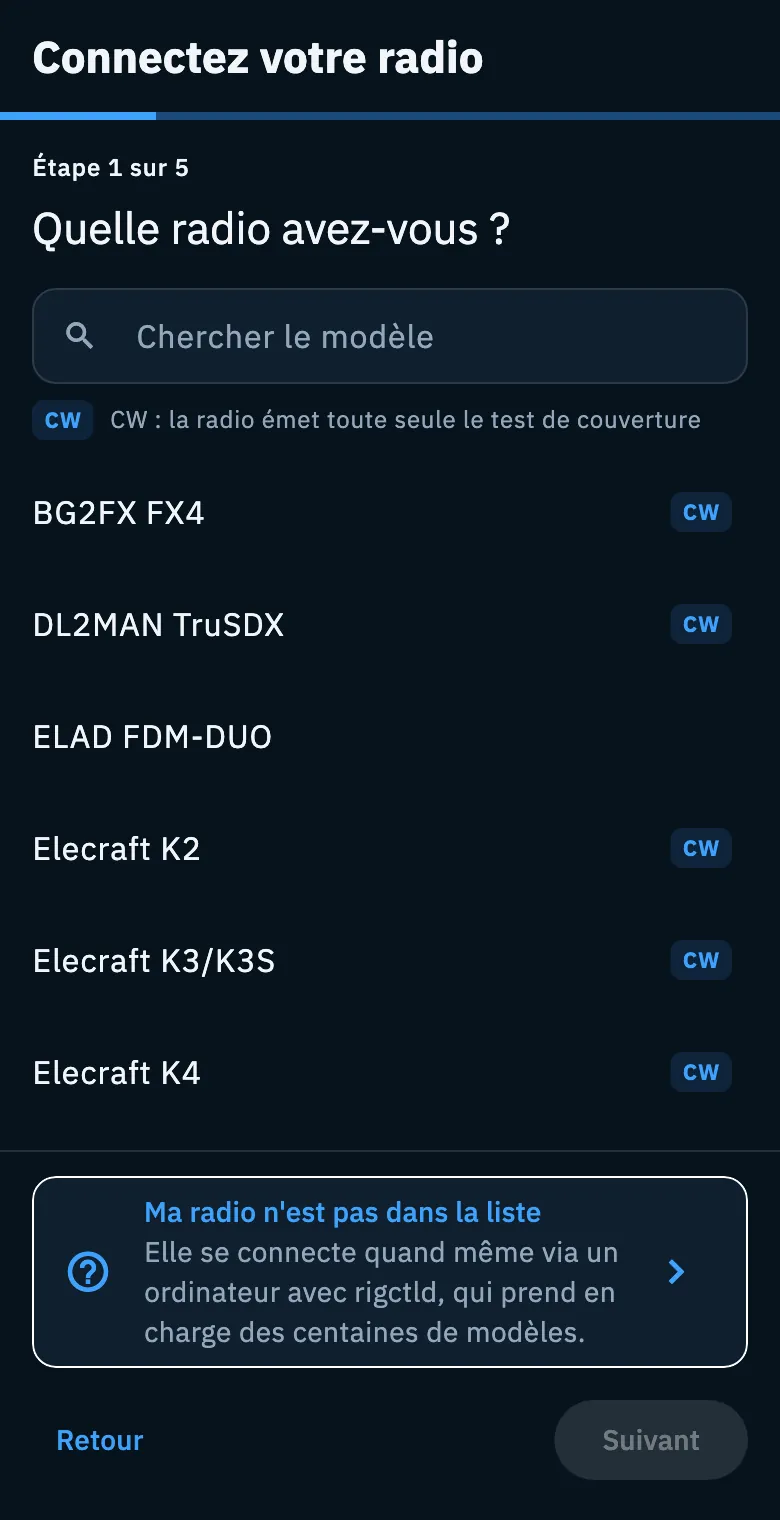
- Saisissez une partie du nom dans Chercher le modèle (par exemple « 705 ») : la liste se réduit pendant que vous écrivez.
- Touchez votre modèle : une coche apparaît.
- Touchez Suivant.
La liste contient les modèles que l'app contrôle directement par câble (Icom, Kenwood, Elecraft, Yaesu, Xiegu et d'autres). La marque CW à côté d'un modèle signifie CW : la radio émet toute seule le test de couverture : l'app peut envoyer la CW par le CAT.
Si votre modèle n'y est pas, touchez Ma radio n'est pas dans la liste : Elle se connecte quand même via un ordinateur avec rigctld, qui prend en charge des centaines de modèles. Dans ce cas, le guide saute l'étape du menu de la radio.
Si vous ouvrez le guide depuis Connecter en CAT ou Guide pas à pas d'une radio enregistrée, la radio apparaît en haut avec « Icom IC-705, déjà dans vos radios » et, si son modèle est dans la liste, le guide saute cette étape.
2. Comment la connectez-vous ?
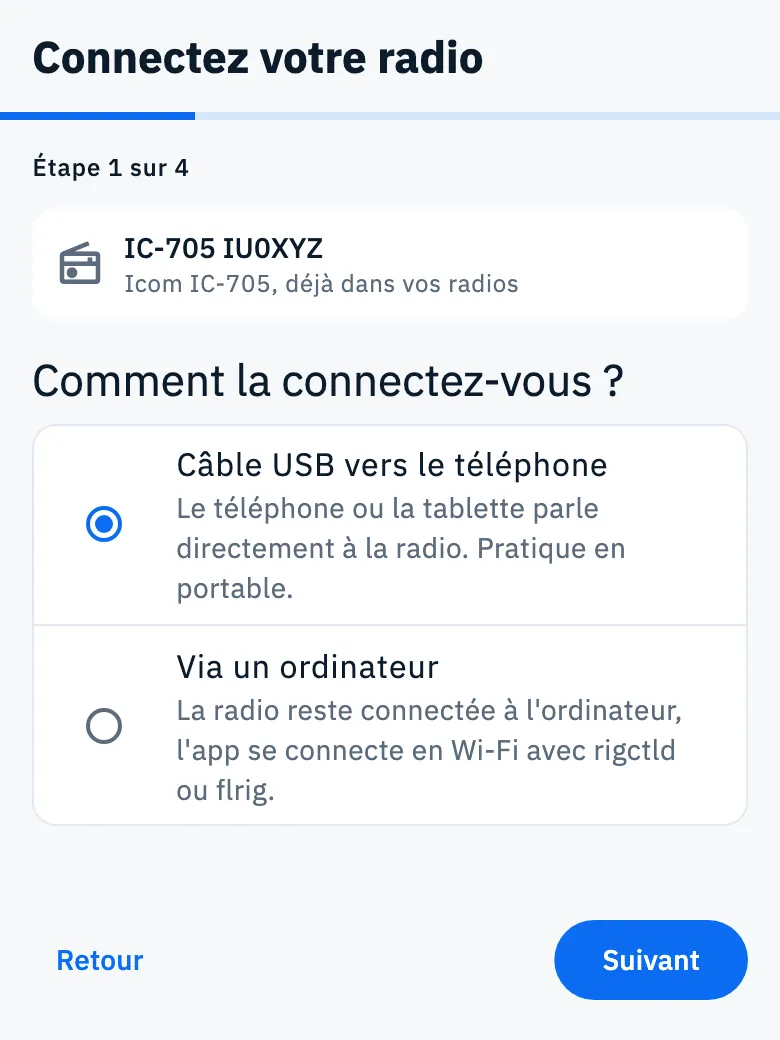
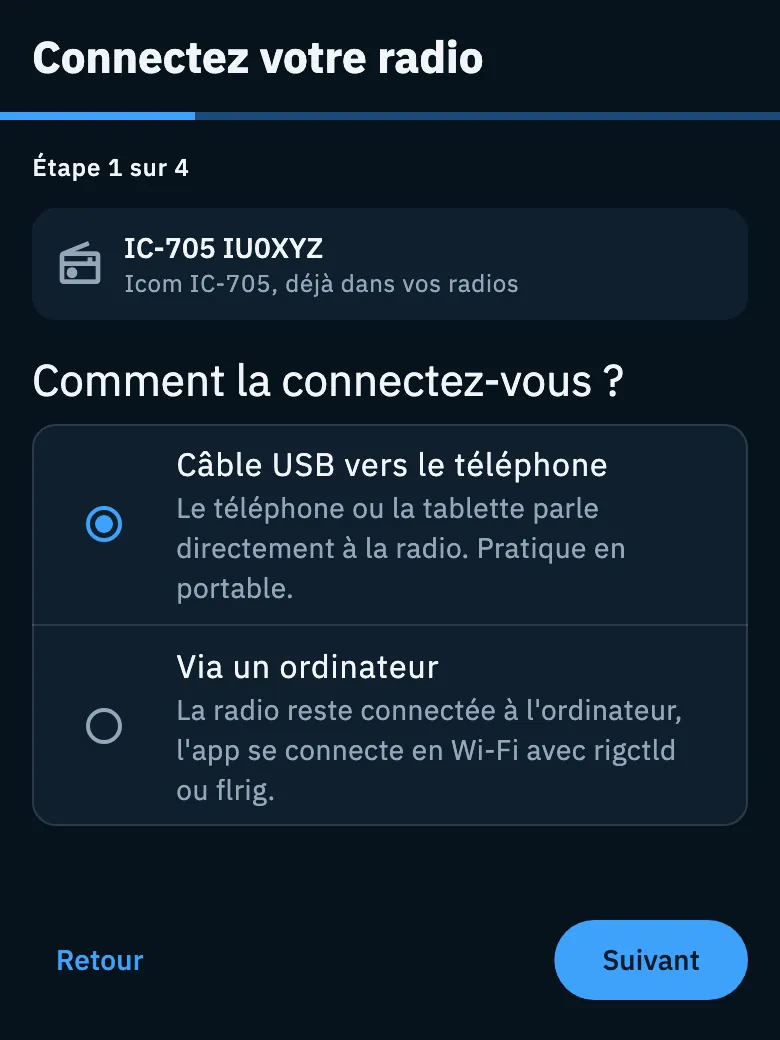
Choisissez l'une des deux façons et touchez Suivant :
| Choix | Ce que cela signifie |
|---|---|
| Câble USB vers le téléphone | Le téléphone ou la tablette parle directement à la radio. Pratique en portable. Android uniquement. |
| Via un ordinateur | La radio reste connectée à l'ordinateur, l'app se connecte en Wi-Fi avec rigctld ou flrig. |
Sur Android, le câble est choisi par défaut. Avec Ma radio n'est pas dans la liste, il ne reste que Via un ordinateur. Sur iPhone et iPad, il n'y a que Via un ordinateur, avec la note « Sur iPhone et iPad, Apple n'autorise pas de câble vers la radio : on passe par un ordinateur. »
Dans le navigateur, cette étape n'existe pas : sur le web, la radio se connecte uniquement par un câble USB vers l'ordinateur.
3a. Le câble
Si vous avez choisi le câble, l'étape Le câble vous indique ce qu'il faut :
- si la radio a un port USB : son câble USB et un adaptateur OTG pour le téléphone ;
- si la radio n'a pas d'USB : un câble CAT avec convertisseur USB (puce CP210x, FTDI, CH340 ou PL2303) et un adaptateur OTG ;
- quand vous branchez le câble, Android demande l'accès USB : touchez « Autoriser ».
Dans le navigateur, les textes parlent du câble vers l'ordinateur et, au test de la connexion, le navigateur demande quel port utiliser : choisissez celui de la radio.
Branchez le câble et touchez Suivant.
3b. L'ordinateur (rigctld)
Si vous avez choisi Via un ordinateur, vous préparez un ordinateur (ou un Raspberry Pi) connecté à la radio avec rigctld de Hamlib. L'app écrit pour vous les bonnes commandes.
- Dans Quel ordinateur utilisez-vous ?, choisissez Windows (déjà choisi), macOS ou Linux : les commandes ci-dessous changent en conséquence.
- 1. Installez Hamlib : copiez la commande avec le bouton Copier (« Copié » apparaît). Sur macOS, c'est
brew install hamlib, sur Linuxsudo apt install libhamlib-utils; sur Windows, vous lisez « Téléchargez l'installateur Hamlib pour Windows ici : » et vous copiez le lien https://github.com/Hamlib/Hamlib/releases. - 2. Avec la radio connectée à l'ordinateur, lancez : copiez la commande
rigctld, déjà écrite avec le numéro Hamlib de votre modèle et sa vitesse, par exemple pour une IC-705 sous Linux :rigctld -m 3085 -r /dev/ttyUSB0 -s 19200 -T 0.0.0.0 -t 4532. Le port est un exemple (COM3 sous Windows, /dev/cu.usbserial-0001 sous macOS, /dev/ttyUSB0 sous Linux) : remplacez-le par le port de la radio sur votre ordinateur. - 3. L'adresse de l'ordinateur : saisissez l'adresse réseau de l'ordinateur, par exemple 192.168.1.20. Elle figure dans les réglages réseau de l'ordinateur. Téléphone et ordinateur doivent être sur le même Wi-Fi.
- Touchez Suivant (le bouton reste désactivé tant que l'adresse est vide).
Avec Ma radio n'est pas dans la liste, la commande contient <model> : trouvez le numéro de votre radio avec rigctl -l sur l'ordinateur et mettez-le à la place de <model>.
Le guide crée toujours une connexion rigctld sur le port 4532. Si vous utilisez déjà flrig (port 12345, serveur XML-RPC actif), vous pouvez la régler sur la fiche de la radio dans Ma station : voir Types de connexion : USB, rigctld et flrig.
4. Réglez la radio
Avec un modèle de la liste, le guide vous indique quelles valeurs vérifier dans le menu de la radio : « Dans le menu de la Icom IC-705, vérifiez ces valeurs : ».
| Radio | Valeurs |
|---|---|
| Icom et Xiegu | Vitesse CI-V (bauds) et Adresse CI-V (pour l'IC-705 : 19200 et A4h) |
| Autres marques | Vitesse CAT (bauds) |
Les noms des menus changent d'une radio à l'autre : cherchez CAT ou CI-V dans le manuel de la radio. Réglez les valeurs et touchez Suivant.
En dessous, Ce que fait l'app avec cette radio résume ce que vous pouvez faire en CAT avec ce modèle :
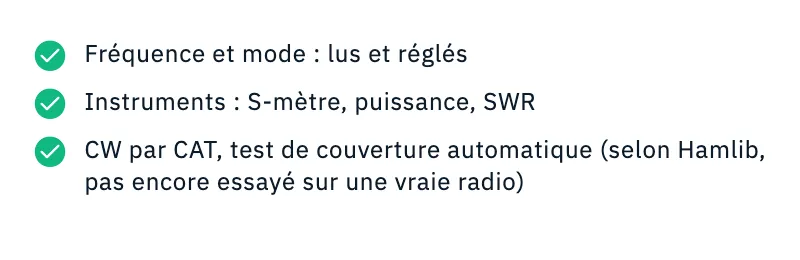
- Fréquence et mode : lus et réglés, pour tous les modèles ;
- Instruments : S-mètre, puissance, SWR pour les radios CI-V (Icom et Xiegu), sinon Instruments : indisponibles en USB ;
- CW par CAT, test de couverture automatique, avec « (selon Hamlib, pas encore essayé sur une vraie radio) » ou « (essayé sur une vraie radio) » ; pour les radios sans CW par CAT, Pas de CW par CAT : test de couverture en mode manuel.
5. Test
La dernière étape teste la connexion pour de vrai.
- Allumez la radio.
- Touchez Connecter : le bouton devient Connexion….
- Si la radio répond, une grande coche verte apparaît avec « Ça marche ! La radio est sur … » et la fréquence lue sur la radio (ou seulement « Connectée », si aucune fréquence ne revient), et en dessous « … est maintenant la radio utilisée sur cet appareil. ».
- Touchez Terminé.
Le test enregistre la radio dans Ma station (une nouvelle, au nom du modèle choisi, ou celle dont vous êtes parti) avec son CAT, en fait la radio utilisée et la connecte. La radio reste enregistrée même si elle ne répond pas : corrigez le problème et touchez de nouveau Connecter. Pour l'utiliser, voir Utiliser la radio connectée.
Une radio qui ne se connecte pas depuis le navigateur
Dans le navigateur, si vous touchez Ma radio n'est pas dans la liste (son indication dit « Depuis le navigateur, les radios Icom, Kenwood, Elecraft et Yaesu de la liste se connectent en USB. »), l'étape suivante est Cette radio ne se connecte pas depuis le navigateur : depuis le navigateur, seuls les modèles de la liste se connectent en USB, les autres se connectent depuis l'app HamQSO sur votre téléphone, via rigctld sur un ordinateur. En dessous, vous trouvez les liens pour obtenir l'app sur les stores.
En attendant, vous pouvez enregistrer la radio sans CAT :
- Saisissez le Nom et, si vous le souhaitez, le Modèle (depuis la liste ou saisi à la main).
- Touchez Enregistrer la radio sans CAT (le bouton reste désactivé tant que le nom est vide) : la radio va dans Ma station et le guide se ferme.
Gratuit et Pro
Enregistrer une radio sans CAT, dans le navigateur, reste gratuit : la liste des radios de Ma station est gratuite et identique sur tous vos appareils.
Téléphone, tablette et web
| Où | Comment la radio se connecte |
|---|---|
| Android (téléphone et tablette) | Câble USB vers le téléphone, ou via un ordinateur (rigctld) |
| iPhone et iPad | Uniquement via un ordinateur (rigctld) |
| Web (Chrome et Edge sur un ordinateur) | Uniquement un câble USB vers l'ordinateur, avec les modèles de la liste |
Pas de Bluetooth : la radio se connecte uniquement par un câble USB ou par le réseau avec rigctld et flrig. Sur une tablette et dans une fenêtre d'ordinateur, le guide a le même aspect, avec une largeur de lecture limitée. Voir aussi Téléphone, tablette et web.
Problèmes fréquents
- « La radio ne répond pas. Vérifiez la connexion et les réglages. » Vérifiez que la radio est allumée, le câble ou l'adresse de l'ordinateur, que rigctld est lancé et que les valeurs du menu de la radio correspondent à l'étape Réglez la radio, puis touchez de nouveau Connecter.
- Dans le navigateur avec un câble, à la place de cette phrase apparaît l'encadré La radio ne répond pas avec ce qu'il faut vérifier : le port choisi (est-ce celui de la radio ?), la vitesse et l'adresse CI-V identiques au menu de la radio, et qu'aucun autre programme (WSJT-X, flrig, HRD) ne garde le port ouvert. Choisir un autre port… vous permet de choisir à nouveau le port dans le navigateur.
- Suivant est désactivé : choisissez un modèle ou Ma radio n'est pas dans la liste, ou saisissez l'adresse de l'ordinateur.
- Le câble n'est pas parmi les choix : sur iPhone et iPad, Apple n'autorise pas de câble ; avec Ma radio n'est pas dans la liste, le câble ne sert pas. Passez par un ordinateur.
Pour les autres cas, voir Quand la radio ne répond pas.