
Fréquence, bande et mode du QSO
Saisissez la fréquence en kHz, choisissez bande et mode, faites suivre la radio au QSO et comprenez les avertissements sur fréquence et mode.
Free et ProMis à jour pour HamQSO 0.1.19
Sur cette page
La fréquence, la bande et le mode du QSO se trouvent dans une puce de la barre de saisie. Vous les changez sur place, sans feuille à confirmer : la bande et le mode suivent la fréquence que vous saisissez et, avec une radio connectée, le QSO suit la radio tout seul.
La puce de la fréquence
Dans la rangée de puces de la barre, juste après l'heure, se trouve la puce de la fréquence. Elle affiche :
- la fréquence en MHz, avec tous les chiffres et jamais arrondie (par exemple
14.074ou14.025.5). Sans fréquence, elle affiche la bande (20m) ou Choisir la bande ; - le mode (SSB, CW, FT8…). En phonie, quand le mode vient de la radio ou de la fréquence, vous voyez la bande latérale : USB ou LSB ;
- une icône qui indique d'où vient la fréquence : une antenne quand elle vient de la radio connectée, une radio dans les autres cas, un point d'interrogation quand une valeur est estimée.
La puce devient orange quand la bande et la fréquence manquent toutes les deux, quand une valeur est estimée ou quand il y a un avertissement sur la fréquence ou le mode (voir plus bas).
Quand vous commencez un nouveau QSO, la fréquence et le mode se remplissent tout seuls : d'abord depuis la radio connectée, puis depuis le spot dont vous êtes parti, puis depuis le dernier QSO, puis depuis la bande et le mode des réglages de l'opération et enfin depuis ceux de départ des réglages du logbook.
Changer la fréquence, la bande et le mode
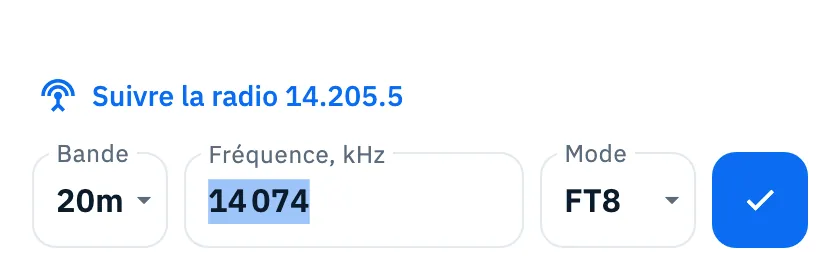
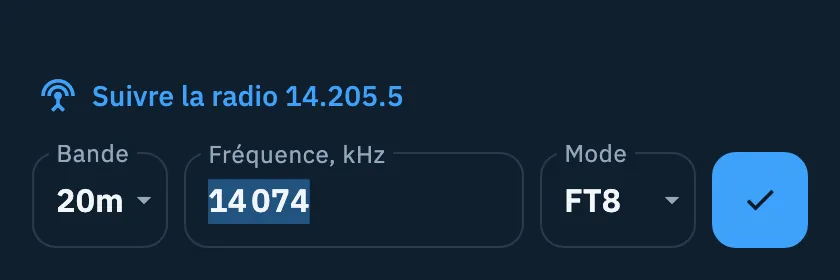
- Touchez la puce de la fréquence. La ligne de la fréquence s'ouvre, avec le curseur déjà dans le champ et la valeur sélectionnée : le premier chiffre la remplace.
- Saisissez la fréquence dans le champ Fréquence, kHz. Chaque chiffre met tout de suite le QSO à jour : la bande suit la fréquence et, là où le plan de bande le dit, le mode aussi (CW dans le segment CW, FT8, FT4 ou JS8 sur leurs fréquences d'appel, USB, LSB ou FM dans le segment phonie).
- Ou touchez Bande et choisissez la bande dans le menu, quand vous ne connaissez pas la fréquence exacte.
- Touchez Mode et choisissez le mode, si besoin.
- Touchez OK (une coche sur un écran étroit), touchez à nouveau la puce ou touchez en dehors de la ligne pour la fermer. Si vous avez déjà saisi un indicatif, Enter enregistre aussi le QSO ; sans indicatif, la touche ferme seulement la ligne.
Les bandes du menu sont 160m, 80m, 60m, 40m, 30m, 20m, 17m, 15m, 12m, 10m, 6m, 4m, 2m, 70cm et 23cm. Les modes sont SSB, CW, FT8, FT4, FM, AM, RTTY, PSK31, JS8 et SSTV. Une bande ou un mode qui n'est pas dans la liste (par exemple 630m d'après une fréquence saisie) apparaît en haut du menu, déjà choisi ; avec USB ou LSB, c'est SSB qui est coché.
| Ce que vous faites | Ce qui se passe |
|---|---|
| Saisir une fréquence | La bande et le mode suivent la fréquence. Le mode ne change que là où le plan de bande est clair ; dans les segments mixtes, il reste tel quel |
| Choisir une bande autre que celle de la fréquence | La fréquence est effacée et le QSO ne garde que la bande. Une fréquence en dehors de toutes les bandes reste en revanche |
| Choisir un mode | Le mode change ; les reports RST que vous n'avez pas saisis à la main passent à ceux du nouveau mode |
| Vider le champ | Les valeurs de départ reviennent : fermer la ligne ne perd jamais une fréquence |
| Appuyer sur Esc | Les valeurs du moment où vous avez ouvert la ligne reviennent et la ligne se ferme (avec un menu ouvert, Esc ferme seulement le menu) |
Le mode suit le plan de bande de la région IARU de la station de l'opération (l'indicatif avec lequel vous émettez). Quand la région est inconnue, l'app ne reconnaît que les segments communs à toutes les régions.
Comment saisir les fréquences
Dans les champs, vous saisissez la fréquence en kHz ; dans les listes et les détails, vous la lisez en MHz, au format de la radio : 14.025.5 correspond à 14 025,5 kHz. L'app n'arrondit jamais une fréquence.
- Utilisez la virgule pour les décimales des kHz, avec un seul chiffre après :
14025,5. Pendant la saisie, l'app ajoute d'elle-même les espaces des milliers (14 025,5) ; un point qui vient d'être tapé compte aussi comme virgule, car certains claviers numériques n'affichent que l'un des deux. - Un nombre inférieur à 1000 compte comme des MHz :
14correspond à 14 000 kHz,7,1à 7 100 kHz, si bien que la bande est juste dès le deuxième chiffre. Les bandes des 2200 m et des 630 m font exception et restent en kHz (136,475). - La fréquence de la radio arrive avec tous ses chiffres : une radio sur 14 205 520 Hz affiche
14 205,52dans le champ.
Suivre la radio
Avec une radio connectée en CAT et un QSO à l'heure actuelle, la fréquence, la bande et le mode du QSO suivent la radio : tournez le bouton de la radio et la puce change, avec l'icône de l'antenne. Quand la radio est dans un mode numérique en dehors des fréquences FT8 et FT4, l'app ne peut pas savoir lequel c'est et le QSO garde son propre mode.
Dès que vous changez à la main la fréquence, la bande ou le mode, la barre cesse de suivre la radio, pour que la radio n'écrase jamais ce que vous avez saisi. Pour reprendre :
- Touchez la puce de la fréquence.
- Touchez Suivre la radio. Quand la ligne est étroite (sur un téléphone), c'est un bouton au-dessus de la ligne qui affiche la fréquence de la radio, par exemple Suivre la radio 14.205.5 ; quand la ligne est large, c'est l'icône de l'antenne dans le champ.
Dans un QSO passé, avec une date et une heure choisies à la main, la radio ne change pas les valeurs : c'est vous qui les saisissez. Quand vous revenez à l'heure actuelle, la barre suit de nouveau la radio, sauf si vous aviez changé les valeurs à la main.
Pour connecter la radio, voir Connecter votre radio et Utiliser la radio connectée.
Avertissements sur la fréquence et le mode
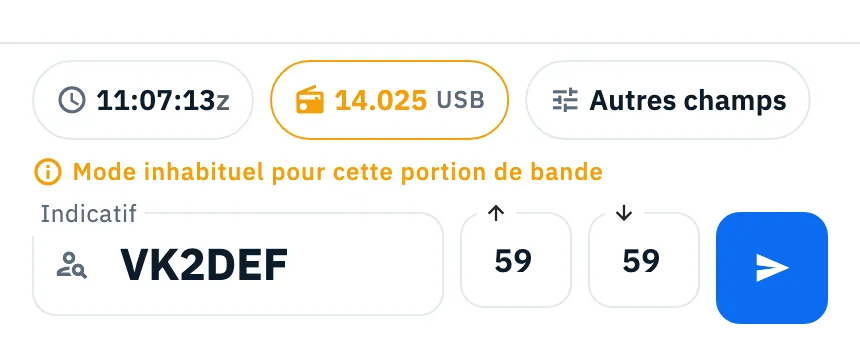
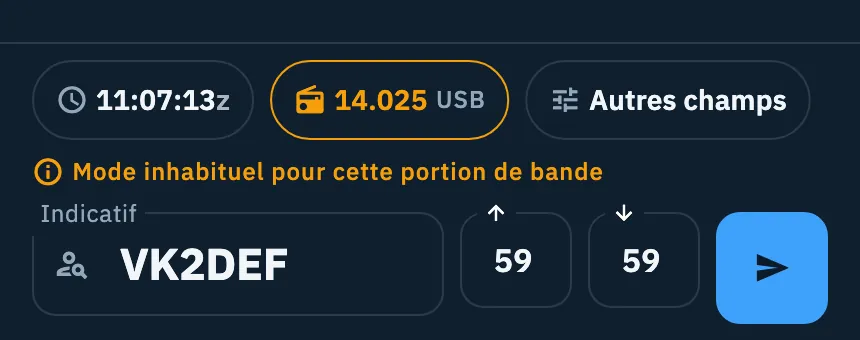
Deux avertissements peuvent apparaître en orange entre les puces et l'indicatif. Aucun des deux n'empêche l'enregistrement : corrigez la fréquence ou le mode, ou enregistrez quand même.
| Avertissement | Quand |
|---|---|
| « Fréquence hors des bandes amateur : vérifiez-la ou choisissez la bande » | La fréquence n'est dans aucune bande amateur. Il apparaît quand vous fermez la ligne de la fréquence, pas pendant la saisie |
| « Mode inhabituel pour cette portion de bande » | De la phonie ou du numérique dans le segment réservé à la CW, ou du numérique dans le segment phonie, selon le plan de bande de la région de la station. Les segments mixtes et les fréquences d'appel ne donnent aucun avertissement |
Un QSO avec une fréquence en dehors de toutes les bandes est enregistré sans bande, avec la seule fréquence, et il est exporté en ADIF sans bande.
Sans bande ni fréquence
Si vous envoyez avec un indicatif mais sans bande ni fréquence, le QSO n'est pas perdu : la ligne de la fréquence s'ouvre avec le message « Choisissez le mode si besoin, puis la bande : le QSO est enregistré tout de suite. »
- Choisissez le mode, si besoin.
- Choisissez la bande dans le menu Bande : le QSO est enregistré tout de suite. Si vous saisissez plutôt la fréquence, touchez OK ou appuyez sur Enter pour l'enregistrer.
Mode à confirmer
Quand le mode vient d'un spot qui ne l'indique pas, l'app l'estime d'après le plan de bande. La puce affiche le point d'interrogation et « Mode à confirmer » apparaît avec la ligne. Choisissez le mode dans le menu Mode, ou saisissez une fréquence que le plan de bande reconnaît, et le mode n'est plus estimé. Si vous enregistrez quand même, le QSO garde le mode marqué comme estimé : voir Termes et conventions.


Dans le formulaire complet
Dans Autres champs aussi, la fréquence est en haut, sous l'indicatif, avec la bande et le mode et, en dessous, l'origine de la fréquence (la radio, le spot ou le dernier QSO). Touchez-la : la même ligne s'ouvre juste en dessous, avec seulement la coche à la place de OK ; Suivre la radio, quand il le faut, est sous la ligne ou dans le champ. Ici, Enter ferme seulement la ligne : vous enregistrez le QSO depuis la barre. Pour les autres champs, voir Enregistrer un QSO.
Téléphone, tablette et desktop
- Téléphone et tablette : la ligne s'ouvre au-dessus des puces, vers le log ; la puce ne bouge pas. Sur un écran étroit, OK n'est qu'une coche et Suivre la radio est un bouton au-dessus de la ligne.
- Fenêtre desktop : la barre est en haut et la ligne s'ouvre sous les puces. Appuyez sur Alt+F pour l'ouvrir ou la fermer où que soit le curseur, sauf si une fenêtre couvre la barre ; la touche compte par sa position, donc sur Mac c'est Option+F. Voir Raccourcis clavier.
Problèmes courants
- La puce est orange : la bande et la fréquence manquent, le mode est à confirmer ou il y a un avertissement au-dessus de l'indicatif. Ouvrez la ligne et vérifiez la fréquence et le mode.
- « Fréquence hors des bandes amateur : vérifiez-la ou choisissez la bande » : vérifiez les chiffres (en kHz :
14074, pas140740). Si la fréquence est juste, enregistrez : le QSO reste sans bande. - « Mode inhabituel pour cette portion de bande » : en général, un mode resté du QSO précédent. Choisissez le bon mode, ou enregistrez si c'est vraiment celui-là.
- « La bande manque : saisissez la fréquence ou choisissez la bande » : saisissez la fréquence ou choisissez la bande dans la ligne, puis enregistrez de nouveau.
- Le QSO ne suit plus la radio : vous avez changé à la main la fréquence, la bande ou le mode. Ouvrez la ligne et touchez Suivre la radio. Si le bouton n'est pas là, la barre suit déjà la radio ou la radio n'est pas connectée : voir Quand la radio ne répond pas.
- La radio ne change pas les valeurs d'un QSO passé : c'est voulu ; revenez à l'heure actuelle pour la suivre.