
Raccourcis clavier
Toutes les touches de HamQSO sur le web : sections, spots, radio, log, globe, concours, test de couverture et Ma station, avec l'aide ? et la liste.
FreeMis à jour pour HamQSO 0.1.19
Sur cette page
Sur le web, dans la fenêtre large de l'ordinateur, presque tout HamQSO fonctionne aussi au clavier : changer de section, spotter, déplacer la radio d'un spot à l'autre, parcourir le log, le calendrier des concours et le test de couverture. Vous trouvez ici chaque touche, où elle fonctionne et comment la retrouver dans l'app.
Quand une touche fonctionne
- Les touches sans Ctrl (⌘ sur Mac) ni Alt (⌥ sur Mac) ne fonctionnent que lorsque vous ne tapez pas dans un champ : pendant la saisie, un S ou un 1 restent des lettres et des chiffres.
- Certaines touches avec Ctrl/⌘ ou Alt/⌥ fonctionnent aussi pendant la saisie : Ctrl+K (palette de commandes), Ctrl+\ (barre latérale) et, dans le Log, Alt+F et Ctrl+Enter. Les touches de la radio avec Alt, non.
- Certaines touches ne fonctionnent que sur une page ou quand un élément a le focus (le globe, le tableau des QSO, un séparateur entre deux volets) : un élément qui a le focus et qui utilise les flèches les garde pour lui.
Les touches sont écrites comme les écrit votre système, que HamQSO apprend du navigateur : sur Mac avec des symboles et sans « + » (⌥→, ⌘K, ⌫, Fn ←), sur Windows et Linux avec des noms et « + » (Alt+→, Ctrl+K, Del, Home, End). Un lecteur d'écran lit les noms des touches, pas les symboles. Les touches ne peuvent pas être modifiées.
L'aide rapide : la touche ?
- Appuyez sur ? sur n'importe quelle page, hors d'un champ de texte.
- Raccourcis clavier s'ouvre avec les touches de la page où vous êtes, puis celles de la Radio et les touches Généraux. Les sections tiennent sur une seule ligne, Aller à une section 1–5.
- Le titre du groupe Radio indique Radio, avec la radio connectée quand la radio n'est pas connectée, ou le pas d'accord actuel (par exemple Radio, pas d'accord 1 kHz).
- Appuyez sur Enter pour ouvrir la page complète : le bouton Tous les raccourcis a déjà le focus. Pour fermer, appuyez sur Fermer ou sur Esc.
Les touches de la page apparaissent quand vous êtes dans le Log (log et globe des QSO), dans le Calendrier des concours et le détail d'un concours, dans Ma station et dans les pages du Test de couverture.
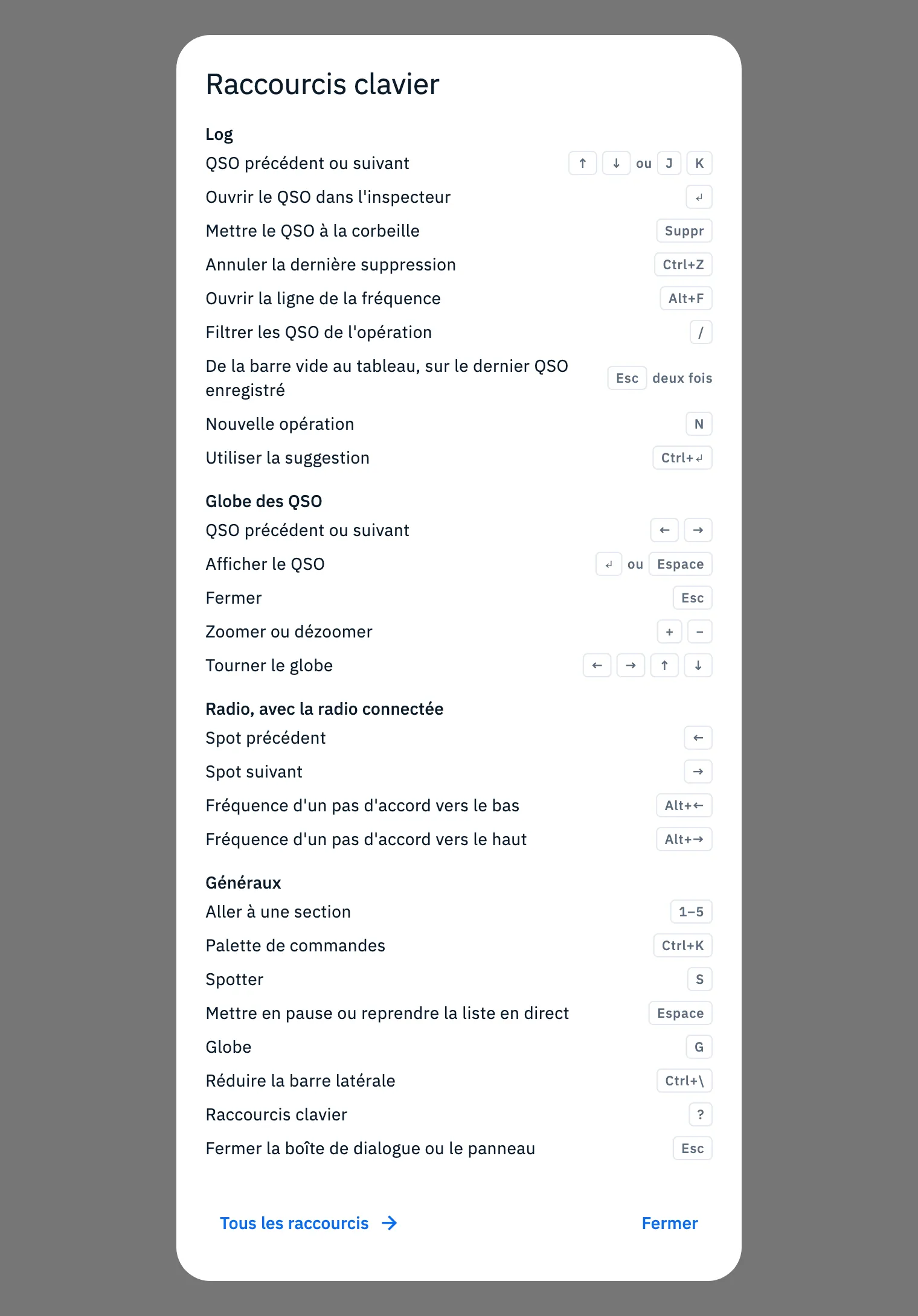
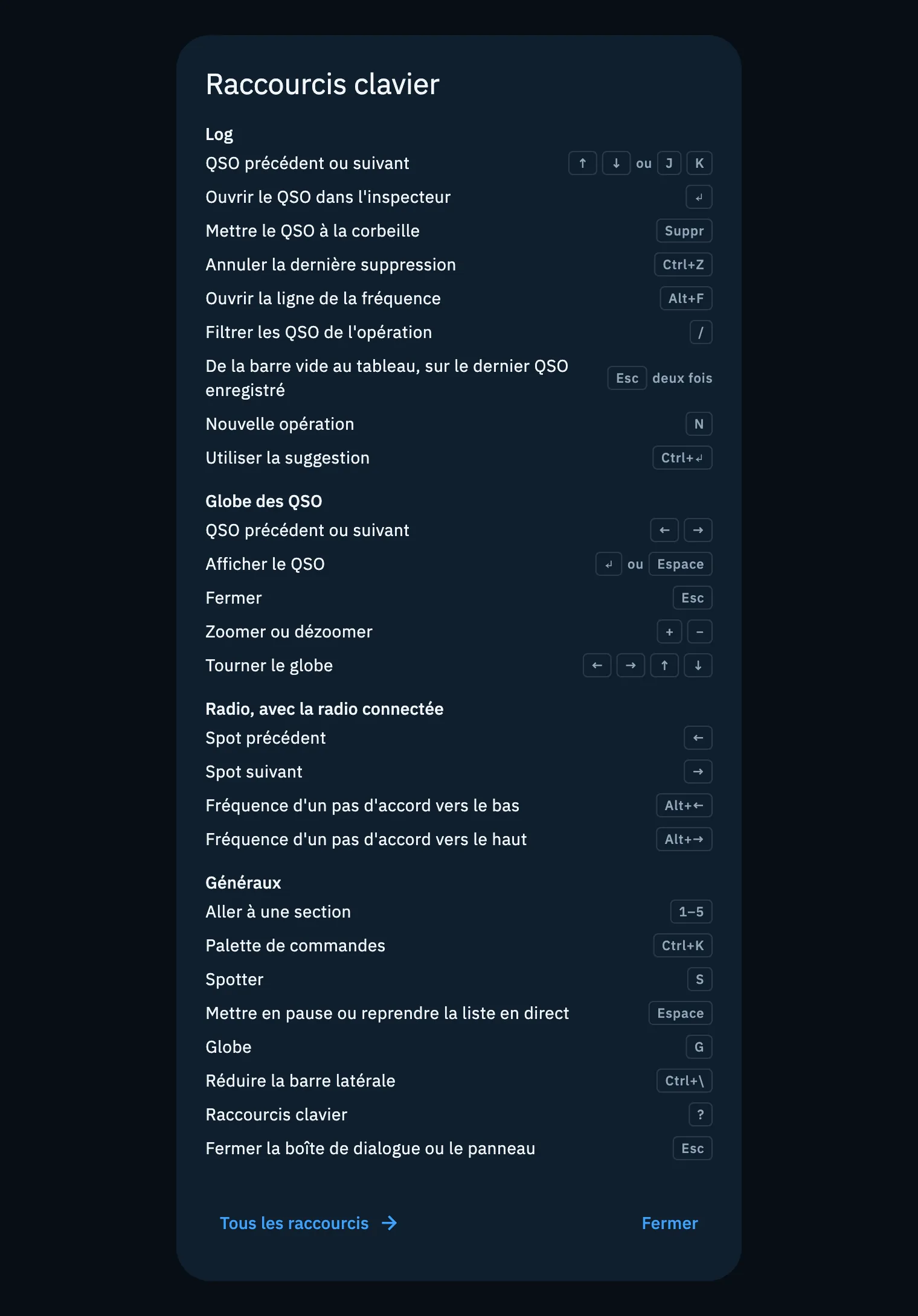
La page de tous les raccourcis
- Ouvrez Profil, puis Réglages.
- Dans la partie Raccourcis clavier, cliquez sur Tous les raccourcis (« Sur chaque page, ? affiche ceux de la page »).
- Ou appuyez sur ? puis sur Enter depuis n'importe quelle page.


La page liste toutes les touches de l'app, par groupes : Généraux, Sections, Radio, Log, Globe des QSO, Calendrier des concours, Test de couverture, Ma station, Volets, Palette de commandes et Photos, Pro et premier lancement. Sous le titre de nombreux groupes, une ligne indique quand les touches fonctionnent (par exemple « Quand le globe a le focus. »). Dans une fenêtre large, les groupes sont sur deux colonnes ; dans une fenêtre étroite, sur une seule.
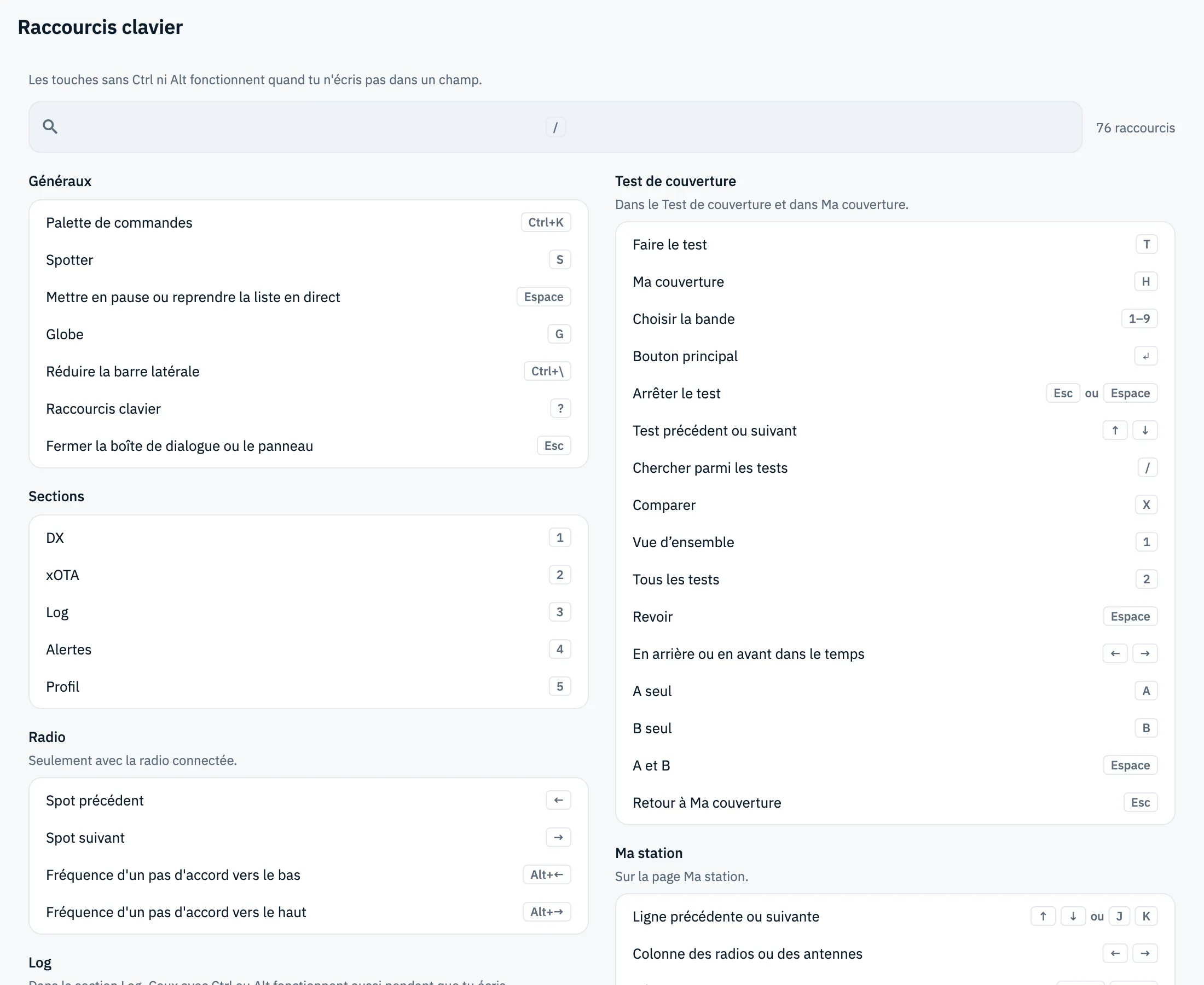
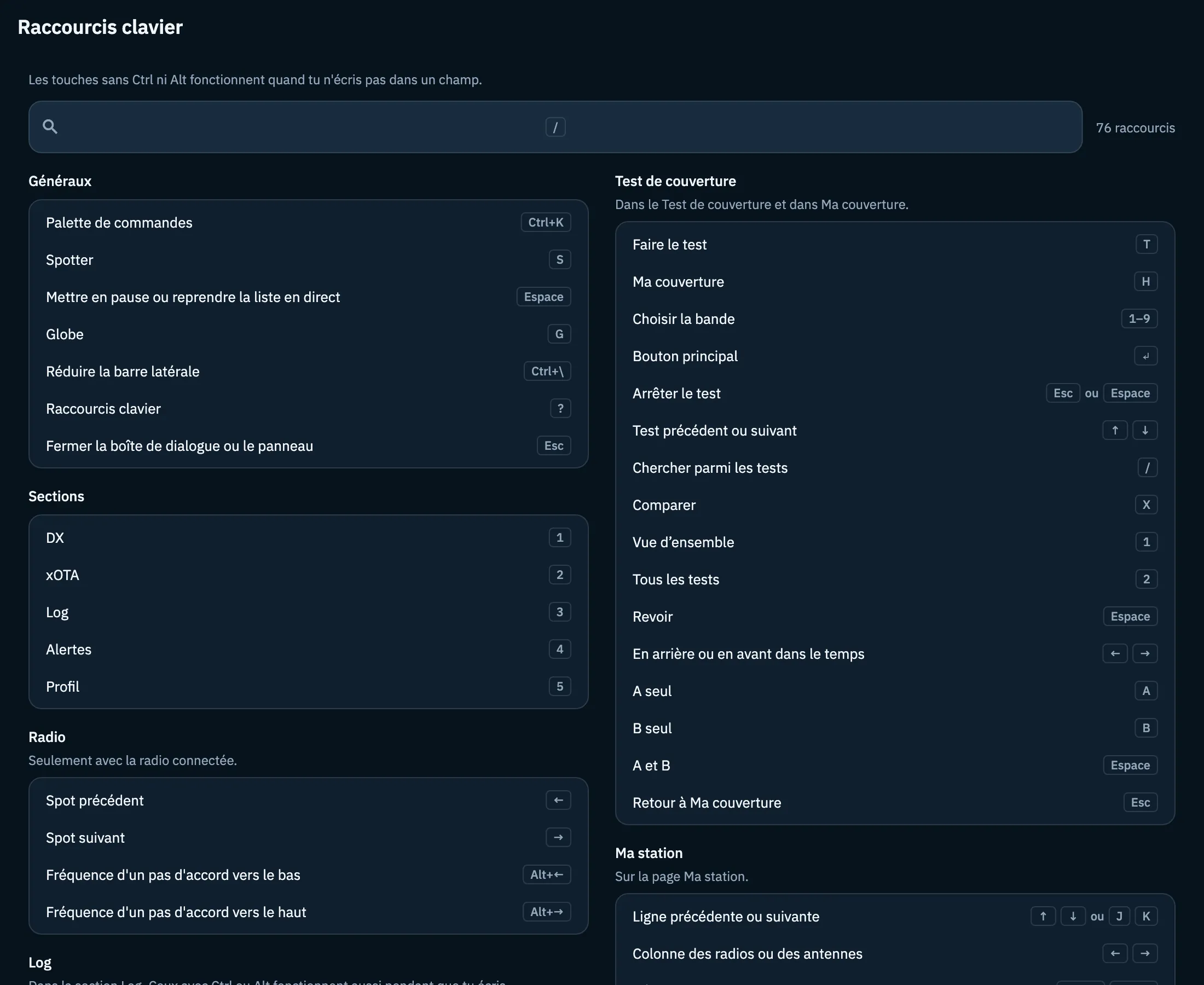
Rechercher une action ou une touche
- Appuyez sur / pour aller au champ Rechercher une action ou une touche. Le champ ne prend pas le focus tout seul : ainsi, une flèche que vous essayez sur la page arrive à la radio, pas au curseur.
- Tapez un mot de l'action (« spot », « fréquence ») ou une touche écrite de n'importe quelle façon : « alt », « option », « ⌥ », « cmd », « ctrl », « flèches », « enter », « esc ». Les majuscules et les accents ne comptent pas.
- À côté du champ, vous lisez combien de raccourcis restent.
- Appuyez sur Esc pour effacer la recherche et revenir à la page, ou cliquez sur le × du champ.
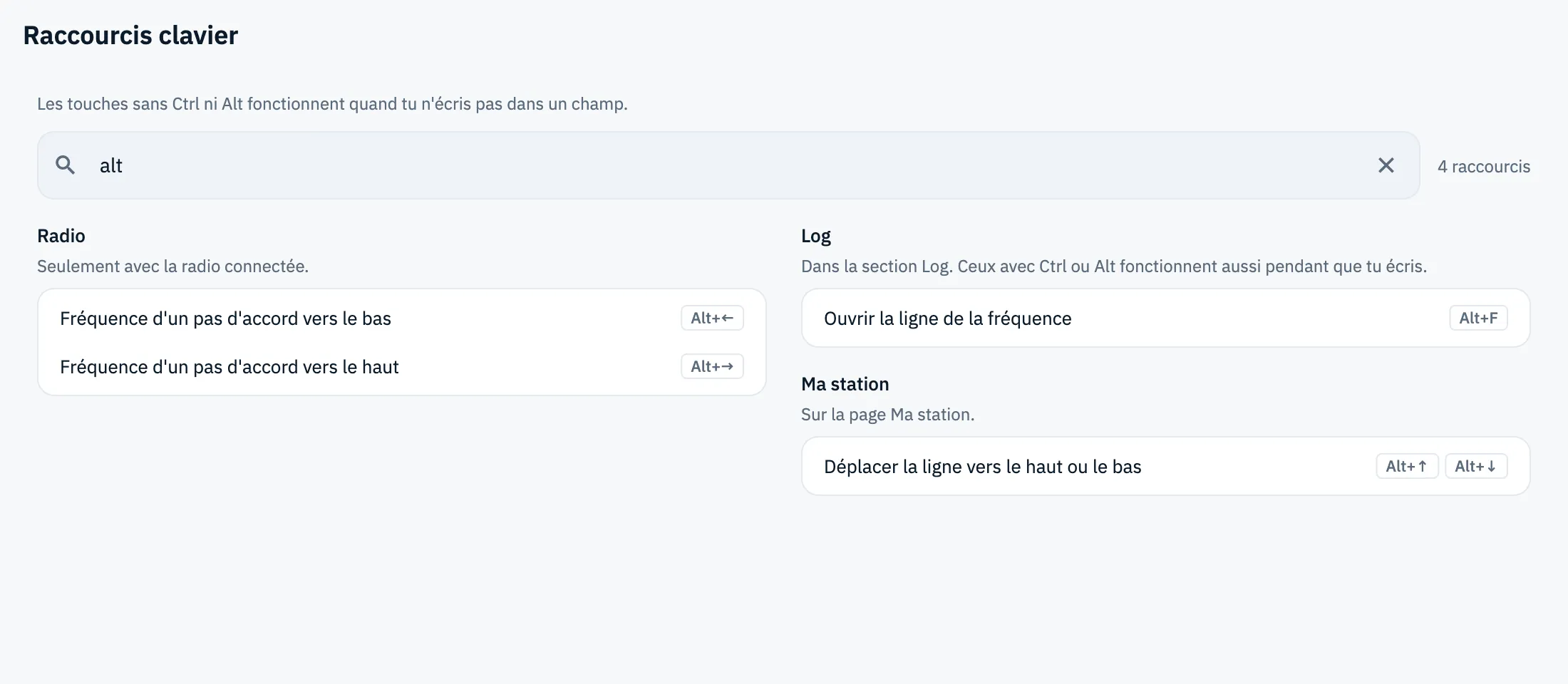
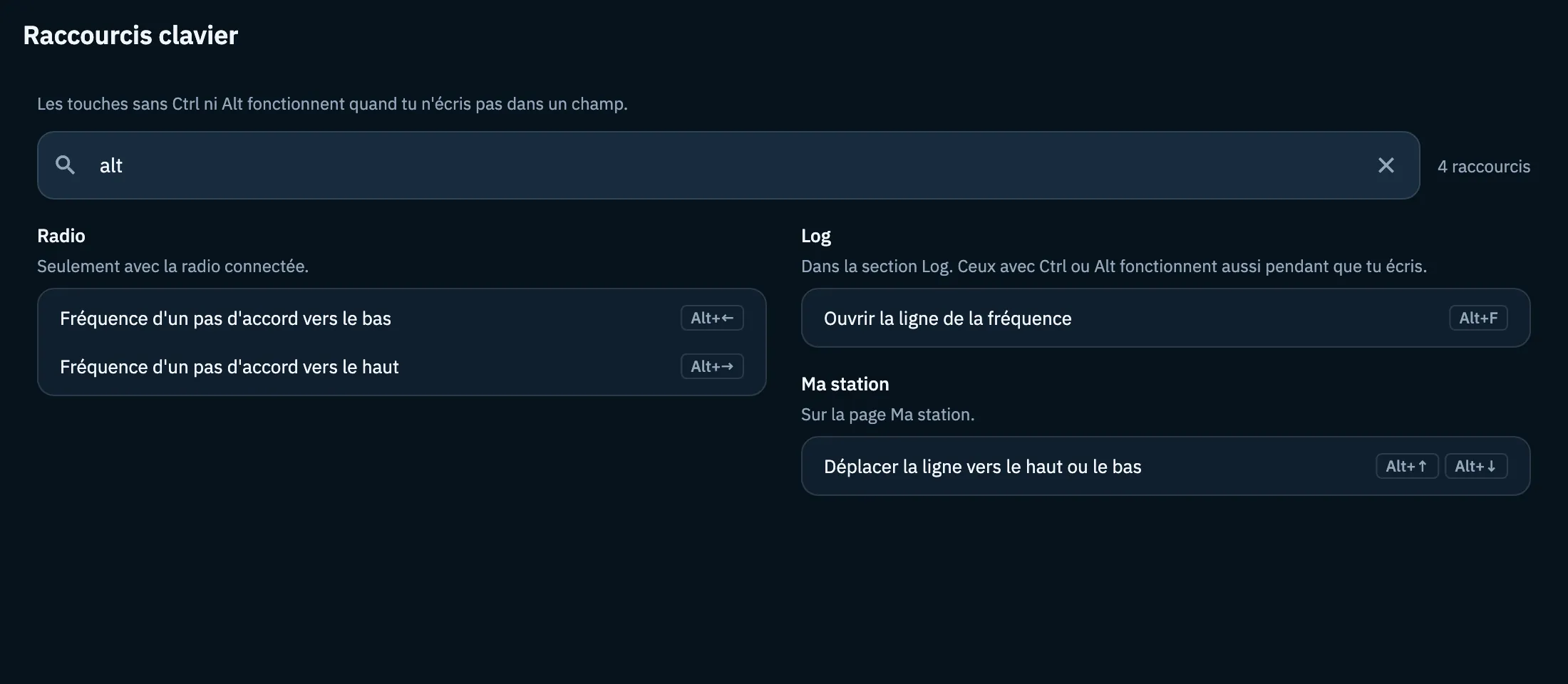
Si aucune ligne ne correspond, vous lisez « Aucun raccourci pour « … » » : appuyez sur Tout afficher pour effacer la recherche.
Généraux et sections
Ils fonctionnent dans toute l'app.
| Touche | Ce qu'elle fait |
|---|---|
| Ctrl+K (Mac ⌘K) | Ouvre la Palette de commandes (voir Tout trouver avec la palette de commandes). Fonctionne aussi pendant la saisie. |
| S | Spotter : ouvre l'envoi d'un spot depuis chaque section (voir Spotter une station). |
| Space | Mettre en pause ou reprendre la liste en direct : seulement dans les sections DX et xOTA, ailleurs elle ne fait rien. |
| G | Ouvre le Globe en plein écran (voir Le Globe en mode bureau). |
| Ctrl+\ (Mac ⌘\) | Réduire la barre latérale, ou la rouvrir. Fonctionne aussi pendant la saisie. |
| ? | Ouvre l'aide Raccourcis clavier. |
| Esc | Fermer la boîte de dialogue ou le panneau. |
| 1 … 5 | Aller à une section : 1 DX, 2 xOTA, 3 Log, 4 Alertes, 5 Profil. |
Quand le sélecteur de sections d'une opération (Récapitulatif, Log, Carte, Statistiques, Photos) a le focus, 1…5 choisissent la section de l'opération au lieu de la section de l'app, et ← → passent à la précédente ou à la suivante, en recommençant au début une fois au bout. Voir La page de l'opération.
Radio
« Seulement avec la radio connectée. » Avec la radio connectée (voir Connecter votre radio) et hors des champs de texte :
| Touche | Ce qu'elle fait |
|---|---|
| ← | Spot précédent : la radio passe au spot le plus proche plus bas en fréquence, parmi ceux de la liste à l'écran. |
| → | Spot suivant : le spot le plus proche plus haut en fréquence. |
| Alt+← (Mac ⌥←) | Fréquence d'un pas d'accord vers le bas. |
| Alt+→ (Mac ⌥→) | Fréquence d'un pas d'accord vers le haut. |
Le pas d'accord est celui choisi dans le panneau de la radio (voir Le panneau radio) ; sur la page des raccourcis, la ligne sous Radio l'indique : « Pas d'accord du panneau de la radio : actuellement 1 kHz. ». Après un pas, la barre de la radio montre un instant de combien elle s'est déplacée (par exemple « +1 kHz »). S'il n'y a plus de spots dans ce sens, la barre de la radio indique « Aucun spot plus haut » ou « Aucun spot plus bas ». Sans radio connectée, les flèches ne font rien sur la radio. Voir aussi Accorder la radio depuis les spots.
Log
« Dans la section Log. Ceux avec Ctrl ou Alt fonctionnent aussi pendant que tu écris. » (⌘ ou ⌥ sur Mac)
| Touche | Ce qu'elle fait |
|---|---|
| ↑ ↓ ou J K | QSO précédent ou suivant, avec le focus sur le tableau des QSO (K monte, J descend). |
| Enter | Ouvrir le QSO dans l'inspecteur. |
| Del (Mac ⌫) | Mettre le QSO à la corbeille (voir Supprimer des QSO et utiliser la corbeille). |
| Ctrl+Z (Mac ⌘Z) | Annuler la dernière suppression. |
| Alt+F (Mac ⌥F) | Ouvrir la ligne de la fréquence de la barre de saisie, depuis n'importe quel champ. |
| / | Filtrer les QSO de l'opération. |
| Esc deux fois | De la barre vide au tableau, sur le dernier QSO enregistré. |
| N | Nouvelle opération (voir Créer une opération). |
| Ctrl+Enter (Mac ⌘↵) | Utiliser la suggestion : la station spottée sur la fréquence du QSO. Dans un champ, elle utilise la suggestion et n'enregistre pas le QSO. |
Pour la barre de saisie, voir Enregistrer un QSO.
Globe des QSO
« Quand le globe a le focus. » Cliquez sur le globe ou atteignez-le avec Tab.
| Touche | Ce qu'elle fait |
|---|---|
| ← → | QSO précédent ou suivant, d'un QSO ou d'une bulle au suivant. |
| Enter ou Space | Afficher le QSO, comme un toucher. |
| Esc | Fermer la fiche. |
| + − | Zoomer ou dézoomer. |
| ← → ↑ ↓ | Tourner le globe : sur le globe du résultat du test de couverture, de 12° à chaque appui. Là aussi, + et − zooment et dézooment. |
Calendrier des concours
Sur la page Calendrier des concours, hors des champs de texte (voir Consulter le calendrier des concours) :
| Touche | Ce qu'elle fait |
|---|---|
| ↑ ↓ ou J K | Concours suivant et précédent. |
| Enter | Ouvrir le concours. |
| P | Participer au concours sélectionné (voir Participer à un concours). |
| / | Chercher un concours. |
| Esc | Fermer, effacer la recherche. |
Test de couverture
« Dans le Test de couverture et dans Ma couverture. » (voir Faire un test de couverture)
| Où | Touche | Ce qu'elle fait |
|---|---|---|
| Accueil du test | T | Faire le test |
| Accueil du test | H | Ma couverture |
| Accueil du test et test manuel sans radio connectée | 1–9 | Choisir la bande, dans l'ordre des bandes affichées ; il n'y a pas de touche au-delà de la neuvième |
| Test manuel | Enter | Bouton principal de l'écran |
| Pendant le test | Esc ou Space | Arrêter le test (Space en émission ou à l'écoute) |
| Ma couverture | 1 / 2 | Les onglets Vue d’ensemble et Tous les tests |
| Ma couverture, onglet Tous les tests | ↑ ↓ | Test précédent ou suivant |
| Ma couverture, onglet Tous les tests | / | Chercher parmi les tests |
| Ma couverture, onglet Tous les tests | X | Comparer |
| Ma couverture, onglet Vue d’ensemble | Space | Revoir |
| Ma couverture, onglet Vue d’ensemble | ← → | En arrière ou en avant dans le temps |
| Comparaison | A / B | A seul / B seul |
| Comparaison | Space | A et B |
| Comparaison | Esc | Retour à Ma couverture |
Voir aussi Ma couverture et la comparaison des tests.
Ma station
« Sur la page Ma station. » (voir Ma station : vos radios et vos antennes)
| Touche | Ce qu'elle fait |
|---|---|
| ↑ ↓ ou J K | Ligne précédente ou suivante |
| ← → | Colonne des radios ou des antennes |
| Alt+↑ Alt+↓ (Mac ⌥↑ ⌥↓) | Déplacer la ligne vers le haut ou le bas |
| Enter | Modifier |
| Del (Mac ⌫) | Supprimer |
| N | Nouvelle radio ou antenne |
| Ctrl+Z (Mac ⌘Z) | Annuler la dernière suppression |
| ← → | Sur les onglets, l'autre onglet |
| Home End (Mac Fn ← Fn →) | Sur les onglets, Radios ou Antennes |
| Ctrl+Enter (Mac ⌘↵) | Enregistrer les modifications, dans l'éditeur d'une radio ou d'une antenne |
Volets et palette de commandes
- Volets, « Quand un séparateur entre deux volets a le focus. » : les flèches (← → entre volets côte à côte, ↑ ↓ entre volets l'un au-dessus de l'autre) Élargir ou rétrécir le volet.
- Palette de commandes, « Tant que la palette est ouverte. » : ↑ ↓ Résultat précédent ou suivant, Enter Ouvrir le résultat, Esc Fermer la palette.
Photos, Pro et premier lancement
| Où | Touche | Ce qu'elle fait |
|---|---|---|
| Photos d'une opération | ← → | Photo précédente ou suivante |
| Photos d'une opération | Del | Supprimer la photo |
| Un de vos modèles eQSL, sélectionné | Del (Mac ⌫) | Supprimer le modèle eQSL sélectionné |
| Paywall | ← → | Offre précédente ou suivante, dans Pro |
| Paywall | Enter | S'abonner à l'offre choisie, dans Pro (voir S'abonner à HamQSO Pro) |
| Premier lancement | ← → | Écran précédent ou suivant, au premier lancement |
| Premier lancement | Esc | Retour, au premier lancement |
| Premier lancement | Enter | Suivant, au premier lancement |
| QSO à importer | ↑ ↓ | QSO précédent ou suivant, dans QSO à importer |
| QSO à importer | Space | Cocher ou décocher, dans QSO à importer |
| QSO à importer | Enter | Importer ou confirmer les QSO cochés (voir Récupérer les QSO qui vous attendent) |
Gratuit et Pro
Tous les raccourcis sont gratuits. Les touches suivent les règles des fonctions qu'elles utilisent : par exemple, les touches du paywall servent à s'abonner à Pro (voir Ce qu'inclut HamQSO Pro).
En cas de problème
- Une touche ne fait rien. Vous êtes en train de taper dans un champ : là, les touches sans Ctrl/⌘ ni Alt/⌥ restent des lettres. Cliquez hors du champ ou appuyez sur Esc. Vérifiez aussi que vous êtes sur le web dans une fenêtre large : les téléphones et les tablettes n'ont pas de raccourcis.
- Les flèches ne déplacent pas la radio. La radio n'est pas connectée (« Seulement avec la radio connectée. »), ou le focus est sur un élément qui utilise ses propres flèches (globe, tableau des QSO, séparateur entre volets) : cliquez sur un endroit vide de la page.
- « Aucun spot plus haut » ou « Aucun spot plus bas ». La liste à l'écran n'a aucun spot plus haut (ou plus bas) que la fréquence de la radio : la radio reste où elle est.
- Space ne met pas en pause. La pause ne fonctionne que dans les listes DX et xOTA.
- 1…5 changent d'onglet au lieu de section. Le focus est sur le sélecteur de sections d'une opération : cliquez hors du sélecteur.
- « Aucun raccourci pour « … » ». Aucune ligne ne correspond à la recherche : appuyez sur Tout afficher.