
Quand la radio ne répond pas
Quoi vérifier quand la radio ne se connecte pas avec rigctld, flrig ou le câble USB, et comment nous envoyer les détails si le problème persiste.
Free et ProMis à jour pour HamQSO 0.1.19
Sur cette page
Quand vous touchez Connecter et que la radio ne répond pas, l'app vous le dit juste sous le bouton et indique quoi vérifier. Vous trouvez ici ce que veut dire chaque message, comment régler le problème et comment nous envoyer les détails techniques quand le problème persiste.
Où apparaît le message
Le message apparaît seulement après une tentative de connexion échouée, sous le bouton Connecter :
- dans Ma station, dans la section Connexion CAT sur cet appareil de la radio ;
- dans le Guide pas à pas, à l'étape Test.
Il disparaît quand vous touchez à nouveau Connecter, modifiez un champ de la connexion, choisissez un autre port ou une autre radio, ou touchez Déconnecter.
Les causes techniques (l'erreur exacte du système, du port série ou du serveur) ne sont pas à l'écran : elles vont dans le journal de la session, que vous pouvez nous envoyer avec un signalement (voir plus bas).
Dans l'app : la ligne rouge
Dans l'app sur téléphone, tablette et ordinateur, avec rigctld ou flrig et avec le Câble USB sur Android, l'app affiche une ligne rouge : « La radio ne répond pas. Vérifiez la connexion et les réglages. »
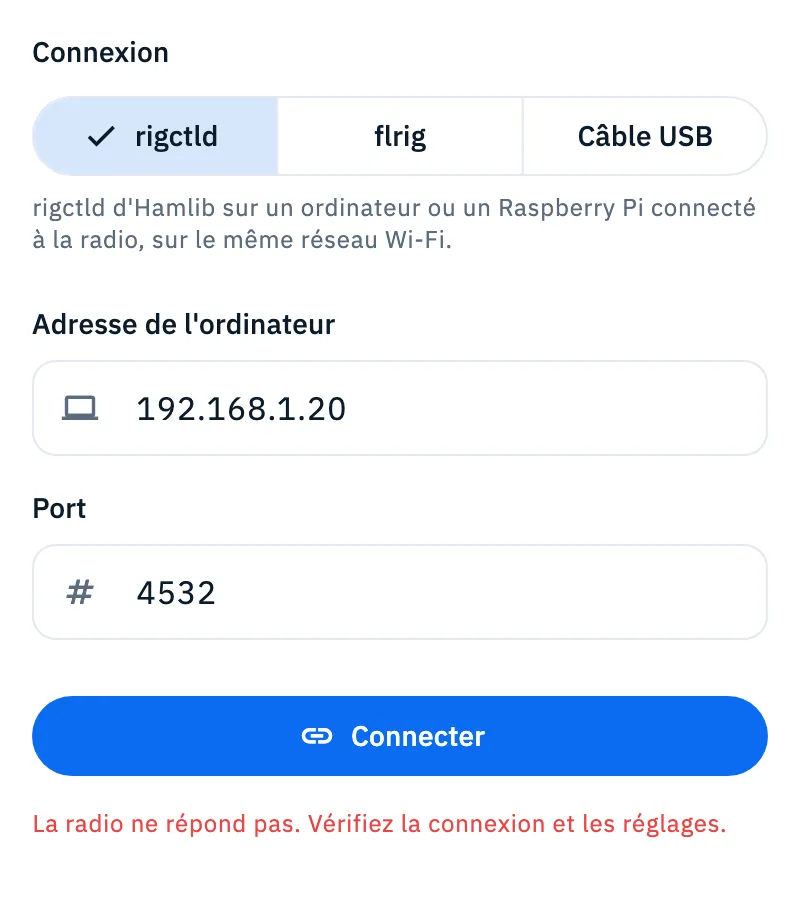
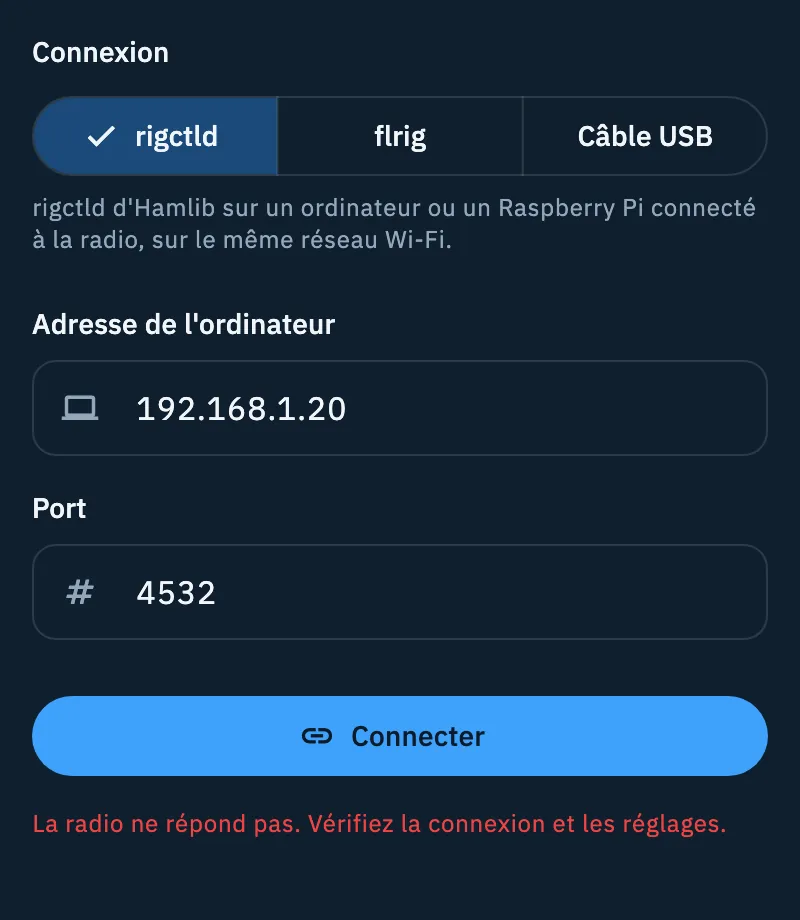
Vérifiez, dans cet ordre :
- La radio est allumée.
- Avec rigctld : rigctld tourne sur l'ordinateur (ou le Raspberry Pi) connecté à la radio. Port vaut 4532, ou le port sur lequel vous avez lancé rigctld.
- Avec flrig : flrig est ouvert et son serveur XML-RPC est actif. Port vaut 12345, sauf si vous l'avez changé dans flrig.
- Adresse de l'ordinateur est la bonne adresse de l'ordinateur sur le réseau (par exemple 192.168.1.20), et le téléphone est sur le même réseau Wi-Fi que l'ordinateur.
- Avec le Câble USB sur Android : Modèle est votre radio, Vitesse (bauds) est la même que dans le menu de la radio et, pour les radios CI-V (Icom et Xiegu), Adresse CI-V aussi. Quand Android demande l'autorisation d'utiliser l'appareil USB, acceptez : si vous refusez, la radio ne se connecte pas et Android redemande au prochain Connecter.
- Touchez à nouveau Connecter.
Les champs et leur sens sont expliqués dans Choisir la connexion : USB, rigctld ou flrig.
Dans le navigateur : l'encadré « La radio ne répond pas »
Sur HamQSO web, avec le Câble USB vers l'ordinateur (Chrome ou Edge), l'app affiche un encadré avec les valeurs de votre radio, pour que vous sachiez quoi vérifier dans le menu de la radio.
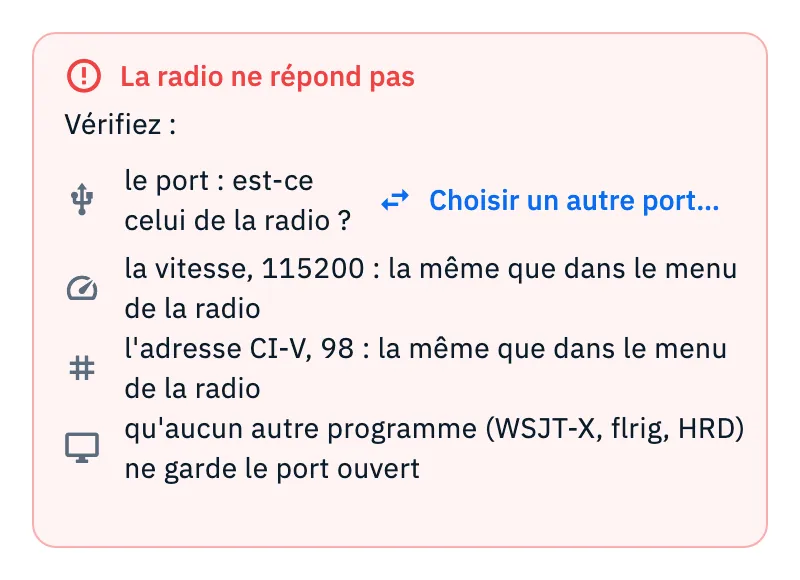
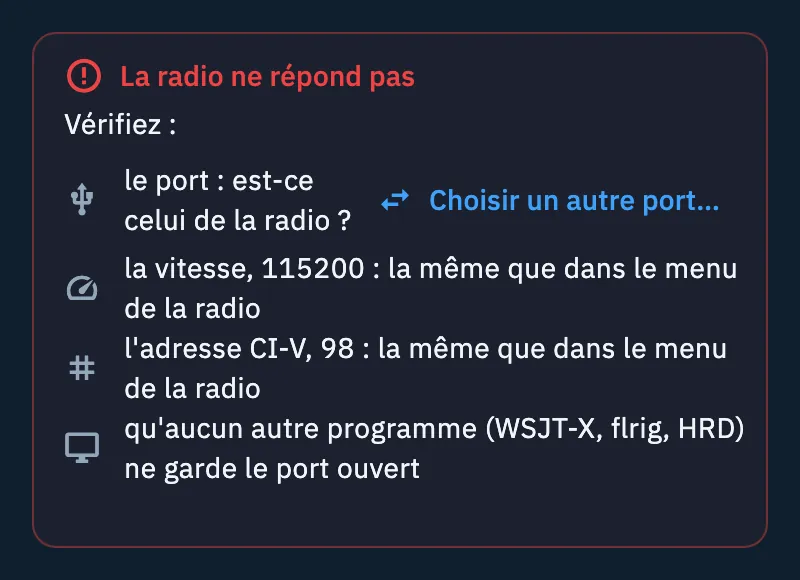
Sous Vérifiez : vous trouvez ces points :
| Point | Que faire |
|---|---|
| « le port : est-ce celui de la radio ? » | Touchez Choisir un autre port… (ou Choisir le port… si aucun n'est choisi) : le navigateur ouvre sa fenêtre avec les ports COM. Choisissez celui de la radio, puis touchez Connecter. |
| « la vitesse, … : la même que dans le menu de la radio » | Le nombre est celui de Vitesse (bauds) : si vous ne l'avez pas changé, c'est celui par défaut du modèle. Mettez la même valeur dans le champ et dans le menu de la radio. |
| « l'adresse CI-V, … : la même que dans le menu de la radio » | Seulement pour les radios CI-V (Icom et Xiegu). Le nombre est celui de Adresse CI-V (deux chiffres hexadécimaux, par exemple 94). Il doit correspondre à celui du menu de la radio. |
| « qu'aucun autre programme (WSJT-X, flrig, HRD) ne garde le port ouvert » | Un port série s'ouvre pour un seul programme à la fois : fermez les autres programmes qui utilisent la radio, puis touchez Connecter. |
Si la radio n'a pas répondu sur le port choisi, avant d'afficher l'encadré l'app essaie d'elle-même les autres ports que le navigateur a déjà autorisés avec les mêmes identifiants USB : certaines radios, comme l'IC-7610, en ont deux et un seul parle CI-V. Si l'un d'eux répond, l'app l'utilise et le retient pour les fois suivantes.
Quand la radio se déconnecte d'elle-même
- Pendant l'utilisation : si la radio ne répond pas à trois lectures de suite, l'app la déconnecte. La même chose arrive aussitôt si un accord échoue et que la radio ne répond plus. L'état revient à Non connectée et le bouton Connecter réapparaît : vérifiez le câble, l'alimentation et le réseau, puis connectez-la à nouveau.
- À l'ouverture de l'app : si la radio était connectée la dernière fois et que vous n'avez pas touché Déconnecter, l'app essaie de la reconnecter d'elle-même (aussi quand vous reprenez HamQSO Pro). Si la radio est éteinte ou loin, vous ne voyez aucun message : connectez-la depuis Ma station quand elle est prête.
Nous envoyer les détails
Chaque problème de radio (connexion échouée, lecture échouée, accord échoué, connexion perdue) écrit une ligne dans le journal de la session avec l'erreur d'origine. Pour une connexion échouée ou perdue, la ligne contient aussi la connexion essayée : type de connexion, modèle, vitesse, adresse CI-V, identifiants USB, mais pas l'adresse de l'ordinateur. Avec un signalement, ce journal nous parvient avec l'état de la radio, et nous comprenons ainsi le problème.
- Ouvrez Profil et touchez Commentaires.
- Touchez Signaler un problème.
- Dans Que s'est-il passé ? racontez-nous ce que vous avez fait (au moins 20 caractères) : radio, connexion, ce que vous avez vu.
- Dans Où cela s'est-il produit ? choisissez Ma station.
- Dans Données techniques laissez Joindre les données techniques activé (il l'est par défaut). Touchez Voir ce que nous envoyons pour vérifier : la ligne Radio montre le modèle, la connexion et si la radio est connectée ou non connectée ; la ligne Journal de la session a Afficher les journaux pour lire les lignes.
- Touchez Envoyer le signalement.
Tout le formulaire est expliqué dans Envoyer des commentaires.
Gratuit et Pro
Dépannage
- « La radio ne répond pas. Vérifiez la connexion et les réglages. » : suivez les vérifications de la section « Dans l'app : la ligne rouge » plus haut.
- Encadré « La radio ne répond pas » dans le navigateur : vérifiez le port, la vitesse, l'adresse CI-V et les autres programmes ouverts, comme plus haut.
- « Aucun adaptateur USB trouvé. Connectez la radio avec le câble OTG. » sur Android : branchez le câble, avec l'adaptateur OTG si besoin, et touchez l'icône Réessayer à côté du message.
- « Sur iPhone et iPad, la radio se connecte par le réseau, avec rigctld ou flrig. » : le Câble USB n'existe que dans l'app Android et sur HamQSO web. Ici, utilisez rigctld ou flrig sur un ordinateur connecté à la radio.
- « La radio en USB fonctionne avec Chrome et Edge sur ordinateur. » : ouvrez HamQSO web dans Chrome ou Edge sur un ordinateur, ou utilisez l'app.
- « Impossible d'accorder la radio. » quand vous touchez un spot : la radio est connectée mais l'app n'a pas pu l'accorder. Voir Accorder la radio depuis les spots.