
Supprimer des QSO et utiliser la corbeille
Supprimez un QSO ou tous les QSO d'un filtre, annulez aussitôt et restaurez les QSO supprimés depuis la corbeille sous 30 jours.
FreeMis à jour pour HamQSO 0.1.19
Sur cette page
Un QSO supprimé ne disparaît pas tout de suite : il va dans la Corbeille, où il reste 30 jours. Vous pouvez annuler une suppression tout de suite avec Annuler, ou restaurer le QSO plus tard depuis la corbeille, sur tous vos appareils. Supprimer et restaurer sont gratuits.
Supprimer un QSO
Vous pouvez le faire depuis les lignes du log (dans la section Log d'une opération et dans Tous les QSO) ou depuis le QSO ouvert.
En faisant glisser la ligne
- Faites glisser la ligne du QSO vers la gauche : le fond rouge Supprimer le QSO apparaît.
- Relâchez : la ligne quitte la liste et « QSO avec DL1ABC supprimé » apparaît en bas, avec Annuler.
Depuis le menu de la ligne
- Appuyez longuement sur la ligne : un menu s'ouvre avec le QSO en haut (indicatif, heure UTC, bande et mode).
- Touchez Supprimer le QSO (« Reste 30 jours dans la corbeille »).
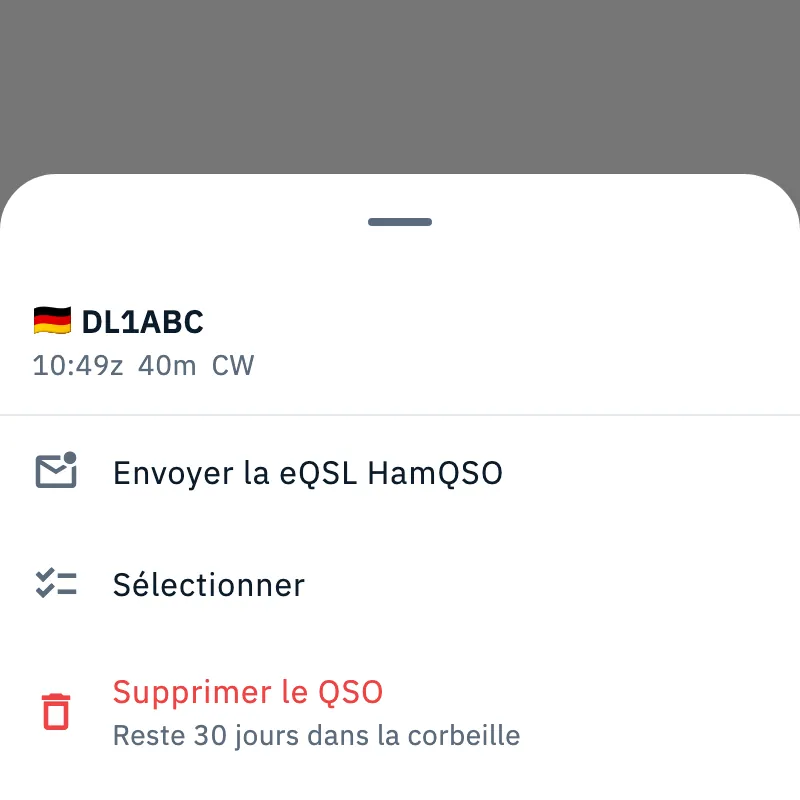
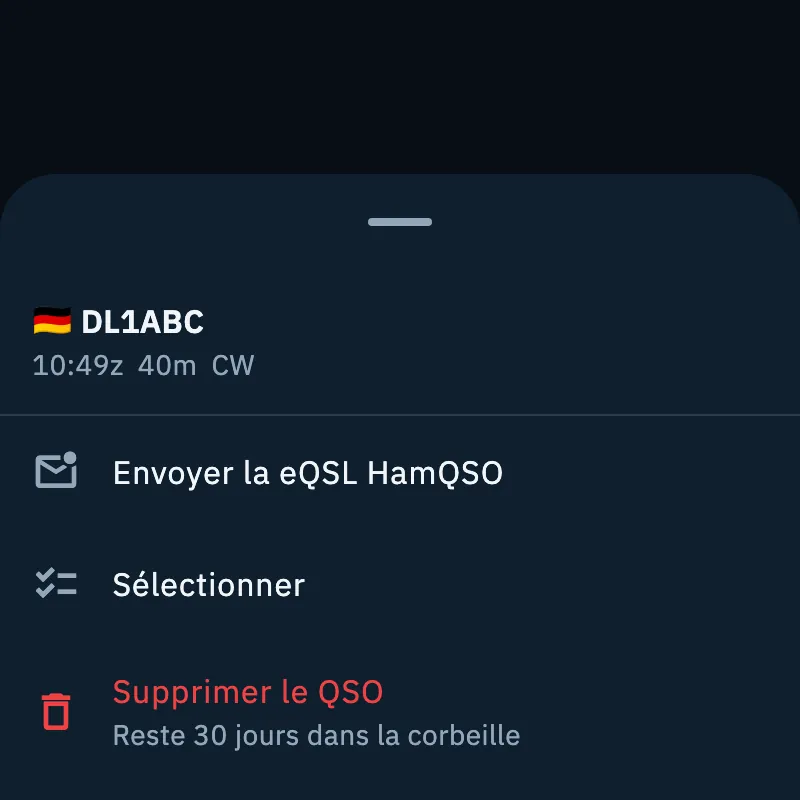
Le même menu contient aussi :
| Élément | Ce qu'il fait |
|---|---|
| Envoyer la eQSL HamQSO | Envoie la eQSL HamQSO de ce QSO : voir Envoyer des eQSL. |
| Sélectionner | Lance le choix de plusieurs QSO, avec celui-ci déjà coché (voir « Choisir plusieurs QSO » plus bas). |
| Supprimer le QSO | Met le QSO dans la corbeille. |
Depuis le QSO ouvert
- Ouvrez le QSO (voir Ouvrir et modifier un QSO).
- Touchez l'icône de la corbeille (Supprimer le QSO) en haut : le QSO se ferme et « QSO avec … supprimé » apparaît, avec Annuler.
Annuler tout de suite
Touchez Annuler dans la barre en bas tant qu'elle est affichée : le QSO revient à sa place. Si l'annulation échoue, l'app indique « Cela n'a pas fonctionné. Réessayez. » ; restaurez-le alors depuis la corbeille.
Sur ordinateur
Dans le tableau des QSO d'une opération, dans la fenêtre large d'ordinateur :
- Cliquez sur une ligne, ou déplacez-vous avec les flèches, pour la sélectionner.
- Appuyez sur Del ou Backspace (sur Mac ⌫) : le QSO va dans la corbeille, avec Annuler en bas. La sélection passe à la ligne suivante.
- Pour revenir en arrière, appuyez sur Ctrl + Z (sur Mac ⌘ + Z) : le dernier QSO supprimé revient.
Les touches fonctionnent quand le tableau est actif. Tous les raccourcis sont dans Raccourcis clavier.
Supprimer tous les QSO d'un filtre
Pour retirer beaucoup de QSO d'un coup, par exemple un fichier importé par erreur, utilisez la recherche et les filtres de Tous les QSO (voir Parcourir et rechercher dans votre log).
- Ouvrez Log et touchez Tous les QSO.
- Saisissez un indicatif ou activez les filtres qui ne trouvent que les QSO à retirer, par exemple Origine → « Importés d'un fichier » et la Période de l'import.
- Une barre apparaît en bas avec le nombre de QSO trouvés et le bouton Supprimer ces N QSO (avec un seul QSO, Supprimer ce QSO). Elle compte tous les QSO trouvés, même ceux que vous n'avez pas encore vus en faisant défiler.
- Touchez-le. L'app demande « Supprimer N QSO ? » : « Les N QSO vont dans la corbeille pendant 30 jours. Ils restent sur QRZ.com et les autres services. »
- Touchez Supprimer ces N QSO pour confirmer, ou Annuler pour les garder. « N QSO dans la corbeille » apparaît en bas avec Annuler, qui les remet tous dans le log.
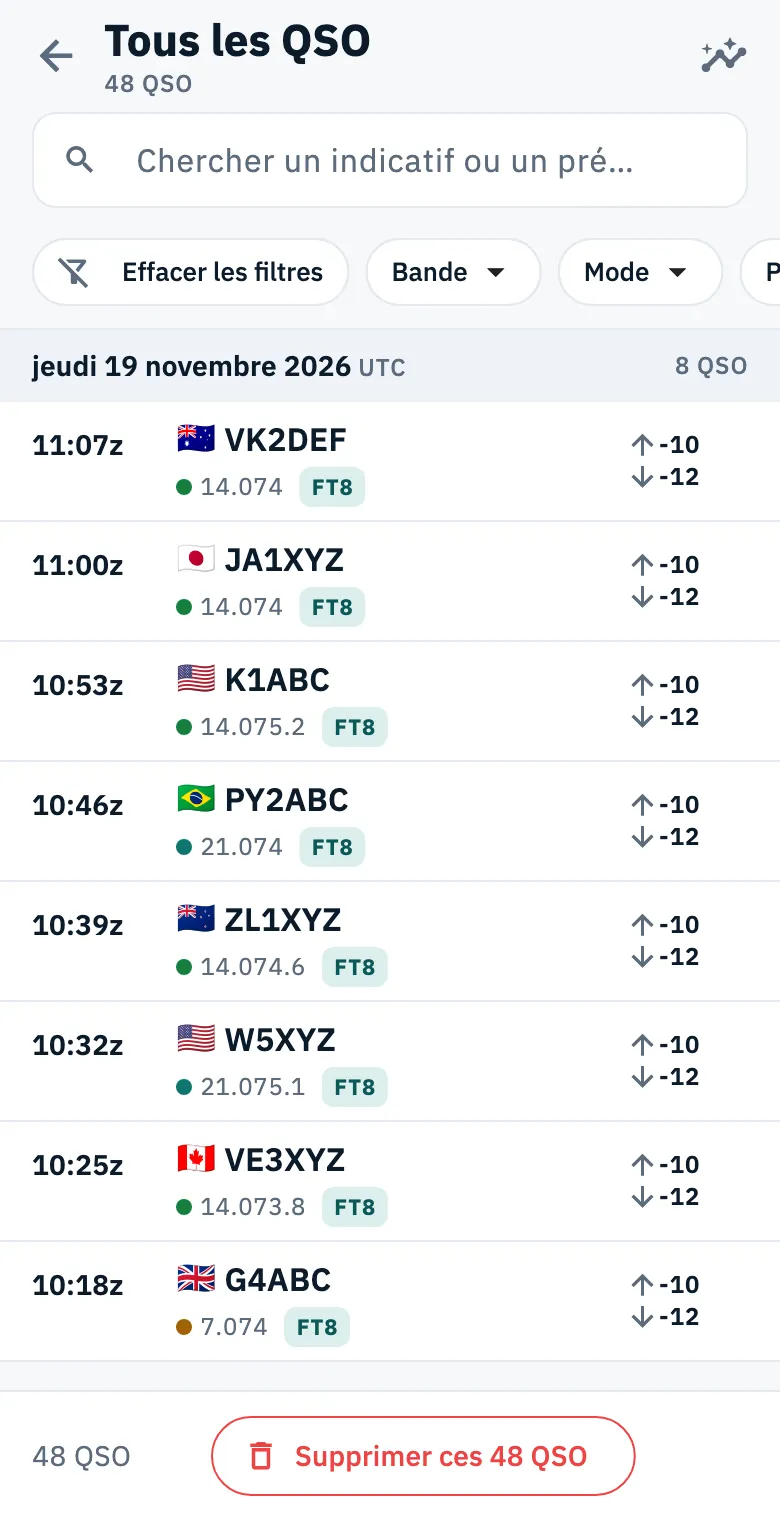
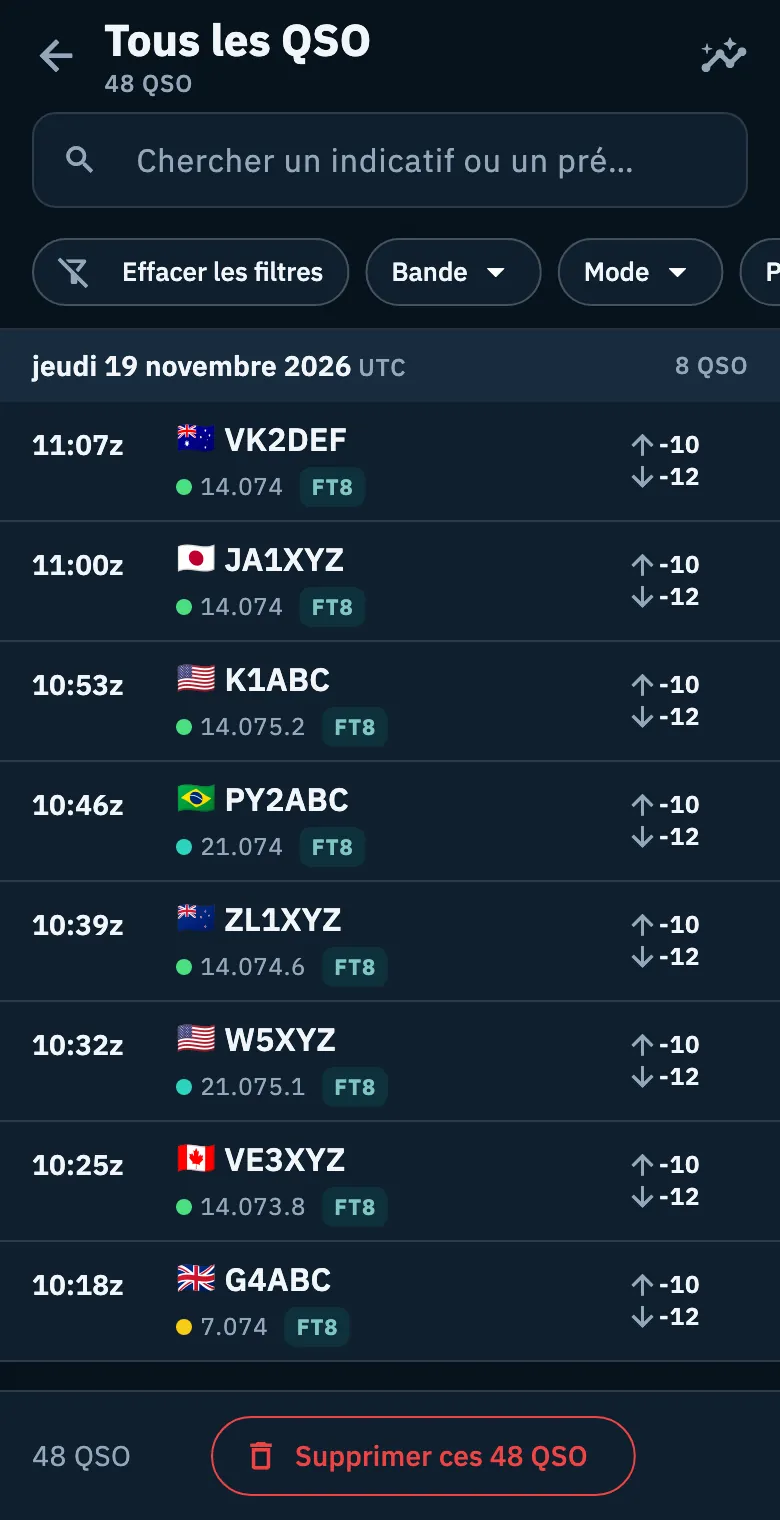
Sans recherche ni filtre, la barre n'est pas là : vous ne pouvez pas supprimer tout le log d'un coup depuis ici.
Choisir plusieurs QSO
Choisir plusieurs QSO sert à envoyer ensemble les eQSL HamQSO d'un groupe de QSO ; cela ne supprime rien.
- Dans Tous les QSO, touchez Sélectionner (icône de liste avec coches) en haut, ou, dans Tous les QSO ou dans la section Log d'une opération, appuyez longuement sur une ligne et choisissez Sélectionner.
- Une case apparaît sur chaque ligne : touchez les lignes pour les cocher ou les décocher.
- En haut, vous voyez « N QSO choisis ». Tout sélectionner coche tous les QSO de la liste ; dans Tous les QSO, il prend tous les QSO de la recherche et des filtres, même ceux qui ne sont pas encore chargés.
- Utilisez la barre en bas pour envoyer les eQSL HamQSO (voir Envoyer des eQSL).
- Touchez Terminé pour sortir : les coches sont effacées.
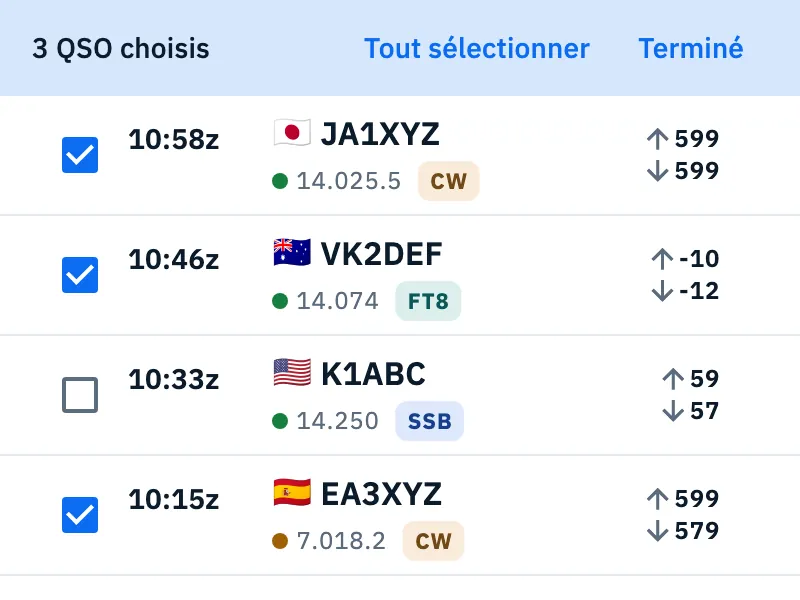
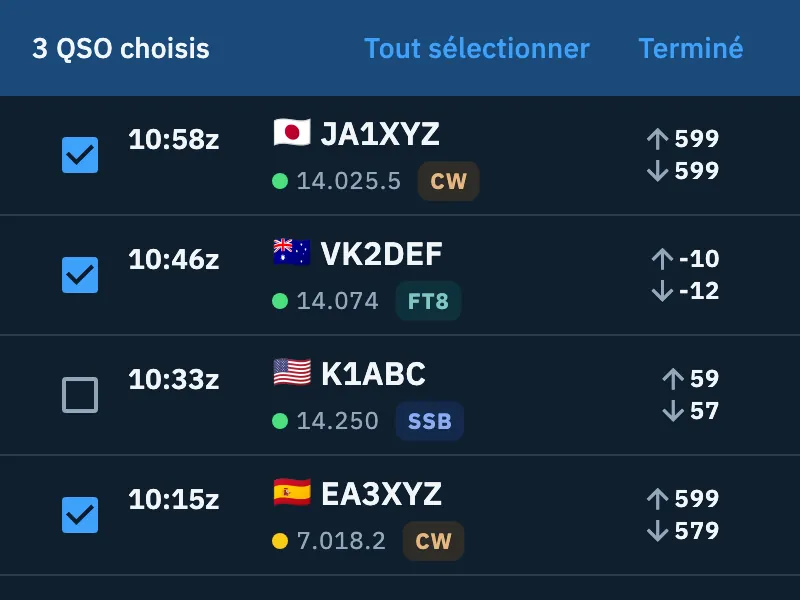
Pendant le choix, faire glisser une ligne ou appuyer longuement dessus ne la supprime pas. Si vous changez un filtre et qu'un QSO coché n'est plus dans la liste, sa coche disparaît.
La corbeille
- Ouvrez Log.
- Touchez le menu ⋮ (Menu du log) en haut.
- Touchez Corbeille.
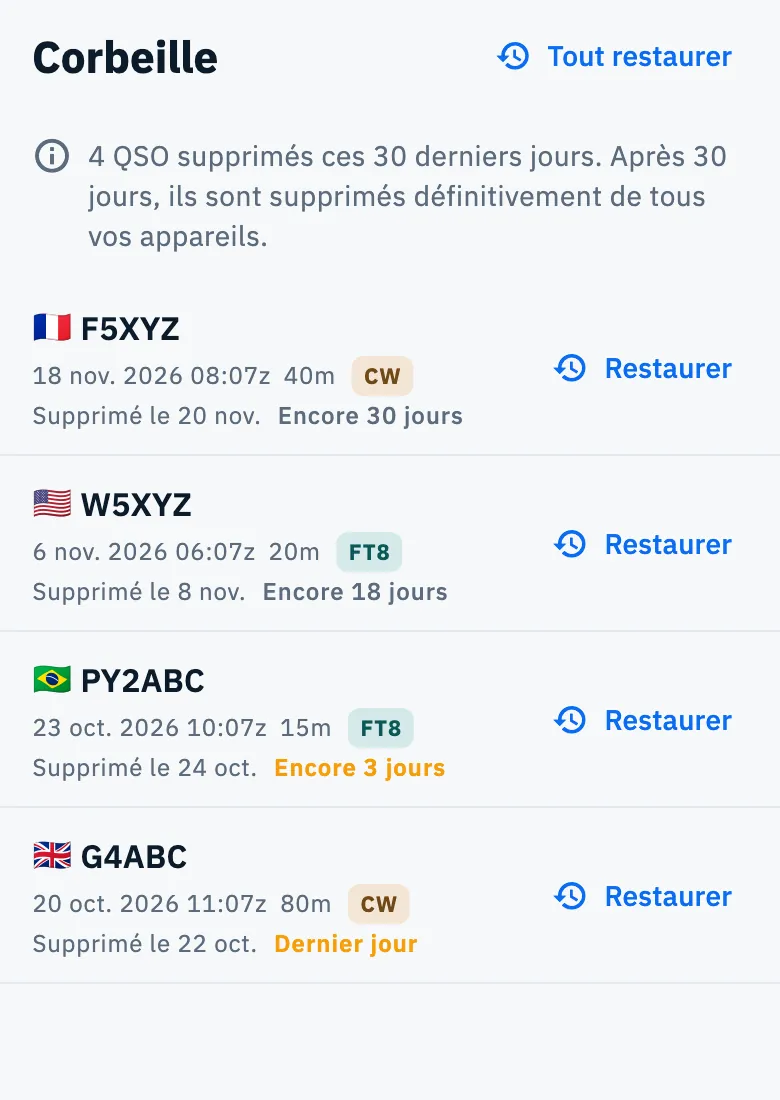
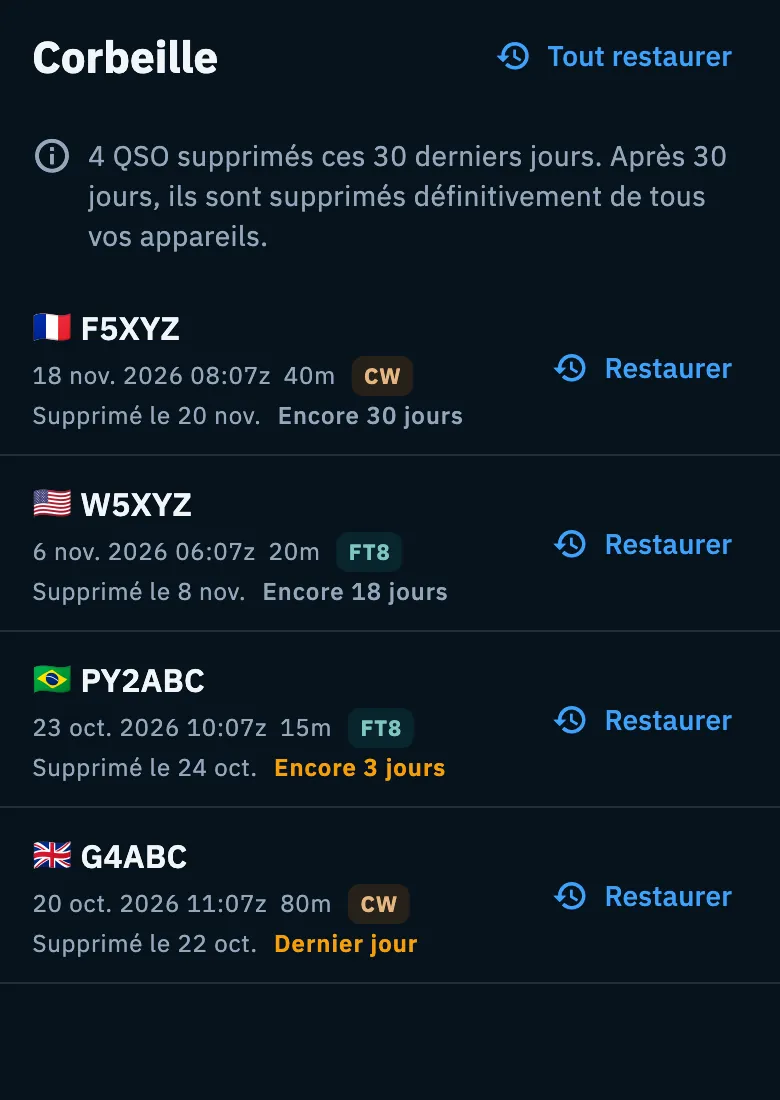
En haut, vous lisez combien de QSO vous avez supprimés ces 30 derniers jours : « Après 30 jours, ils sont supprimés définitivement de tous vos appareils. » La liste commence par le QSO supprimé le plus récemment. Chaque ligne affiche :
| Dans la ligne | Ce que cela veut dire |
|---|---|
| Indicatif, date et heure UTC, bande et mode | Le QSO supprimé. |
| « Supprimé le … » | Le jour où vous l'avez supprimé. |
| « Encore N jours » | Combien de jours il reste dans la corbeille. Les 3 derniers jours, c'est en ambre, et le dernier jour on lit « Dernier jour ». |
| Restaurer | Remet le QSO dans le log. |
Restaurer
- Touchez Restaurer sur la ligne du QSO, ou Tout restaurer en haut pour tous les QSO de la corbeille.
- « QSO restauré » (ou « N QSO restaurés ») apparaît en bas avec Annuler.
- Si vous touchez Annuler, les QSO retournent dans la corbeille et l'app indique « De nouveau dans la corbeille ».
Un QSO restauré retourne dans son opération ; si l'opération avait été supprimée avec ses QSO, elle revient aussi (voir Fermer, rouvrir et supprimer une opération). La restauration vaut sur tous vos appareils.
Il n'y a pas de bouton pour vider la corbeille : après 30 jours, les QSO sont supprimés définitivement d'eux-mêmes.
Sur tablette, la corbeille est une colonne centrée et chaque QSO tient sur une seule ligne.
QSO que vous ne pouvez pas supprimer
Un QSO « Confirmé dans HamQSO » (présent aussi dans le log du correspondant) ne peut pas être supprimé :
- la ligne ne glisse pas ;
- dans le menu de la ligne, Supprimer le QSO est grisé et indique « Impossible de le supprimer : le QSO est confirmé dans HamQSO. » ;
- dans le QSO ouvert, l'icône de la corbeille est grisée ;
- sur ordinateur, Del affiche le même message.
Quand vous supprimez les QSO d'un filtre, ceux qui sont confirmés dans HamQSO restent dans le log et le message final le dit : « N QSO confirmés dans HamQSO n'ont pas été supprimés. »
Les autres services et les autres appareils
- Supprimer un QSO dans HamQSO ne le supprime pas de QRZ.com ni des autres services où vous l'avez envoyé : si besoin, supprimez-le aussi là-bas (voir L'état d'un QSO sur vos services).
- Si vous aviez envoyé une eQSL HamQSO pour le QSO, le supprimer retire la eQSL.
- Les suppressions et les restaurations arrivent sur vos autres appareils avec la synchronisation (voir Votre log sur tous vos appareils). Les QSO supprimés sur un autre appareil apparaissent dans la corbeille quand ils arrivent.
Problèmes courants
| Message | Que faire |
|---|---|
| « Impossible de supprimer le QSO. Réessayez. » | La suppression a échoué : réessayez, le QSO est encore dans le log. Dans Tous les QSO, le même message apparaît aussi quand Annuler échoue : le QSO est alors dans la corbeille et vous le restaurez depuis là. |
| « Cela n'a pas fonctionné. Réessayez. » | Une annulation ou une restauration a échoué : réessayez depuis la corbeille. |
| « Impossible de le supprimer : le QSO est confirmé dans HamQSO. » | Le QSO est confirmé aussi par le correspondant et reste dans le log. |
| « Impossible d'ouvrir la corbeille. » | Touchez Réessayer. |
| « La corbeille est vide » | Vous n'avez supprimé aucun QSO ces 30 derniers jours : un QSO supprimé il y a plus de 30 jours ne peut plus être récupéré. |
| Je ne vois pas Supprimer ces N QSO | Activez au moins une recherche ou un filtre dans Tous les QSO, et vérifiez qu'il trouve au moins un QSO. |