
Alertes depuis un spot ou un lien
Créez une alerte en un geste depuis un spot, un lien hamqso.app ou la palette, et enregistrez la station trouvée avec « Je l'ai contacté ».
FreeMis à jour pour HamQSO 0.1.19
Sur cette page
Inutile de construire chaque alerte à partir de zéro. Quand vous regardez une station, Me prévenir ouvre l'éditeur déjà rempli avec son indicatif ; un lien hamqso.app fait de même avec un indicatif, une référence ou un pays, et la palette de commandes avec un indicatif ou une référence. Et quand une alerte vous a mené à une station, vous pouvez enregistrer le QSO et le dire à vos amis en un geste.
Me prévenir depuis un spot
- Ouvrez la section DX ou xOTA et touchez un spot (DX Cluster, POTA, SOTA ou WWFF).
- Dans le détail, touchez Me prévenir, à côté de Re-spot.
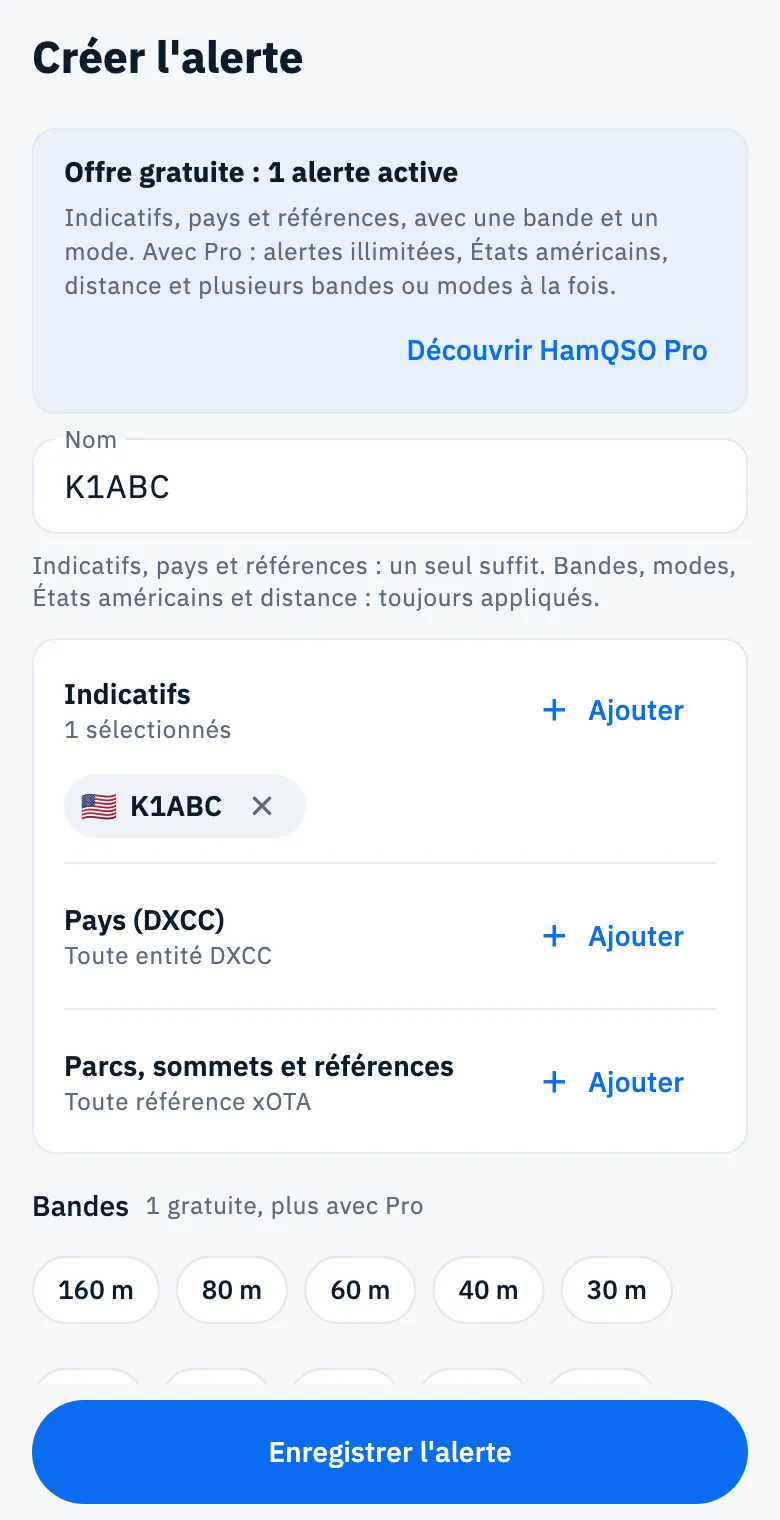
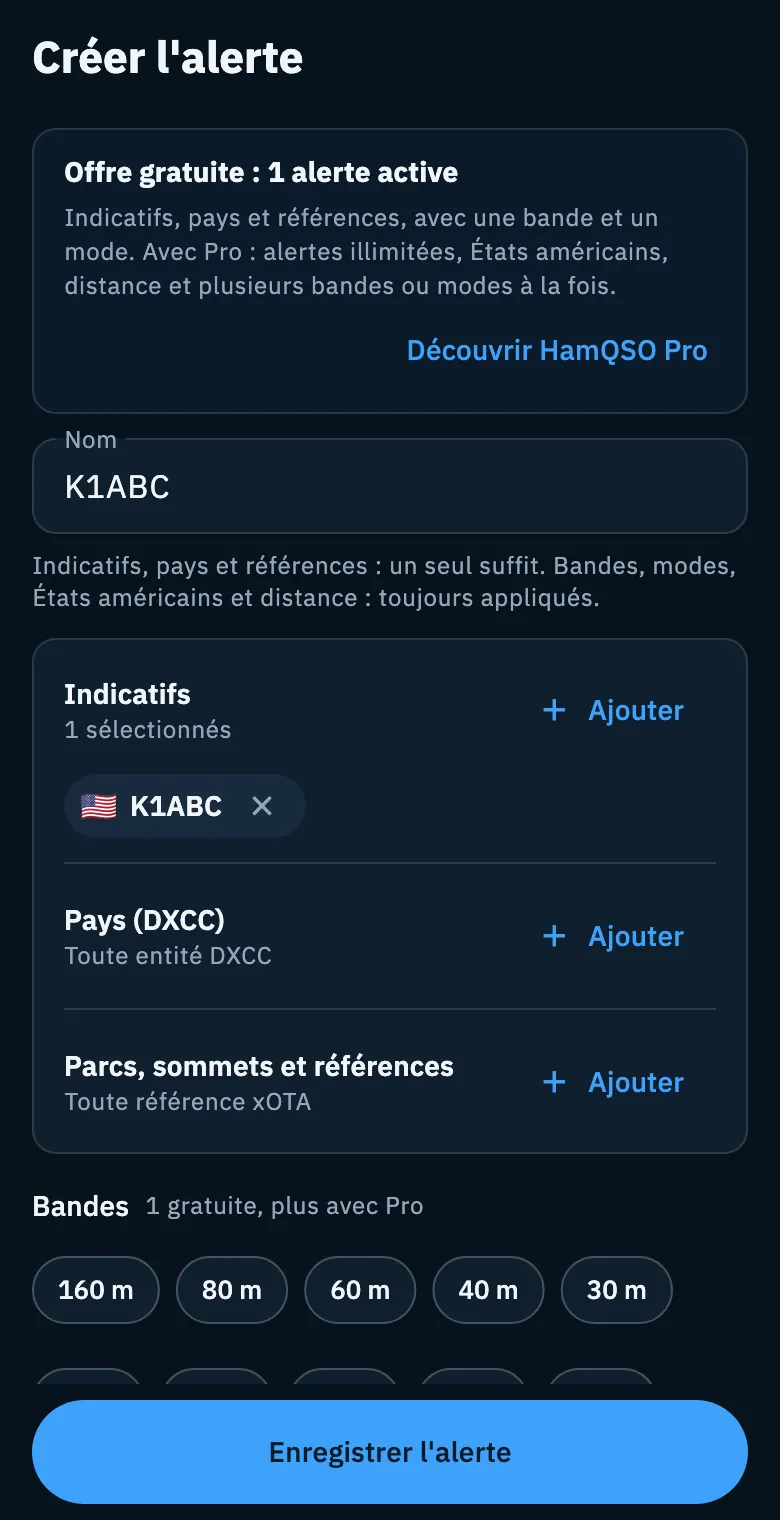
- Créer l'alerte s'ouvre avec le Nom et le critère Indicatifs déjà remplis avec l'indicatif de base de la station : K1ABC/P devient K1ABC, ainsi l'alerte se déclenche aussi quand elle émet en /P ou /M.
- Si vous le souhaitez, ajoutez d'autres critères : voir Créer une alerte. Avec l'offre gratuite, vous pouvez choisir une bande et un mode ; plusieurs bandes ou modes, États américains et Distance maximale sont Pro.
- Touchez Enregistrer l'alerte.
Me prévenir n'apparaît pas sur les spots de votre propre indicatif (ceux marqués C'est vous) : pour savoir quand on vous spotte, voir Savoir quand on vous spotte.
Depuis la palette de commandes
Dans la fenêtre desktop de l'app et sur le web depuis un ordinateur, la palette de commandes crée une alerte à partir de ce que vous tapez. Il n'y a pas de palette sur les téléphones et les tablettes.
- Appuyez sur Ctrl + K (⌘ + K sur Mac), ou cliquez sur le champ Rechercher un indicatif, une fréquence, une commande… en haut (dans une fenêtre étroite, c'est l'icône de loupe).
- Tapez un indicatif (par exemple JA1XYZ) ou une référence POTA, SOTA ou WWFF (par exemple US-1234, W6/CT-006 ou IFF-0123).
- Cliquez sur Créer une alerte pour …, ou sélectionnez-la avec ↑ ↓ et appuyez sur Enter. Avec un indicatif, la première commande est Rechercher … dans le log : Enter seul ouvre celle-ci.
- Dans l'éditeur, vérifiez les critères et touchez Enregistrer l'alerte.
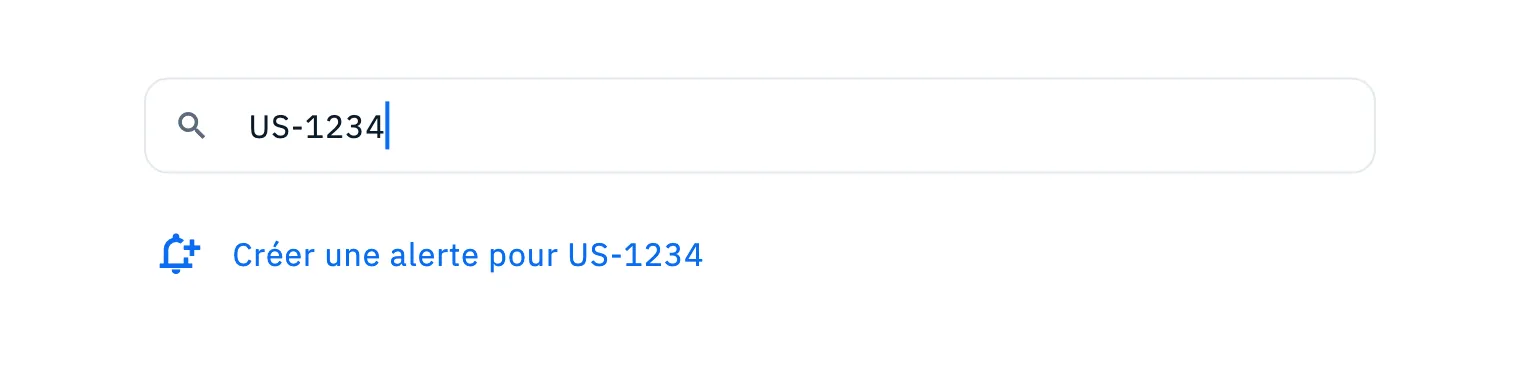
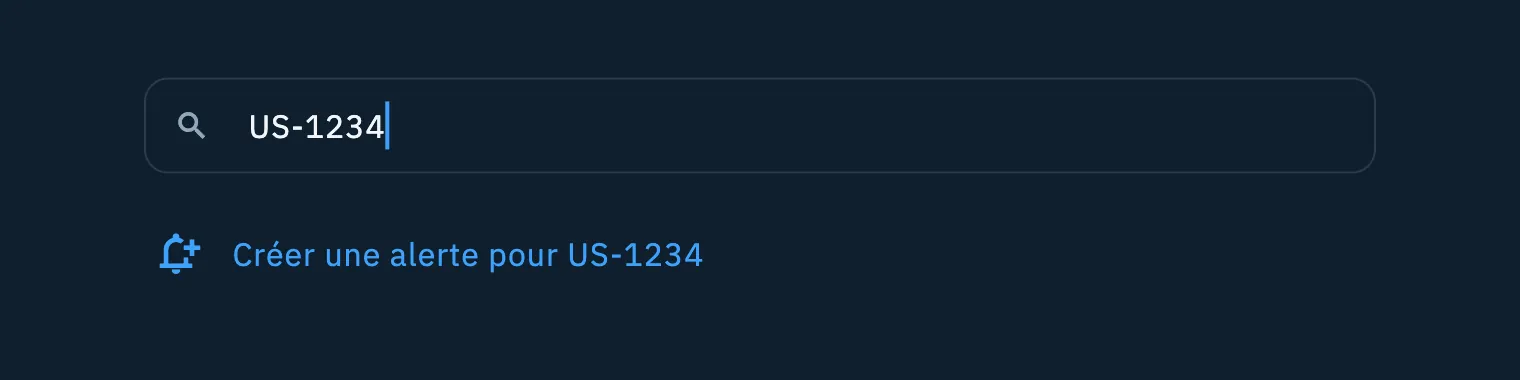
Avec un indicatif, la palette propose aussi Rechercher … dans le log et Ouvrir … sur QRZ.com. Toutes les commandes de la palette sont dans Tout trouver avec la palette de commandes.
Depuis un lien hamqso.app
Le site utilise des liens comme https://hamqso.app/app/alerts/new?call=K1ABC pour vous suggérer une alerte. Si HamQSO est installé, le lien ouvre l'app, sinon HamQSO sur le web, dans la section Alertes, avec Créer l'alerte déjà rempli.
| Paramètre | Ce qu'il remplit | Quand il compte |
|---|---|---|
call | Un indicatif dans Indicatifs, réduit à l'indicatif de base | Ce doit être un indicatif valide avec au moins un chiffre |
ref | Une référence dans Parcs, sommets et références | Elle doit avoir la forme d'une référence (US-1234, W6/CT-006) |
dxcc | Un pays dans Pays (DXCC), par son numéro ADIF | Le numéro doit exister dans la table DXCC |
Chaque paramètre est vérifié séparément : celui qui n'est pas valide est écarté et les autres restent. Le Nom reste vide : à l'enregistrement, l'app le tire des critères (pour un pays, son nom). Si aucun paramètre n'est valide, l'éditeur vide s'ouvre quand même, par-dessus la section Alertes.
Contacté ou entendu ?
Quand une de vos alertes trouve une station, la notification ouvre la section Alertes ; dans Dernières alertes, touchez la ligne pour ouvrir le spot. Sous les boutons du détail se trouve la carte Contacté ou entendu ? : « Ce spot vient d'une de vos alertes : dites-le à vos amis radioamateurs. »
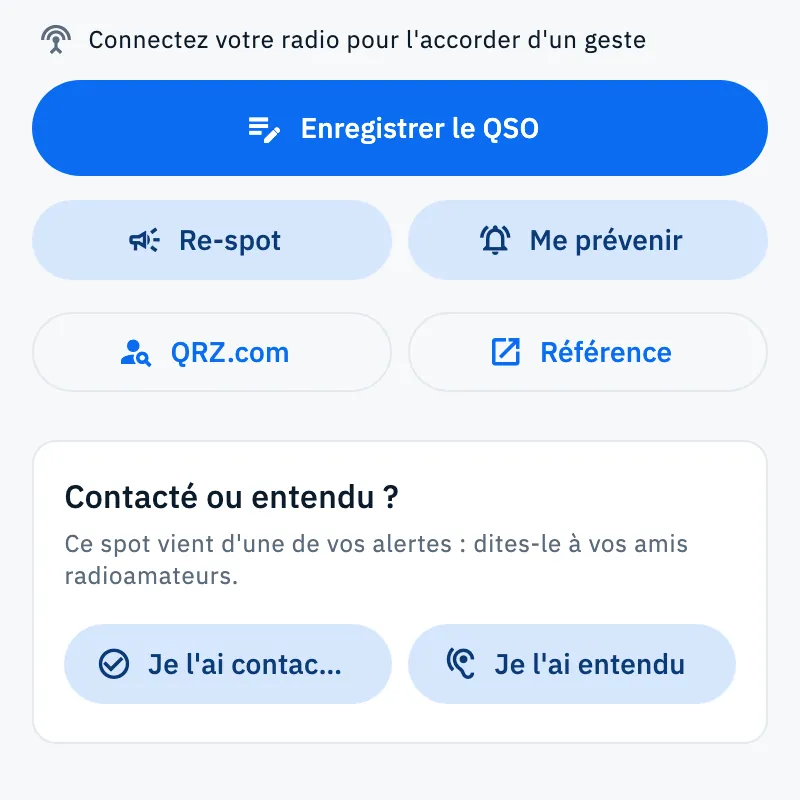
- Je l'ai contacté enregistre le QSO dans le log, puis ouvre le partage.
- Je l'ai entendu ouvre seulement le partage, sans toucher au log.
Le texte partagé dit qui vous avez contacté ou entendu, sur quelle fréquence, la référence s'il y en a une, et se termine par un lien vers hamqso.app. Le mode n'est inclus que si le spot l'indique : un mode estimé n'est jamais partagé. Le menu de partage du système s'ouvre ; un navigateur sans partage ouvre un e-mail.
Ce qu'enregistre « Je l'ai contacté »
- Touchez Je l'ai contacté.
- Le QSO va dans l'opération en cours (celle de votre dernier QSO ou la dernière créée, sauf si vous l'avez fermée) ; s'il n'y en a pas, dans votre Log de station le plus récent, que l'app crée avec le nom « Station principale » s'il n'existe pas encore. Il prend l'heure actuelle en UTC, l'indicatif, la fréquence, le mode et la référence du spot, et le nom de l'opérateur si le détail le connaît.
- « QSO avec K1ABC enregistré dans le log » apparaît : touchez Ouvrir pour le voir.
- Ensuite, le partage s'ouvre.
Le mode peut arriver dans le QSO comme estimé, à confirmer : vérifiez-le avant d'exporter ou d'envoyer votre log (voir Fréquence, bande et mode d'un QSO).
Si, dans les deux dernières heures, vous avez déjà la même station dans le log sur la même bande et le même mode, rien n'est enregistré : « K1ABC est déjà dans le log » apparaît, là aussi avec Ouvrir. Ainsi, un second geste ne crée pas de doublon.
La carte n'apparaît pas sur les spots ouverts depuis la liste, ni sur les spots de votre propre indicatif.
Gratuit et Pro
Créer une alerte depuis un spot, la palette ou un lien est gratuit, avec les règles habituelles :
- l'offre gratuite inclut une alerte active : si vous en avez déjà une, le paywall de HamQSO Pro s'ouvre à l'enregistrement ;
- les critères Pro (plus d'une bande ou d'un mode, États américains, Distance maximale) restent visibles, et en toucher un ouvre le paywall.
Voir Ce que comprend HamQSO Pro. Je l'ai contacté et Je l'ai entendu sont gratuits.
Problèmes courants
- « L'offre gratuite inclut une alerte active. Pro n'a pas de limite. » Vous avez déjà une alerte active et vous avez fermé le paywall. Mettez l'autre alerte en pause (voir Gérer vos alertes) ou passez à Pro.
- « Vous avez atteint la limite de 20 alertes. » Supprimez une alerte que vous n'utilisez plus.
- « Service injoignable. Vérifiez votre connexion. » Les alertes sont enregistrées sur le serveur : réessayez quand vous êtes de nouveau en ligne.
- Le lien ouvre un éditeur vide. Aucun paramètre du lien n'était valide (par exemple un indicatif sans chiffre, ou un numéro DXCC qui n'existe pas) : ajoutez les critères à la main.
- La palette ne propose pas « Créer une alerte pour … ». Ce que vous avez tapé n'est pas reconnu comme un indicatif ou une référence : vérifiez qu'il n'y a pas d'espaces et que la référence a la bonne forme.
- « Je l'ai contacté » n'affiche aucune confirmation. Le QSO n'a pas pu être enregistré (par exemple une fréquence hors de toute bande) : le partage a lieu quand même. Enregistrez le QSO à la main avec Enregistrer le QSO dans le même détail.