
Associer QRZ.com et la recherche d'indicatifs
Ajoutez les clés API du logbook QRZ.com pour envoyer vos QSO, et associez QRZ.com ou HamQTH pour voir le nom, le QTH et le locator des stations.
FreeMis à jour pour HamQSO 0.1.19
Sur cette page
Dans HamQSO, QRZ.com fait deux choses distinctes : il envoie vos QSO dans votre logbook QRZ.com, avec une clé API par profil de station, et il sert de callbook, en affichant le nom, la ville et le locator des stations que vous entendez ou contactez. Pour la recherche d'indicatifs, il y a aussi HamQTH, qui est gratuit. Tout cela est gratuit dans HamQSO.
Ouvrir la page QRZ.com
- Ouvrez Profil.
- Dans le groupe Station et log, touchez Services associés (depuis la section Log, il y a aussi le menu ⋮ de la liste des opérations → Services associés).
- Touchez la carte QRZ.com.
En haut se trouve la section Recherche d'indicatifs, en dessous la section Clés des logbooks. Sur tablette et sur ordinateur, la page a deux colonnes : les comptes à gauche, les envois, la file d'attente et les confirmations à droite.
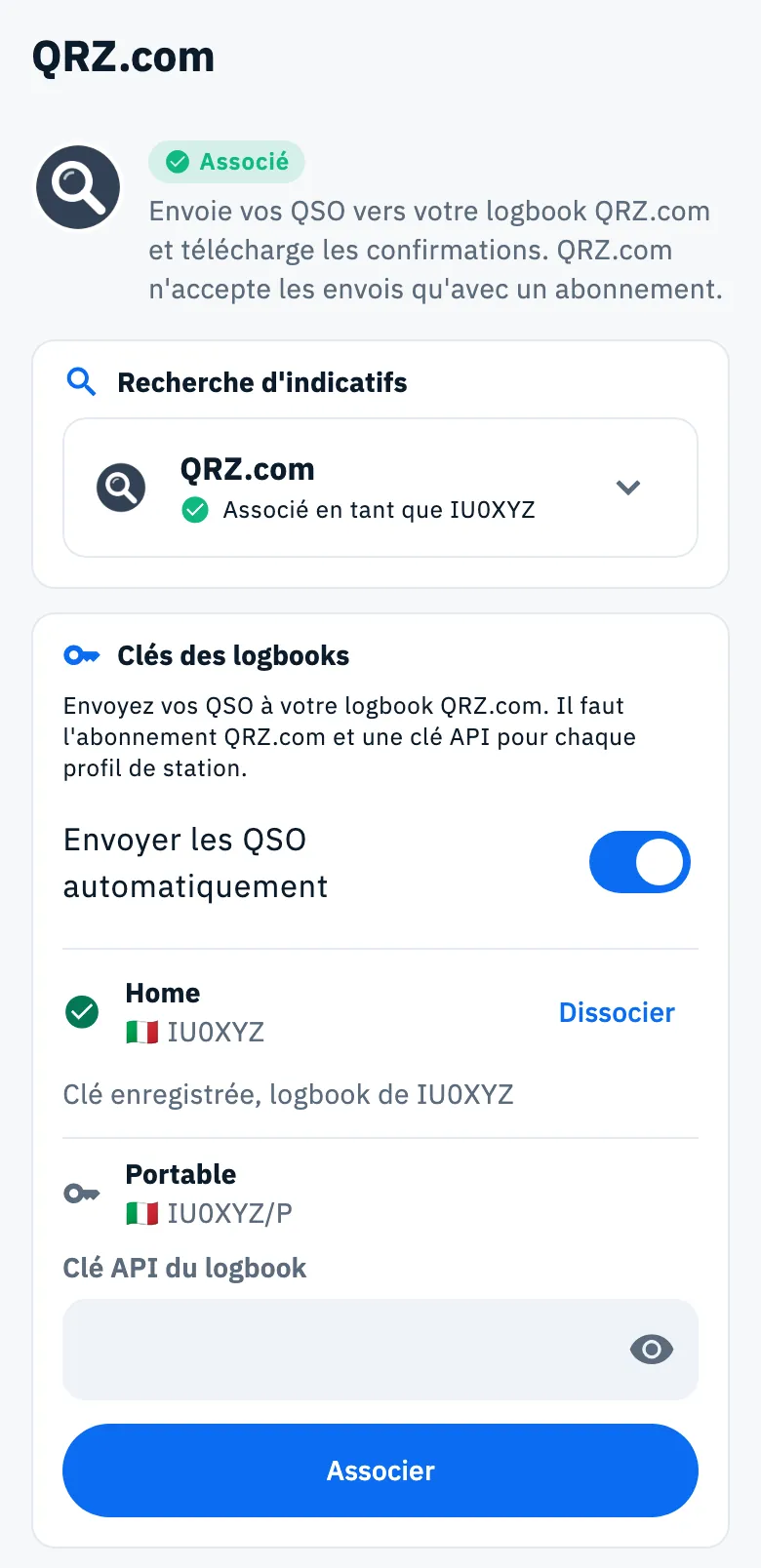
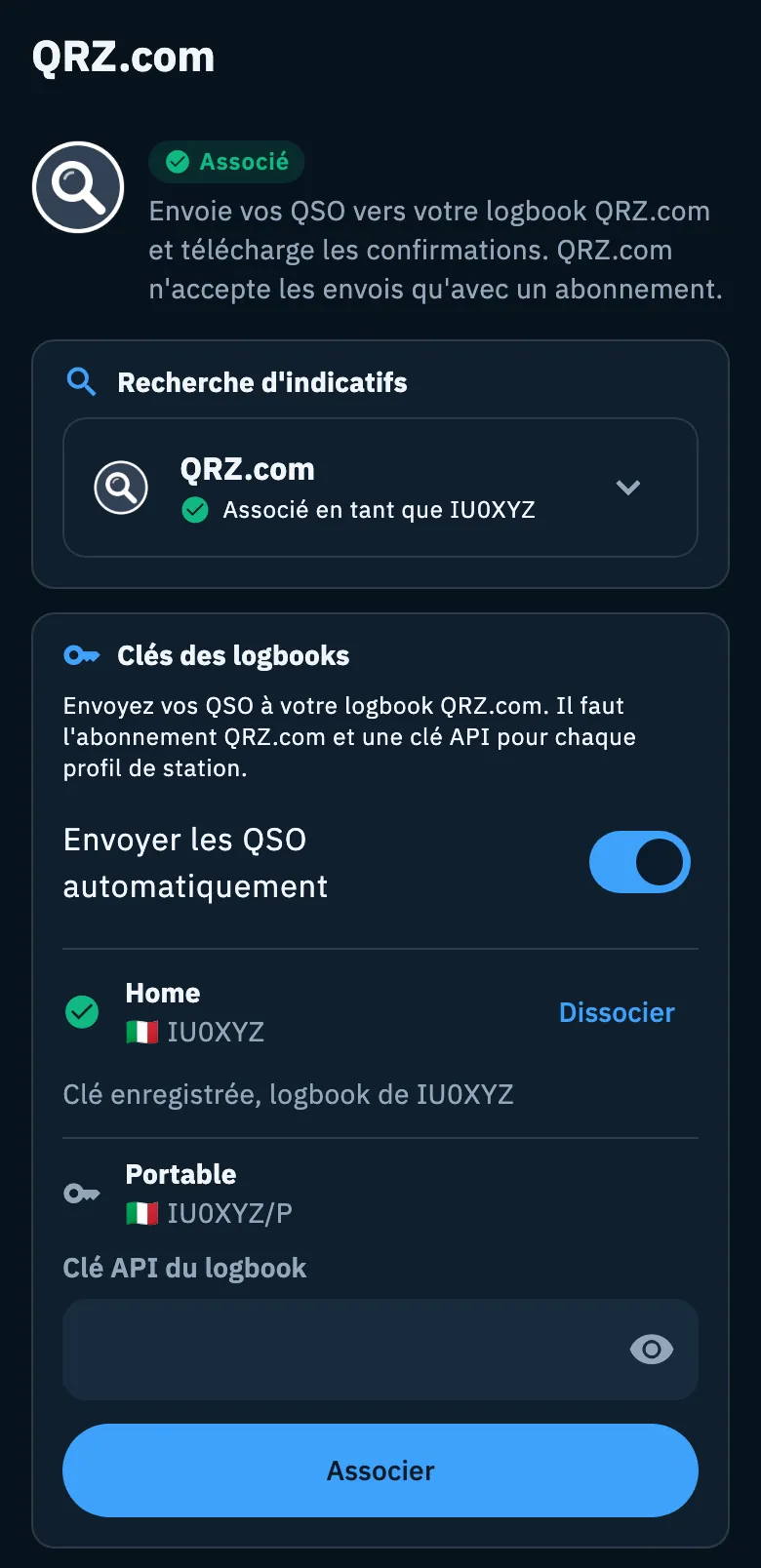
Les autres parties de la page sont expliquées dans Associer QRZ.com, LoTW, eQSL.cc et HRDLog, Envois automatiques et QSO en attente et Importer le logbook QRZ.com.
Envoyer les QSO dans votre logbook QRZ.com
QRZ.com donne une clé API par logbook, et chaque logbook appartient à un indicatif. C'est pourquoi, dans HamQSO, vous ajoutez une clé par profil de station : les QSO d'un profil sans clé ne vont pas sur QRZ.com.
- Sur QRZ.com, ouvrez Logbook, puis Settings, et copiez la clé API du logbook. Le cadre Étape suivante de la page vous le rappelle tant qu'aucun profil n'a de clé.
- Dans HamQSO, dans la section Clés des logbooks, touchez le champ Clé API du logbook du profil de station (tant qu'aucun profil n'a de clé, Ajouter la clé API dans le cadre Étape suivante vous y mène aussi).
- Collez la clé et touchez Associer.
- HamQSO essaie tout de suite la clé sur QRZ.com et vous indique en haut de la page comment cela s'est passé, par exemple « Associé : QRZ.com a accepté les identifiants. ».
- Recommencez pour chaque profil de station avec un autre indicatif (par exemple IU0XYZ/P).
Une fois associé, le profil affiche une coche verte et « Clé enregistrée, logbook de IU0XYZ », avec l'indicatif du logbook indiqué par QRZ.com. Le champ de la clé est masqué : l'œil Afficher le mot de passe / Masquer le mot de passe la rend lisible pendant que vous la saisissez.
Si vous n'avez encore aucun profil de station, la section indique « Créez d'abord un profil de station. » : voir Plusieurs indicatifs et positions : les profils de station.
Options
| Option | Ce qu'elle fait | Par défaut |
|---|---|---|
| Envoyer les QSO automatiquement | Activée : les QSO partent tout seuls. Désactivée : vous les envoyez avec Envoyer maintenant ou en groupe. Tant qu'il n'y a pas de clé, elle est désactivée et indique « S'active dès que la clé API est là ». | Activée |
| Dissocier (à côté du profil) | Demande « Dissocier QRZ.com ? » et retire la clé de ce profil de cet appareil. Les QSO déjà envoyés restent sur QRZ.com. | — |
L'envoi des QSO, la file d'attente et les QSO en attente sont expliqués dans Envois automatiques et QSO en attente.
Recherche d'indicatifs avec QRZ.com
Avec votre compte QRZ.com, HamQSO affiche le nom, la ville et le locator des opérateurs. Les données complètes demandent l'abonnement XML de QRZ : sans lui, QRZ n'en donne qu'une partie (par exemple pas de locator).
- Sur la page QRZ.com, dans la section Recherche d'indicatifs, touchez la carte QRZ.com pour l'ouvrir.
- Vérifiez Indicatif ou nom d'utilisateur QRZ : il est déjà rempli avec votre indicatif, si vous l'avez indiqué dans votre profil.
- Saisissez le Mot de passe de votre compte QRZ.com.
- Touchez Associer.
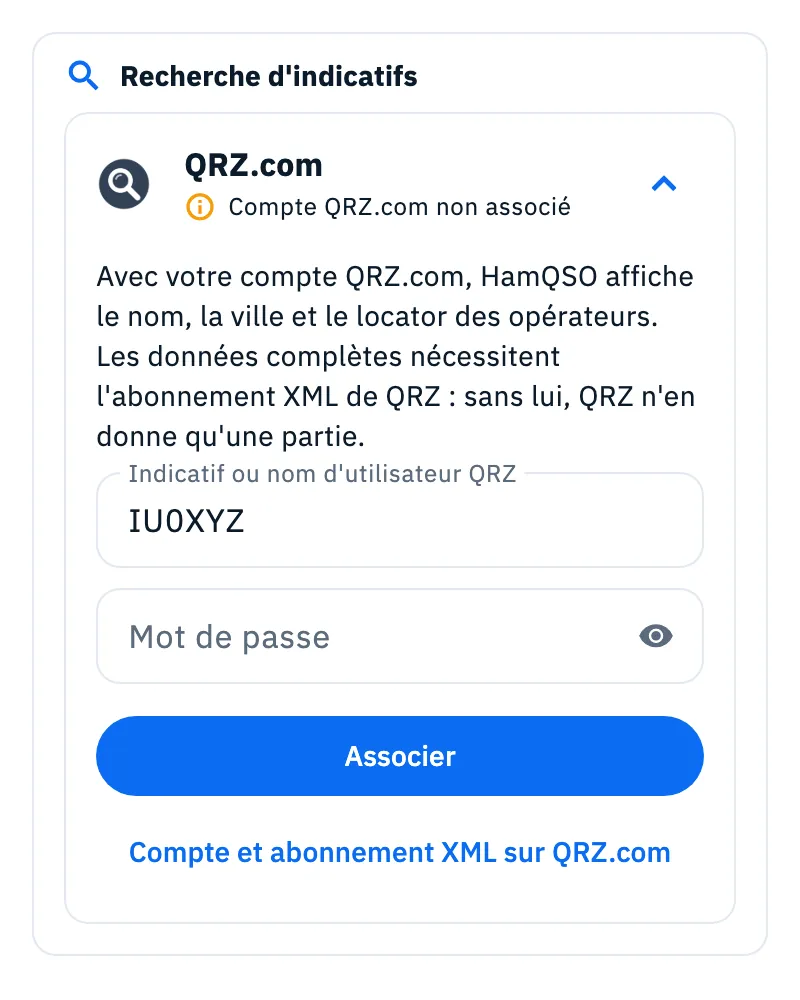
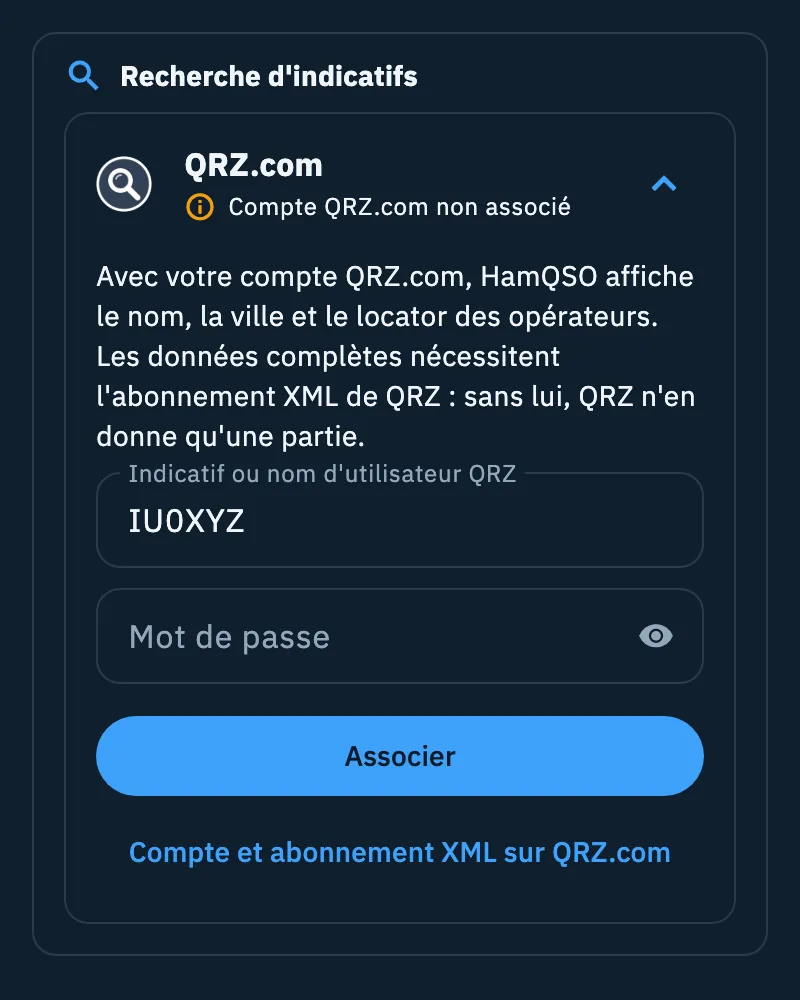
Si vous n'avez pas de compte ou pas d'abonnement XML, le lien Compte et abonnement XML sur QRZ.com ouvre le site QRZ.com.
Une fois associée, la carte indique « Associé en tant que IU0XYZ » et en dessous, quand QRZ.com le communique :
- « Abonnement XML actif jusqu'au … » avec la date d'expiration, ou
- « Sans abonnement XML : QRZ ne donne que des données réduites ».
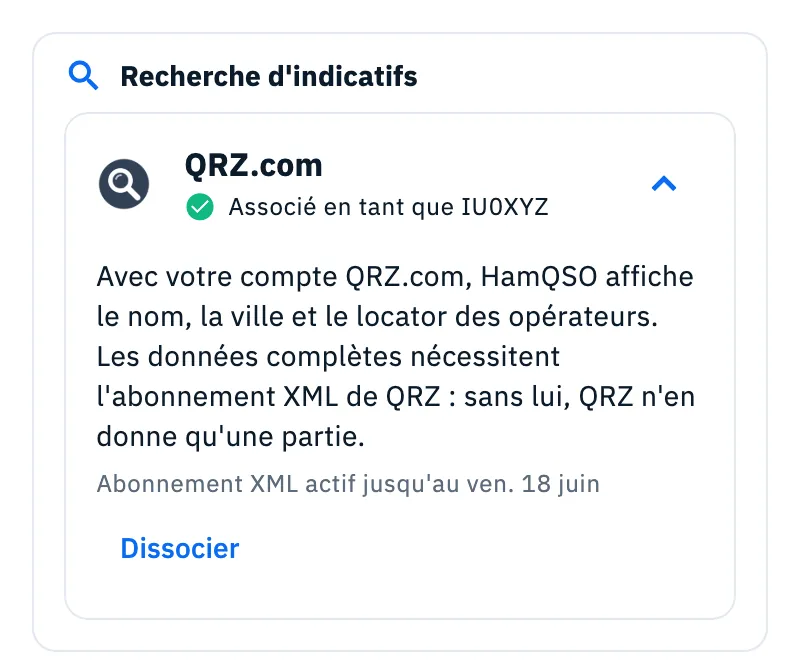
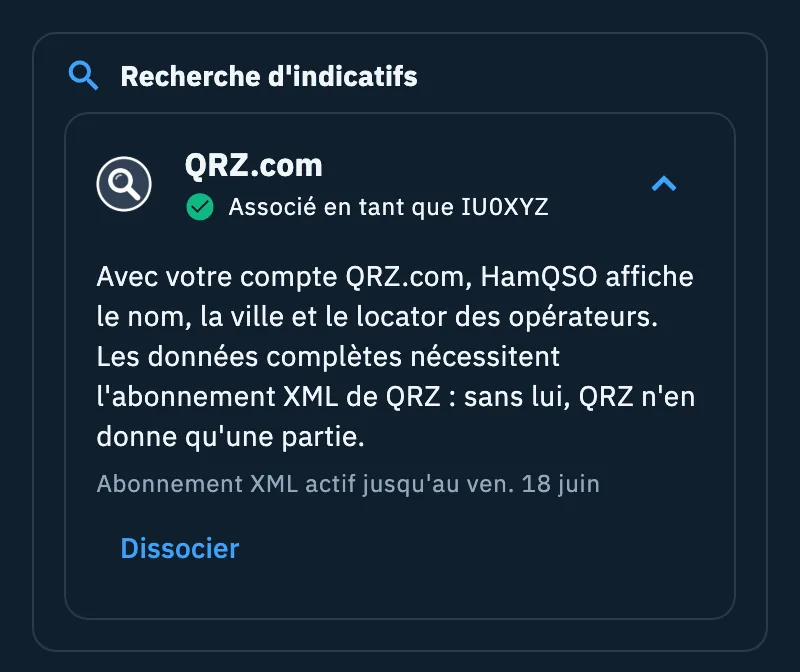
Pour retirer le compte, touchez Dissocier dans la carte.
Recherche d'indicatifs avec HamQTH (gratuit)
HamQTH est le callbook gratuit : avec votre compte HamQTH, HamQSO affiche le nom, le QTH et le locator des opérateurs, sans abonnement. Il sert seulement à la recherche d'indicatifs : il ne reçoit pas de QSO.
- Dans Services associés, touchez la carte HamQTH (juste après QRZ.com).
- Dans la section Recherche d'indicatifs, touchez la carte HamQTH pour l'ouvrir.
- Saisissez Indicatif HamQTH et Mot de passe.
- Touchez Associer.
Si vous n'avez pas de compte, touchez Pas de compte HamQTH ? Créez-en un gratuitement. Une fois associée, la carte indique « Associé en tant que … » et propose Dissocier.
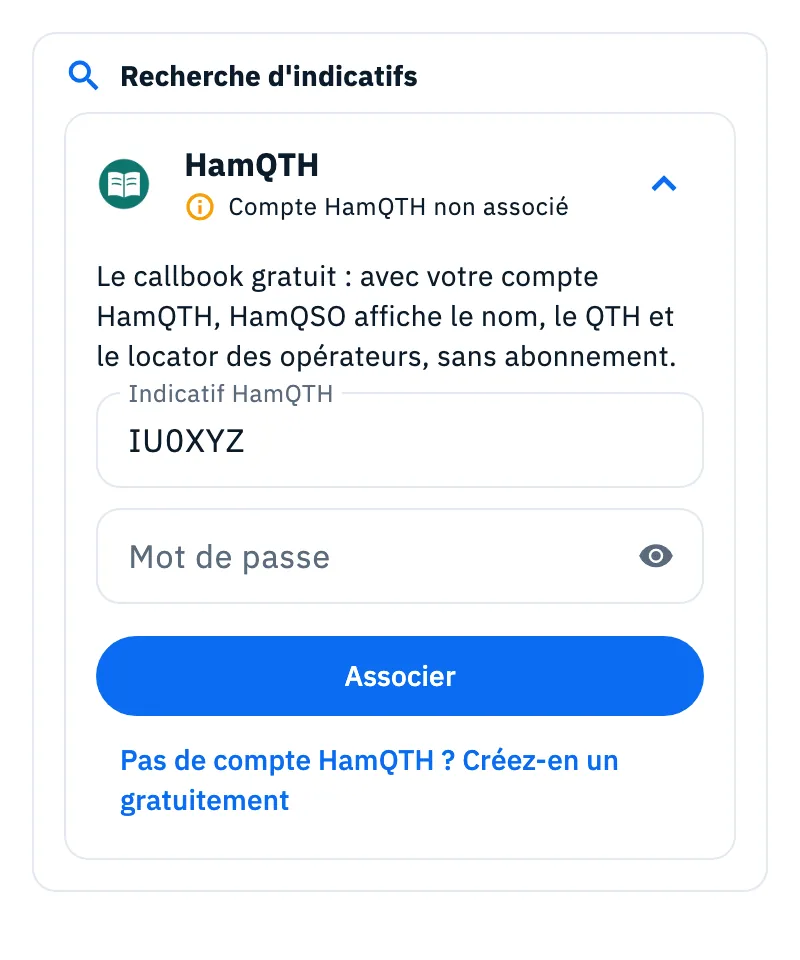
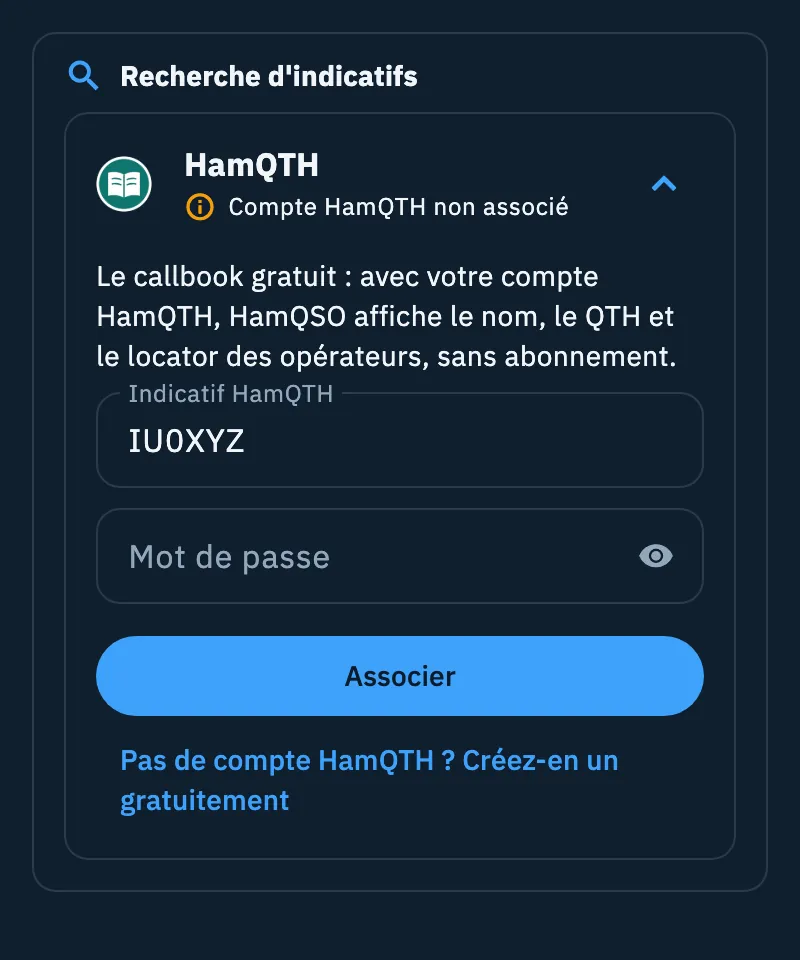
Vous pouvez aussi associer QRZ.com et HamQTH comme callbooks au premier lancement de l'app : voir Ouvrir HamQSO pour la première fois.
D'où viennent le nom, le QTH et le locator
HamQSO interroge directement les callbooks que vous avez associés, avec votre propre compte, sans passer par les serveurs de HamQSO :
- d'abord QRZ.com, qui a les données les plus complètes ;
- puis HamQTH, seulement pour ce que QRZ.com n'a pas donné, champ par champ (avec QRZ.com sans abonnement XML, HamQTH ajoute par exemple le locator) ;
- puis votre log et les spots. Sans callbook associé, les noms viennent seulement de là.
Les réponses restent sur l'appareil : une station trouvée n'est pas redemandée pendant 7 jours, une station non trouvée pendant 1 jour. Les données apparaissent dans les spots, pendant que vous saisissez un QSO et dans le log : voir Qui vous contactez et les doublons et Ouvrir un spot.
Dans Services associés, sous les cartes des services, une deuxième section Recherche d'indicatifs résume les callbooks que vous utilisez et celui qui est Consulté en premier. Gérer les comptes (ou Associer un callbook, si vous n'en avez aucun) ouvre la page du callbook. L'interrupteur Suggérer d'associer un callbook, activé par défaut, décide si l'app vous propose d'en associer un pendant que vous enregistrez.
Gratuit et Pro
Associer QRZ.com et HamQTH, envoyer les QSO et rechercher les indicatifs est gratuit dans HamQSO. L'abonnement dont parle cette page est celui de QRZ.com, sur le site QRZ.com.
Problèmes courants
| Message | Que faire |
|---|---|
| « Nom d'utilisateur ou mot de passe incorrect. » | Vérifiez le nom d'utilisateur et le mot de passe du callbook (QRZ.com ou HamQTH) et touchez à nouveau Associer. |
| « QRZ.com ne répond pas. Réessayez dans un instant. » / « HamQTH ne répond pas. Réessayez dans un instant. » | Le service n'a pas répondu lors de l'association du callbook ou de la clé : vérifiez le réseau et réessayez plus tard. |
| « QRZ.com a refusé les identifiants. » (parfois avec les mots de QRZ.com) | La clé API du logbook n'est pas valide : copiez-la à nouveau depuis QRZ.com (Logbook → Settings) et collez-la à nouveau. |
| « L'abonnement QRZ.com est nécessaire » | La clé est correcte mais l'abonnement XML Logbook Data (ou supérieur) manque sur QRZ.com. Une fois qu'il est actif, touchez J'ai renouvelé, vérifier. |
| La pastille Identifiants refusés sur la carte QRZ.com dans Services associés, et « Nom d'utilisateur ou mot de passe incorrect. » dans la carte du callbook | QRZ.com a refusé le mot de passe enregistré (par exemple, vous l'avez changé sur qrz.com) : les recherches s'arrêtent, pour que trop de connexions erronées ne bloquent pas votre compte. Touchez Dissocier et associez-le à nouveau avec le bon mot de passe. |
| « … : mot de passe refusé. Associez-le à nouveau dans Services associés pour reprendre les recherches. » dans la section Recherche d'indicatifs de Services associés | Comme ci-dessus, pour le callbook indiqué : dissociez-le et associez-le à nouveau. |
| « Callbook injoignable hors ligne. Je réessaie tout seul. » dans le détail d'un spot | Vous êtes hors ligne : la recherche reprend toute seule quand le réseau revient. Voir Utiliser HamQSO hors ligne. |