
Compte : e-mail, déconnexion et suppression
Voyez l'e-mail et la connexion de votre compte, déconnectez-vous sans perdre de modifications ou supprimez le compte après avoir sauvegardé le log.
FreeMis à jour pour HamQSO 0.1.19
Sur cette page
Votre compte contient votre log et vos réglages. Cette page montre quel e-mail et quelle méthode de connexion vous utilisez, comment vous déconnecter sur un appareil sans perdre de modifications, et comment supprimer le compte après avoir sauvegardé une copie de votre log.
Voir votre e-mail et votre méthode de connexion
- Ouvrez Profil.
- Touchez votre carte en haut, avec votre indicatif : Votre profil s'ouvre.
- Faites défiler jusqu'à la section Compte.
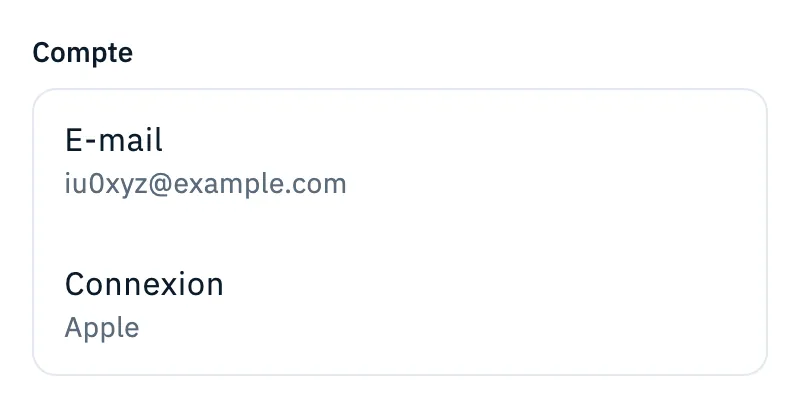
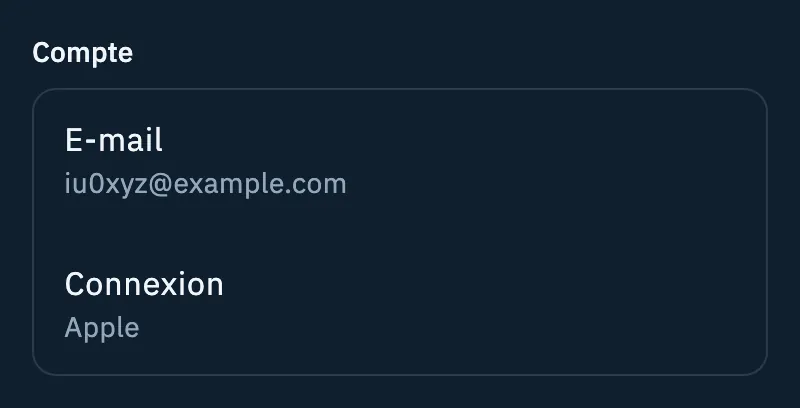
| Ligne | Ce qu'elle montre |
|---|---|
| L'adresse e-mail du compte. | |
| Connexion | Comment vous vous connectez : Apple, Google ou E-mail. |
Elle vous rappelle quoi utiliser sur un autre appareil : connectez-vous de la même façon et vous retrouvez votre log et vos réglages. La section est en lecture seule : l'e-mail et la méthode de connexion ne se changent pas depuis l'app.
Se déconnecter
Le bouton Se déconnecter se trouve en bas de Profil, et seulement quand vous êtes connecté avec un compte. Sur une tablette, il est en bas de la colonne de droite.
- Touchez Se déconnecter.
- HamQSO demande toujours d'abord : Se déconnecter de votre compte ?. Le texte vous rappelle que votre log et vos réglages restent dans votre compte et comment revenir : « Vous pouvez vous reconnecter quand vous voulez avec Apple », « avec Google » ou « avec votre e-mail ».
- Touchez Se déconnecter pour partir, ou Annuler pour rester.
Avant la déconnexion, HamQSO essaie d'envoyer dans le cloud les modifications du log qui ne sont encore que sur l'appareil. Quand vous vous déconnectez, la copie locale du log est retirée de l'appareil : elle reste dans votre compte et revient quand vous vous reconnectez. Après la déconnexion, vous voyez Connectez-vous pour continuer (voir Se connecter et sauvegarder votre log).
Quand des modifications ne sont pas encore envoyées
Si certaines modifications ne sont pas encore dans le cloud, la fenêtre Se déconnecter de votre compte ? indique combien, par exemple « 3 modifications ne sont pas encore envoyées. Si vous vous déconnectez, elles seront perdues. », et vous propose trois choix :
| Bouton | Ce qu'il fait |
|---|---|
| Envoyer et se déconnecter | Envoie les modifications, puis vous déconnecte. |
| Se déconnecter quand même | Vous déconnecte tout de suite : les modifications non envoyées sont perdues. |
| Annuler | Vous restez connecté ; les modifications restent sur l'appareil. |
Si les seules modifications restantes sont celles que le cloud n'a pas acceptées, le texte devient « Le cloud a refusé N modifications. Si vous vous déconnectez, vous les perdez. » et Envoyer et se déconnecter n'est pas proposé : vous pouvez seulement choisir Se déconnecter quand même ou Annuler.
Supprimer votre compte
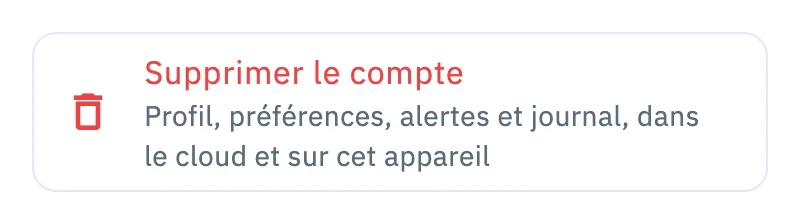
Supprimer le compte est la dernière ligne de Votre profil. Son sous-titre dit ce qui disparaît : « Profil, préférences, alertes et journal, dans le cloud et sur cet appareil ».

- Ouvrez Profil et touchez votre carte pour ouvrir Votre profil.
- Faites défiler jusqu'en bas et touchez Supprimer le compte.
- Supprimer votre compte ? s'ouvre. En haut, l'encadré Sauvegardez d'abord votre log vous rappelle que votre log est aussi supprimé, du cloud et de cet appareil.
- Pour en garder une copie, touchez Exporter le log (ADIF) : la fenêtre se ferme sans rien supprimer et l'export s'ouvre (voir Exporter votre log en ADIF). Revenez ensuite et recommencez à partir de l'étape 2.
- Pour supprimer, touchez Supprimer. Annuler ferme sans rien faire.
Votre profil, vos préférences, alertes, historique et appareils sont supprimés du serveur, et votre log disparaît du cloud et de cet appareil. Après la suppression, l'app n'a plus de compte et Connectez-vous pour continuer apparaît. Les statistiques d'utilisation de cette installation repartent aussi de zéro.
Gratuit et Pro
Voir votre compte, vous déconnecter et le supprimer sont des fonctions gratuites, identiques sur téléphone, tablette, ordinateur et web.
Dépannage
- « Échec de la déconnexion. Réessayez. » : la déconnexion n'a pas abouti et vous êtes toujours connecté. Réessayez dans un instant.
- « Pas de connexion. Les modifications restent sur cet appareil. » : vous avez choisi Envoyer et se déconnecter hors ligne. Vous restez connecté et les modifications restent sur l'appareil ; déconnectez-vous à nouveau quand vous êtes de nouveau en ligne.
- « Échec de la suppression. Réessayez. » : le compte n'a pas été supprimé. Vérifiez votre connexion et réessayez.
- Le bouton Se déconnecter ou la ligne Supprimer le compte est gris : HamQSO est déjà en train de déconnecter ou de supprimer le compte. Attendez que ce soit terminé.