
Les spots sur la carte et sur le globe
Voyez où sont les stations spottées sur un globe ou une carte à côté de la liste DX, sur tablette et ordinateur, et ouvrez le globe en plein écran.
FreeMis à jour pour HamQSO 0.1.19
Sur cette page
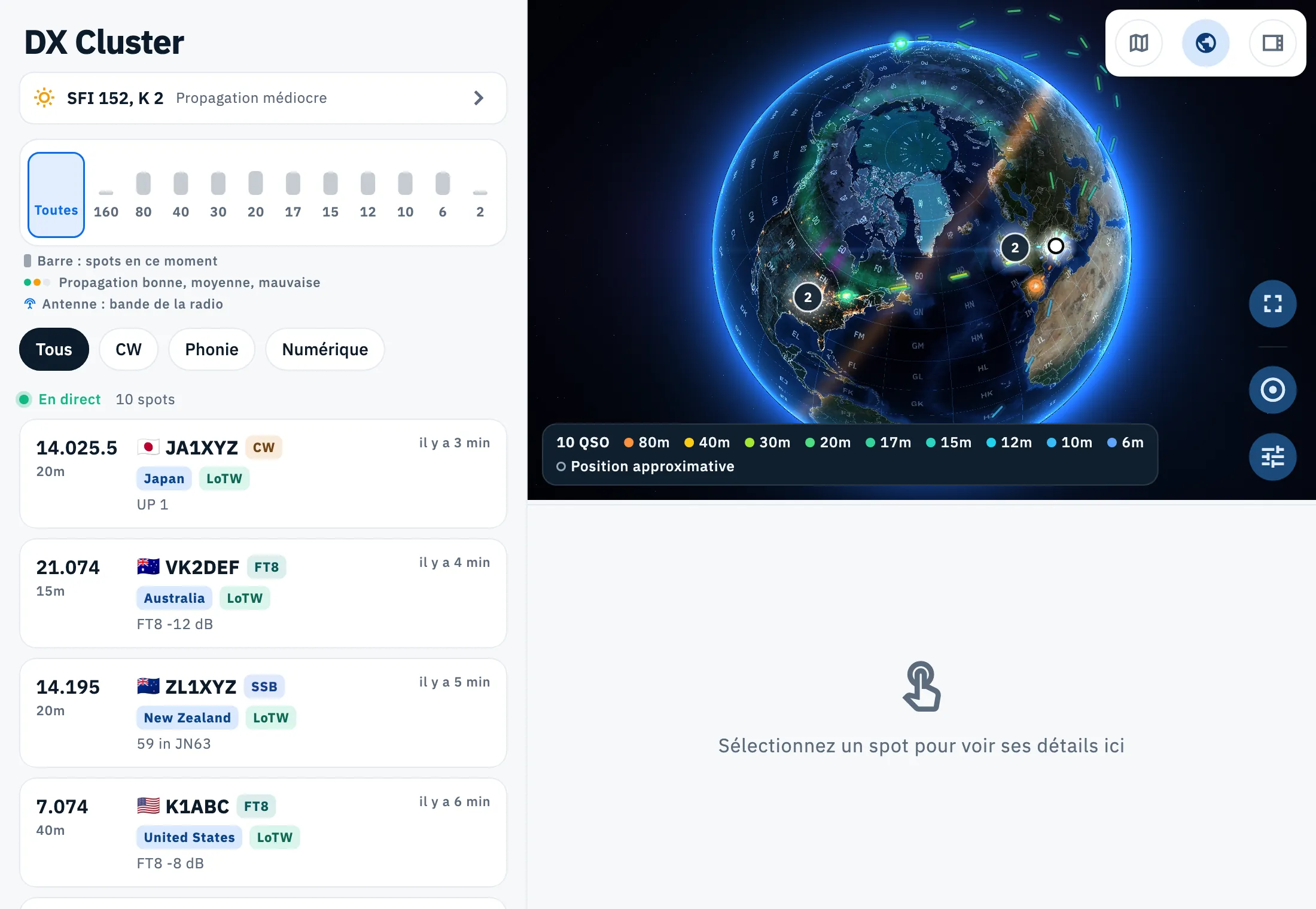
Sur une tablette et dans une fenêtre d'ordinateur, la liste du DX Cluster affiche à côté d'elle le détail du spot choisi, et au-dessus du détail vous pouvez ouvrir un globe ou une carte avec tous les spots de la liste. Il suit vos filtres et se met à jour en direct : vous voyez d'un coup d'œil où sont les stations et sur quelle bande.
Liste et détail côte à côte
Quand la liste dispose d'au moins 840 px de largeur (une tablette, ou un navigateur sur ordinateur), la section DX se divise en deux : la liste à gauche et le détail à droite. Tant que vous n'avez pas choisi de spot, la partie droite indique « Sélectionnez un spot pour voir ses détails ici ».
- Ouvrez la section DX.
- Touchez (ou cliquez sur) un spot : il est mis en évidence dans la liste et son détail apparaît à droite.
- Touchez un autre spot pour passer à celui-ci.
Ce que montre le détail est expliqué dans Ouvrir un spot. Si En touchant un spot est réglé sur Automatique dans les préférences de la radio, la radio connectée passe sur la fréquence du spot que vous choisissez : voir Accorder la radio depuis les spots.
| Où | Comment c'est disposé |
|---|---|
| Tablette (iPad, tablettes Android) | Une liste de 440 px de large avec les spots en cartes, le détail dans le reste de l'écran. |
| Navigateur, fenêtre de 840 à 1200 px | Comme sur une tablette, s'il reste au moins 840 px à côté de la barre latérale ; sinon la liste est celle du téléphone. |
| Navigateur, fenêtre à partir de 1200 px | La disposition d'ordinateur : des lignes d'une seule ligne et un séparateur entre liste et détail (voir plus bas). |
Ouvrir le globe ou la carte
Au départ, aucun panneau n'est ouvert : vous l'ouvrez quand vous en avez besoin.
- Au bout de la ligne des modes, à droite, touchez l'icône du globe, Afficher le globe (ou l'icône de la carte, Afficher la carte, si vous aviez la carte la dernière fois).
- Le panneau s'ouvre au-dessus du détail, sur un peu plus de la moitié de la hauteur de la colonne de droite.
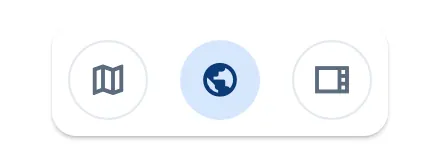
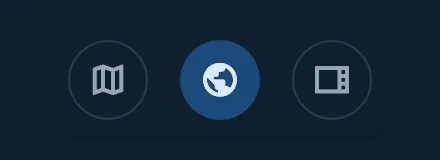
- Pour changer de vue, utilisez les trois icônes dans le coin supérieur droit du panneau : Carte, Globe et Aucune (l'icône du panneau latéral). Celle qui est ouverte est pleine. Les icônes n'ont pas de texte : les lecteurs d'écran lisent leur nom.
- Pour fermer le panneau, choisissez Aucune : l'icône au bout de la ligne des modes revient, et elle rouvre la dernière vue que vous aviez.
Le choix est enregistré dans les réglages de l'app : la liste DX se rouvre avec la vue que vous avez laissée, et la liste des activations a son propre choix, séparé. La première fois, l'icône ouvre le globe dans la liste DX.
Entre le panneau et le détail se trouve un séparateur : faites-le glisser pour donner plus de place au globe ou au détail (d'un quart à quatre cinquièmes de la colonne). La hauteur choisie est mémorisée ; un double clic sur le séparateur la ramène à la hauteur de départ.
Le globe des spots
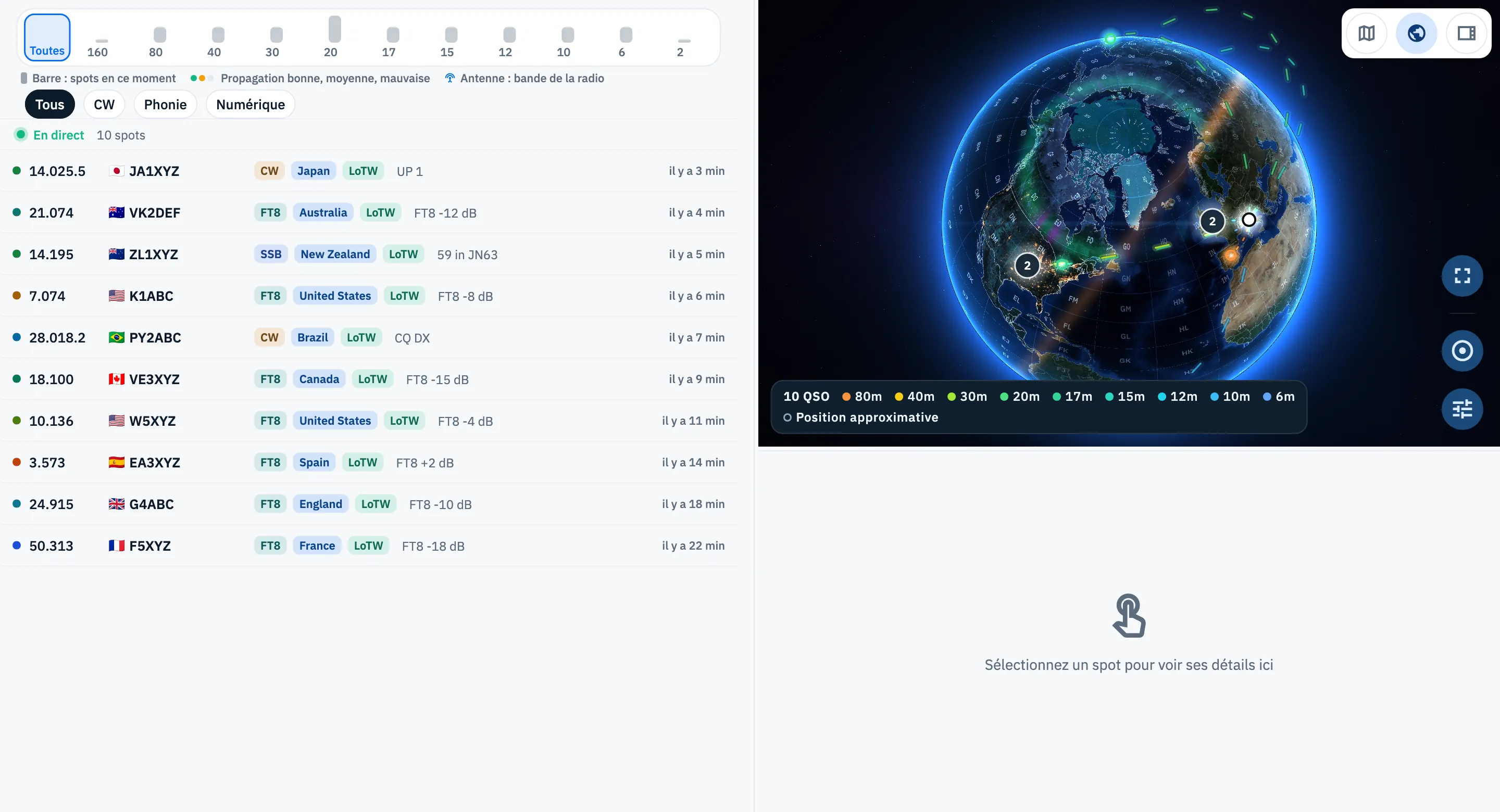
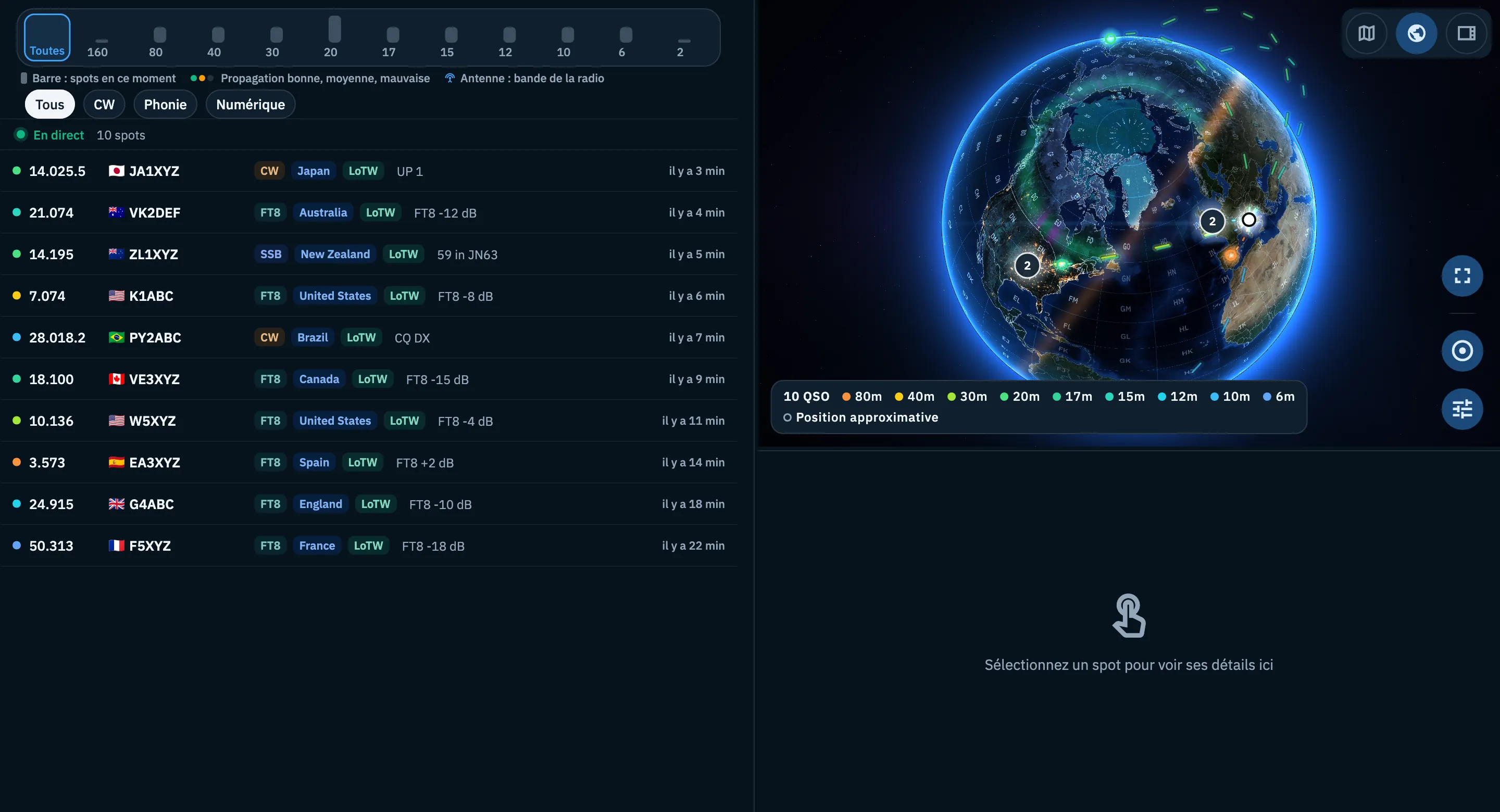
Chaque spot visible dans la liste est un point sur le globe, avec un arc depuis votre station coloré selon la bande. La légende en bas à gauche indique la couleur de chaque bande. Le globe cadre tous les spots et votre station à son ouverture et à l'arrivée des premiers spots.
- Faire tourner : faites glisser avec un doigt ou la souris.
- Zoomer et dézoomer : deux doigts, la molette de la souris, ou + et − quand le globe a le focus.
- Choisir un spot : touchez-le sur le globe. Il est mis en évidence et son détail apparaît en dessous, comme si vous l'aviez choisi dans la liste. Le spot choisi dans la liste s'allume aussi sur le globe.
- Spots superposés : les spots proches à l'écran deviennent une bulle avec un nombre. Toucher la bulle fait zoomer : si ses spots sont au même endroit, la bulle s'ouvre en couronne. S'il y en a plus de 8 au même endroit, une liste s'ouvre à la place pour en choisir un.
- Afficher tous les spots : le bouton en forme de cible, en bas à droite, fait tourner et zoomer le globe pour les montrer tous.
Au clavier, quand le globe a le focus : ← et → passent d'un spot (ou d'une bulle) au suivant, Enter ou Espace le choisit. Toutes les touches sont dans Raccourcis clavier.
Réglages de la carte
Le bouton Réglages de la carte, sous Afficher tous les spots, ouvre deux choix :
| Option | Ce qu'elle fait | Par défaut |
|---|---|---|
| Lignes depuis ma station | Affiche ou masque les arcs entre votre locator et chaque spot. Sans locator dans votre profil, elle ne peut pas être modifiée et indique en dessous « Nécessite la position de la station ». | Activée |
| Couleur | Par bande ou Par mode : comment les points et les arcs sont colorés, et ce que dit la légende. | Par bande |
Les réglages valent pour le globe de cette liste et durent tant que l'app est ouverte, même si vous fermez et rouvrez le panneau. Quand vous rouvrez l'app, ils reviennent aux valeurs par défaut.
Le globe en plein écran
- Sur le globe du panneau, touchez Plein écran, le bouton du haut du groupe en bas à droite.
- Le globe occupe toute la page, avec les mêmes spots, les mêmes filtres et le même spot choisi. En haut à gauche, vous lisez le nom de la liste et le nombre de spots qu'elle montre (par exemple « 10 spots »).
- Touchez un spot : vous revenez au panneau avec ce spot choisi et son détail ouvert.
- Pour revenir sans choisir, touchez Quitter le plein écran (au même endroit que le bouton précédent), appuyez sur Esc, sur le bouton Retour du navigateur ou, sur une tablette Android, faites le geste Retour.
Ce n'est pas le Globe de la barre latérale du web (touche G), qui montre les spots de toutes les bandes et n'a rien à choisir : pour celui-là, voir Le Globe en mode bureau.
La carte des spots
La vue Carte montre les mêmes spots sur une carte plane : un point par spot, avec l'indicatif à côté, toujours au centre du pays DXCC. À l'ouverture, la carte cadre la zone qui a le plus de spots, en laissant de côté les quelques spots les plus éloignés.
- Choisissez Carte parmi les icônes du panneau.
- Déplacez la carte et zoomez avec les doigts ou la souris.
- Touchez un point : le spot est choisi et son détail apparaît en dessous. Avec En touchant un spot réglé sur Automatique, la radio connectée passe aussi sur sa fréquence ; toucher un spot du globe ne la fait pas changer.
La carte suit les filtres et les mises à jour de la liste comme le globe. Contrairement au globe, elle a besoin du réseau pour s'afficher.
Sur une tablette
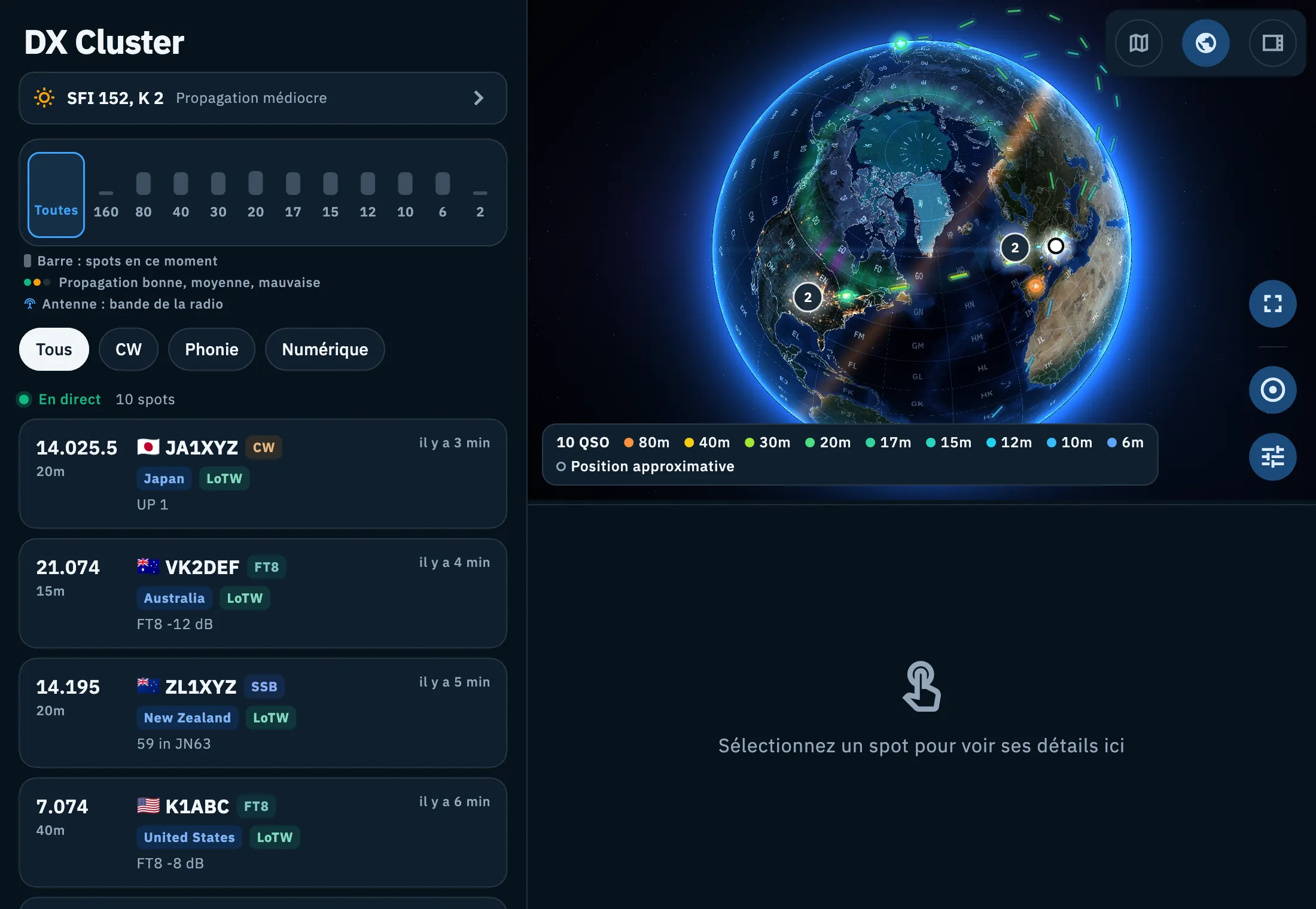
Sur une tablette, la liste, le détail et le panneau fonctionnent comme ci-dessus, au toucher : la liste garde 440 px de large et le panneau s'ouvre au-dessus du détail.
Dans une fenêtre d'ordinateur
Dans le navigateur, dans une fenêtre d'au moins 1200 px de large, la liste DX prend la disposition d'ordinateur :
- Liste et détail sont séparés par une poignée : faites-la glisser pour élargir l'un ou l'autre. Au départ, chacun occupe la moitié ; la liste ne devient jamais plus étroite que 400 px et laisse toujours au moins 480 px au détail. La taille est mémorisée dans le navigateur.
- Vous pouvez aussi déplacer la poignée au clavier : donnez-lui le focus avec Tab et utilisez les flèches (← → entre liste et détail, ↑ ↓ entre panneau et détail). Un double clic sur la poignée la ramène à la taille de départ.
- La liste n'a pas de grand titre : le nom de la section et les indices solaires sont dans la barre du haut.
- Les spots sont des lignes d'une seule ligne. La légende des bandes se trouve sous la barre des bandes, à côté de la ligne des modes ; à droite de ces deux lignes se trouvent les boutons, dont l'icône qui ouvre le globe.
- Dans une fenêtre de moins de 700 px de haut, la barre des bandes est plus basse, les lignes sont plus serrées, la légende passe dans la première ligne de la liste et l'indication pour connecter la radio devient un bouton à côté des filtres.
Le reste du cadre web est dans Téléphone, tablette et web.
Gratuit et Pro
La liste et le détail côte à côte, le globe, la carte et le plein écran sont gratuits.
Problèmes courants
Je ne vois pas l'icône pour ouvrir le globe. Sur un téléphone, ou quand la liste fait moins de 840 px de large (dans le navigateur, c'est la place à côté de la barre latérale qui compte), la liste DX n'a pas de panneau : élargissez la fenêtre. Si le panneau est déjà ouvert, l'icône au bout de la ligne des modes n'est pas là : vous changez de vue avec les icônes au-dessus du panneau.
Un spot est dans la liste mais pas sur le globe ni sur la carte. HamQSO n'a pas reconnu le pays DXCC de l'indicatif, il ne sait donc pas où le placer. Vérifiez aussi les filtres : le globe et la carte ne montrent que les spots visibles dans la liste (voir Filtrer les spots par bande et par mode).
Beaucoup de spots au même point. Ce sont des stations du même pays, toutes placées en son centre. Touchez la bulle pour l'ouvrir, ou choisissez le spot dans la liste.
Le globe n'a pas d'arcs. Votre profil n'a pas de locator, ou vous avez désactivé Lignes depuis ma station. Indiquez votre locator comme expliqué dans Votre profil : nom, indicatif et locator.
« Carte non disponible hors ligne ». Vous avez ouvert la carte sans connexion. La carte revient d'elle-même quand vous êtes en ligne ; une carte déjà ouverte reste à l'écran si le réseau tombe. Le globe fonctionne hors ligne. Voir Utiliser HamQSO hors ligne.
Je ne trouve pas les réglages du globe. Le panneau est trop bas : faites glisser le séparateur vers le bas.