
Test de couverture sans CAT
Le test de couverture avec toute radio : vous émettez votre indicatif en CW, HamQSO écoute le Reverse Beacon Network et montre qui vous entend.
Free et ProMis à jour pour HamQSO 0.1.19
Sur cette page
Avec le Test manuel, vous faites le test de couverture avec n'importe quelle radio, même sans CAT : vous émettez vous-même votre indicatif en CW, avec votre manipulateur ou la mémoire du keyer, et HamQSO écoute le Reverse Beacon Network pour vous montrer quels skimmers vous entendent. À la fin, vous obtenez le même résultat qu'avec le test automatique.
Quand l'utiliser
Le test manuel vous est proposé quand :
- la radio n'est pas connectée en CAT (le cas habituel sur le web ou avec une radio sans câble) ;
- la radio est connectée, mais ne peut pas émettre de CW par CAT sur la connexion que vous utilisez ;
- tout est prêt pour le test automatique, mais vous préférez manipuler vous-même.
Deux choses sont toujours nécessaires : votre indicatif défini dans votre profil (c'est ce que vous émettez et ce que l'app cherche dans les spots des skimmers) et une connexion réseau, pour joindre le Reverse Beacon Network.
Lancer le test manuel
- Ouvrez le test de couverture et touchez Faire le test (voir Faire un test de couverture).
- L'app fait ses vérifications : Radio connectée, Indicatif défini, La radio manipule la CW par CAT, Reverse Beacon Network joignable.
- Si la radio manque, ou si elle ne manipule pas la CW par CAT, le bouton Test manuel apparaît sous les vérifications. Sans radio, vous lisez « Connectez la radio pour le test automatique, ou faites le test en mode manuel : vous émettez et l'app écoute qui vous entend. ». Touchez-le.
- Si au contraire toutes les vérifications sont vertes et que vous êtes sur Préparez l'émission, touchez Je préfère émettre moi-même en bas de la carte.
- La première fois, choisissez comment continuer :
- Guidez-moi : « Pas à pas : radio, fréquence, quoi émettre. »
- Je sais déjà faire : « Directement le texte à émettre. »
Votre choix est enregistré sur cet appareil : la fois suivante, le test manuel démarre directement avec le guide ou avec le texte à émettre. Avec Guidez-moi, vous pouvez revenir à l'écran du choix en touchant Retour à la première étape.
Le bloc d'état
En haut du panneau du test manuel, un encadré vous indique toujours où vous en êtes :
- avec Guidez-moi, la barre des étapes et « Étape 3 sur 4 » ;
- le titre de l'étape, avec un point coloré : gris pendant la préparation, rouge quand c'est à vous d'émettre, bleu pendant que l'app écoute ;
- la ligne HamQSO : ce que fait l'app en ce moment ;
- la ligne À vous : : ce que vous devez faire.
Le globe à côté (au-dessus du panneau sur un téléphone) dit la même chose avec une pastille : le titre de l'étape, puis « Émettez maintenant » et « Écoute ».
Les quatre étapes guidées
Avec Guidez-moi, le test a quatre étapes. En bas, un seul bouton permet d'avancer ; aux trois premières étapes, Retour revient à l'étape précédente.
- Préparez la radio. « Mettez la radio en CW sur une fréquence de la partie CW de la bande, par exemple 14.045 MHz, à votre puissance habituelle. » HamQSO vous montre combien de skimmers sont à l'écoute sur la bande en ce moment. Sans CAT, vous choisissez la bande sur laquelle vous émettez ; avec la radio connectée, l'app vérifie le mode et la fréquence (voir plus bas). Touchez Suivant.
- La fréquence est-elle libre ? « Écoutez quelques secondes, puis envoyez « QRL? ». Si personne ne répond, vous pouvez émettre : l'émission est sous votre responsabilité. » Le texte « QRL? » est affiché à l'écran, en grandes lettres. À cette étape, HamQSO n'émet rien et vous attend. Touchez Elle est libre, suivant.
- Émettez ceci. Envoyez le message 2 ou 3 fois, avec une pause de quelques secondes, puis touchez J'ai émis. L'app écoute déjà dès que le texte est à l'écran (« Nous sommes déjà à l'écoute : émettez quand vous voulez. »).
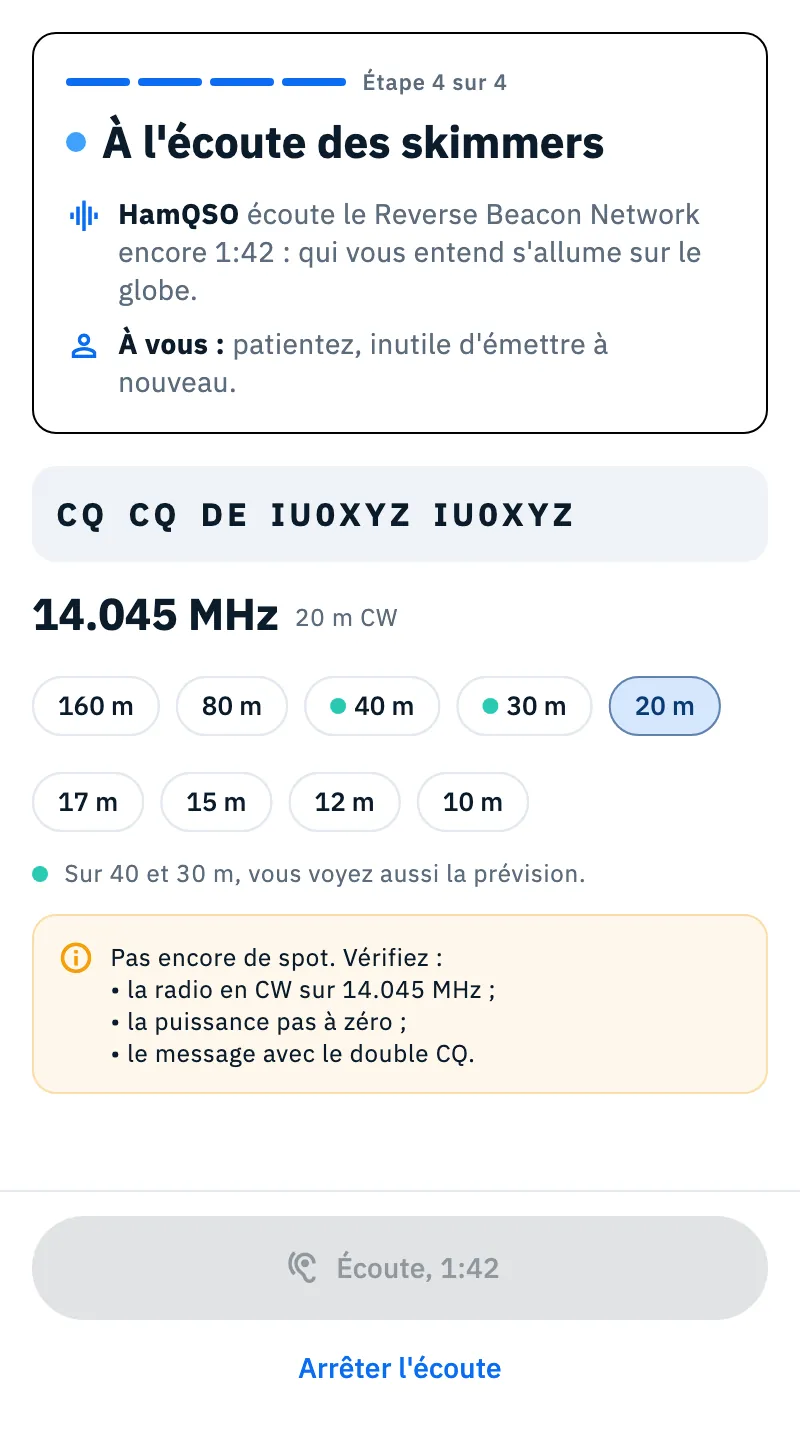
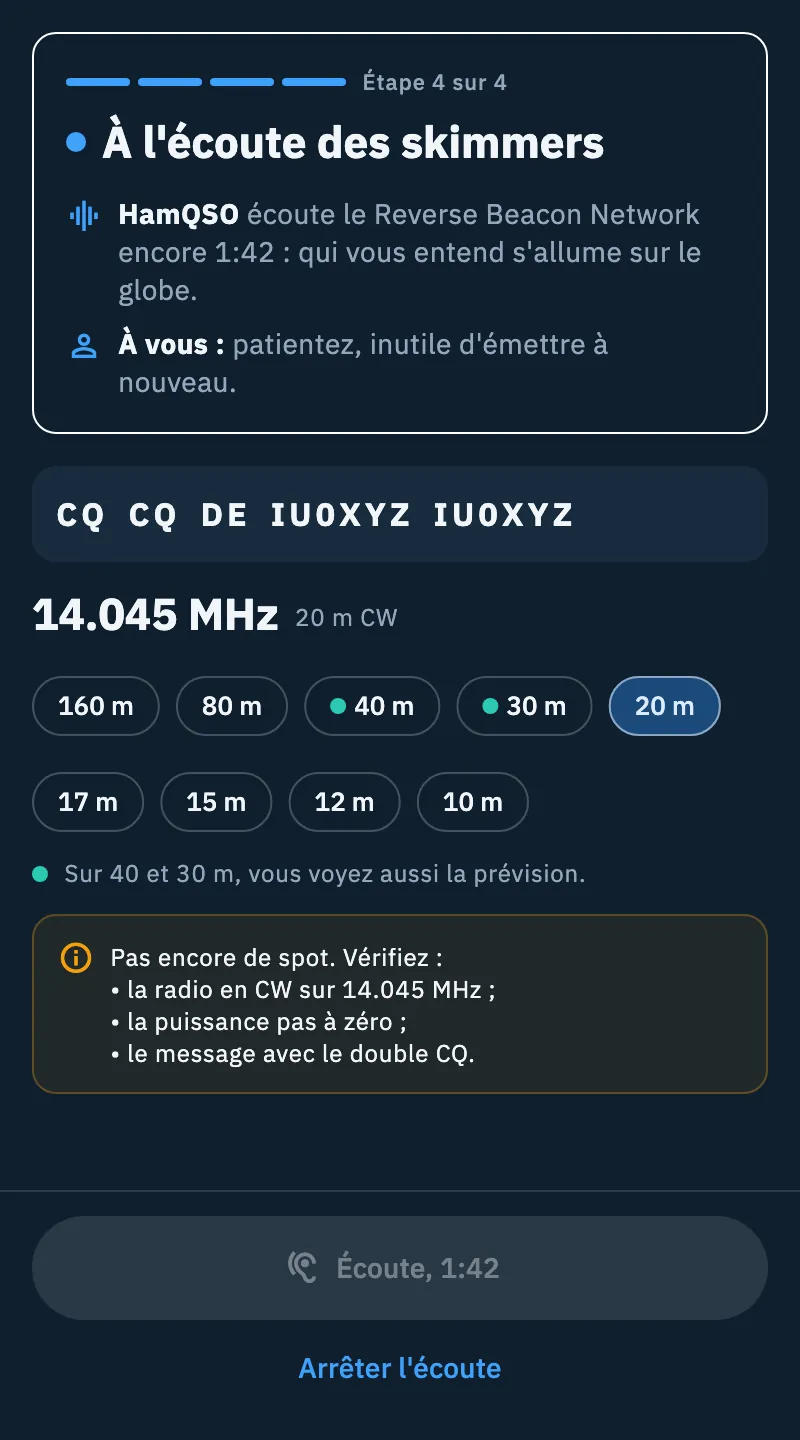
- À l'écoute des skimmers. Le bouton devient le compte à rebours, par exemple Écoute, 2:45, et ne peut plus être touché. Patientez : inutile d'émettre à nouveau. Ceux qui vous entendent s'allument sur le globe et apparaissent dans la liste sous l'étape.
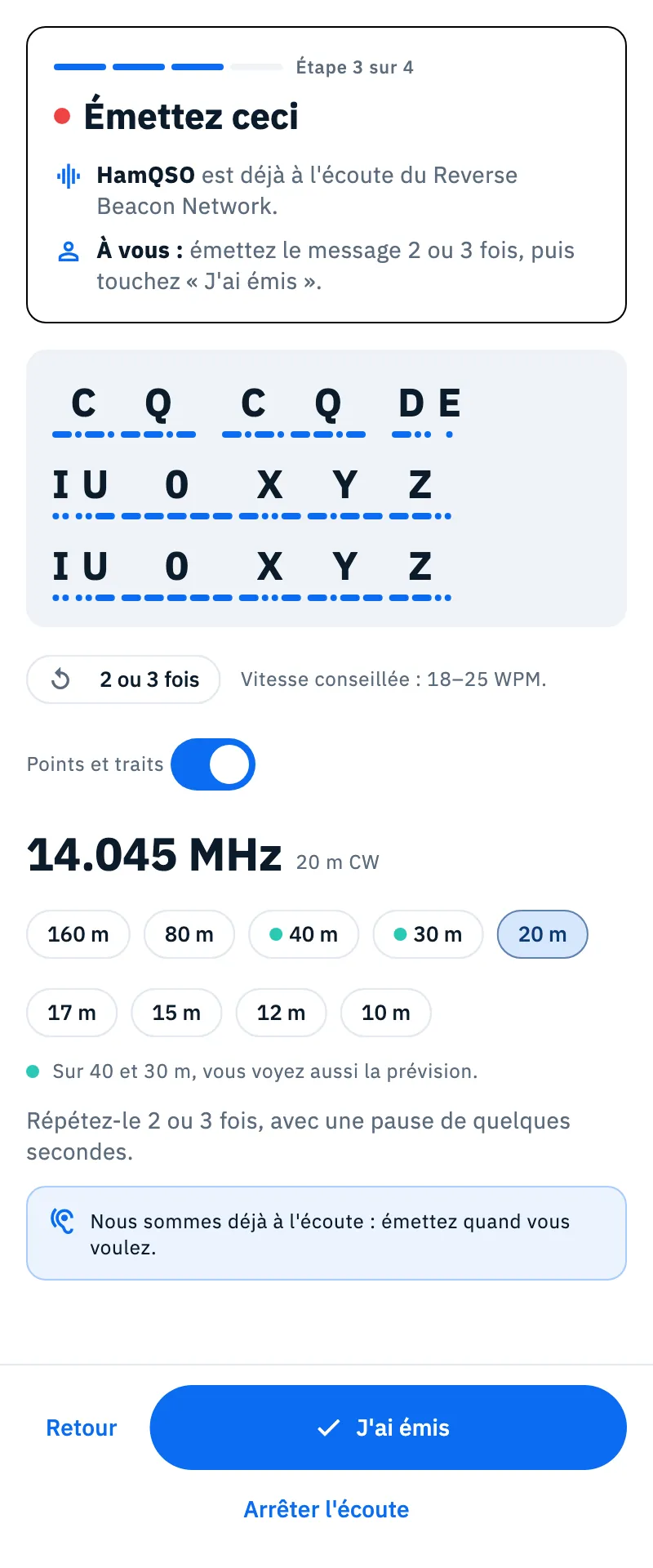
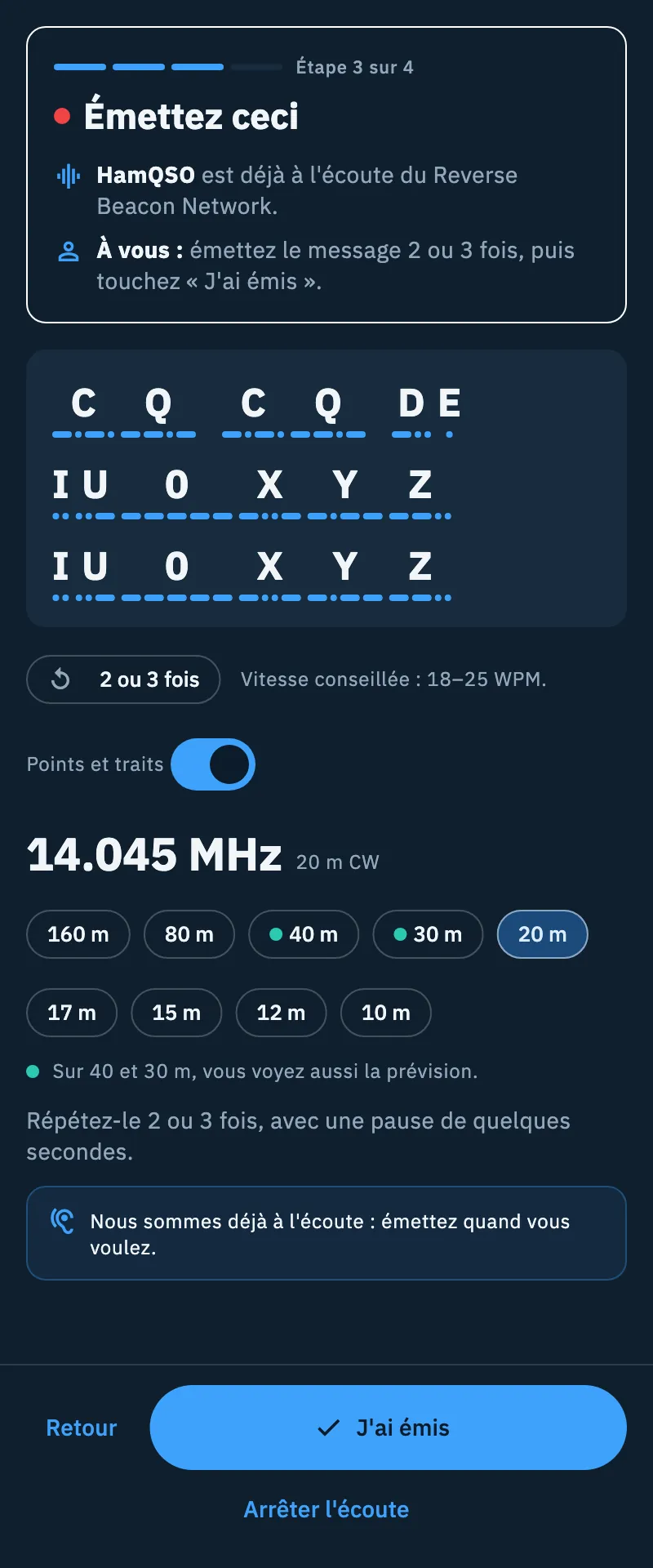
Avec Je sais déjà faire, vous sautez les deux premières étapes : le test manuel s'ouvre directement sur Émettez ceci, sans la barre des étapes et sans Retour.
Le message à émettre
Le message est toujours CQ CQ DE suivi deux fois de votre indicatif, par exemple CQ CQ DE IU0XYZ IU0XYZ. Envoyez-le tel quel : les skimmers ne signalent un spot que s'ils entendent le double CQ, et l'app cherche exactement votre indicatif dans les spots, y compris un éventuel /P.
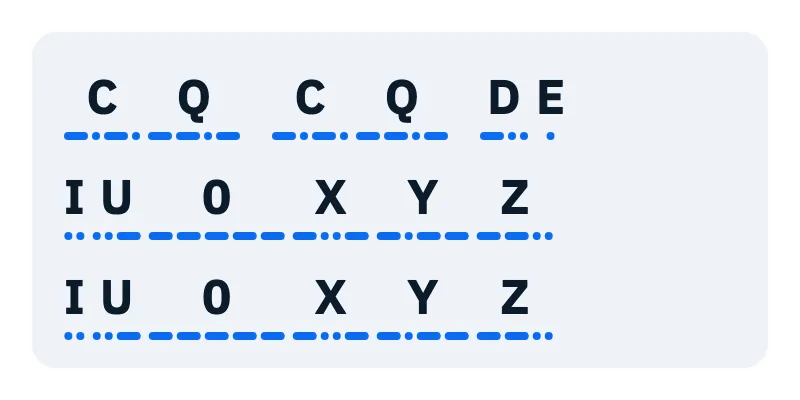
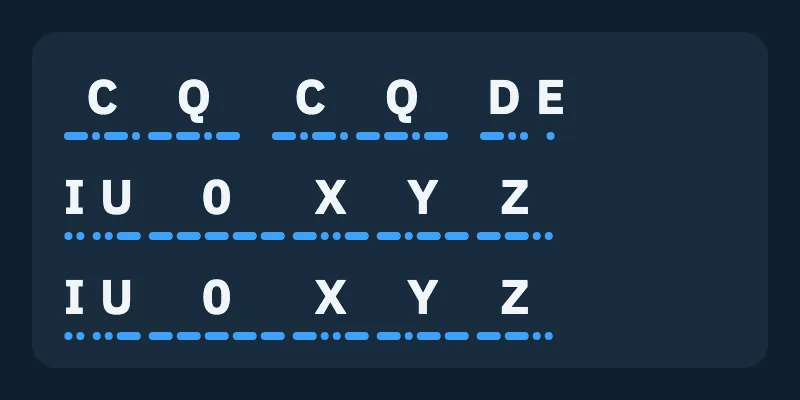
À côté du message, vous trouvez :
| Élément | Ce qu'il fait |
|---|---|
| 2 ou 3 fois | Combien de fois répéter le message. |
| « Vitesse conseillée : 18–25 WPM. » | La vitesse que les skimmers décodent le mieux. |
| Points et traits | Affiche sous chaque lettre ses points et ses traits. Il est activé si vous avez choisi Guidez-moi, désactivé avec Je sais déjà faire ; dès que vous le changez, l'app retient votre choix. |
Combien de temps dure l'écoute
- L'app commence à écouter le Reverse Beacon Network dès que le message est à l'écran, sans limite de temps tant que vous n'avez pas touché J'ai émis ou qu'aucun skimmer ne vous a entendu.
- Le compte à rebours de 3 minutes part du premier appui sur J'ai émis ou du premier skimmer qui vous entend, selon ce qui arrive en premier. Un second appui ne le relance pas.
- Arrêter l'écoute, sous le bouton aux étapes Émettez ceci et À l'écoute des skimmers, termine le test avant la fin.
- Si vous arrêtez avant d'avoir touché J'ai émis et qu'aucun skimmer ne vous a entendu, il n'y a pas de résultat : vous lisez « Aucun skimmer ne vous a entendu », avec Essayer une autre bande et Terminé.
- À la fin des 3 minutes, ou quand vous arrêtez après avoir émis, le résultat apparaît (voir Lire le résultat du test). De là, Essayer une autre bande repart de Préparez la radio avec le guide, ou directement du message avec Je sais déjà faire.
Sans CAT : choisir la bande
Sans radio connectée, vous lisez « Choisissez la bande sur laquelle vous émettez : nous vous suggérons la fréquence. » et vous choisissez la bande parmi les puces. Pour chaque bande, l'app suggère une fréquence dans la partie CW de la bande :
| Bande | Fréquence suggérée |
|---|---|
| 160 m | 1.822 MHz |
| 80 m | 3.530 MHz |
| 40 m | 7.025 MHz |
| 30 m | 10.115 MHz |
| 20 m | 14.045 MHz |
| 17 m | 18.075 MHz |
| 15 m | 21.045 MHz |
| 12 m | 24.900 MHz |
| 10 m | 28.045 MHz |
Les bandes avec le point affichent aussi la prévision (« Sur 40 et 30 m, vous voyez aussi la prévision. »). Les puces des bandes restent aussi aux étapes Émettez ceci et À l'écoute des skimmers.
Avec la radio connectée en CAT
Si la radio est connectée mais ne manipule pas la CW par CAT, le test manuel l'utilise quand même pour vous aider :
- la bande suit la radio : il n'y a pas de puces à choisir, et la fréquence suggérée est celle de la radio quand elle est déjà dans la partie CW d'une bande du test ;
- dans Préparez la radio, deux vérifications vous disent si vous êtes prêt : Radio en CW (ou « La radio est en USB : passez en CW », ou Mettez la radio en CW quand le mode est inconnu) et Fréquence dans la partie CW de la bande (ou Accordez la radio sur la partie CW d'une bande HF).
La radio n'est jamais mise en émission : c'est toujours vous qui manipulez. Pour la connecter, voir Connecter votre radio.
Téléphone, tablette et web
- Téléphone : le globe est en haut et défile avec le panneau de l'étape en dessous ; le bouton de l'étape reste fixe en bas de l'écran.
- Tablette et fenêtre large : le globe à gauche, le panneau avec le bouton à droite.
- Clavier (web et ordinateur, dans une fenêtre large avec souris et clavier) : Enter est le bouton de l'étape (Suivant, Elle est libre, suivant, J'ai émis), Esc arrête l'écoute, les touches 1 à 9 choisissent la bande quand aucune radio n'est connectée. Voir Raccourcis clavier.
Gratuit et Pro
Problèmes courants
Je ne vois pas le bouton Test manuel. Le test manuel a besoin de votre indicatif et du Reverse Beacon Network :
- « Votre indicatif est nécessaire : c'est ce que vous émettez. » : touchez Définir l'indicatif, saisissez-le dans votre profil et revenez au test (voir Votre profil : nom, indicatif et locator).
- « Sans internet, les skimmers ne peuvent pas répondre : je n'émets pas. » : vérifiez votre connexion et touchez Réessayer.
« Pas encore de spot. Vérifiez : » Ce message apparaît après une minute d'écoute sans aucun skimmer. Vérifiez que :
- la radio est en CW sur la fréquence affichée ;
- la puissance n'est pas à zéro ;
- le message contient le double CQ, exactement comme à l'écran.
Si tout est correct, la bande est peut-être fermée : essayez une autre bande ou regardez la propagation (voir Lire la propagation).
« Le Reverse Beacon Network ne répond pas : des résultats peuvent manquer. » La connexion aux spots des skimmers s'est interrompue. Le test continue, mais certains skimmers qui vous ont entendu peuvent ne pas apparaître : si le résultat vous semble maigre, refaites le test plus tard.