
Enregistrer en concours avec numéros et échanges
Préparez une opération de concours, envoyez des numéros qui avancent seuls, tapez l'échange reçu dans un champ et voyez les doublons aussitôt.
FreeMis à jour pour HamQSO 0.1.19
Sur cette page
Dans une opération de type Concours, la barre de saisie vous propose le numéro à envoyer et le fait avancer à chaque QSO, offre un champ pour l'échange reçu et vous signale les doublons pendant que vous tapez l'indicatif. Tout est gratuit.
Préparer l'opération de concours
- Ouvrez Log et touchez Nouvelle opération (voir Créer une opération).
- À la première étape, choisissez Concours (« Numéros, échanges et contrôle des doublons de concours »).
- Remplissez la position et l'indicatif et touchez Continuer jusqu'à Derniers détails.
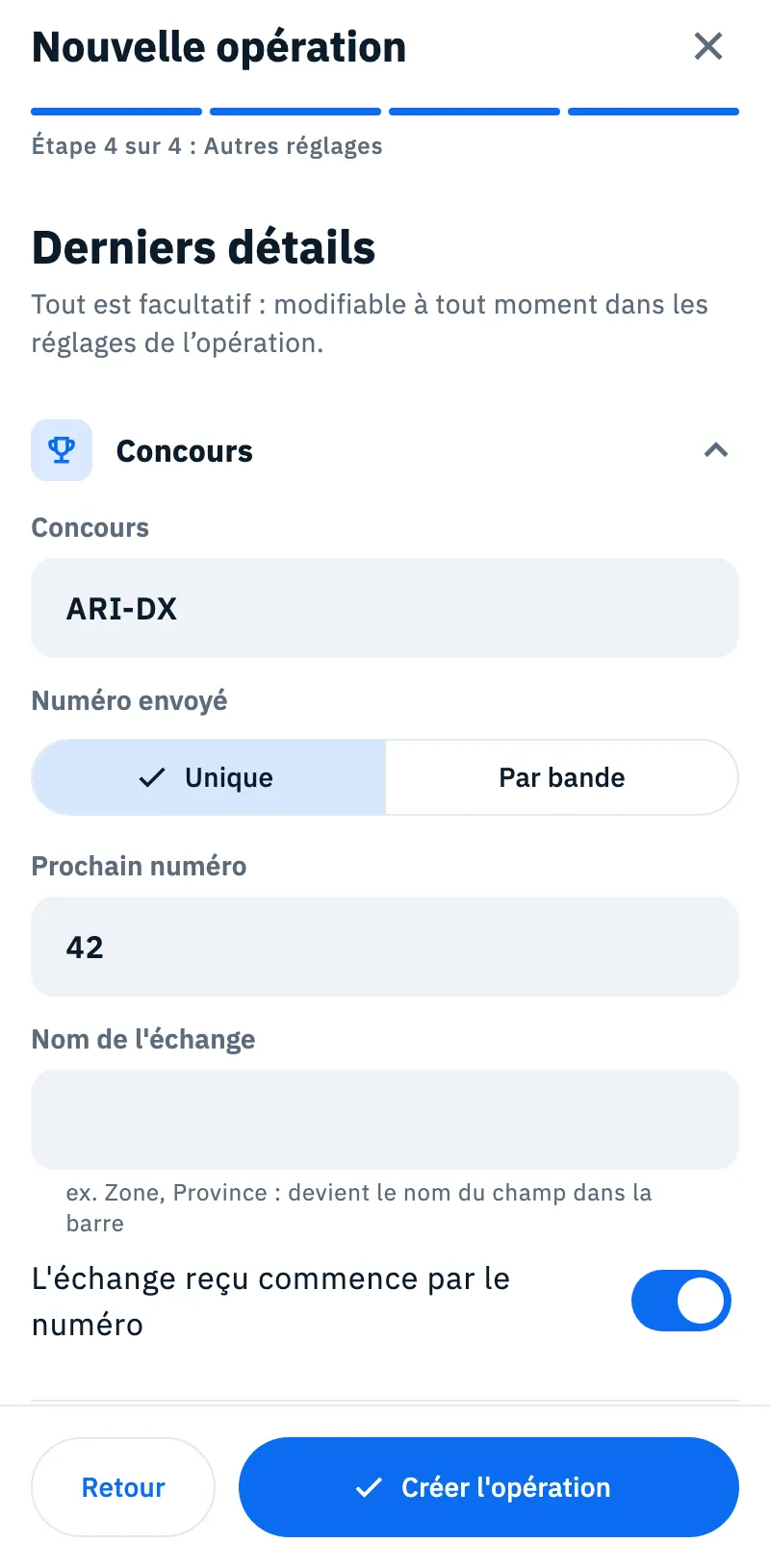
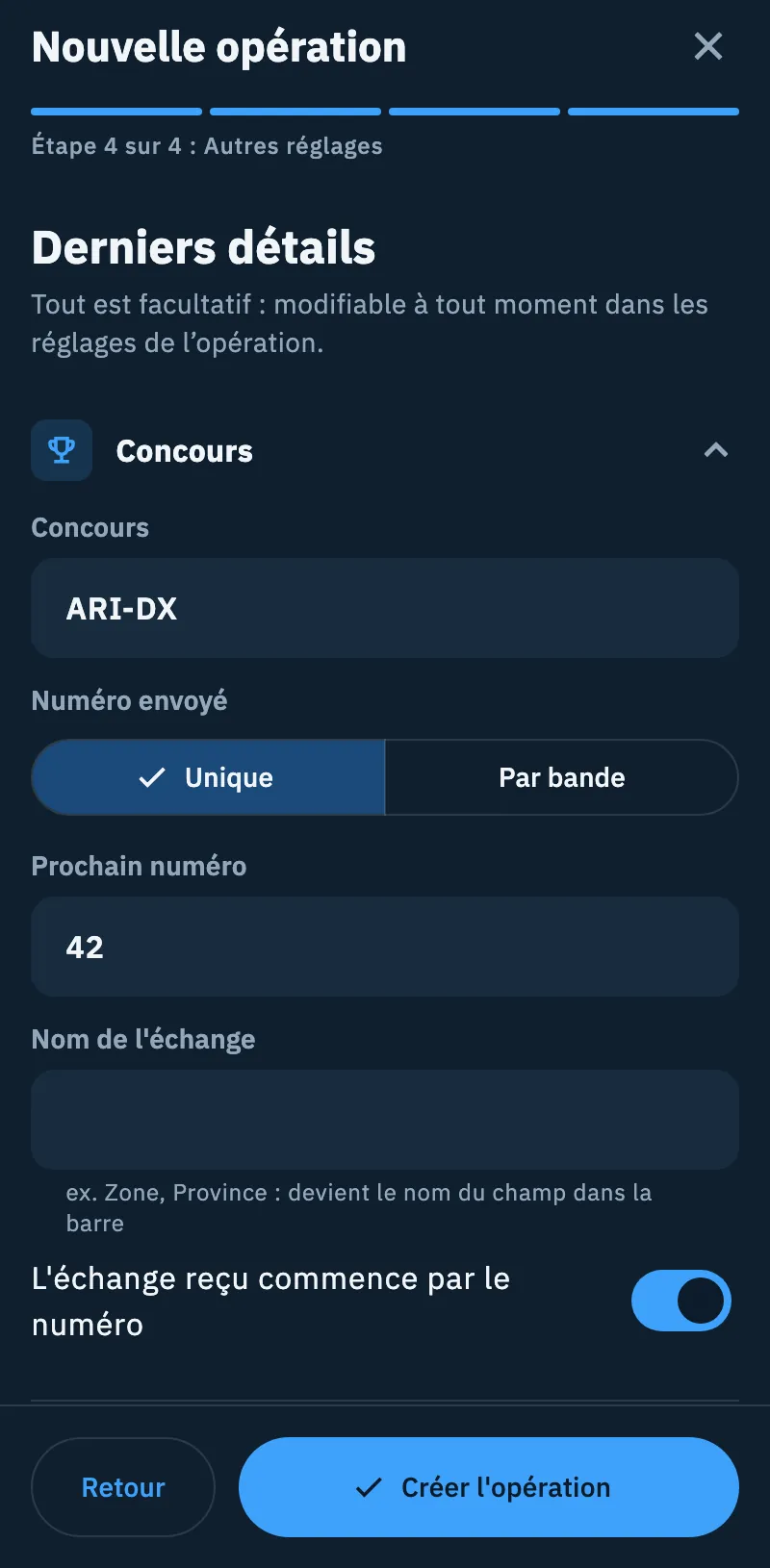
- Ici, la section Concours est déjà ouverte. Remplissez les champs (voir le tableau ci-dessous) et touchez Créer l'opération.
| Champ | Ce qu'il fait | Par défaut |
|---|---|---|
| Concours | Le nom du concours (ex. ARI-DX). Il sert pour vous : c'est le résumé de la section, il ne va pas dans les QSO | Vide |
| Numéro envoyé | Unique : une seule numérotation pour tout le concours. Par bande : une numérotation pour chaque bande, qui part de 1 | Unique |
| Prochain numéro | Seulement avec Unique : le numéro du prochain QSO. Il n'accepte que des nombres à partir de 1 | 1 |
| Nom de l'échange | « ex. Zone, Province : devient le nom du champ dans la barre ». Laissé vide, le champ s'appelle Échange | Vide |
| L'échange reçu commence par le numéro | Activé : le nombre au début de ce que vous tapez est le numéro reçu (« 123 MI »). Désactivé : tout le texte est l'échange, par exemple la zone CQ | Activé |
Vous pouvez changer ces mêmes champs plus tard : ouvrez l'opération, touchez ⋮, choisissez Réglages de l'opération, ouvrez la section Concours et touchez Enregistrer. La section existe pour les opérations de type Concours, et la barre de saisie repart avec les nouveaux réglages.
Enregistrer un QSO en concours
- Ouvrez l'opération de concours : la barre de saisie est prête.
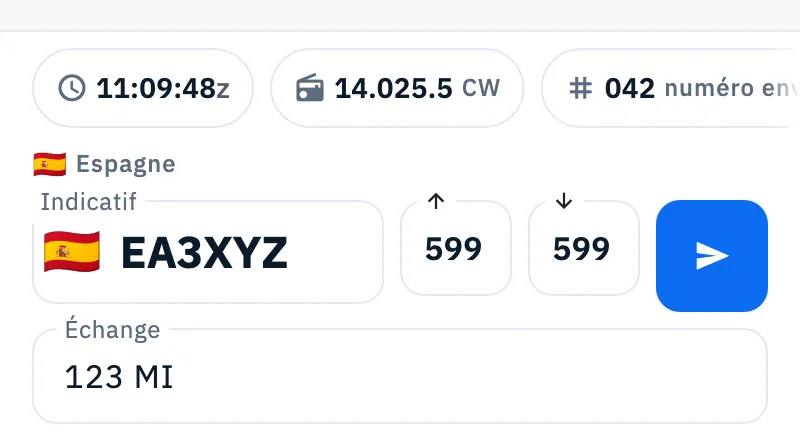
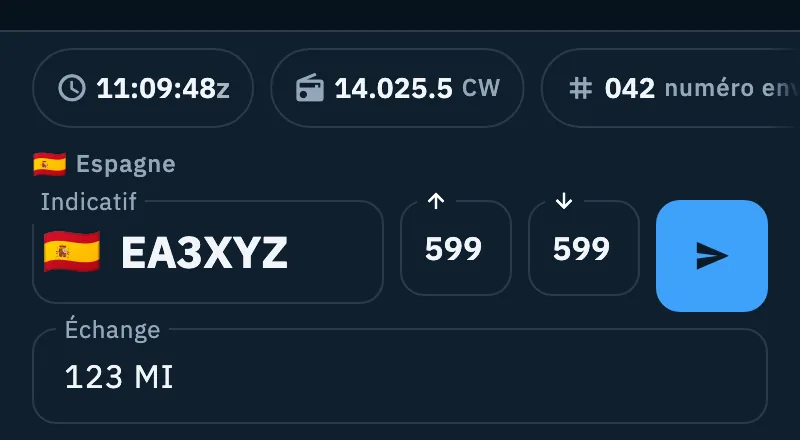
- Dans la rangée des puces, lisez la puce avec le dièse, par exemple 042 avec « numéro envoyé » : c'est le numéro à passer.
- Tapez l'indicatif. Les reports partent du mode, comme d'habitude (voir Enregistrer un QSO).
- Dans le champ de l'échange, tapez ce que vous recevez, par exemple « 123 MI » (l'exemple dans le champ est « Numéro et échange, ex. 123 MI » ; avec l'interrupteur du numéro désactivé, le champ n'a pas d'exemple). Les lettres passent en majuscules.
- Touchez Enregistrer le QSO (le bouton avec l'avion en papier) ou appuyez sur Entrée. Le QSO est enregistré et la puce passe au numéro suivant.
Ce que devient le texte du champ de l'échange :
| Tapé | Avec l'interrupteur activé | Avec l'interrupteur désactivé |
|---|---|---|
| 123 MI | Numéro reçu 123, échange reçu MI | Échange reçu 123 MI |
| 059 | Numéro reçu 59, aucun échange | Échange reçu 059 |
| MI | Échange reçu MI | Échange reçu MI |
- La puce montre toujours au moins trois chiffres (042) ; le QSO enregistre le nombre (42).
- Par bande : la puce suit la bande de la barre. Sans bande, il n'y a pas de numéro à proposer et la puce n'apparaît pas.
- Le QSO et l'avancement du compteur sont enregistrés ensemble : si l'enregistrement échoue, le numéro n'avance pas.
- Sur un téléphone, le champ de l'échange se trouve sur une deuxième ligne sous l'indicatif, toujours ouverte. Sur une tablette et un ordinateur, il est sur la même ligne que l'indicatif et les reports.
Corriger numéros et échanges
Touchez la puce du numéro (ou Autres champs) pour ouvrir le formulaire complet. En concours, la section Concours s'ouvre déjà dépliée et contient quatre champs :
| Champ | Ce qu'il contient |
|---|---|
| Numéro envoyé | En gris, le numéro proposé par la puce. Tapez-en un autre pour envoyer un numéro différent : c'est celui tapé qui compte |
| Numéro reçu | Tapé ici, il l'emporte sur le nombre tapé dans le champ de l'échange |
| Échange envoyé | Ce que vous passez, si le concours le demande (ex. votre province). Il vaut pour ce QSO : pour le QSO suivant, vous le tapez de nouveau |
| Échange reçu | Tapé ici, il l'emporte sur le texte du champ de l'échange |
Les échanges sont écrits en majuscules. Quand la section est fermée, si vous avez tapé quelque chose dans ces champs, le résumé indique par exemple « Numéro 42, MI » ; sinon « Numéros et échanges de concours ».
Après l'enregistrement, vous changez numéros et échanges dans le détail du QSO, section Concours (voir Ouvrir et modifier un QSO). Dans l'export ADIF, ils vont dans les champs STX, SRX, STX_STRING et SRX_STRING (voir Exporter votre log en ADIF).
Doublons en concours
Pendant que vous tapez un indicatif déjà contacté dans l'opération, la barre vous le signale au-dessus des champs :
- sur un téléphone, où la barre a deux lignes en concours, la ligne de la station montre Doublon dans cette opération avec une icône orange, après le pays ;
- sur une tablette et un ordinateur, une bande orange Doublon dans cette opération apparaît avec le QSO précédent, par exemple « déjà contacté à 14:02z sur 20m CW » (heure UTC).
Ce n'est qu'un signalement : vous pouvez quand même enregistrer le QSO. Touchez la ligne de la station pour voir de qui il s'agit et les QSO précédents.
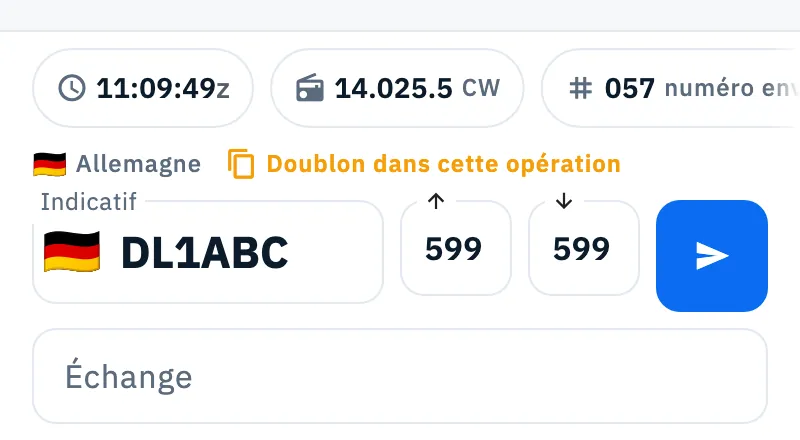
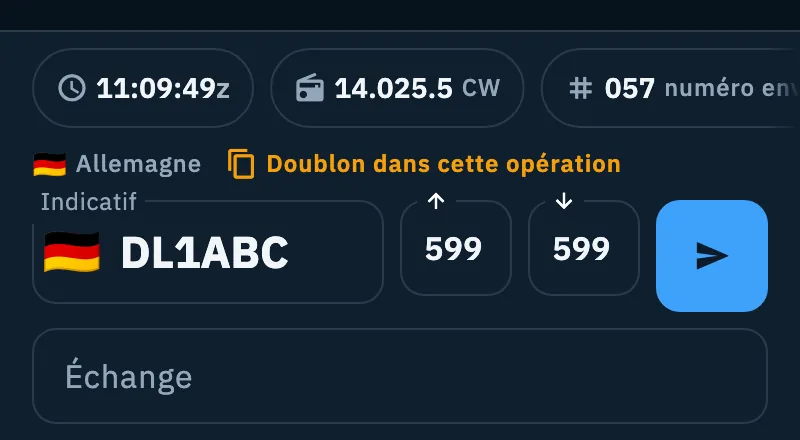
Ce qui compte comme doublon se choisit dans Réglages de l'opération → Contrôle des doublons :
| Règle | Quand le QSO est un doublon |
|---|---|
| Aucun contrôle | Jamais |
| Une fois toutes bandes confondues | Même indicatif, sur n'importe quelle bande et n'importe quel mode |
| Une fois par bande | Même indicatif sur la même bande |
| Une fois par bande et mode (par défaut) | Même indicatif sur la même bande et dans le même mode |
En concours, le contrôle ne regarde que les QSO de l'opération, pas tout le log. USB et LSB comptent tous deux comme SSB, et l'indicatif est comparé tel quel (EA3XYZ/P n'est pas EA3XYZ). La règle des nouvelles opérations se choisit dans Réglages du logbook, section Saisie, option Contrôle des doublons des nouvelles opérations. Pour tous les détails, voir Qui vous contactez et les doublons.
Champs masqués et fenêtre de bureau
- Dans Réglages du logbook → Champs de la barre de saisie, vous pouvez masquer Champ de contexte (échange, référence) et la section Concours du formulaire complet. Un champ masqué reste dans vos QSO et vos exports, et le numéro envoyé est enregistré quand même. Voir Réglages du logbook.
- Dans la fenêtre de bureau, le tableau du log retire des colonnes quand la place manque, mais en concours la colonne N° reste toujours. C'est le numéro d'ordre du QSO dans l'opération ; le numéro envoyé est dans le détail du QSO.
Problèmes fréquents
Il n'y a pas de puce du numéro. Vérifiez que l'opération est de type Concours : les réglages de concours ne valent que là. Avec Par bande, il faut une bande : si la puce de la fréquence indique Choisir la bande, touchez-la et choisissez-en une.
J'ai baissé « Prochain numéro » mais la puce ne change pas. Après le premier QSO avec un numéro, le compteur ne recule pas. Pour envoyer un numéro différent dans un QSO, tapez-le dans Autres champs → Numéro envoyé.
Le numéro reçu a fini dans l'échange. L'interrupteur L'échange reçu commence par le numéro est désactivé : activez-le dans les réglages de l'opération, ou tapez le numéro dans Autres champs → Numéro reçu. Le numéro doit venir en premier : « MI 123 » est entièrement de l'échange.
Je ne vois pas le champ de l'échange. L'opération n'est pas de type Concours, ou Champ de contexte (échange, référence) est masqué dans Champs de la barre de saisie.
Je ne vois pas le signalement des doublons. Avec Aucun contrôle, il n'apparaît jamais ; avec Une fois par bande et mode, le même indicatif dans un autre mode n'est pas un doublon. Le contrôle ne regarde que l'opération en cours.