
Utiliser vos services sur plusieurs appareils
Associez vos comptes sur chaque appareil avec Associer ici aussi, voyez quels appareils envoient, nommez cet appareil : chaque QSO part une fois.
FreeMis à jour pour HamQSO 0.1.19
Sur cette page
- Pourquoi saisir les mots de passe sur chaque appareil
- Le message « Associez aussi vos comptes ici »
- Associer les comptes avec « Associer ici aussi »
- « Associé sur » : où un compte est associé
- Plusieurs appareils, aucun envoi en double
- Appareils pouvant envoyer
- Donner un nom à cet appareil
- Recherche d'indicatifs
- Gratuit et Pro
- Téléphone, tablette et ordinateur
- Problèmes courants
Si vous utilisez HamQSO sur plusieurs appareils (téléphone, tablette, ordinateur, navigateur), vous pouvez associer les mêmes services sur chacun d'eux. HamQSO vous indique où un compte manque, vous aide à l'associer ici aussi et veille à ce que chaque QSO soit envoyé à un service par un seul appareil.
Pourquoi saisir les mots de passe sur chaque appareil
Les mots de passe, les clés API et les codes des services restent uniquement sur l'appareil où vous les saisissez : HamQSO ne les enregistre pas sur ses serveurs. Le serveur sait seulement quel service est associé sur lequel de vos appareils et dans quel état, jamais le nom d'utilisateur ni le mot de passe. C'est pourquoi, quand vous passez à un autre appareil, l'app vous les demande à nouveau.
Cela vaut pour ces comptes :
- QRZ.com, callbook (recherche d'indicatifs) ;
- HamQTH, callbook ;
- QRZ.com, logbook (les clés API) ;
- eQSL.cc ;
- HRDLog.
LoTW fait exception : c'est le service HamQSO qui signe les QSO avec votre certificat, donc le certificat fonctionne déjà pour tous vos appareils et n'a pas besoin d'être associé à nouveau (voir Envoyer vos QSO à LoTW).
Le message « Associez aussi vos comptes ici »
Quand vous vous connectez sur un appareil et qu'un autre de vos appareils a des comptes associés qui ne le sont pas ici, le message Associez aussi vos comptes ici apparaît par-dessus l'écran d'accueil. Il n'apparaît pas par-dessus la première configuration de l'app.
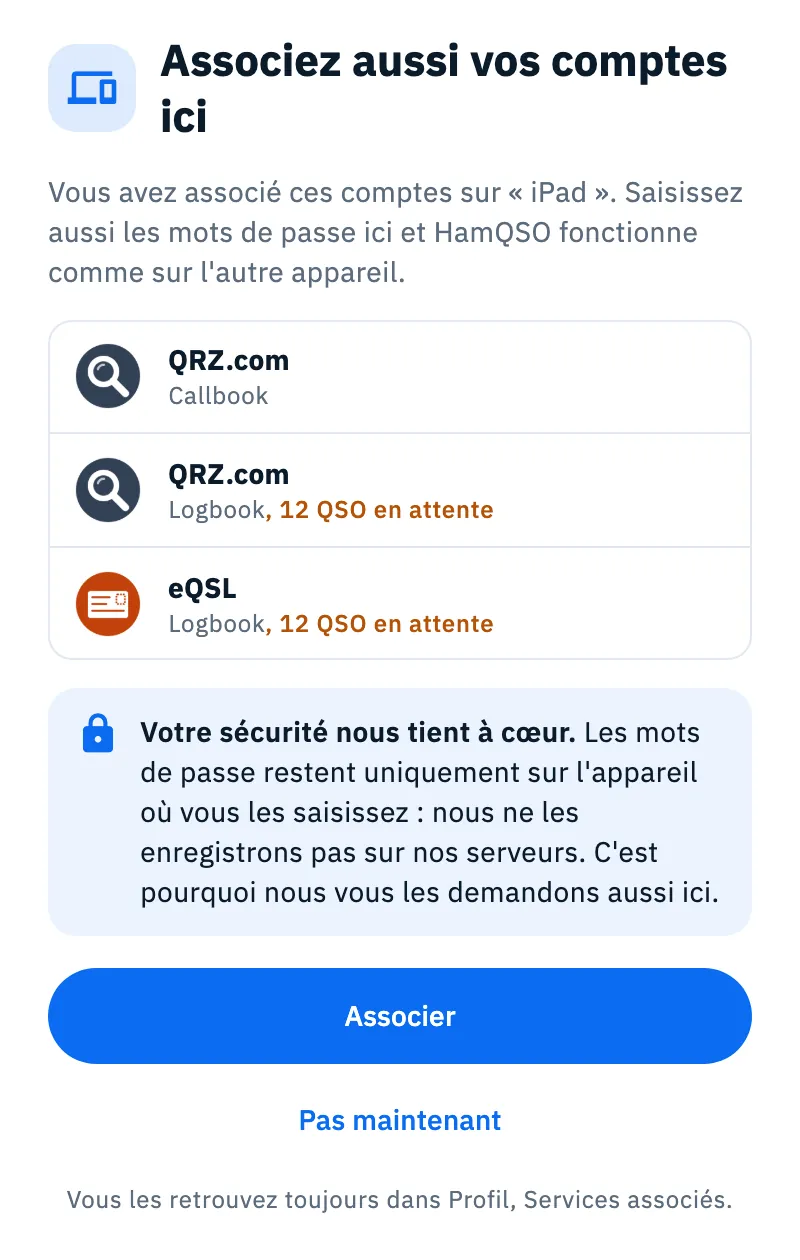
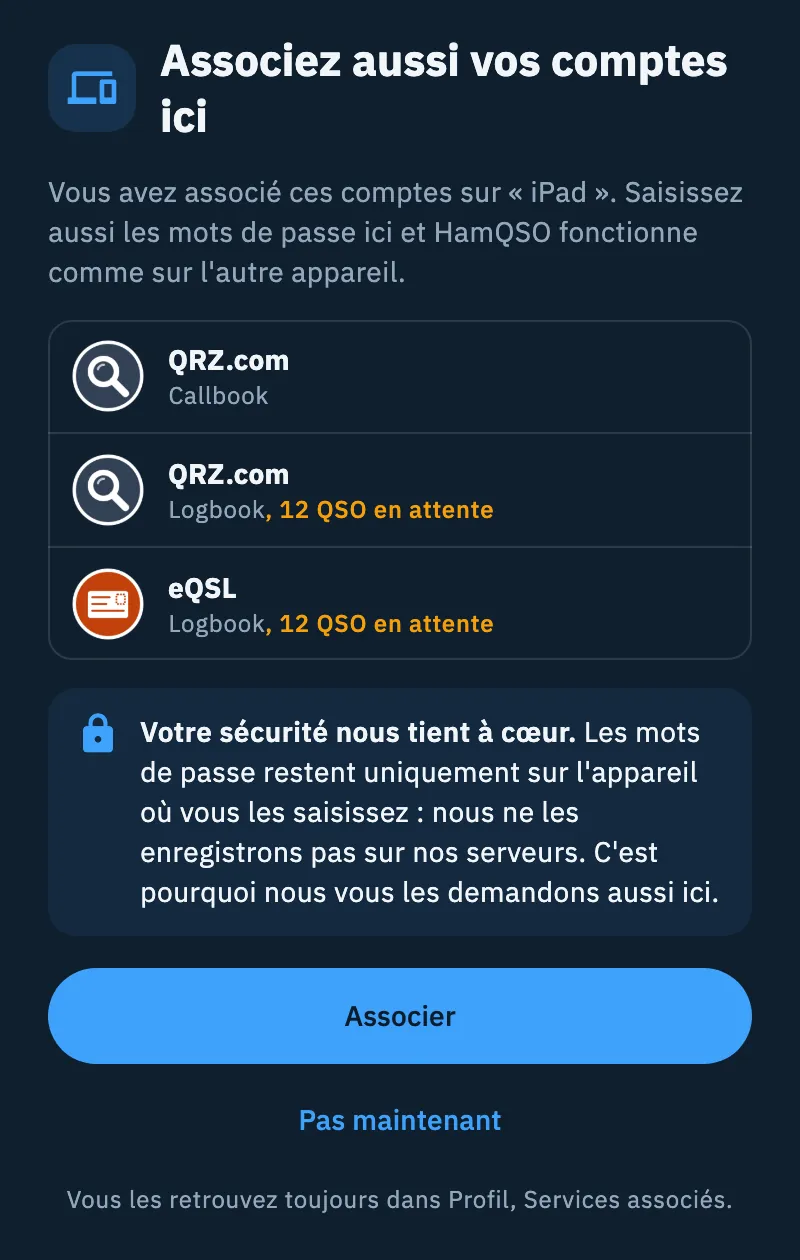
Le message contient :
- une phrase qui indique où les comptes sont associés : « Vous avez associé ces comptes sur « iPad ». », « Vous avez associé ces comptes sur un autre de vos appareils. » (quand cet appareil n'a pas de nom) ou « Vous avez associé ces comptes sur vos autres appareils. » ;
- la liste des comptes à associer : le logo, le nom, s'il s'agit d'un Callbook ou d'un Logbook, sur quels appareils (quand il y en a plusieurs) et, en jaune, les QSO qui attendent ce logbook, par exemple « 12 QSO en attente » ;
- l'encadré « Votre sécurité nous tient à cœur. », qui explique pourquoi les mots de passe sont demandés ici aussi ;
- sans réseau, l'encadré « Pas de réseau : vous pourrez les associer au retour de la connexion. Vous les retrouverez dans Services associés. » ;
- en bas, « Vous les retrouvez toujours dans Profil, Services associés. ».
- Touchez Associer pour ouvrir la page Associer ici aussi.
- Ou touchez Pas maintenant : la barre en bas indique « D'accord. Associez-les quand vous voulez depuis Profil, Services associés. ».
Le message n'apparaît qu'une fois par appareil, quel que soit votre choix. Ensuite, les logbooks à associer restent signalés sur leurs cartes dans Services associés, avec le bouton Associer ici aussi ; un callbook (QRZ.com ou HamQTH), vous l'associez depuis sa page dans Services associés.
Sur un téléphone, le message est une feuille qui monte du bas ; sur une tablette ou dans une grande fenêtre (ordinateur, navigateur), c'est une boîte de dialogue au centre de l'écran.
Associer les comptes avec « Associer ici aussi »
Associer ici aussi réunit sur une seule page tous les comptes associés sur un autre de vos appareils, pour que vous les associiez l'un après l'autre.
Vous y arrivez depuis :
- Associer dans le message ;
- le bouton Associer ici aussi sur la carte d'un logbook (QRZ.com, eQSL.cc, HRDLog) dans Services associés ;
- le bouton Associer ici aussi de l'encadré jaune dans Services associés, par exemple « 12 QSO attendent eQSL : il est associé sur « iPad ». Associez-le aussi ici pour les envoyer tout de suite. ».
Depuis les boutons d'un service, la page s'ouvre sur la carte de ce service ; depuis le message, sur la première carte encore à associer.
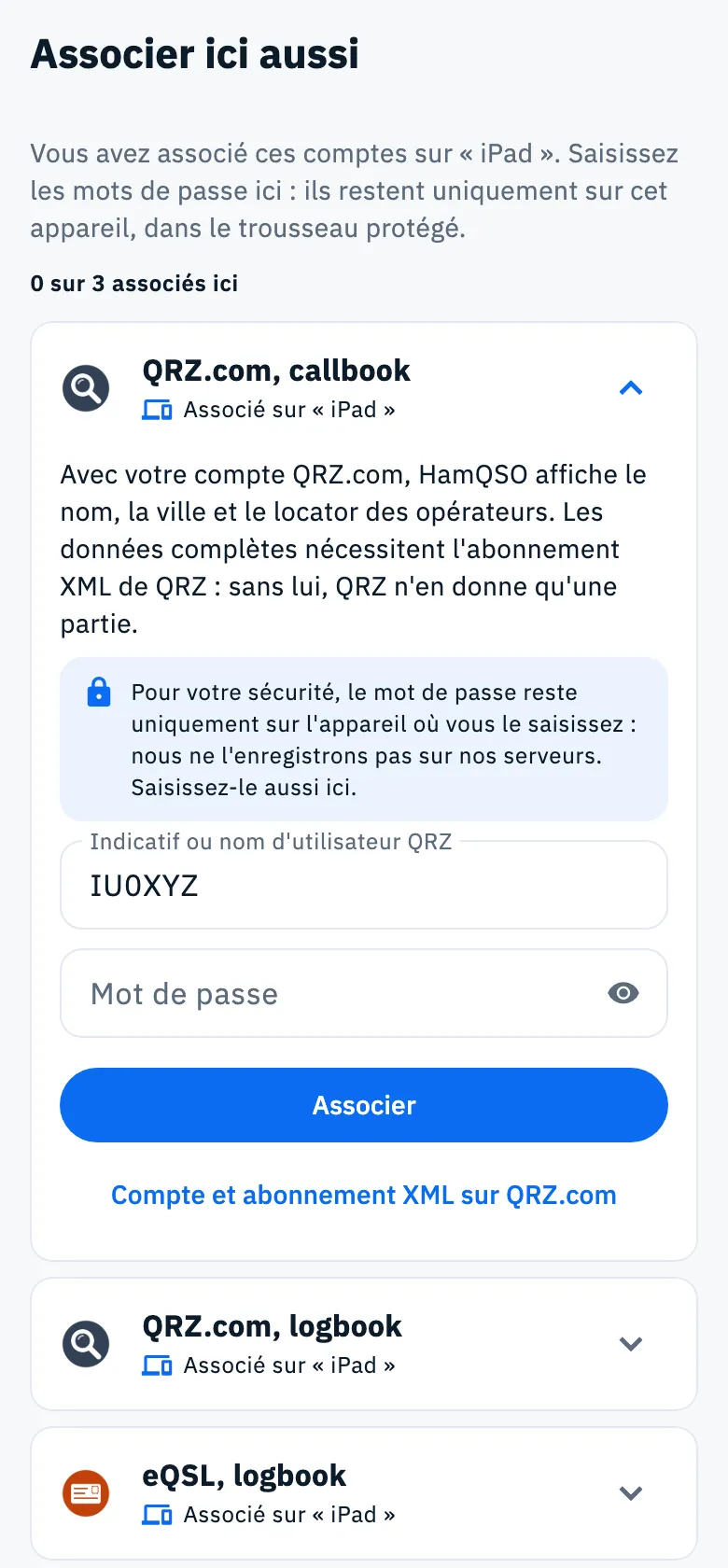
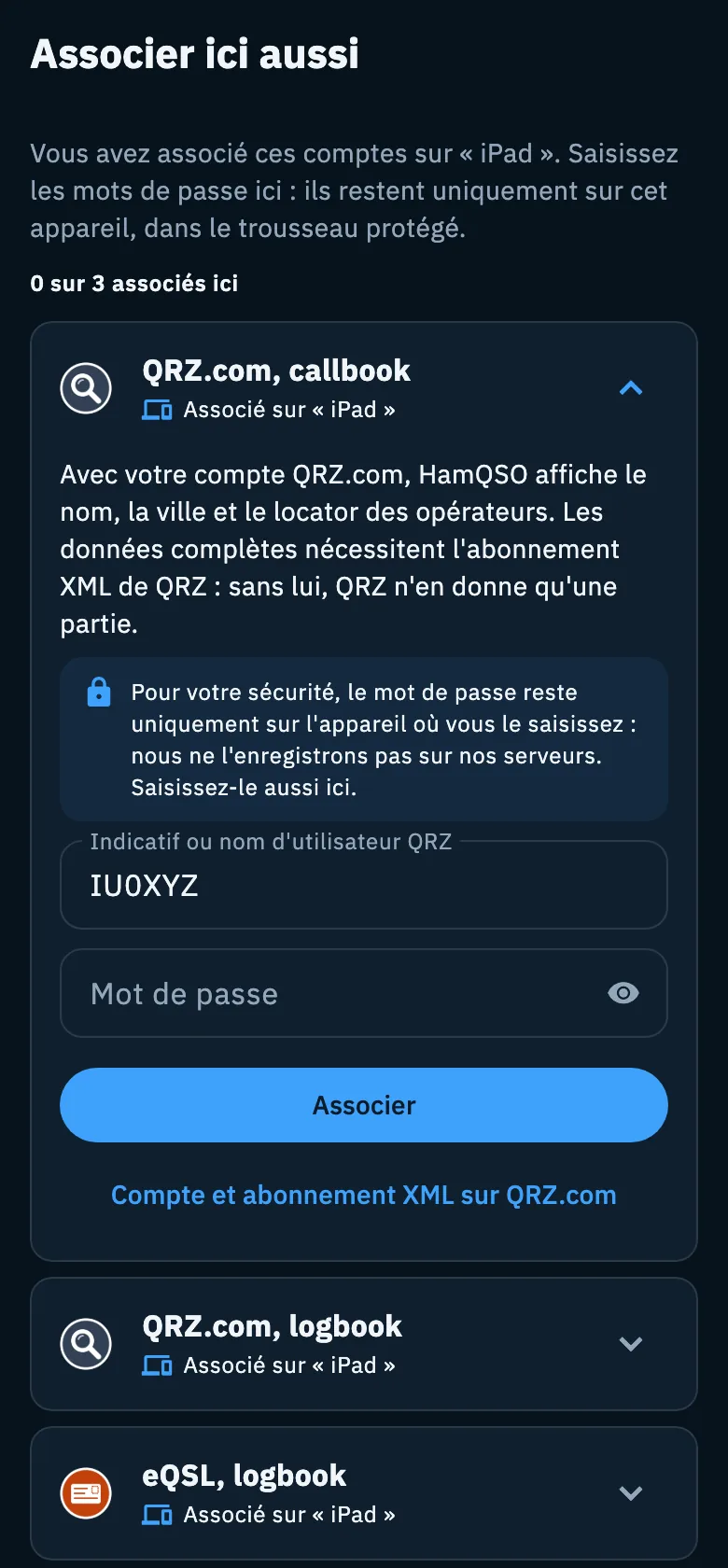
- En haut, lisez de quel appareil viennent les comptes et où vont les mots de passe : « Saisissez les mots de passe ici : ils restent uniquement sur cet appareil, dans le trousseau protégé. » (sur le web : « … chiffrés dans ce navigateur. »).
- Dessous, lisez où vous en êtes : « 0 sur 3 associés ici ».
- Dans la carte ouverte, saisissez ce que le service demande (voir le tableau) et touchez Associer.
- Si le service accepte, la barre en bas indique « Associé : QRZ.com a accepté les identifiants. » et la carte suivante encore à associer s'ouvre d'elle-même.
- Quand vous avez fini, touchez Terminé (il apparaît quand tous sont associés, avec « Tous associés ici aussi. »), ou Plus tard pour quitter et continuer une autre fois.
Une seule carte est ouverte à la fois : toucher le titre d'une autre carte ferme celle qui est ouverte. Chaque carte a un titre comme « QRZ.com, callbook » ou « eQSL, logbook », l'état « Associé sur « iPad » » et, tant que le compte n'est pas associé ici, la note « Pour votre sécurité, le mot de passe reste uniquement sur l'appareil où vous le saisissez : nous ne l'enregistrons pas sur nos serveurs. Saisissez-le aussi ici. » (pour le logbook QRZ.com et HRDLog, elle dit « la clé »).
| Compte | Ce que vous saisissez |
|---|---|
| QRZ.com, callbook | nom d'utilisateur et mot de passe QRZ.com ; le nom d'utilisateur est déjà rempli avec votre indicatif |
| HamQTH, callbook | indicatif HamQTH et mot de passe ; l'indicatif est déjà rempli avec le vôtre |
| QRZ.com, logbook | la clé API du logbook de chaque profil de station |
| eQSL.cc | utilisateur et mot de passe, plus le surnom du QTH si vous en avez plusieurs |
| HRDLog | indicatif et code d'envoi (pas le mot de passe HRDLog) |
Si un service refuse les données, la carte affiche l'erreur comme sur la page du service : les messages sont dans Associer QRZ.com, LoTW, eQSL.cc et HRDLog. Les détails de chaque service sont dans Associer QRZ.com et la recherche d'indicatifs et Associer eQSL.cc et HRDLog.
Sans réseau, vous ne pouvez pas associer : sur les cartes des callbooks, Associer est désactivé et les champs des logbooks ne peuvent pas être modifiés. Revenez ici quand vous êtes connecté.
Si vos autres appareils n'ont aucun compte associé, la page indique « Aucun compte n'est associé sur vos autres appareils. ».
« Associé sur » : où un compte est associé
Un compte associé sur un autre de vos appareils n'indique pas « Non associé » : il indique où il est associé. Vous le lisez sur les cartes de Associer ici aussi et, pour les logbooks (QRZ.com, eQSL.cc, HRDLog), sur les cartes de Services associés.
| Texte | Signification |
|---|---|
| « Associé sur « iPad » » (bleu) | associé sur un autre de vos appareils, pas sur celui-ci ; Associer ici aussi se trouve dessous |
| « Associé ici et sur « iPad » » | associé ici et sur un autre de vos appareils |
| « Associé ici, sur « iPad » et « Pixel 7 » » | associé ici et sur plusieurs appareils |
| « Associé sur un autre de vos appareils » | l'appareil n'a pas de nom |
| « Associé sur 2 autres de vos appareils » | plusieurs appareils sans nom |
Les noms sont ceux que chaque appareil se donne dans Cet appareil (voir plus bas).
Plusieurs appareils, aucun envoi en double
Si le même service est associé sur plusieurs de vos appareils, vous n'avez pas à choisir lequel envoie : HamQSO s'en charge.
- Associez le service sur les appareils que vous voulez.
- Enregistrez vos QSO comme d'habitude.
Avant d'envoyer, chaque appareil réserve les QSO sur le service HamQSO : un QSO réservé par un appareil n'est pas envoyé par les autres, donc il ne part qu'une fois. Les envois sont faits par un appareil où le service est associé : quand l'app est ouverte et, sur Android et iOS, aussi quand l'app est fermée, si le système le permet.
Vous le voyez à plusieurs endroits :
- sur la carte du service, dans Services associés : « Envoi depuis : cet appareil, iPad », ou « Aucun appareil associé » ;
- dans le résumé de l'Envoi groupé : « 8 laissés à un autre de vos appareils », les QSO qu'un autre appareil était déjà en train d'envoyer ;
- dans le détail du QSO, sous l'état d'un service : « Envoyé par iPad » (voir L'état d'un QSO sur vos services).
Si le service HamQSO est injoignable, la réservation ne peut pas se faire et l'envoi s'arrête : le résumé de l'envoi groupé indique « Interrompu : le service HamQSO est injoignable » et « En file d'attente : ils partent quand le réseau revient. ». Les QSO restent en file d'attente et partent plus tard d'eux-mêmes.
L'import automatique depuis QRZ.com est lui aussi fait par un seul appareil par profil de station : les autres affichent « Actif sur « iPad » » (voir Importer le logbook QRZ.com). Le fonctionnement des envois est expliqué dans Envois automatiques et QSO en attente.
Appareils pouvant envoyer
Sur la page de chaque service, la section Appareils pouvant envoyer liste vos appareils qui connaissent ce service.
- Ouvrez Profil et touchez Services associés.
- Touchez la carte du service.
- Faites défiler jusqu'à Appareils pouvant envoyer (dans une fenêtre large, la section est dans la colonne de droite).
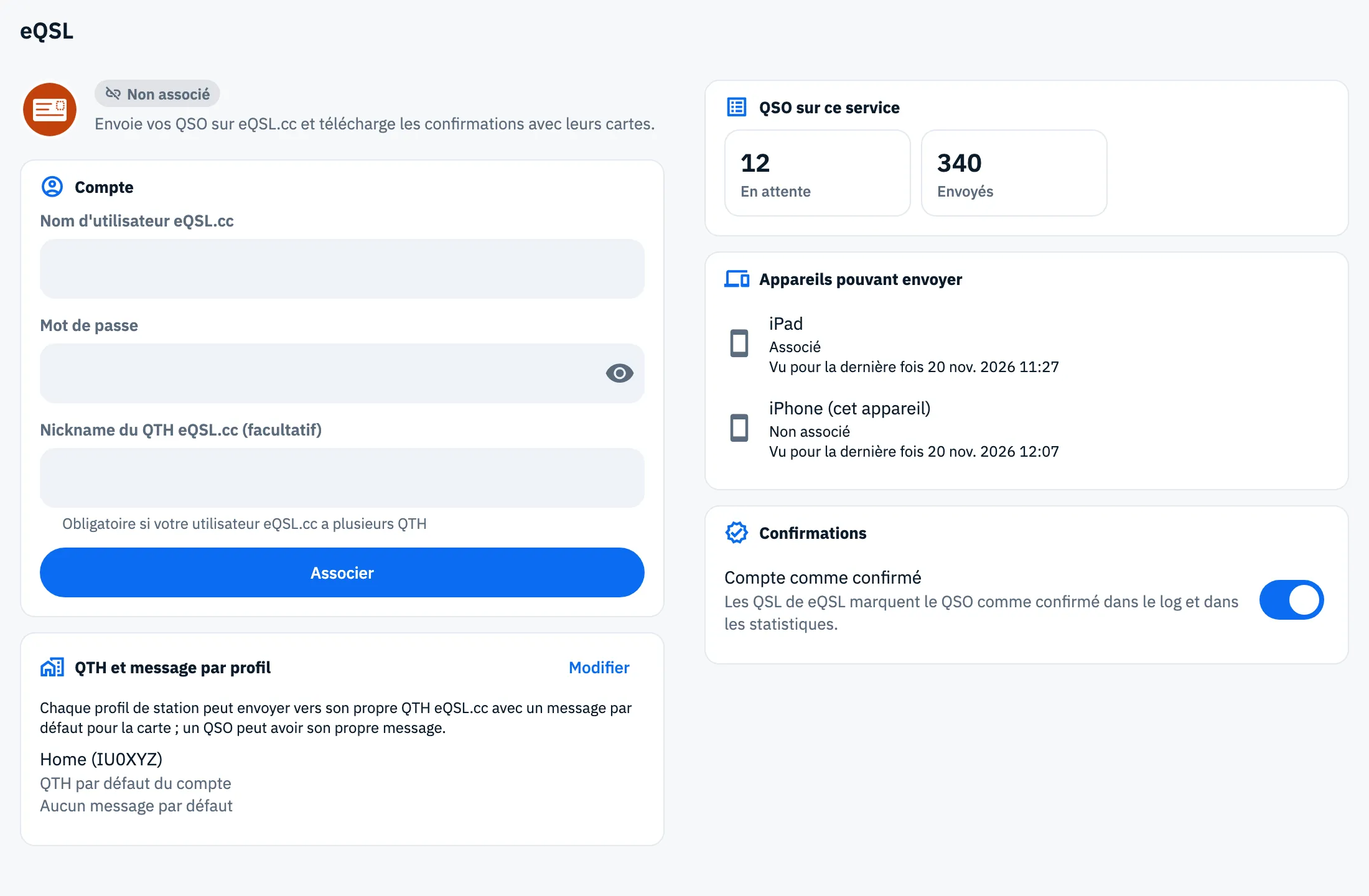
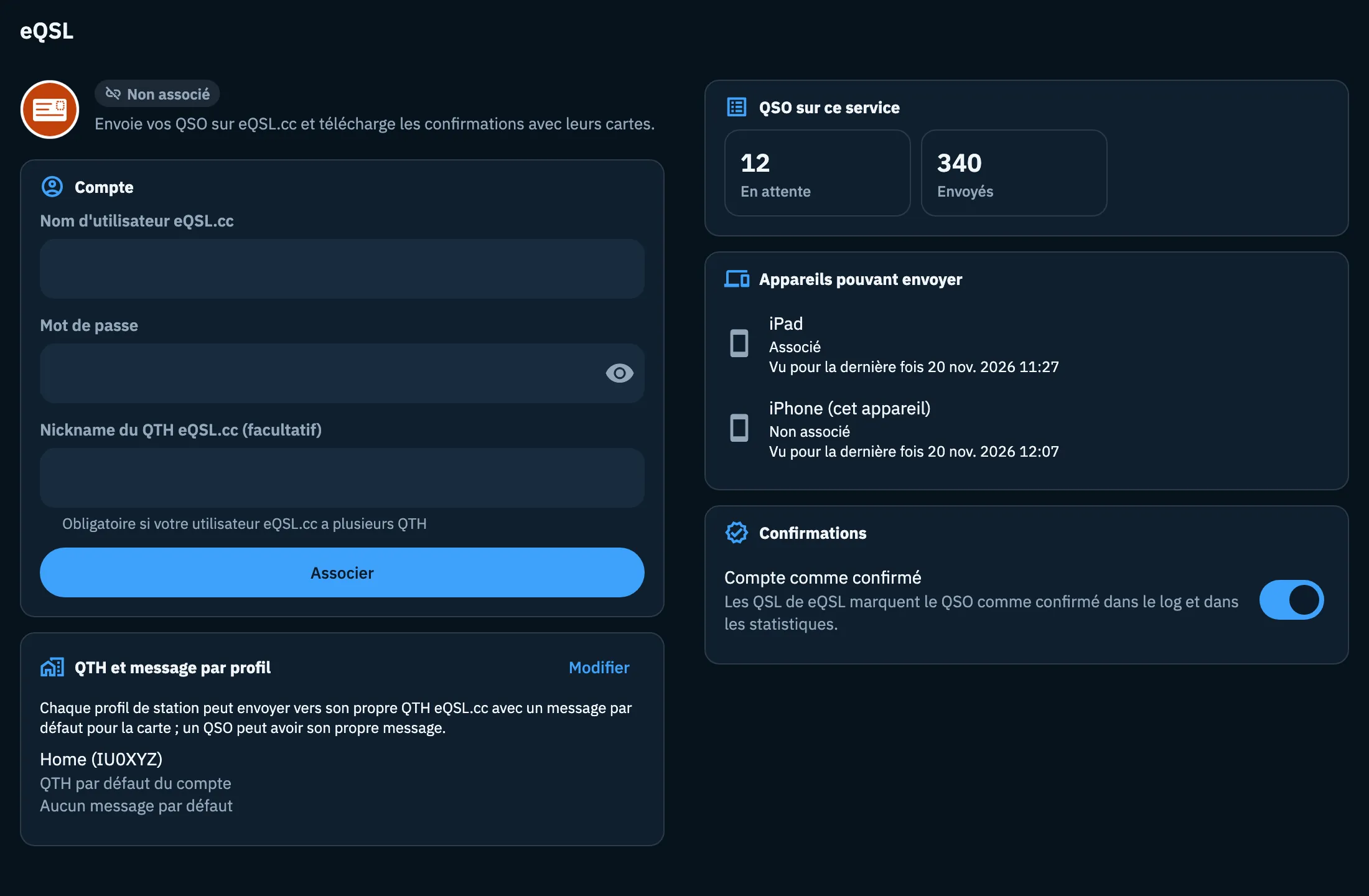
Pour chaque appareil, vous lisez :
- l'icône : téléphone (iOS et Android), ordinateur (les autres) ou nuage (le service HamQSO) ;
- le nom : « iPhone (cet appareil) » pour celui que vous utilisez, le nom que vous avez donné aux autres, Service HamQSO pour LoTW ;
- dessous, l'état du compte sur cet appareil (par exemple Associé ou Non associé) et « Vu pour la dernière fois » avec la date et l'heure.
Si des QSO sont en attente et qu'aucun appareil ne peut les envoyer, le haut de la section (et Services associés) indique « En attente : ouvrez HamQSO sur un appareil associé à eQSL. » ; pour LoTW, « En attente : importez un certificat LoTW valide. ».
Donner un nom à cet appareil
Le nom de cet appareil est celui que vous voyez sur vos autres appareils (« Associé sur « iPad » », « Envoi depuis », « Envoyé par »).
- Ouvrez Profil et touchez Services associés.
- Faites défiler jusqu'en bas, à la section Cet appareil.
- Saisissez le Nom de l'appareil (60 caractères au maximum).
- Validez depuis le clavier ou touchez en dehors du champ : le nom est enregistré.
Au départ, le nom est celui que le système donne à l'appareil ; sur le web, c'est le navigateur et le système, par exemple « Chrome sur Mac ». Un nom vide n'est pas enregistré. La section apparaît une fois que l'app a lu le nom.
Recherche d'indicatifs
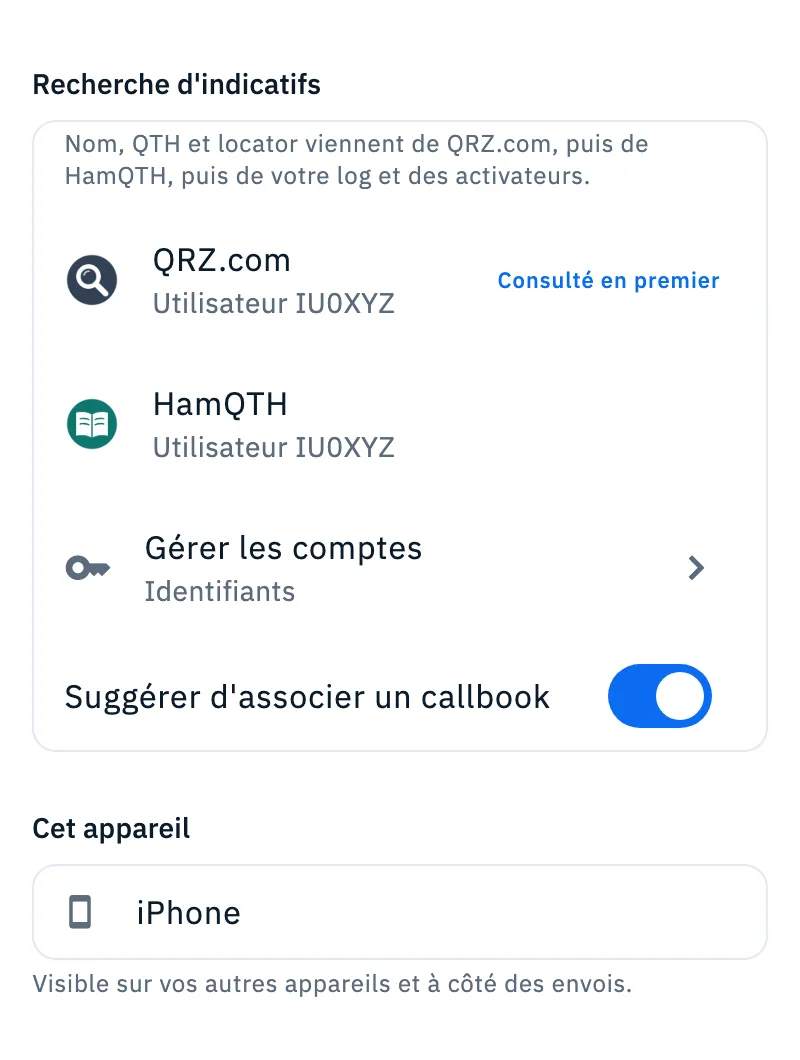
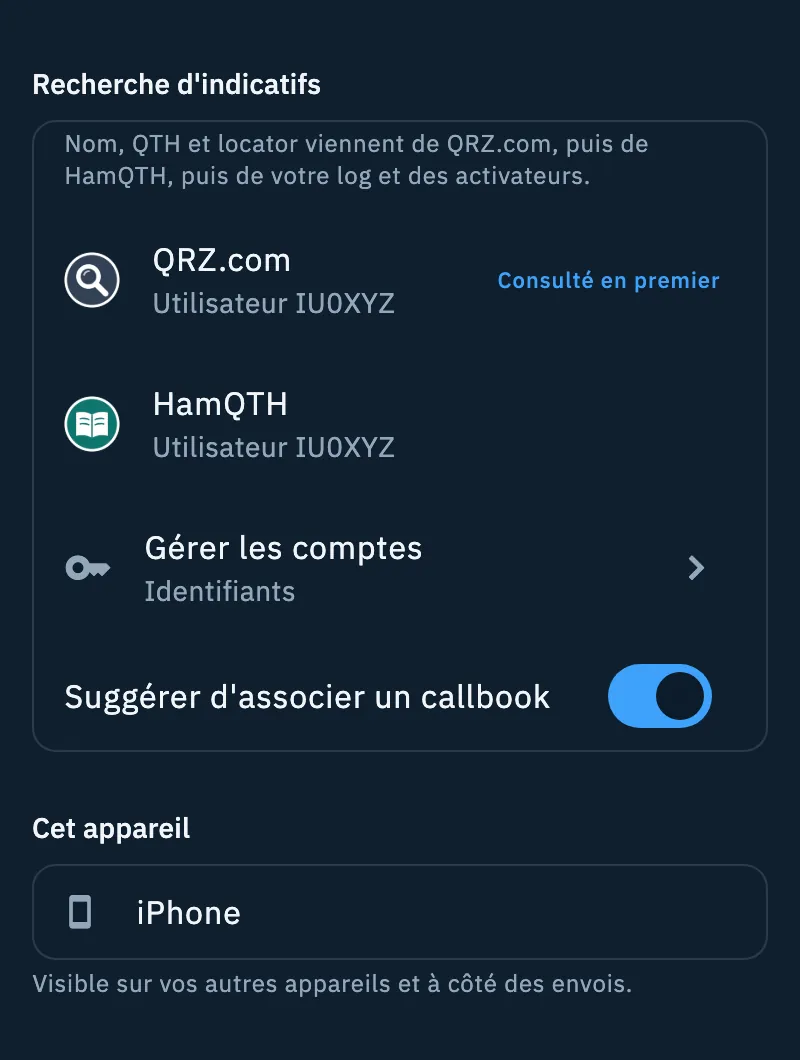
Au-dessus de Cet appareil, la section Recherche d'indicatifs résume quels callbooks les recherches d'indicatifs utilisent sur cet appareil. Les mots de passe des callbooks, comme les autres, restent sur chaque appareil : un callbook associé sur la tablette ne fait aucune recherche depuis le téléphone tant que vous ne l'y associez pas aussi.
- En haut : « Nom, QTH et locator viennent de QRZ.com, puis de HamQTH, puis de votre log et des activateurs. ».
- Une ligne pour chaque callbook associé, avec « Utilisateur IU0XYZ ». Si les deux sont associés, celui que les recherches consultent en premier est marqué Consulté en premier.
- Si un callbook a refusé le mot de passe, sa ligne a un triangle jaune et indique « IU0XYZ : mot de passe refusé. Associez-le à nouveau dans Services associés pour reprendre les recherches. ».
- S'il n'y en a aucun : « Aucun callbook associé : les noms viennent seulement du log et des spots. ».
- Touchez Gérer les comptes (ou Associer un callbook si vous n'en avez aucun) : cela ouvre la page du callbook dont le mot de passe a été refusé, sinon celle du callbook consulté en premier ; si vous n'en avez aucun, la page QRZ.com.
- Activez ou désactivez Suggérer d'associer un callbook : activé (par défaut), l'app vous propose d'associer un callbook pendant que vous enregistrez des QSO, avec l'encadré « Les noms, automatiquement ». Ce choix fait partie des réglages du logbook et suit votre compte.
La recherche d'indicatifs est expliquée dans Associer QRZ.com et la recherche d'indicatifs.
Gratuit et Pro
Tout ce qui se trouve sur cette page est gratuit : associer des services sur plusieurs appareils, voir quel appareil envoie et donner un nom à l'appareil ne nécessitent pas HamQSO Pro.
Téléphone, tablette et ordinateur
Cela fonctionne de la même façon sur iOS, Android, ordinateur et web ; les envois avec l'app fermée n'ont lieu que sur Android et iOS. Sur le web, les mots de passe restent chiffrés dans le navigateur : un autre navigateur, même sur le même ordinateur, compte comme un autre appareil. Dans Services associés, à partir de 840 points de large, Recherche d'indicatifs et Cet appareil sont dans la colonne de droite ; sur la page d'un service, Appareils pouvant envoyer aussi.
Votre log, en revanche, est le même sur tous vos appareils sans rien faire : voir Votre log sur tous vos appareils.
Problèmes courants
| Ce que vous voyez | Que faire |
|---|---|
| « Associé sur « iPad » » et les QSO ne partent pas d'ici | Touchez Associer ici aussi et saisissez le mot de passe : les identifiants de l'autre appareil ne viennent pas ici. |
| « 12 QSO attendent eQSL : il est associé sur « iPad ». … » | Associez le service ici aussi, ou ouvrez HamQSO sur l'iPad : c'est lui qui les envoie. |
| « En attente : ouvrez HamQSO sur un appareil associé à eQSL. » | Aucun appareil n'a le service associé : associez-le sur celui-ci ou ouvrez l'app là où il est associé. |
| « Pas de réseau : vous pourrez les associer au retour de la connexion. … » | Sans réseau, les comptes ne peuvent pas être associés : une fois connecté, touchez Associer ici aussi sur la carte du service dans Services associés, ou ouvrez la page du callbook. |
| « Interrompu : le service HamQSO est injoignable » | Les QSO n'ont pas pu être réservés : ils restent en file d'attente et partent quand le réseau revient. |
| « Associé sur un autre de vos appareils » sans nom | Sur cet appareil, ouvrez Services associés et saisissez le Nom de l'appareil. |
| Le message n'apparaît plus | Il n'apparaît qu'une fois par appareil : touchez Associer ici aussi sur la carte du logbook dans Services associés ; associez un callbook depuis sa page. |