
Langue, thème et unités
Choisissez la langue de HamQSO, un thème clair ou sombre, kilomètres ou miles, et gardez l'écran allumé tant que l'app est ouverte.
FreeMis à jour pour HamQSO 0.1.19
Sur cette page
La langue, le thème et les unités se choisissent à un seul endroit, les Réglages, et changent toute l'app d'un coup. Ils sont gratuits et restent sur cet appareil : sur un autre téléphone, une autre tablette ou un autre navigateur, vous les choisissez à nouveau.
Ouvrir les réglages
- Ouvrez Profil.
- Touchez Réglages.
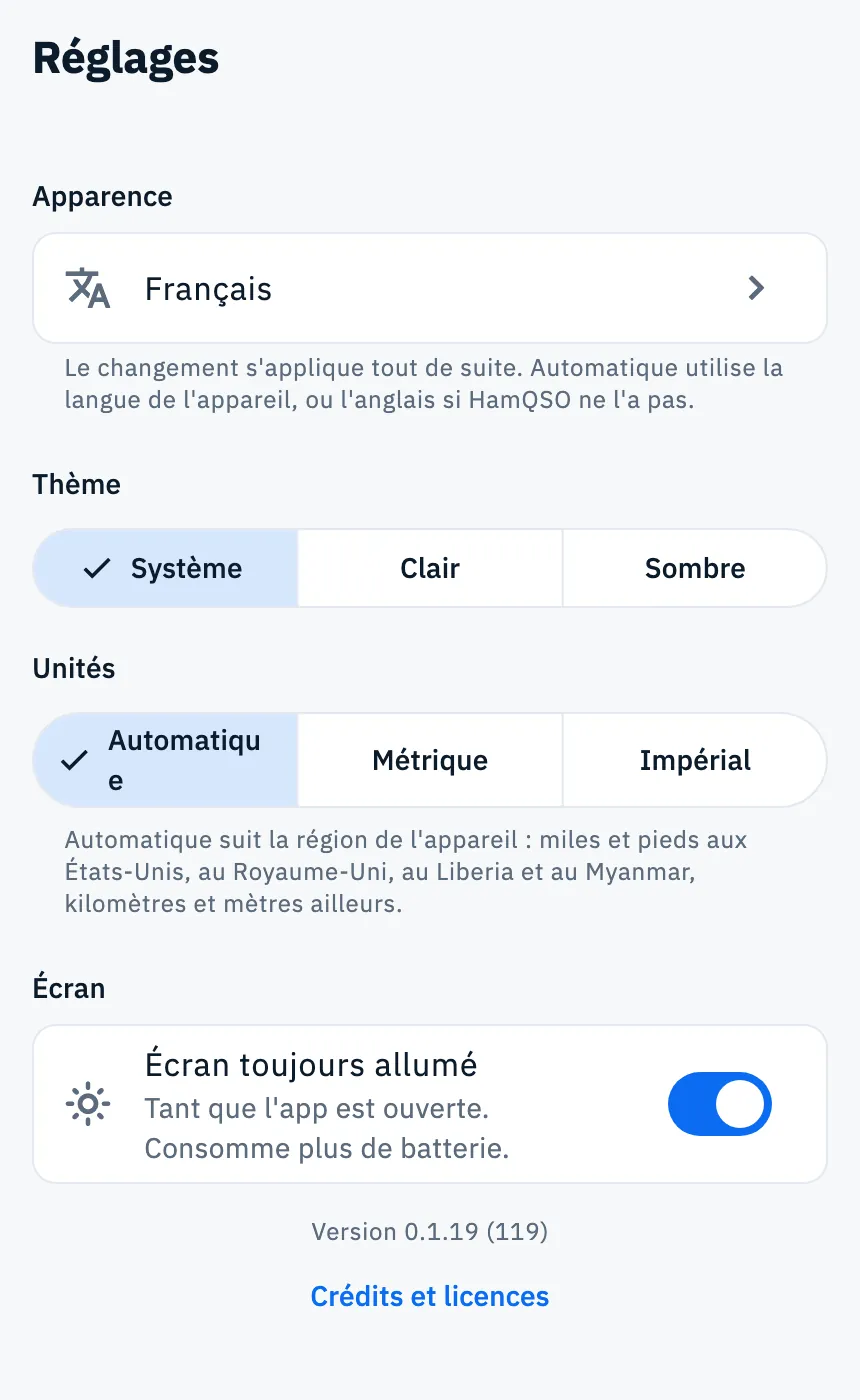
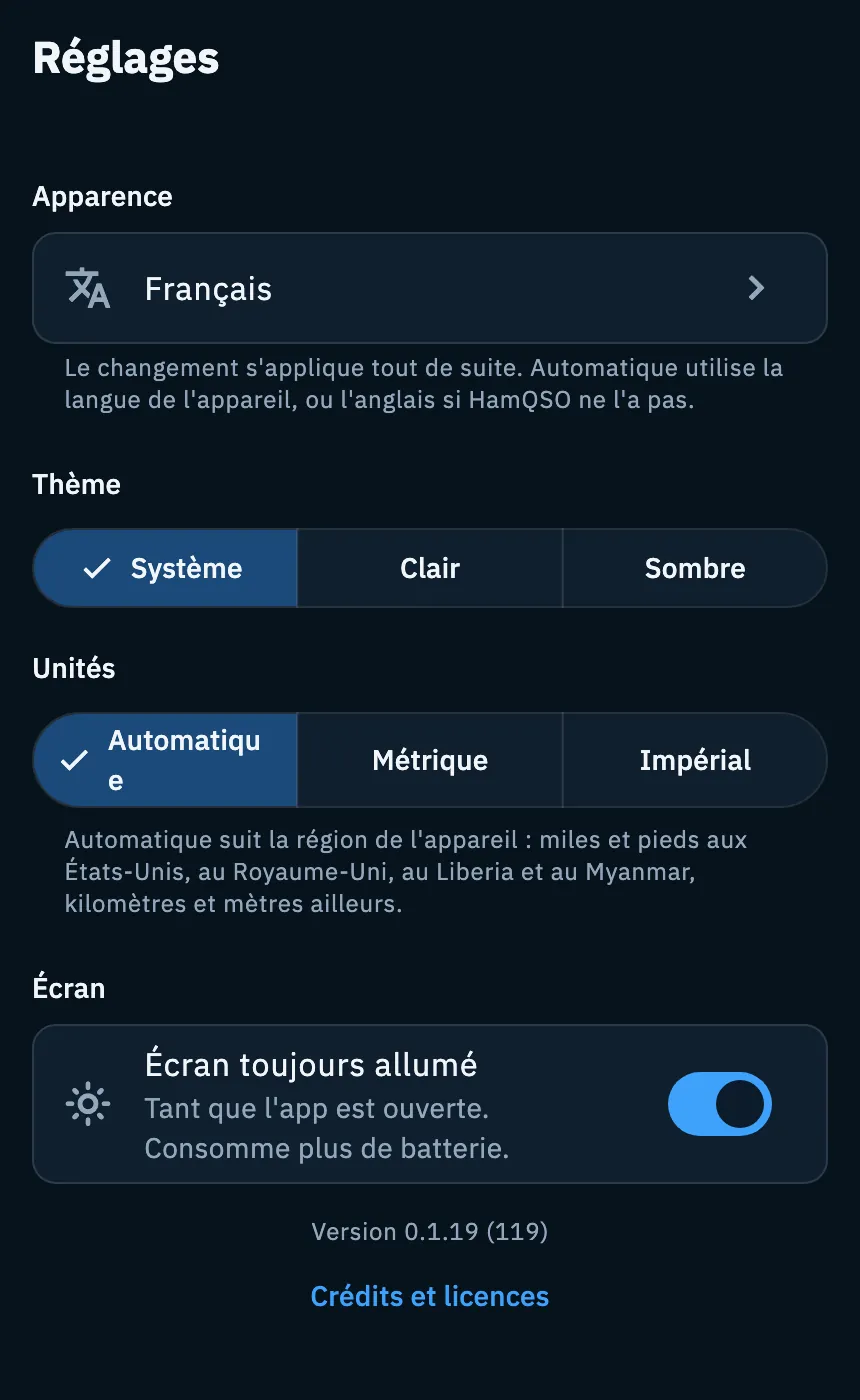
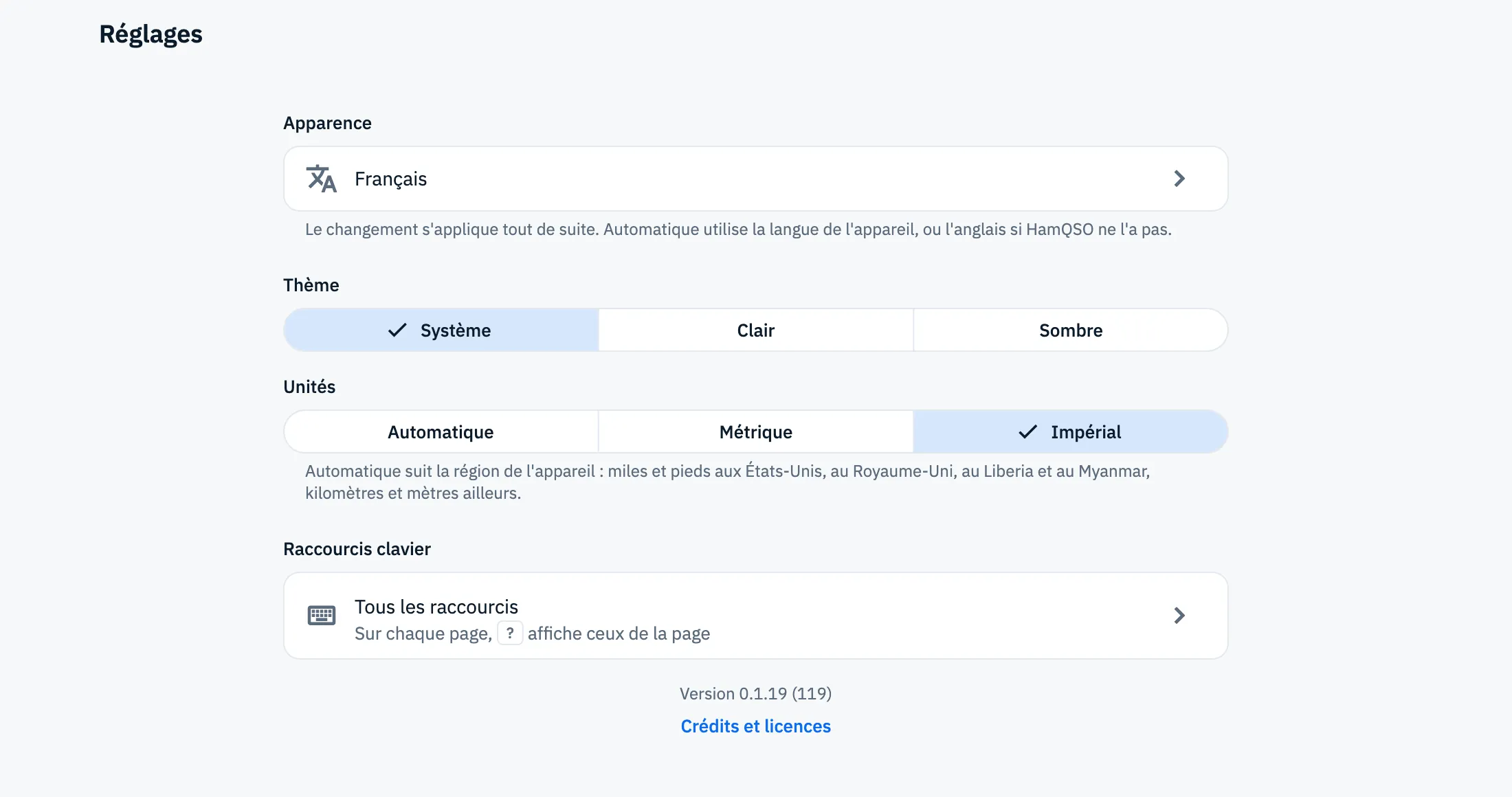
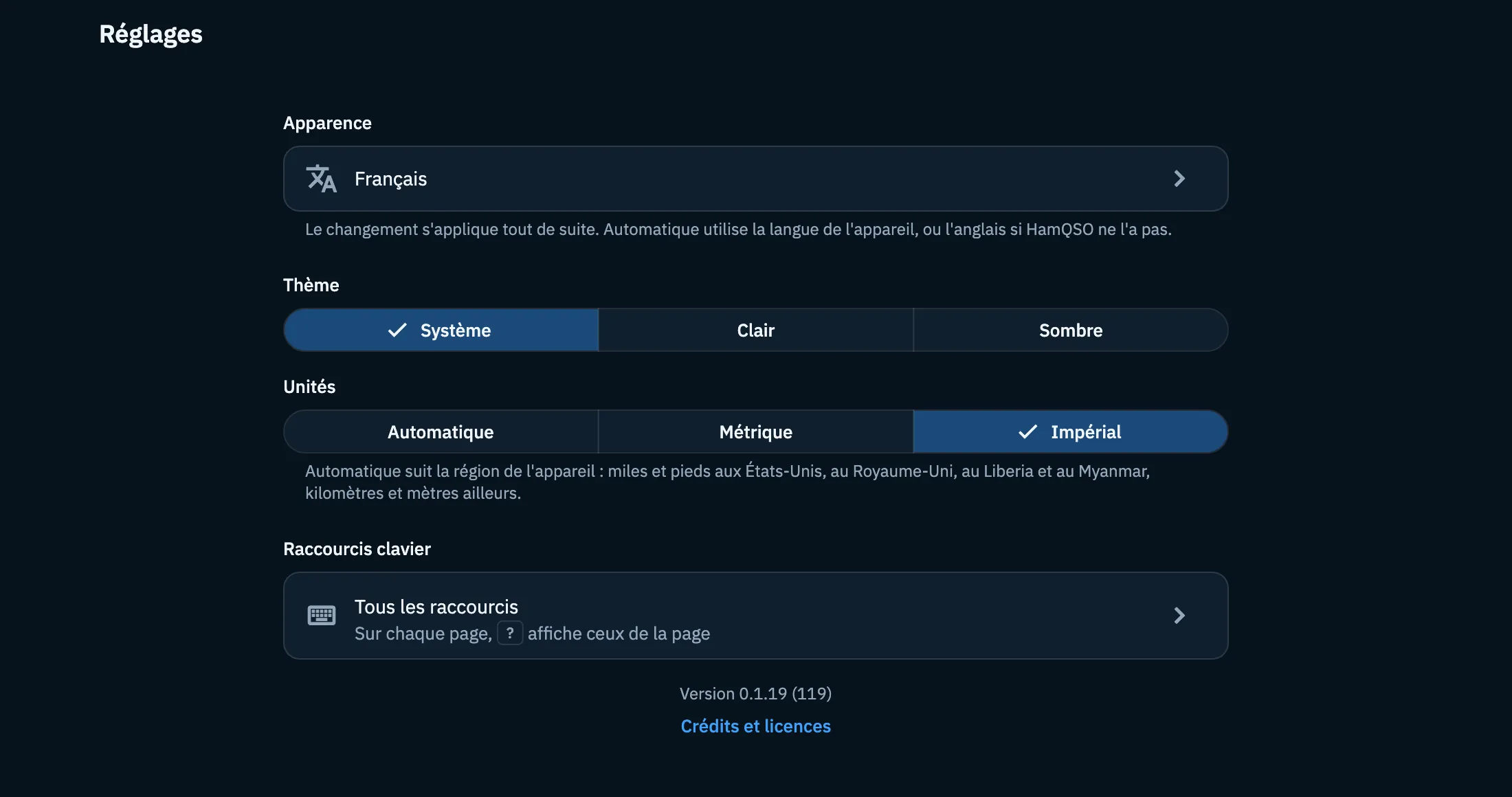
- Faites défiler jusqu'à Apparence, avec la ligne de la langue. En dessous se trouvent Thème et Unités et, sur un téléphone ou une tablette, Écran.
Sur un ordinateur, vous pouvez aussi ouvrir la palette de commandes et choisir Aller à : Réglages.
Choisir la langue
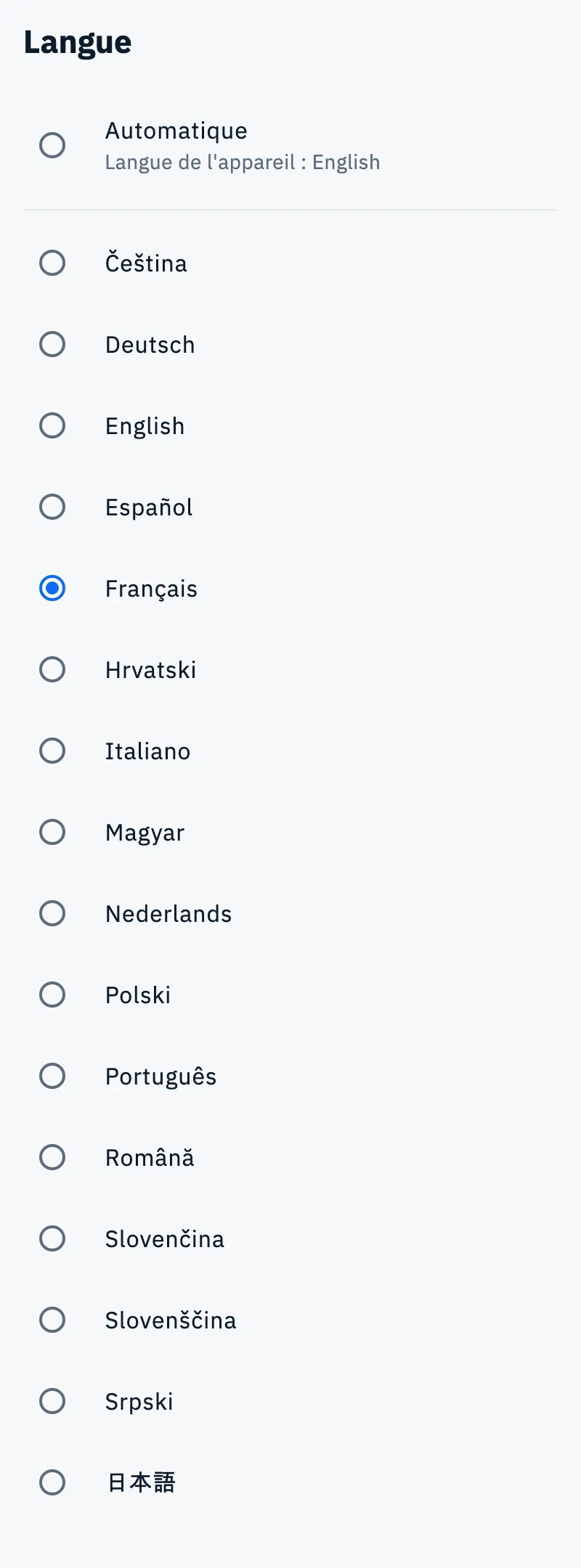
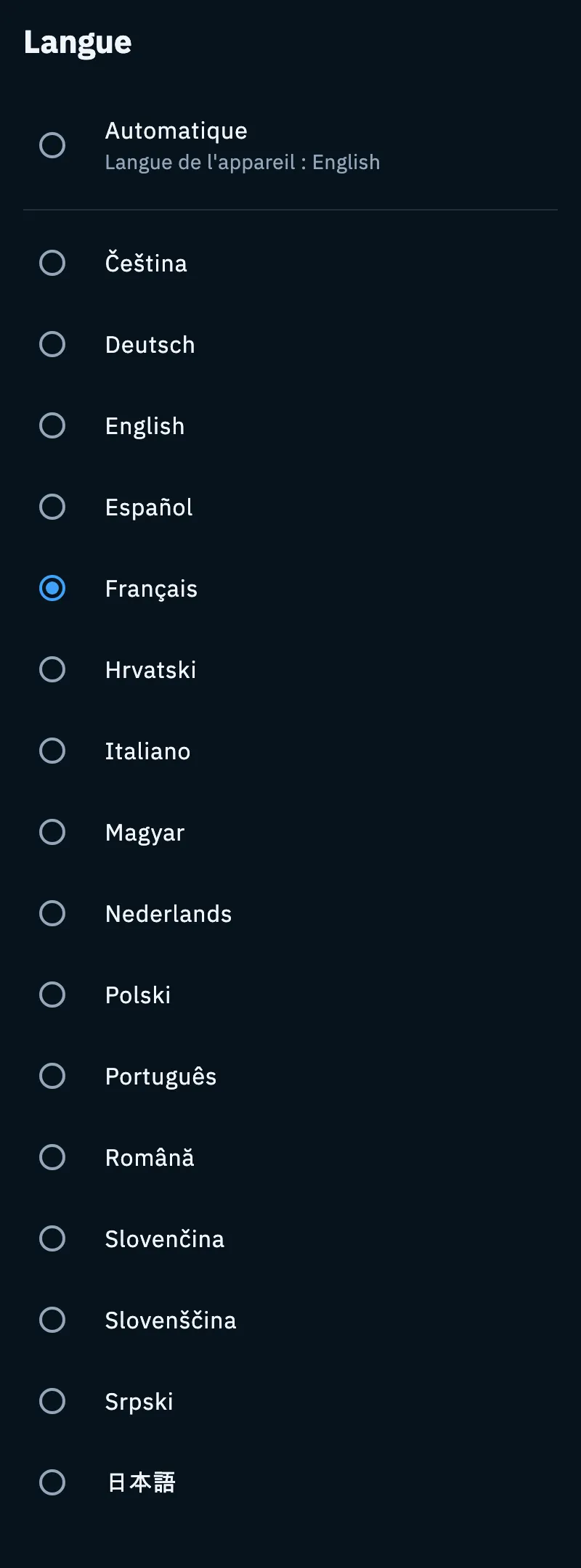
HamQSO existe en 16 langues. Chacune est écrite dans sa propre langue : vous retrouvez donc la vôtre même si vous en avez choisi par erreur une que vous ne savez pas lire.
- Dans Apparence, touchez la ligne de la langue. Elle montre la langue utilisée, ou Automatique avec la langue de votre appareil.
- Choisissez Automatique ou une langue.
- L'app change de langue tout de suite. La liste reste ouverte : si vous avez touché la mauvaise, la vôtre est toujours là, sous votre doigt.
| Choix | Ce qu'il fait |
|---|---|
| Automatique (par défaut) | Utilise la langue de votre appareil ; sur le web, celle de votre navigateur. Si HamQSO ne l'a pas, l'app utilise l'anglais. Sous le choix, vous lisez « Langue de l'appareil : … » ou « Langue de l'appareil non disponible, l'anglais est utilisé ». |
| Une langue | Remplace la langue de l'appareil jusqu'à ce que vous reveniez à Automatique. |
Les langues sont : Čeština, Deutsch, English, Español, Français, Hrvatski, Italiano, Magyar, Nederlands, Polski, Português, Română, Slovenčina, Slovenščina, Srpski, 日本語.
Les nombres et les dates suivent aussi la langue de l'app (par exemple 1,872 en anglais, 1.872 en italien). Le mot QSO n'est jamais traduit.
Choisir le thème
Sous Thème, choisissez l'une des trois options :
| Choix | Ce qu'il fait |
|---|---|
| Système (par défaut) | Suit le thème de votre appareil ou de votre navigateur, et change tout seul quand le système change. |
| Clair | Toujours clair. |
| Sombre | Toujours sombre. |
Choisir les unités
Sous Unités, choisissez comment afficher les distances et les altitudes :
| Choix | Ce qu'il fait |
|---|---|
| Automatique (par défaut) | Suit la région de votre appareil (sur le web, celle du navigateur) : miles et pieds aux États-Unis, au Royaume-Uni, au Liberia et au Myanmar, kilomètres et mètres ailleurs. |
| Métrique | Kilomètres et mètres. |
| Impérial | Miles et pieds. |
Le choix s'applique aux distances des spots et des QSO, aux statistiques des opérations, au test de couverture, au rayon des alertes et à l'altitude des sommets et des références.
Garder l'écran allumé
Sur un téléphone ou une tablette, dans la section Écran, l'interrupteur Écran toujours allumé empêche l'écran de s'éteindre tant que l'app est ouverte : pratique pendant une activation ou quand vous suivez les spots.
- Ouvrez Profil › Réglages.
- Activez ou désactivez Écran toujours allumé.
Il est activé par défaut. Il ne fonctionne que lorsque l'app est au premier plan, et l'app le réapplique chaque fois que vous y revenez. Il consomme plus de batterie : désactivez-le si vous devez l'économiser.
Sur un ordinateur
Sur le web, dans une fenêtre large, la section Écran est remplacée par Raccourcis clavier, avec la ligne Tous les raccourcis : voir Raccourcis clavier. La langue, le thème et les unités fonctionnent comme sur un téléphone ou une tablette.
Accessibilité
HamQSO n'a pas de réglages d'accessibilité propres : il suit ceux de votre appareil ou de votre navigateur.
- Réduire les animations : avec cette option du système, les grandes animations (par exemple le logo au lancement, le globe, DX Replay, le calendrier des contests) deviennent des fondus ou des sauts.
- Lecteurs d'écran (VoiceOver, TalkBack ou celui de votre ordinateur) : les boutons et les lignes ont un nom, les graphiques lisent leurs valeurs et certains changements sont annoncés. Les noms des langues sont lus chacun dans sa propre langue.
- Taille du texte : les textes suivent la taille choisie dans le système.
- Clavier : sur le web, vous vous déplacez avec Tab et les raccourcis de l'app ; l'élément qui a le focus est mis en évidence.
Le globe et les cartes sont des dessins : les mêmes informations se trouvent aussi dans les listes et les détails.
Problèmes courants
Sous « Automatique », vous lisez « Langue de l'appareil non disponible, l'anglais est utilisé ». HamQSO n'a pas la langue de votre appareil, il utilise donc l'anglais. Si vous préférez une autre des 16 langues, choisissez-la à la main.
Un autre appareil affiche une autre langue, un autre thème ou d'autres unités. Ces choix restent sur l'appareil où vous les faites et ne suivent pas votre compte : réglez-les là aussi.
Les distances sont en miles mais vous voulez des kilomètres (ou l'inverse). Avec Automatique, l'app suit la région de votre appareil, pas sa langue. Choisissez Métrique ou Impérial.
L'écran s'éteint quand même. Vérifiez que Écran toujours allumé est activé et que HamQSO est au premier plan : en arrière-plan, l'écran suit de nouveau les règles du système.