
Réglages du logbook
Choisissez le RST par défaut par mode, la bande et le mode de départ, les champs de la barre de saisie et les choix de départ de chaque import.
FreeMis à jour pour HamQSO 0.1.19
Sur cette page
Les Réglages du logbook valent pour tout votre log : le RST que la barre de saisie propose pour chaque mode, la bande et le mode de votre premier QSO, les champs que vous voulez voir pendant la saisie et les choix de départ de chaque import ADIF. Chaque modification s'enregistre toute seule, il n'y a rien à confirmer.
Ouvrir les réglages
Vous pouvez y accéder depuis deux endroits :
- Ouvrez Profil et touchez Réglages du logbook (sur téléphone et sur tablette, sous le titre vous lisez « Profils de station, valeurs par défaut, doublons »).
- Ou ouvrez Log, touchez ⋮ (Menu du log) à côté du titre Opérations et choisissez Réglages du logbook.
La page a quatre parties, de haut en bas : Profils de station, Valeurs par défaut, Saisie et Import et export. Sur tablette, sur ordinateur et sur le web, c'est la même page, dans une colonne centrée d'une largeur confortable à lire.
Profils de station
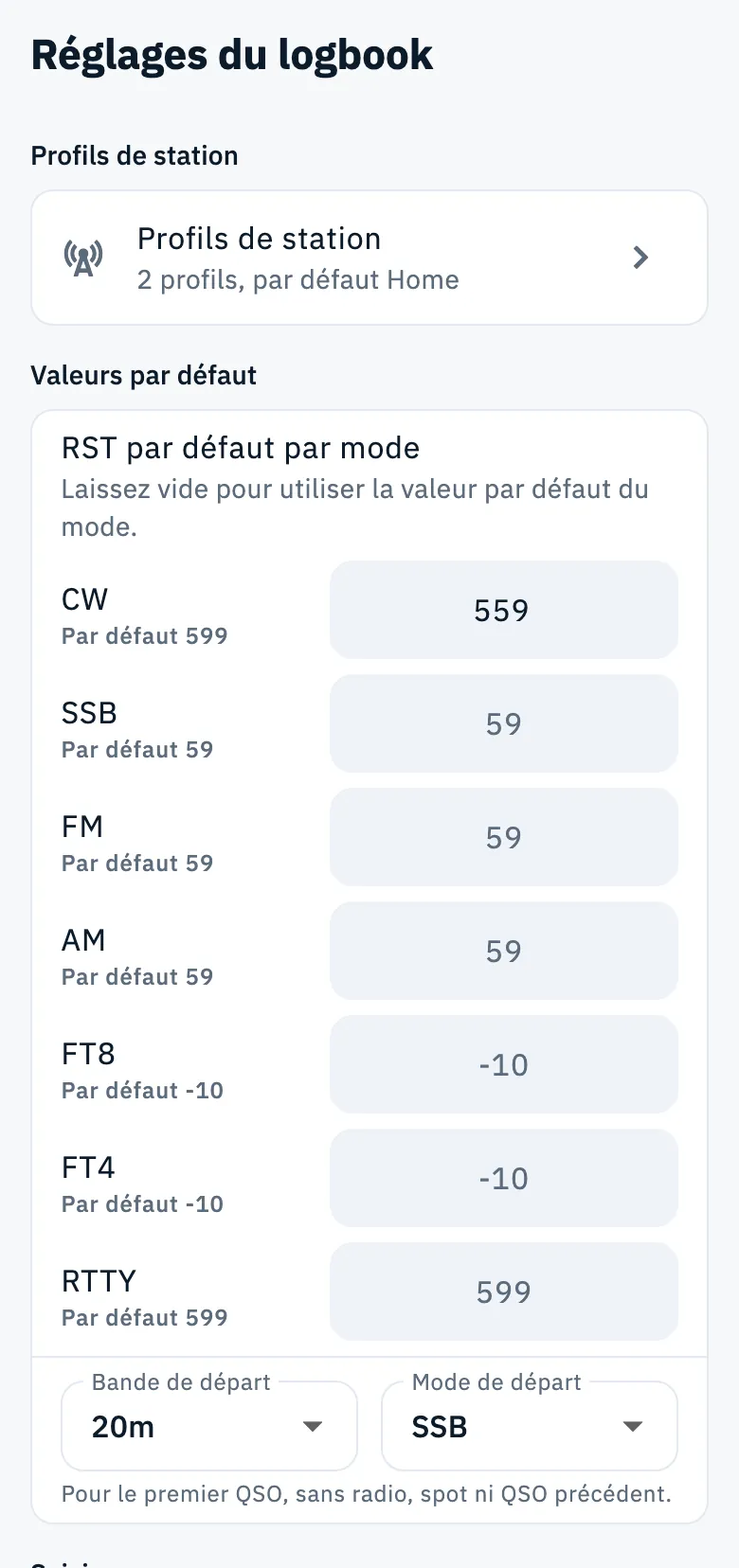
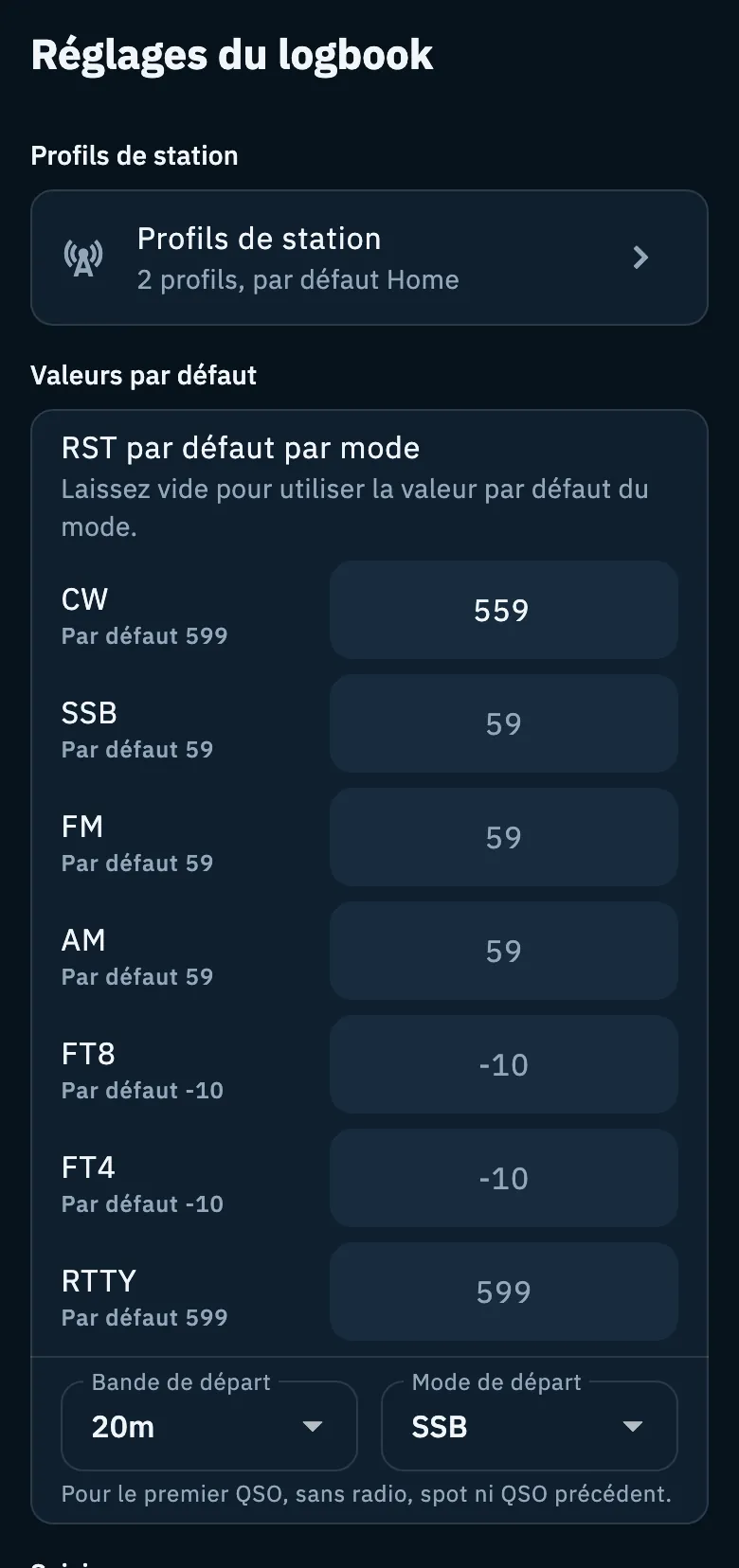
La première carte, Profils de station, indique combien de profils vous avez et lequel est celui par défaut, par exemple « 2 profils, par défaut Home ». Touchez-la pour ouvrir la liste des profils : leur création et leur utilisation sont expliquées dans Profils de station.
Valeurs par défaut
RST par défaut par mode
La barre de saisie remplit déjà le RST envoyé et reçu. Ici, vous décidez lequel, mode par mode.
- Trouvez le mode dans la liste : CW, SSB, FM, AM, FT8, FT4, RTTY. Sous chaque mode, vous lisez sa valeur standard, par exemple « Par défaut 599 ».
- Touchez le champ à côté du mode et saisissez le RST, par exemple
559. - Validez depuis le clavier ou touchez en dehors du champ : la valeur est enregistrée.
- Pour revenir à la valeur standard, videz le champ (« Laissez vide pour utiliser la valeur par défaut du mode. »).
| Mode | Par défaut |
|---|---|
| SSB, FM, AM | 59 |
| CW, RTTY | 599 |
| FT8, FT4 | -10 (report en dB) |
Le champ accepte un RST comme 59 ou 599, ou un report en dB d'un ou deux chiffres, avec ou sans signe (-10, +05). Sinon, « RST non valide (ex. 59 ou 599) » apparaît sous le champ et la valeur n'est pas enregistrée.
Bande de départ et mode de départ
Ils servent pour le premier QSO, quand l'app n'a nulle part où prendre la bande et le mode : aucune radio connectée, aucun spot depuis lequel vous enregistrez et aucun QSO précédent dans le log.
- Ouvrez le menu Bande de départ et choisissez une bande (de 160m à 23cm) ou Aucune préférence.
- Ouvrez le menu Mode de départ et choisissez un mode (SSB, CW, FT8, FT4, FM, AM, RTTY, PSK31, JS8, SSTV) ou Aucune préférence.
La barre de saisie choisit la bande et le mode dans cet ordre : la radio connectée, puis le spot depuis lequel vous enregistrez, puis le dernier QSO, puis les Valeurs par défaut des QSO dans les réglages de l'opération, et seulement à la fin Bande de départ et Mode de départ. Avec Aucune préférence comme mode, le premier QSO démarre en SSB. Voir aussi Fréquence, bande et mode du QSO.
Saisie
Champs de la barre de saisie
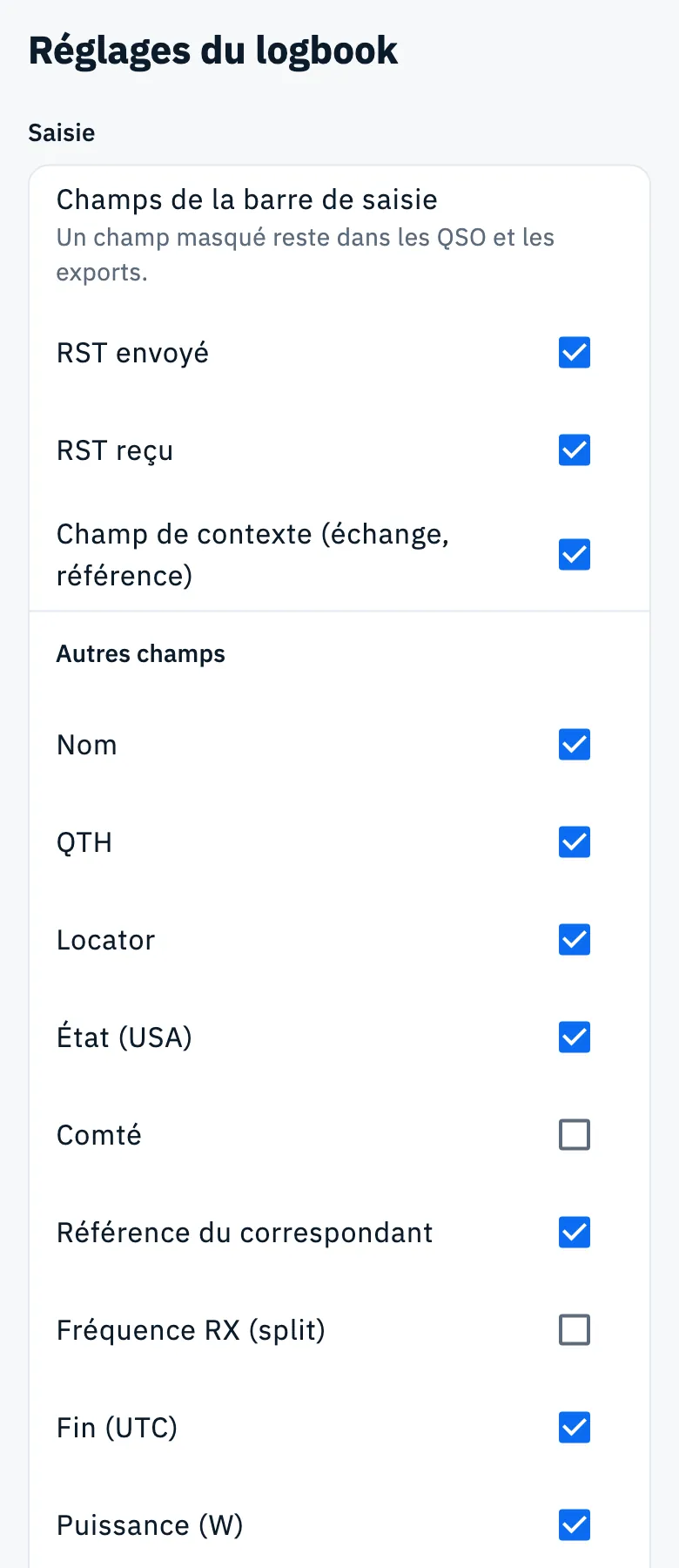
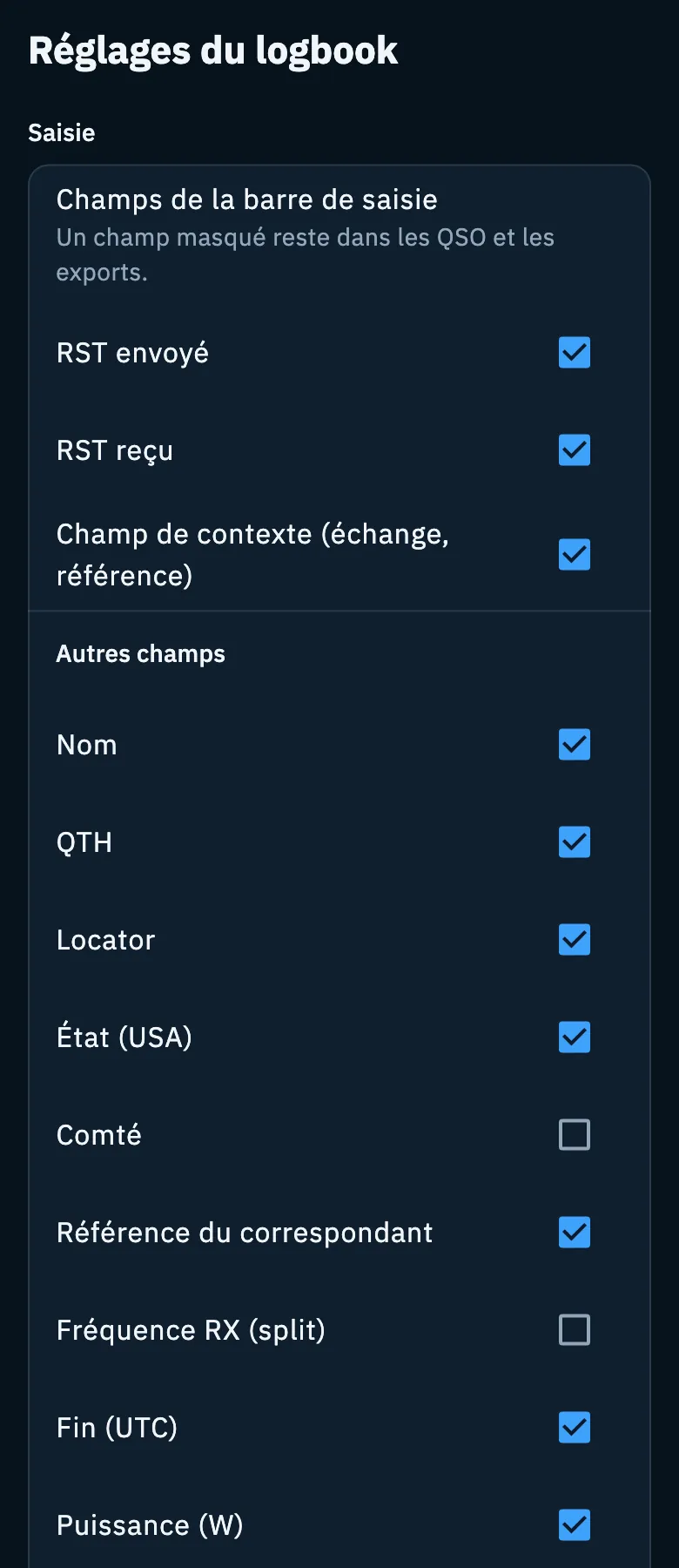
Choisissez les champs que vous voyez quand vous enregistrez un QSO. L'indicatif, la date et l'heure, la fréquence, la bande et le mode sont toujours là.
- Dans Champs de la barre de saisie, décochez les champs que vous n'utilisez pas.
- Cochez-les à nouveau pour les faire revenir.
| Où | Champs |
|---|---|
| Dans la barre | RST envoyé, RST reçu, Champ de contexte (échange, référence) |
| Dans Autres champs | Nom, QTH, Locator, État (USA), Comté, Référence du correspondant, Fréquence RX (split), Fin (UTC), Puissance (W), Concours, Commentaire, Notes personnelles |
Au départ, ils sont tous visibles. Masquer un champ le retire seulement de la vue : « Un champ masqué reste dans les QSO et les exports. » Le RST proposé est enregistré dans le QSO même quand ses champs sont masqués. Si vous décochez tous les champs, ils redeviennent tous visibles.
Sous la liste, l'app vous rappelle : « La date et l’heure des QSO sont toujours en UTC. »
Contrôle des doublons des nouvelles opérations
Sous les champs se trouve la carte Contrôle des doublons des nouvelles opérations, avec Aucun contrôle, Une fois toutes bandes confondues, Une fois par bande et Une fois par bande et mode (le choix par défaut). Chaque opération a sa propre règle des doublons, que vous changez dans la section Contrôle des doublons des réglages de l'opération : ce que fait chaque règle est expliqué dans Qui vous contactez et les doublons.
Import et export
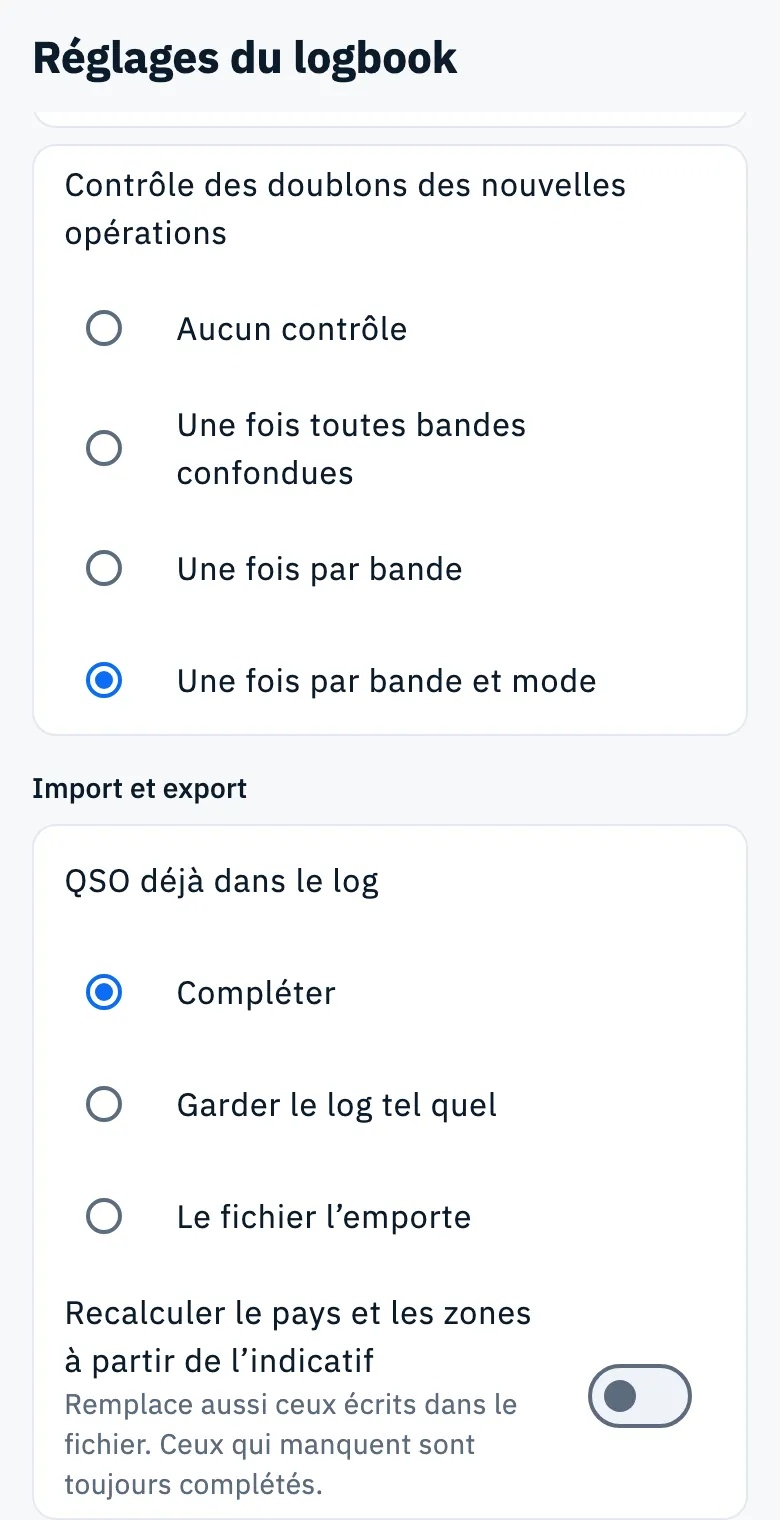
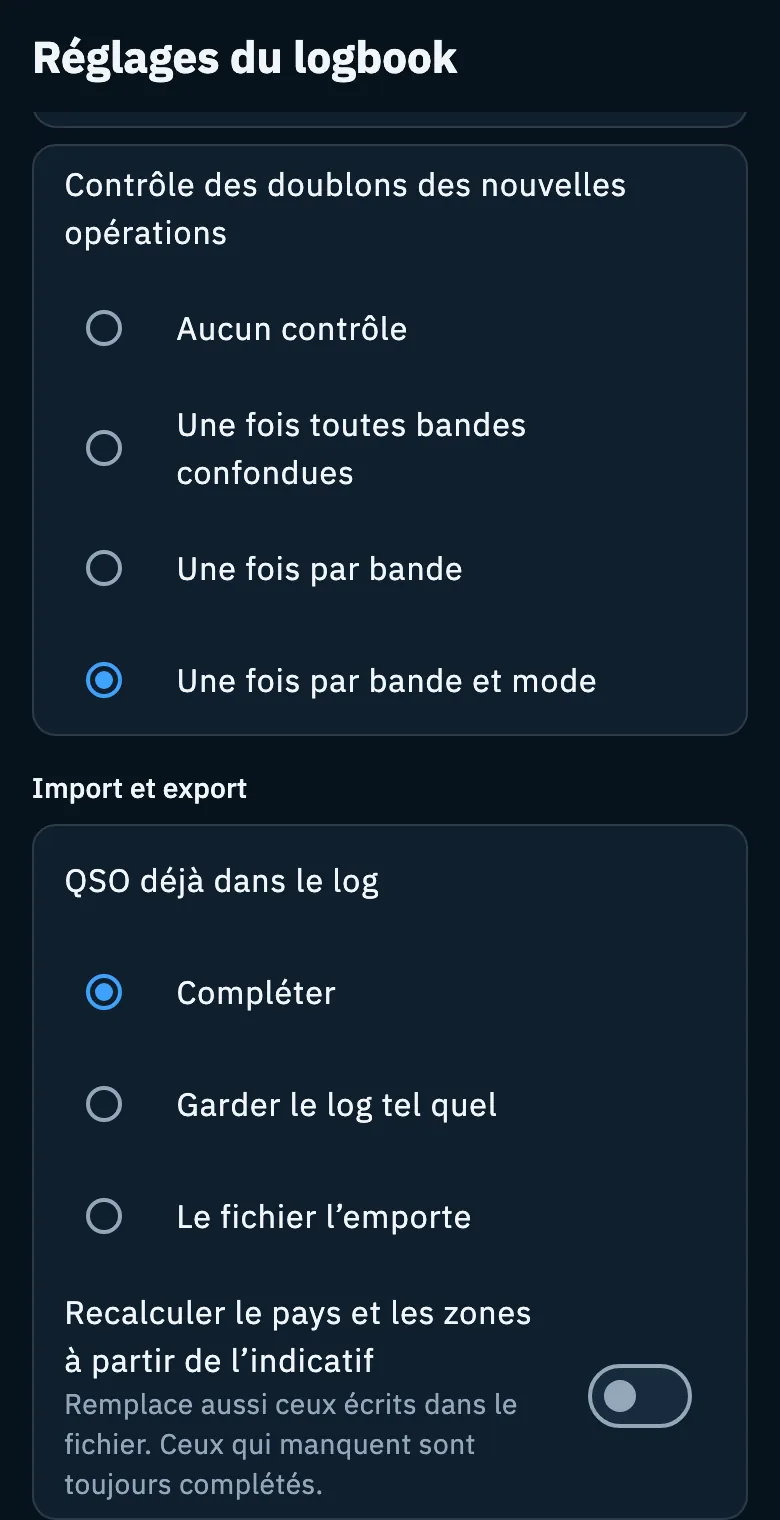
Ici, vous choisissez comment démarre chaque import ADIF. Sur la page de l'import, vous pouvez toujours les changer pour cette fois-là (voir Importer un fichier ADIF).
- Dans QSO déjà dans le log, choisissez quoi faire des QSO du fichier que vous avez déjà.
- Activez ou désactivez Recalculer le pays et les zones à partir de l’indicatif.
| Option | Ce qu'elle fait | Par défaut |
|---|---|---|
| Compléter | Les QSO déjà dans le log restent tels quels et ne prennent du fichier que les données qui leur manquent. | Oui |
| Garder le log tel quel | Les QSO déjà présents restent tels quels. | |
| Le fichier l’emporte | Pour les QSO déjà présents, le fichier l'emporte : l'opération et les services restent, le reste vient du fichier. | |
| Recalculer le pays et les zones à partir de l’indicatif | Le pays et les zones viennent de l'indicatif. « Remplace aussi ceux écrits dans le fichier. Ceux qui manquent sont toujours complétés. » | Désactivé |
Il n'y a rien à régler ici pour l'export : la page de l'export se souvient toute seule de vos choix de la dernière fois (voir Exporter votre log en ADIF).
Ce que vous ne trouvez pas ici
Le nom de cet appareil et les comptes pour la recherche d'indicatifs (QRZ.com, HamQTH) se trouvent dans Profil > Services associés : voir Services sur plusieurs appareils et QRZ.com et recherche d'indicatif.
Problèmes courants
| Message | Que faire |
|---|---|
| « Impossible de lire les réglages du logbook » | Touchez Réessayer : l'app essaie de les lire à nouveau. |
| « Réglage non enregistré. Réessayez. » | La dernière modification n'a pas été enregistrée : refaites-la. |
| « RST non valide (ex. 59 ou 599) » | Saisissez un RST comme 59 ou 599 ou un report en dB comme -10, ou videz le champ pour utiliser la valeur par défaut. |