
Ajouter une radio depuis le catalogue
Choisissez votre radio dans le catalogue des modèles et laissez l'app remplir type, bandes et puissance, ou saisissez le modèle à la main.
Free et ProMis à jour pour HamQSO 0.1.19
Sur cette page
Ajoutez votre radio à Ma station en choisissant le modèle dans le catalogue : l'app remplit toute seule les données qu'une source confirme (marque, type, bandes, puissance) et vous ne changez que ce qu'il faut. Le modèle et la puissance habituelle de la radio arrivent ensuite dans vos QSO. Enregistrer des radios est gratuit ; les contrôler en CAT fait partie de HamQSO Pro.
Ouvrir le formulaire « Nouvelle radio »
- Ouvrez Profil et touchez Ma station.
- Dans l'onglet Radios, touchez Ajouter une radio. Si vous n'avez encore aucune radio, touchez Ajouter votre première radio.
Pour changer une radio déjà enregistrée, touchez Modifier dans le menu ⋮ de sa ligne, ou sur sa page (voir plus bas) : le même formulaire s'ouvre, avec le nom de la radio comme titre.
Sur un ordinateur et sur le web, les radios sont dans une colonne : touchez Ajouter en haut de la colonne, ou appuyez sur N.
Le même formulaire s'ouvre aussi quand vous choisissez la radio d'une opération et touchez Nouvelle radio (voir Créer une opération), et depuis Enregistrer dans la station pour une radio saisie seulement pour une opération : dans ce cas, le formulaire arrive déjà rempli.
Sur un téléphone, le formulaire s'ouvre dans une feuille depuis le bas ; sur une tablette et un ordinateur, dans une fenêtre au milieu de l'écran.
Choisir le modèle dans le catalogue
Le catalogue rassemble des modèles de radios de plusieurs sources (RigPix, RigReference, Hamlib et CHIRP). C'est une copie sur votre appareil : la recherche n'attend pas le réseau.
- En haut du formulaire, touchez Chercher le modèle (« Nous remplissons ce que le catalogue confirme »). Modèle de la radio s'ouvre.
- Saisissez votre recherche dans le champ « Cherchez, par exemple 705 ou FT-891 ». Sans recherche, vous voyez d'abord Les plus répandues, puis les modèles regroupés par marque.
- Si vous le souhaitez, réduisez la liste avec la barre des marques : Toutes, les marques principales ou Autres marques.
- Touchez votre modèle. La feuille se ferme et les champs se remplissent.
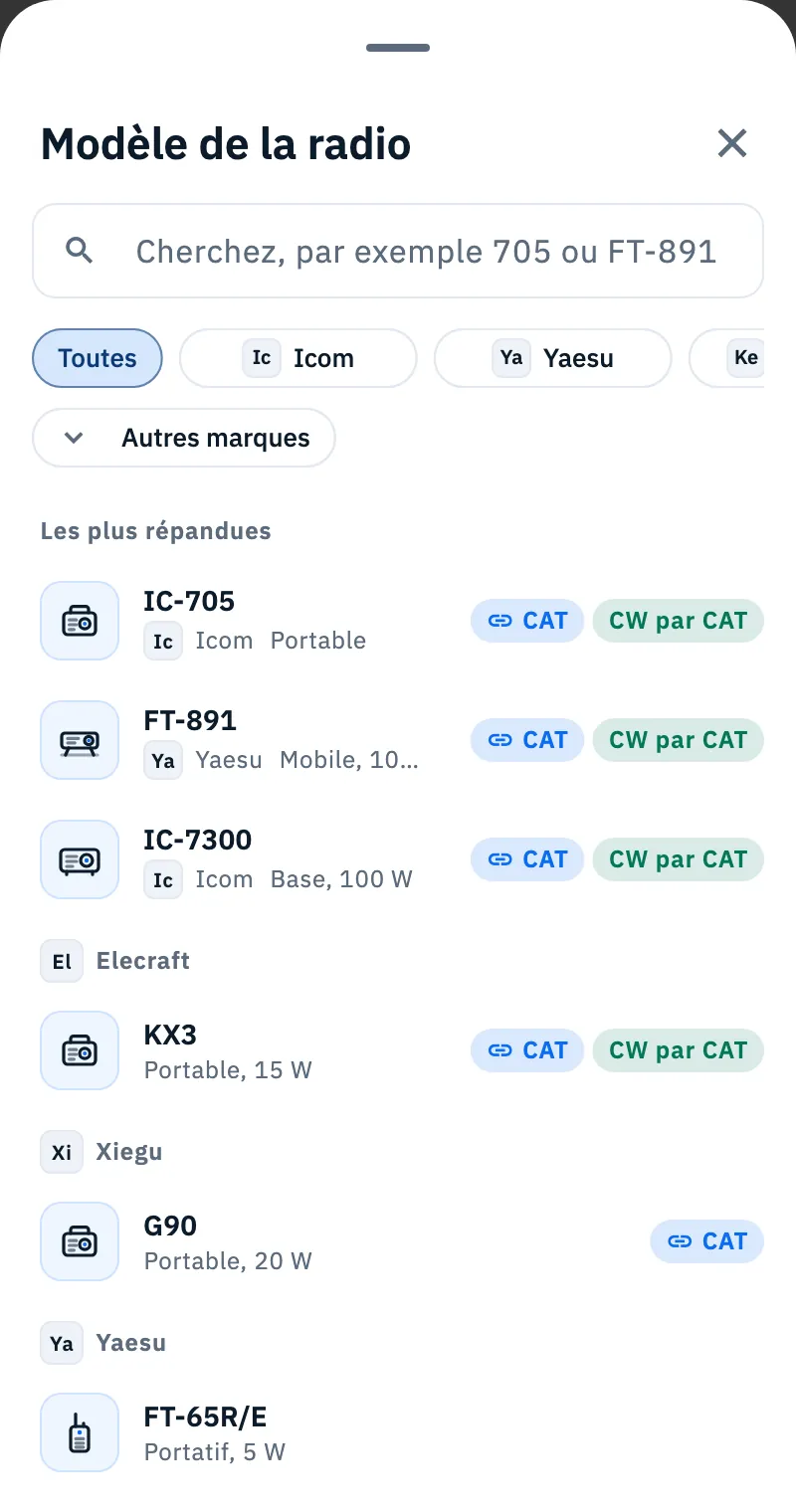
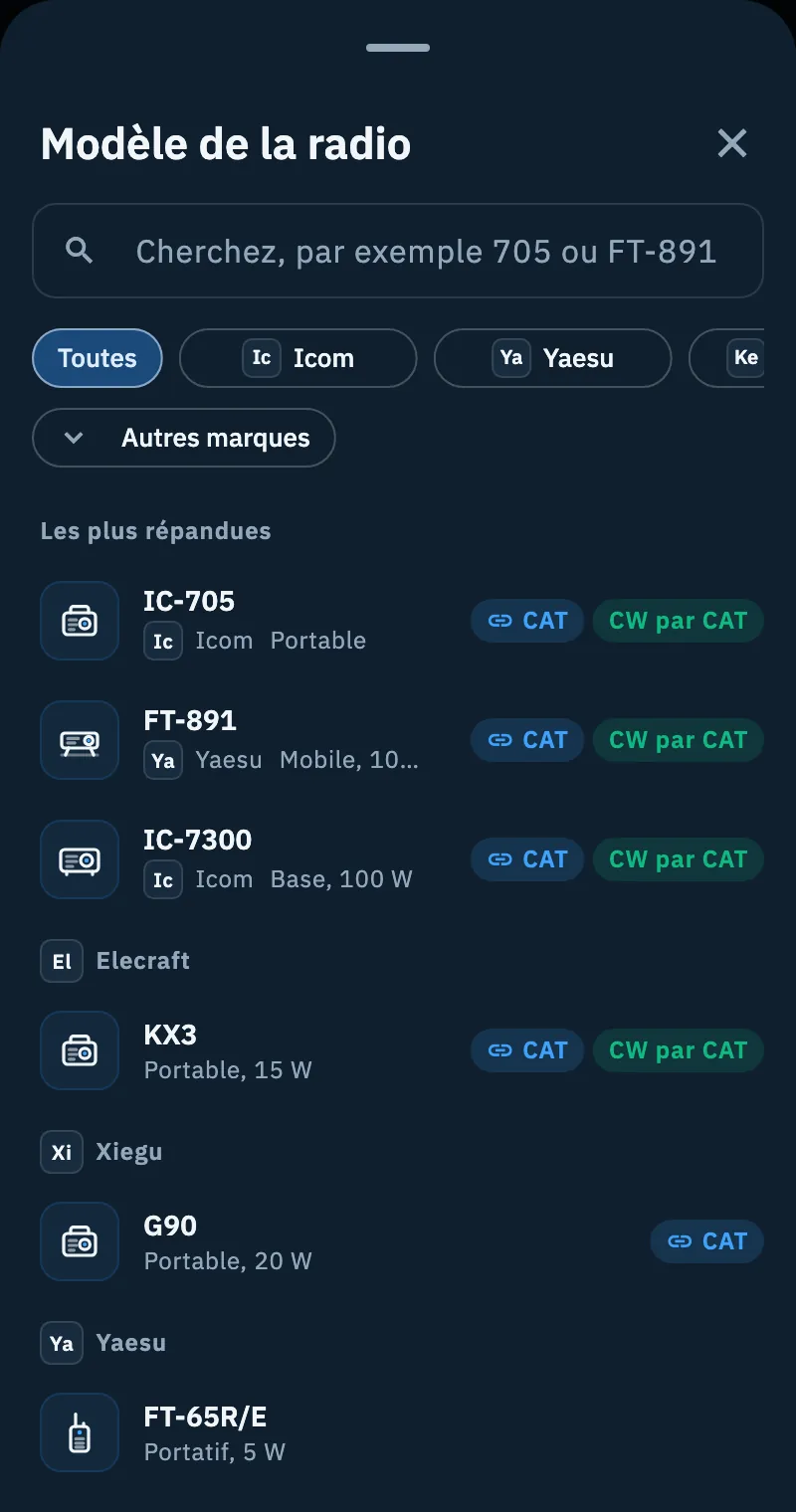
Chaque ligne montre l'icône du type, le nom du modèle, son type et sa puissance maximale (les plus répandues montrent aussi la marque). Si vous avez cherché un autre nom du même modèle, la ligne indique « trouvée comme … » (par exemple « trouvée comme FT-65E »). À droite se trouvent les badges de ce que l'app sait faire avec ce modèle (voir plus bas). D'autres résultats se chargent pendant que vous faites défiler ; au clavier, Enter choisit le premier résultat.
Autres marques ouvre la feuille Marque, avec le champ « Chercher une marque », le logo et le nombre de modèles de chaque marque. La marque que vous choisissez apparaît dans la barre et la liste ne montre que ses modèles.
Le catalogue se met à jour tout seul, au plus une fois par jour : peu après le démarrage de l'app, quand le réseau revient, quand vous revenez dans l'app et quand vous ouvrez cette feuille.
Vérifier les champs remplis
Après votre choix, un encadré en haut du formulaire indique ce qui s'est passé, par exemple : « Nous avons rempli 4 champs. Source : RigPix, Hamlib. Vides faute de valeur confirmée : puissance maximale, puissance habituelle. Vous pouvez tous les changer : ceux que vous touchez sont marqués comme modifiés. »
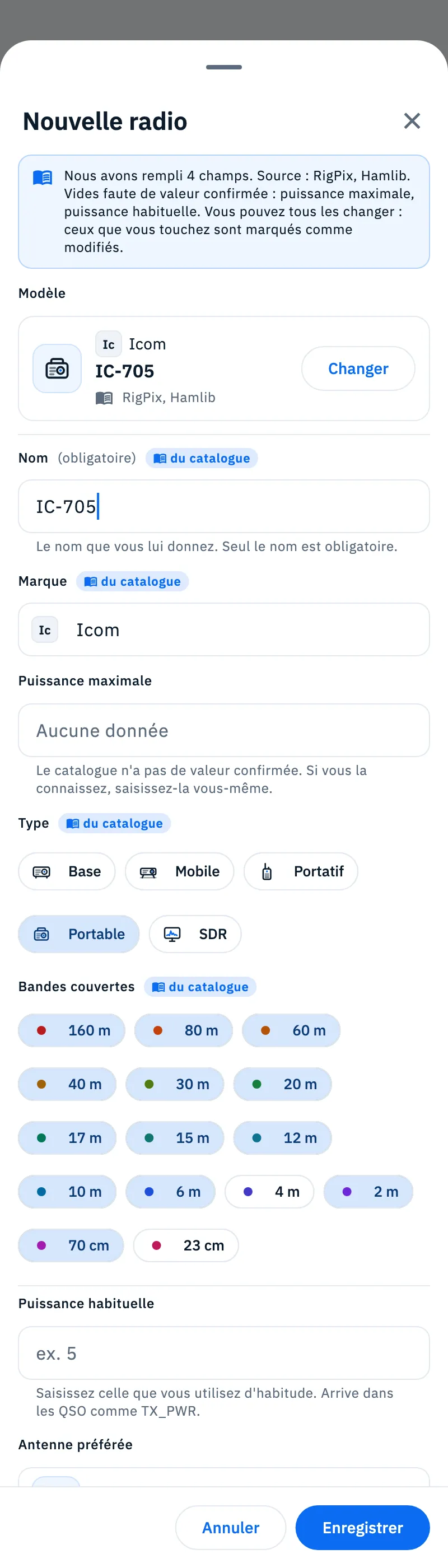
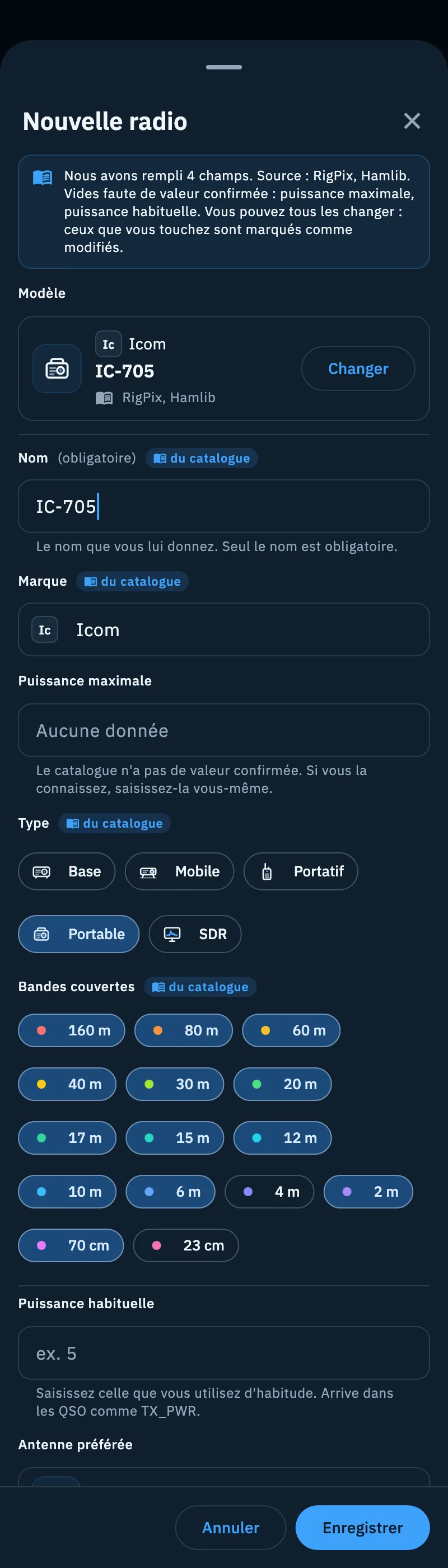
- Chaque champ rempli depuis le catalogue porte la mention du catalogue. Si vous le changez, il devient modifié, avec Restaurer pour remettre la valeur du catalogue.
- Le catalogue ne remplit que les données qui ont une source. Quand la puissance maximale ou les bandes manquent, le champ reste vide avec la note « Le catalogue n'a pas de valeur confirmée. Si vous la connaissez, saisissez-la vous-même. » ; sous une puissance habituelle vide, vous lisez « Saisissez celle que vous utilisez d'habitude. Arrive dans les QSO comme TX_PWR. »
- La puissance habituelle part de la puissance maximale du catalogue, quand elle existe : remplacez-la par la puissance que vous utilisez vraiment.
- Pour une nouvelle radio, le nom devient celui du modèle (par exemple « IC-705 ») : changez-le à votre guise. Une radio qui a déjà un nom le garde même si vous changez de modèle.
- L'antenne préférée et le CAT ne viennent jamais du catalogue.
Sous Modèle se trouve maintenant la fiche du modèle choisi, avec la marque, le nom et les sources de ses données. Pour en choisir un autre, touchez Changer.
Complétez le formulaire et touchez Enregistrer. « IC-705 ajoutée » apparaît en bas ; si vous êtes hors ligne, « IC-705 enregistrée ici. Elle arrive sur vos autres appareils au retour du réseau. » Pour quitter sans enregistrer, touchez Annuler ou le x en haut. Sur un ordinateur, Esc ferme et Ctrl+Enter (⌘+Enter sur Mac) enregistre, comme le rappelle la ligne en bas du formulaire.
Les champs d'une radio
Seul le nom est obligatoire.
| Champ | Ce qu'il fait |
|---|---|
| Modèle | Le modèle du catalogue, ou saisi à la main. Arrive dans les QSO comme MY_RIG. |
| Nom (obligatoire) | Comment vous l'appelez, par exemple « IC-705 portable ». C'est le nom que vous voyez dans les listes ; sans modèle, il arrive dans les QSO comme MY_RIG. |
| Marque | Par exemple « Icom ». Pendant la saisie, le monogramme de la marque apparaît. |
| Puissance maximale | En watts. |
| Type | Base, Mobile, Portatif, Portable ou SDR. Un second toucher sur le type choisi le retire. |
| Bandes couvertes | Les bandes de 160 m à 23 cm. Une bande enregistrée par une autre version de l'app reste visible et vous pouvez la retirer. |
| Puissance habituelle | En watts, par exemple 5. Arrive dans les QSO comme TX_PWR et dans le résultat du test de couverture. |
| Antenne préférée | Ouvre la liste de vos antennes. Avec « Aucune », le champ rappelle « Elle se définit toute seule quand vous choisissez la radio ». Voir Ajouter une antenne. |
En bas du formulaire, deux notes rappellent que la connexion CAT et les réglages d'accord se trouvent sur la page de la radio, et que les changements s'appliquent sur tous vos appareils, tandis que les QSO déjà enregistrés restent tels qu'ils sont.
Quand le modèle n'est pas dans le catalogue
Pour une radio fait maison ou un modèle rare, saisissez le modèle vous-même.
- Touchez Pas dans la liste ? Saisissez-le à la main sous Chercher le modèle. Vous le trouvez aussi dans le catalogue : Saisir à la main à la fin de la liste, ou Utiliser « … » saisi à la main quand la recherche ne trouve rien.
- Saisissez le modèle dans le champ Modèle saisi à la main (si vous venez du catalogue, ce que vous avez cherché y est déjà), par exemple « Fait maison 20 m QRP ». Il arrive dans les QSO comme MY_RIG.
- Remplissez vous-même le nom et les autres champs, puis touchez Enregistrer.
Un modèle saisi à la main ne remplit rien et n'a pas de badge. Pour revenir au catalogue, touchez Chercher dans le catalogue. Si vous saisissez le modèle à la main après en avoir choisi un dans le catalogue, les champs gardent leurs valeurs mais perdent la mention du catalogue.
Les badges CAT, CW par CAT et Sans CAT
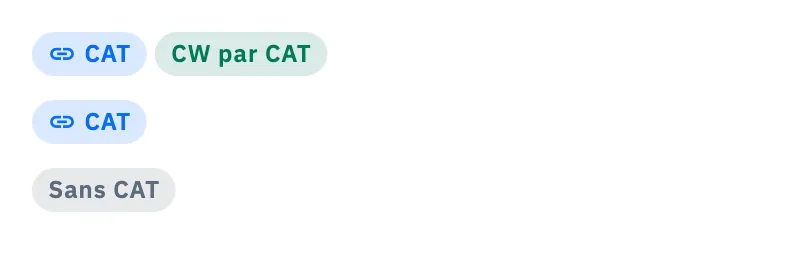
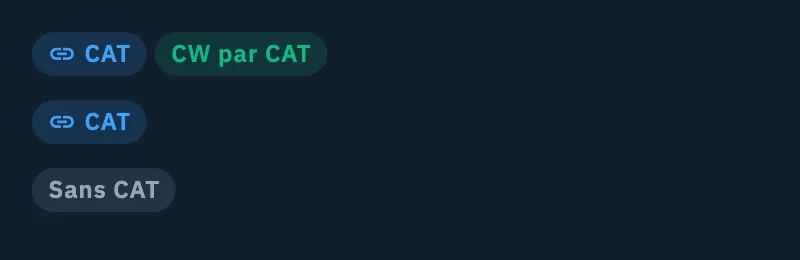
Les badges vous disent ce que l'app sait faire avec ce modèle. Ils ne viennent pas du catalogue, mais de la liste des modèles que l'app contrôle.
| Badge | Signification |
|---|---|
| CAT | L'app contrôle ce modèle directement par le câble : elle lit la fréquence et le mode et accorde la radio depuis les spots. |
| CW par CAT | La radio sait aussi émettre toute seule la CW du test de couverture. |
| Sans CAT | L'app ne contrôle pas ce modèle directement par le câble ; vous pouvez quand même le connecter depuis un ordinateur avec rigctld ou flrig. Il apparaît sur la page de la radio, pas dans les résultats du catalogue. |
Un modèle que l'app ne contrôle pas n'a pas de badge dans les résultats du catalogue et porte Sans CAT sur la page de la radio. Un modèle saisi à la main n'a pas de badge. Pour les autres façons de connecter une radio, voir Types de connexion : USB, rigctld et flrig.
Les radios que l'app contrôle par le câble
L'app contrôle directement 114 modèles, avec des réglages tirés de Hamlib :
- Icom : 60 modèles, dont les IC-705, IC-7300, IC-7610, IC-9700 et IC-905 ;
- Kenwood : 20 modèles ;
- Yaesu : 16 modèles, des FT-817, FT-857 et FT-897 à la série FTDX ;
- Elecraft : K2, K3/K3S, K4, KX2/KX3 ;
- Xiegu : G90, X108G, X5105, X6100, X6200 ;
- et aussi les ELAD FDM-DUO, Hilberling PT-8000A, Lab599 TX-500, QRP Labs QCX, QDX et QMX, BG2FX FX4, DL2MAN TruSDX et M0NKA McHF.
Une quarantaine d'entre eux émettent la CW par CAT ; dans la liste des modèles du guide de connexion, ils portent la marque « CW ». Les Xiegu, les Yaesu FT-817/818, FT-857, FT-897 et la Yaesu FTX-1 ne le font pas. Les autres Yaesu le font en utilisant la mémoire 1 du keyer, qui est écrasée, et elles ont besoin du break-in activé.
L'app connaît aussi les fréquences que chaque modèle reçoit : un spot en dehors de sa couverture (par exemple 145 MHz avec une radio HF seulement) n'est pas envoyé à la radio. Pour la connecter, voir Connecter votre radio.
La page de la radio
Touchez une radio dans Ma station : sur un téléphone, sa page s'ouvre ; sur une tablette et un ordinateur, les détails s'ouvrent sur le côté.
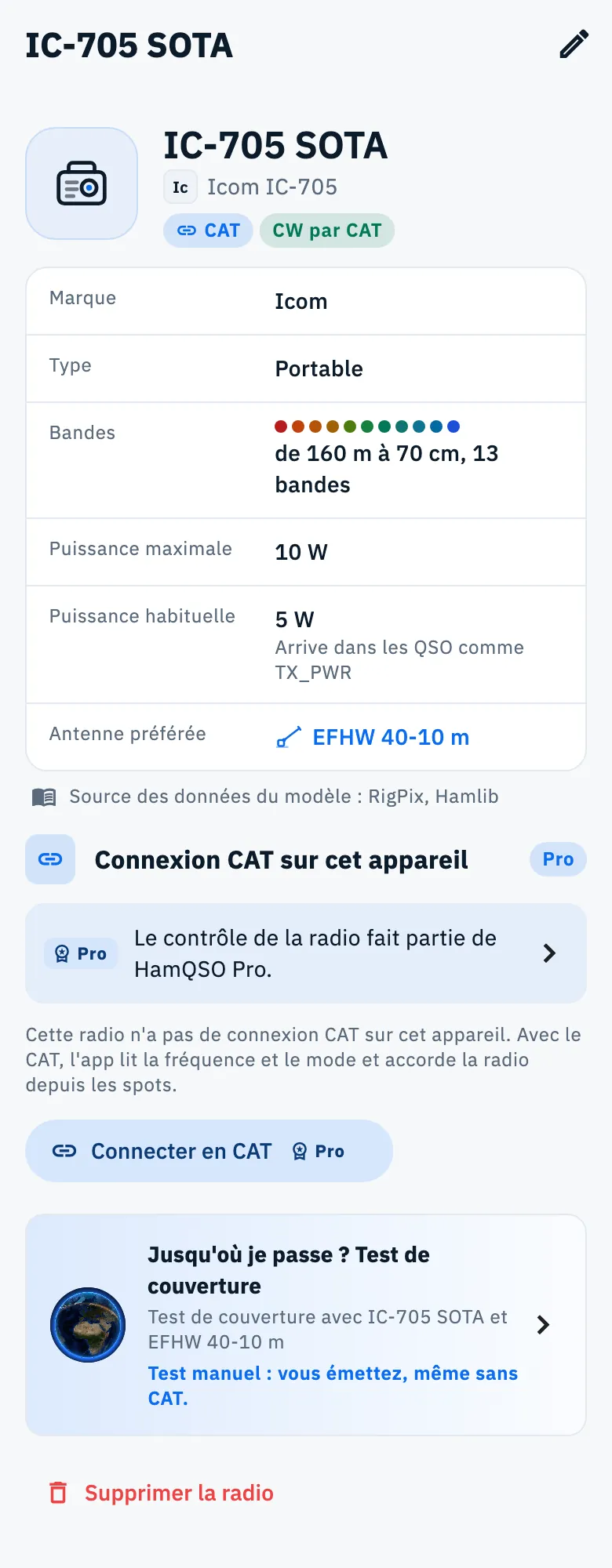
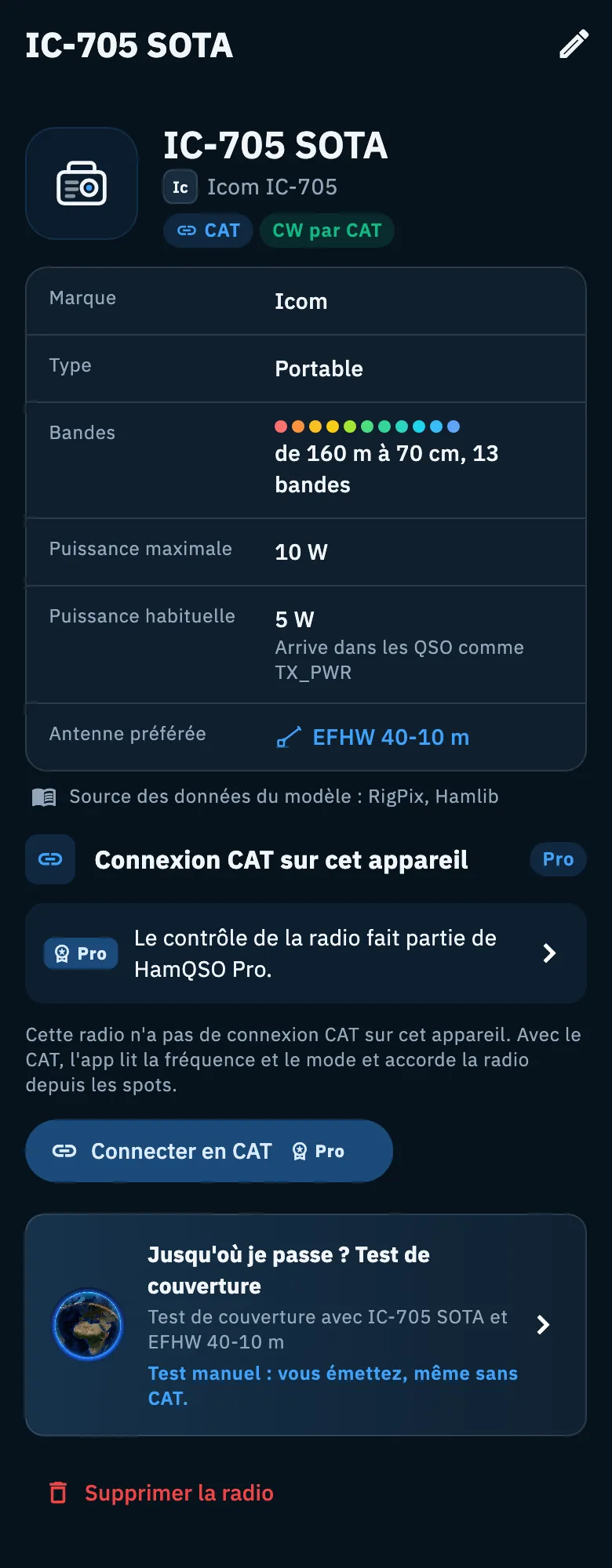
En haut, vous voyez l'icône du type, le nom, la marque et le modèle, et les badges du modèle. Dessous se trouve un tableau avec Marque, Type, Bandes, Puissance maximale, Puissance habituelle (« Arrive dans les QSO comme TX_PWR ») et Antenne préférée. Les données manquantes indiquent « Non indiquée », « Non indiqué », « Non indiquées » ou « Aucune ». Un modèle du catalogue a aussi la ligne « Source des données du modèle : … ».
- Pour changer les données, touchez Modifier : sur un téléphone, c'est le crayon en haut ; sur une tablette et un ordinateur, le bouton à côté du nom. Le même formulaire s'ouvre, avec le nom de la radio comme titre.
- Touchez l'antenne préférée pour l'ouvrir : sur un téléphone, son formulaire s'ouvre ; sur une tablette et un ordinateur, vous passez à ses détails.
- Connexion CAT sur cet appareil est la section pour contrôler la radio depuis ce téléphone, cette tablette ou cet ordinateur : voir Connecter votre radio.
- La carte Jusqu'où je passe ? Test de couverture (« Test de couverture avec IC-705 SOTA et EFHW 40-10 m ») ouvre le test de couverture : voir Faire un test de couverture.
- Supprimer la radio, en rouge en bas, la supprime de tous vos appareils. Voir Ma station : radios et antennes.
Problèmes courants
| Message | Que faire |
|---|---|
| « Il faut un nom pour la reconnaître dans la liste. » | Vous avez touché Enregistrer sans nom : le curseur revient sur le champ Nom. Saisissez-le et enregistrez à nouveau. |
| « Saisissez un nombre en watts, par exemple 5. » | La puissance n'est pas un nombre valide. Saisissez une valeur supérieure à 0 et jusqu'à 100 000 W, ou laissez le champ vide. |
| « Plus que la puissance maximale (10 W). Vérifiez la valeur. » | La puissance habituelle dépasse la maximale. C'est seulement un avertissement : la radio est enregistrée quand même, mais vérifiez les deux valeurs. |
| « Chargement du catalogue des modèles… » | Le catalogue arrive sur votre appareil. Attendez, ou touchez Saisir à la main à côté de « Vous ne voulez pas attendre ? ». |
| « Le catalogue n'est pas encore sur l'appareil » | Il lui faut le réseau pour se télécharger la première fois. Saisissez le modèle dans le champ Modèle et touchez Utiliser : la radio est enregistrée quand même. Quand le réseau revient, touchez Réessayer de le télécharger. |
| « Le catalogue ne se charge pas » | Le serveur n'a pas répondu. Touchez Réessayer dans un moment, ou Saisir à la main. |
| « Aucun modèle « … » » | La recherche ne trouve pas le modèle (ou ne le trouve pas pour la marque choisie). Essayez un autre nom ou Toutes, ou touchez Utiliser « … » saisi à la main. |
| « Aucune marque « … » » | La marque n'est pas dans le catalogue : touchez Saisir à la main. |
| L'encadré indique que certains champs sont vides | Le catalogue n'a pas de valeur confirmée pour ces champs. Si vous les connaissez, saisissez-les vous-même. |
| Le modèle n'a aucun badge | C'est un modèle saisi à la main. Dans les résultats du catalogue, en revanche, c'est un modèle que l'app ne contrôle pas par le câble. |