
Récapitulatif, jalons et photos de l'opération
Revoyez une opération fermée : QSO, pays, ODX, jalons, bandes et modes. Ajoutez jusqu'à trois photos et soyez prévenu du récapitulatif.
FreeMis à jour pour HamQSO 0.1.19
Sur cette page
Quand une opération se termine, HamQSO prépare son récapitulatif : le globe avec vos QSO, les chiffres principaux, les jalons atteints par rapport à tout votre log, les bandes et les modes, la station et les photos. Cette page explique comment l'ouvrir, comment le lire, comment ajouter des photos et comment recevoir une notification quand un récapitulatif est prêt.
Ouvrir le récapitulatif
Seule une opération terminée a un récapitulatif : tant que l'opération est ouverte, vous y trouvez ses statistiques, pas le récapitulatif. Quand vous la fermez, Récapitulatif devient la première section de la page de l'opération et la page s'ouvre dessus. Sur une tablette, le log reste à gauche et le récapitulatif s'ouvre dans la colonne de droite.
- Fermez l'opération avec Fermer l'opération (voir Fermer, rouvrir et supprimer une opération). Si vous avez enregistré au moins un QSO, le final se lance : pendant quelques secondes, le globe avec vos QSO, les chiffres et jusqu'à 3 jalons. Touchez l'écran pour passer à la fin, puis touchez Voir le récapitulatif (ou touchez encore, ou appuyez sur Esc, Enter ou la barre d'espace).
- Plus tard, ouvrez l'opération fermée depuis la liste Opérations : elle s'ouvre sur la section Récapitulatif.
- Quand une opération s'est fermée toute seule, ou que vous l'avez fermée depuis la question « … est encore ouverte » en en créant une nouvelle, et que vous n'avez pas encore vu son récapitulatif, le haut de la liste Opérations affiche la carte « Votre récapitulatif est prêt » avec le nom de l'opération, ses QSO et ses pays. La carte n'apparaît que si le dernier QSO a moins de 3 jours, et une seule à la fois. Touchez-la pour ouvrir l'opération, ou touchez ✕ pour l'écarter : elle ne revient plus. Quand une opération se ferme toute seule, vous recevez aussi une notification (voir plus bas).
Un Log de station, qui ne se ferme jamais, a lui aussi une section Récapitulatif : elle montre la période que vous choisissez. Voir Récapitulatifs et statistiques du log.
Lire le récapitulatif
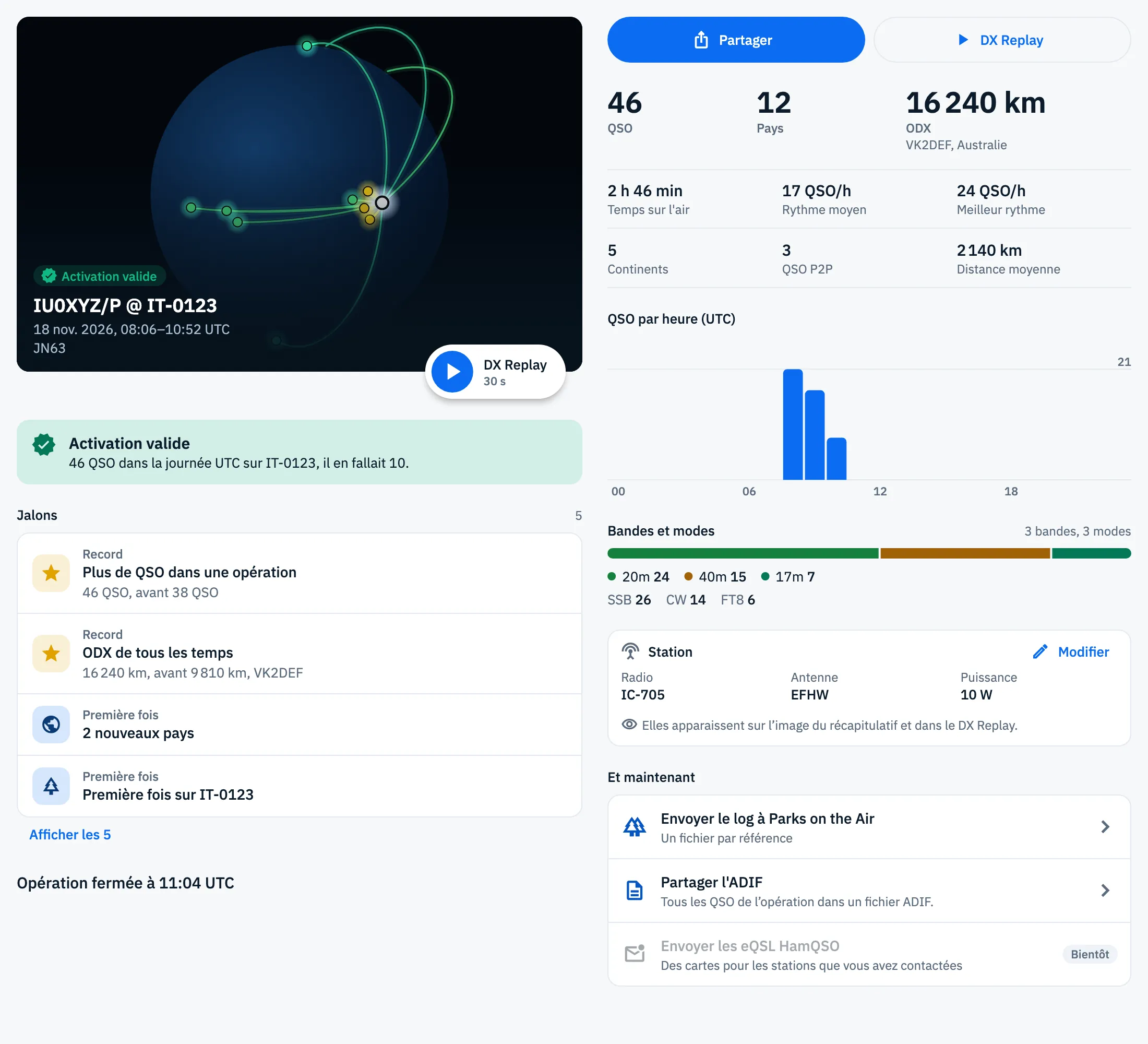
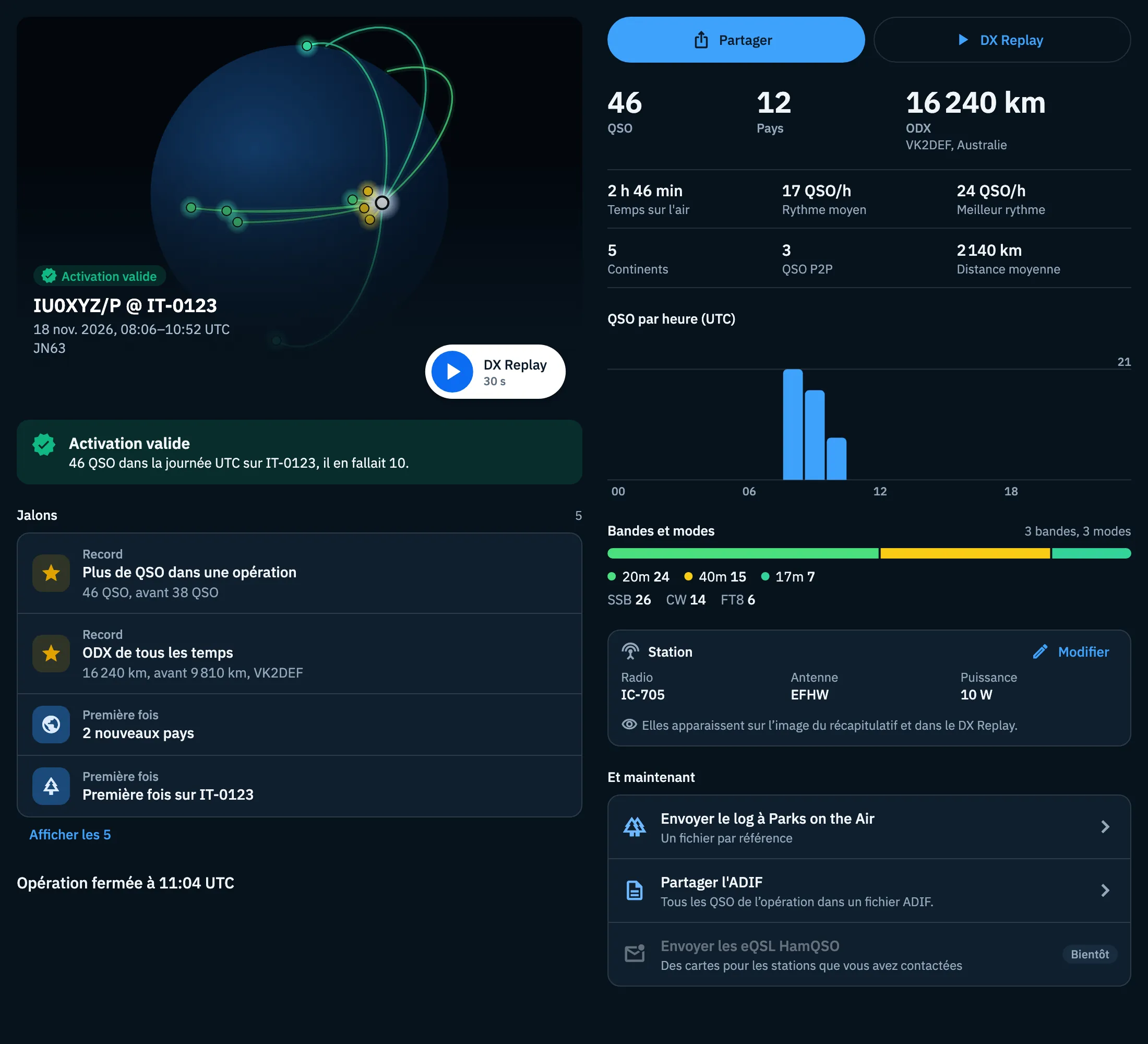
De haut en bas, le récapitulatif affiche ces blocs. Un bloc sans contenu est omis : avec un seul QSO il n'y a pas de graphique, sans photos il n'y a pas de bloc des photos.
| Bloc | Ce qu'il affiche |
|---|---|
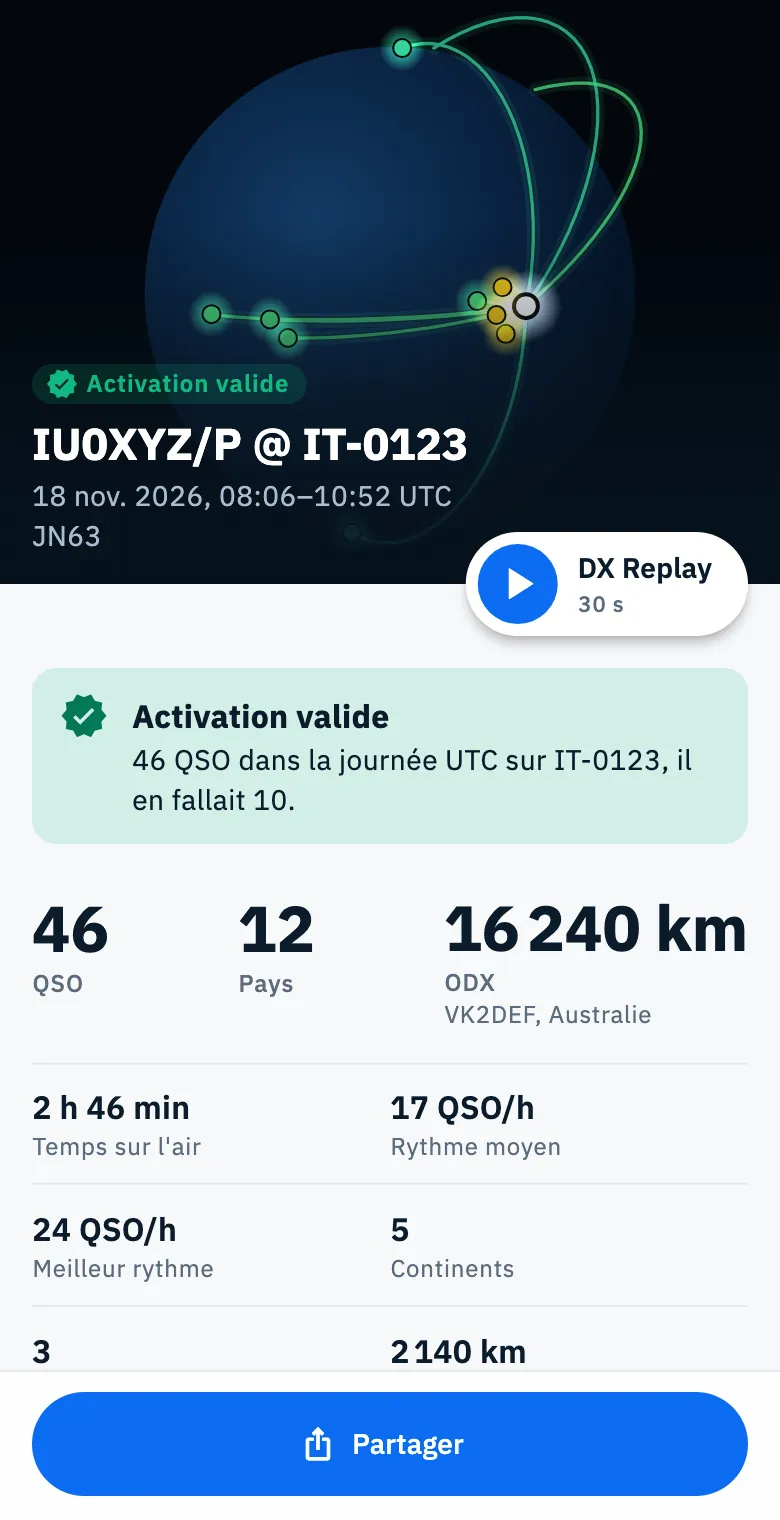
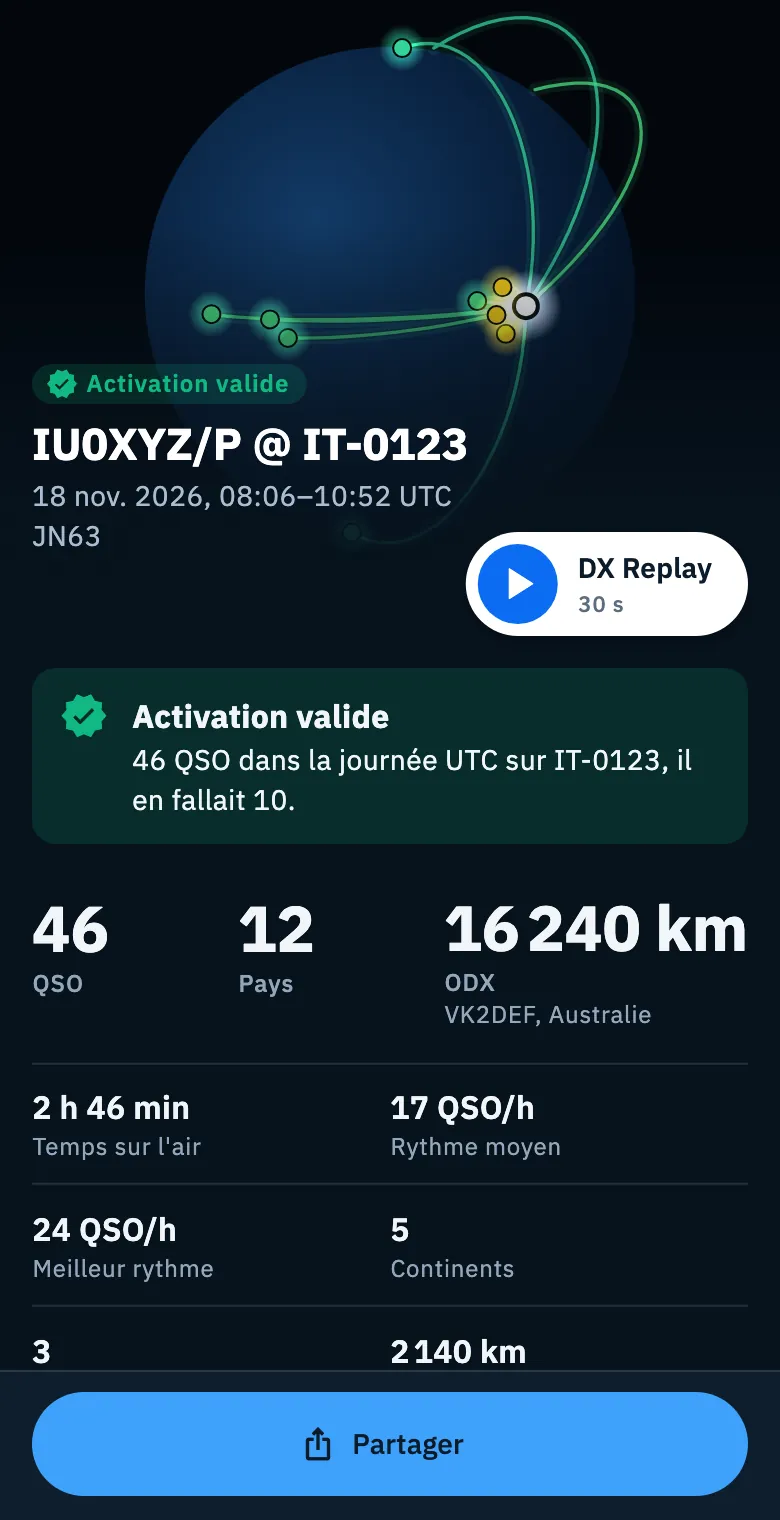
| En-tête | Le globe sombre avec vos QSO, en thème clair aussi. À sa base : l'état (le résultat de l'activation, ou Opération fermée), le titre, la date avec l'heure du premier et du dernier QSO en UTC, les références et le locator. Le bouton DX Replay indique la durée de la vidéo en dessous. |
| Résultat | Pour chaque référence POTA, SOTA ou WWFF de l'opération : Activation valide, avec « 46 QSO dans la journée UTC sur IT-0123, il en fallait 10. », ou, en ambre, « Il manquait 3 QSO » avec la référence et le compte (« 7 sur 10 »). |
| Grands chiffres | QSO, Pays et ODX : la distance de la station la plus lointaine, avec son indicatif et son pays. |
| Petits chiffres | Temps sur l'air, Rythme moyen, Meilleur rythme, Continents, QSO P2P (seulement pour les activations avec au moins un QSO P2P) et Distance moyenne. Affichés à partir de 2 QSO, par lignes complètes (2 par ligne sur un téléphone, 3 sur un grand écran) : quand le dernier chiffre ne remplit pas sa ligne, il est omis. |
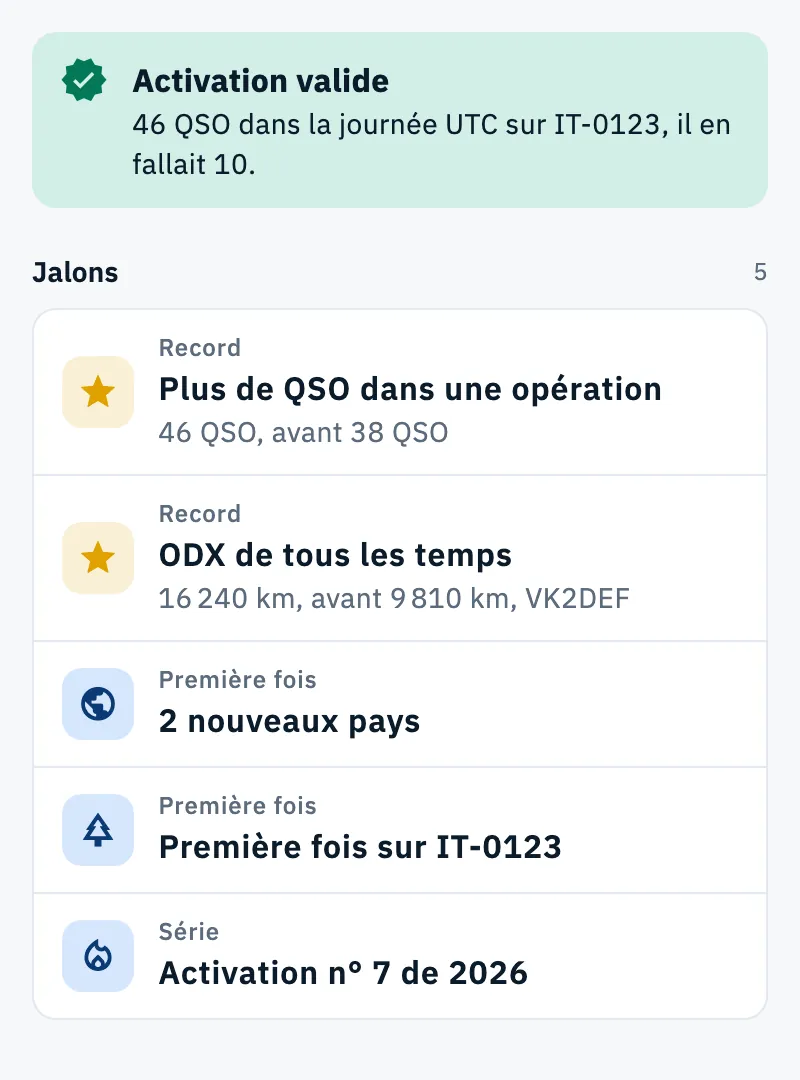
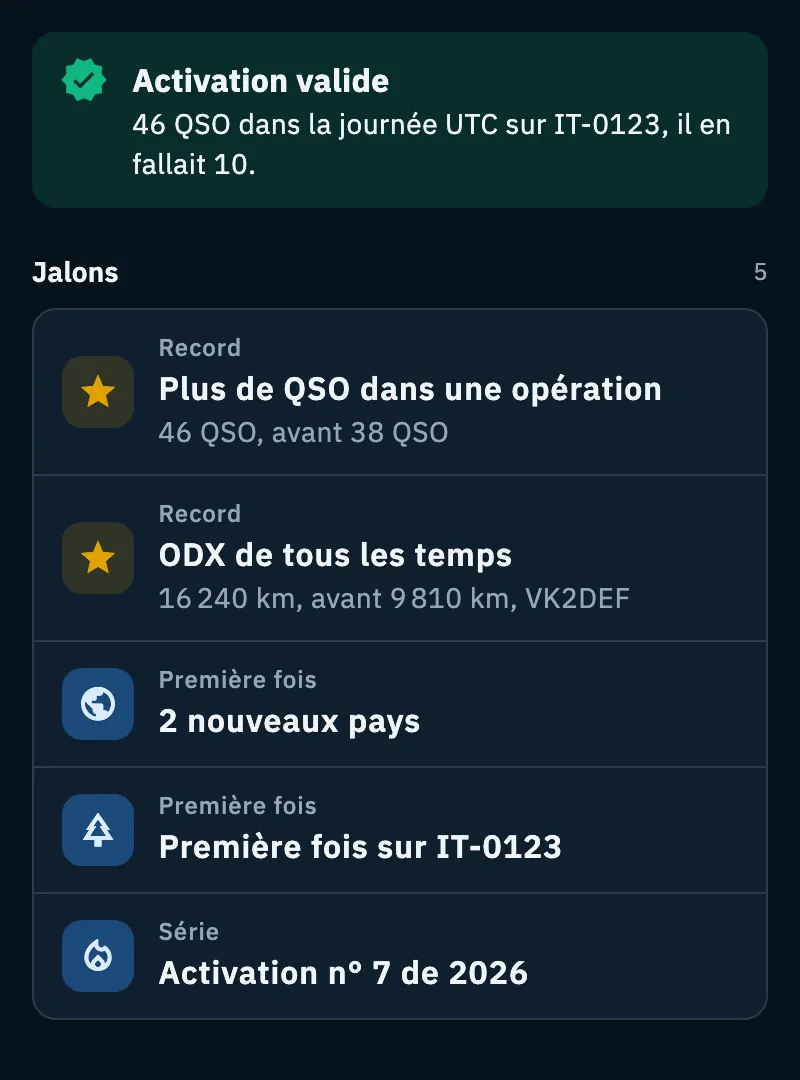
| Jalons | Records, premières fois et séries (voir plus bas). Le nombre à droite indique combien il y en a. |
| QSO par heure (UTC) | Le graphique des QSO heure par heure, en UTC. À partir de 2 QSO. |
| Bandes et modes | Une barre divisée par bande dans les couleurs des bandes, la légende avec les QSO de chaque bande, puis les modes avec leurs QSO. |
| Station | Radio, Antenne et Puissance telles que les QSO les ont enregistrées, quand il y en a au moins une. Là où l'une manque, il y a Ajouter ; Modifier et Ajouter ouvrent Station, tags et notes. |
| Photos de l'opération | Les photos de l'opération, avec « 2 sur 3 ». Touchez une photo pour l'ouvrir en plein écran. |
| Et maintenant | Que faire du log (voir plus bas). |
| Comment elle s'est terminée | « Opération fermée à 11:04 UTC » ou « Fermée toute seule après 12 heures sans QSO ». Si l'opération peut encore être rouverte, en dessous : « On n’enregistre plus de QSO ici. Si vous la rouvrez, le récapitulatif se met à jour quand vous la refermez. » |
Le récapitulatif est recalculé tout seul quand un QSO de l'opération est corrigé, supprimé, importé ou synchronisé depuis un autre appareil.
Jalons
HamQSO compare l'opération avec les opérations que vous avez commencées avant elle et met en avant ce qui compte. Le vert est pour ce que vous avez atteint, l'ambre pour ce qui a manqué, l'or sur l'icône d'un record ; jamais de rouge.
- Faites défiler jusqu'à Jalons : vous voyez les 4 premiers.
- S'il y en a d'autres, touchez Afficher les 5 (avec leur nombre) pour les voir tous.
| Type | Jalon | Quand il apparaît |
|---|---|---|
| Résultat | Activation valide / « Il manquait N QSO » | Seulement pour les activations, une ligne pour chaque référence POTA, SOTA ou WWFF depuis laquelle vous avez fait des QSO. C'est la meilleure journée UTC de l'opération qui compte ; pour WWFF, toutes les activations de la référence comptent. Dans le récapitulatif, le résultat a son propre bloc, au-dessus des chiffres. |
| Record | Plus de QSO dans une opération | Plus de QSO que toute opération précédente, avec « 46 QSO, avant 38 QSO ». |
| Record | ODX de tous les temps | Le contact le plus lointain de tout votre log, avec l'indicatif. Seule une distance exacte compte, mesurée depuis votre locator. |
| Record | Meilleur rythme de tous les temps | Les 60 meilleures minutes de toutes vos opérations. |
| Record | Plus de pays dans une opération | Plus de pays que toute opération précédente. |
| Première fois | « Nouveau pays : Nouvelle-Zélande » / « 2 nouveaux pays » | Une entité DXCC jamais contactée auparavant. Un seul nouveau pays est nommé, plusieurs sont comptés. |
| Première fois | « Première fois sur IT-0123 » | La première fois que vous faites des QSO depuis cette référence. |
| Première fois | Premier P2P | Le premier QSO P2P de tout votre log. |
| Série | « Activation n° 7 de 2026 » | Seulement pour les activations : combien vous en avez fait dans l'année UTC. |
Une égalité n'est pas un record, et la première opération de votre log n'a pas de records : il n'y a rien à battre.
Et maintenant : envoyer le log
À la fin du récapitulatif, le bloc Et maintenant rassemble ce qu'il y a à faire après l'opération :
- Envoyer le log à POTA (ou au programme de la première référence) : « Un fichier par référence », un fichier ADIF pour chaque référence à envoyer sur le site du programme. Affiché seulement quand l'opération a des références.
- Partager l'ADIF : « Tous les QSO de l’opération dans un fichier ADIF. »
- Envoyer les eQSL HamQSO, avec le badge Bientôt : pour l'instant, la ligne est désactivée.
Les deux premières ouvrent l'export de l'opération : voir Exporter votre log en ADIF.
Partager et DX Replay
- Touchez DX Replay dans l'en-tête du récapitulatif pour regarder la vidéo de l'opération.
- Touchez Partager pour partager l'image du récapitulatif, la vidéo ou le lien.
Sur un téléphone, Partager est fixé en bas de l'écran. Tout est expliqué dans Partager une opération et DX Replay.
Photos de l'opération
Vous pouvez ajouter jusqu'à 3 photos à chaque opération : la radio, l'antenne, l'endroit d'où vous émettez. Vous les retrouvez sur tous vos appareils et, quand l'opération est sur la page en direct, quiconque a le lien les voit aussi (voir La page en direct de l'activation).
- Ouvrez l'opération et touchez la section Photos. L'opération peut être ouverte ou fermée.
- Touchez Ajouter une photo.
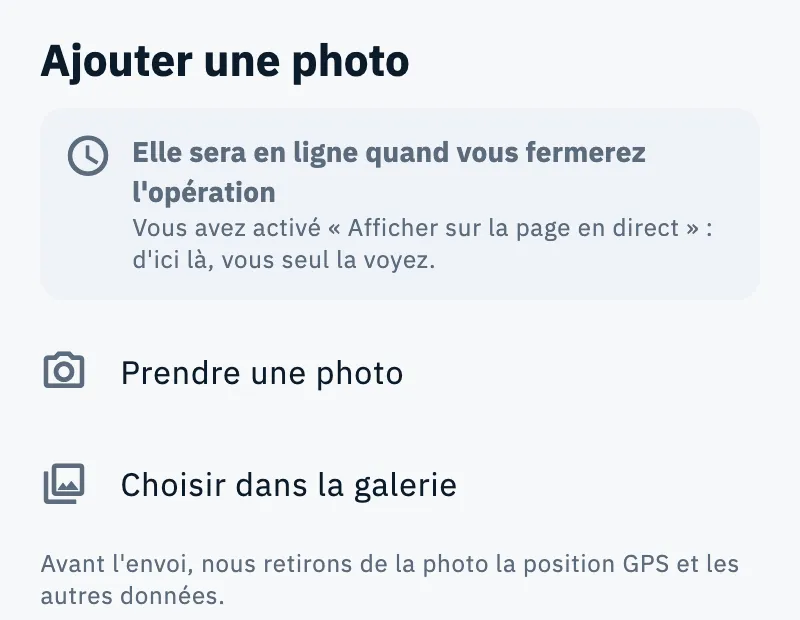
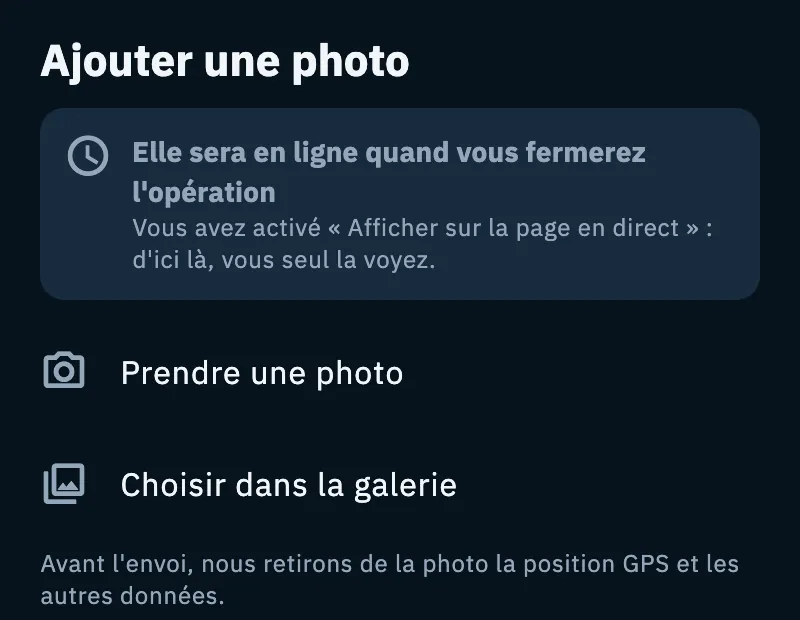
- La feuille Ajouter une photo vous dit d'abord où ira la photo :
- Cette photo sera en ligne tout de suite : l'opération est sur la page en direct, quiconque a le lien la voit dès qu'elle est chargée ;
- Elle sera en ligne quand vous fermerez l'opération : vous avez activé « Afficher sur la page en direct », d'ici là vous seul la voyez ;
- Vous seul la voyez : l'opération n'est pas sur la page en direct.
- Touchez Prendre une photo ou Choisir dans la galerie. Sur le web et sur un ordinateur, à leur place, il y a Choisir un fichier.
Avant l'envoi, HamQSO retire de la photo la position GPS et les autres données.
Dans la section Photos, vous voyez :
- le compteur, par exemple « 1 sur 3 », et trois emplacements fixes : les photos, l'emplacement Ajouter une photo et les emplacements libres ;
- où sont les photos : « Elles sont sur la page en direct : quiconque a le lien les voit. », « Elles seront en ligne quand vous fermerez l'opération : d'ici là, vous seul les voyez. » ou « Vous seul les voyez. Pour les montrer, utilisez « Afficher sur la page en direct » dans les réglages de l'opération. » ;
- sur chaque photo, son état tant qu'elle n'est pas terminée : Envoi en cours, En attente de réseau, Non envoyée ou Masquée sur la page.
Avec 3 photos, l'emplacement Ajouter une photo disparaît : « Vous avez 3 photos, le maximum pour une opération. Pour en ajouter une autre, supprimez-en une. »
Voir et supprimer une photo
- Touchez une photo : elle s'ouvre en plein écran, avec « Photo 1 sur 3 » en haut.
- Utilisez les flèches Photo précédente et Photo suivante pour vous déplacer. Avec un clavier : ← et → déplacent, Esc ferme, Delete supprime.
- Touchez Supprimer pour retirer la photo. Elle disparaît aussi de la page en direct et de vos autres appareils.
- Dans la section Photos, « Photo supprimée » apparaît avec Annuler pendant 4 secondes : touchez-le si vous l'avez supprimée par erreur.
Notifications des récapitulatifs
HamQSO peut vous envoyer une notification quand une opération laissée ouverte se ferme toute seule, et avec votre semaine et votre mois sur l'air. Seulement s'il y a eu des QSO, jamais pour autre chose.
- Après le final de la première opération que vous fermez, la feuille « Voulez-vous savoir quand un récapitulatif est prêt ? » apparaît.
- Touchez Continuer : le système demande l'autorisation des notifications.
- Ou touchez Pas maintenant (ou touchez en dehors de la feuille) : la feuille ne revient qu'une fois, à la fermeture suivante.
La feuille apparaît au maximum deux fois, et jamais quand les notifications sont déjà autorisées ou que vous les avez refusées quand le système l'a demandé.
Pour changer d'avis à tout moment, ouvrez Alertes et utilisez l'interrupteur Récapitulatifs. Il est activé pour tout le monde dès le départ, sans Pro.
| Notification | Quand elle arrive (votre fuseau horaire) |
|---|---|
| « Votre récapitulatif est prêt » | Quand une opération laissée ouverte se ferme toute seule, si le dernier QSO a moins de 3 jours. Entre 22:00 et 08:00, elle attend 08:00. |
| « Votre semaine sur l'air » | Le lundi à 09:00, s'il y a eu des QSO dans la semaine qui vient de se terminer. |
| « Votre mois sur l'air » | Le premier du mois à 09:00 (18:00 quand le premier tombe un lundi), s'il y a eu des QSO dans le mois qui vient de se terminer. |
Touchez « Votre récapitulatif est prêt » pour ouvrir l'opération sur son Récapitulatif ; touchez la semaine ou le mois pour ouvrir le récapitulatif de tous les QSO de cette période. Pour l'autorisation des notifications, voir Recevoir les notifications.
Gratuit et Pro
Le récapitulatif, les jalons, les photos (3 par opération) et les notifications des récapitulatifs sont pour tout le monde, sans Pro.
Téléphone, tablette et ordinateur
- Téléphone : une colonne, avec Partager fixé en bas de l'écran.
- Tablette : le log à gauche et le récapitulatif dans la colonne de droite, sur une colonne comme sur un téléphone.
- Ordinateur (quand le récapitulatif fait au moins 840 points de large) : deux colonnes. À gauche le globe, le résultat, les jalons et les photos ; à droite Partager et DX Replay côte à côte, les chiffres (les petits sur trois colonnes), le graphique, les bandes et les modes, la station et Et maintenant.
En cas de problème
- « Impossible de calculer les statistiques » : le récapitulatif n'a pas pu calculer les chiffres. Touchez Réessayer. Si seuls les jalons ont échoué, le récapitulatif affiche quand même les chiffres, sans jalons.
- « Aucun QSO » : l'opération a été fermée sans QSO. Si elle peut être rouverte, vous voyez « Pour d’autres QSO, rouvrez-la » : voir Fermer, rouvrir et supprimer une opération.
- ODX et distances estimés : l'opération n'a pas de locator. Touchez Définir le locator dans la note sous l'en-tête du récapitulatif.
- Pas de résultat pour l'activation : le résultat n'existe que pour les activations POTA, SOTA et WWFF avec au moins un QSO depuis la référence.
- « Pas de réseau. La photo reste sur cet appareil et part toute seule au retour de la connexion. » : rien à faire, la photo part toute seule.
- « Photo non envoyée » – « Le serveur n'a pas répondu. La photo est toujours ici. » : touchez Réessayer, ou Retirer pour renoncer à la photo.
- « Sans l'autorisation, je ne peux pas ajouter de photos. » : autorisez HamQSO à utiliser l'appareil photo ou les photos dans les réglages de l'appareil.
- « Je n'ai pas réussi à ajouter cette photo. » : essayez une autre photo ou réessayez plus tard.
- « Une photo est masquée sur la page en direct » : après plusieurs signalements, les personnes qui ont le lien ne la voient plus. Elle reste dans votre log et vous pouvez la supprimer. Si vous pensez que c'est une erreur, touchez Signaler un problème.
- La notification du récapitulatif n'arrive pas : vérifiez que Récapitulatifs est activé dans Alertes et que les notifications de HamQSO sont autorisées sur l'appareil.