
Les cartes reçues d'eQSL.cc
Parcourez les cartes eQSL.cc qui confirment vos QSO, ouvrez-les et partagez-les, et avec Pro ajoutez au log ou associez celles sans QSO.
Free et ProMis à jour pour HamQSO 0.1.19
Sur cette page
Quand eQSL.cc confirme un de vos QSO, HamQSO télécharge sa carte et la garde sur l'appareil : vous la trouvez dans la galerie eQSL reçues et dans le détail du QSO, même hors ligne. Avec Pro, vous voyez aussi les cartes qui ne correspondent à aucun QSO de votre log, et vous pouvez les ajouter au log ou les associer à un QSO.
Pour télécharger les cartes, eQSL.cc doit être associé sur cet appareil : voir eQSL.cc et HRDLog. Les eQSL HamQSO que vous recevez d'autres utilisateurs de l'app sont une autre chose et se trouvent dans la Collection.
Ouvrir la galerie
- Ouvrez Profil.
- Dans le groupe Station et log, touchez eQSL.cc.
Vous pouvez aussi y arriver depuis Profil → Services associés : dans la carte eQSL.cc, touchez eQSL reçues.
Sur téléphone et sur tablette, la ligne eQSL.cc du Profil vous indique où vous en êtes :
| Ce que vous voyez | Quand | Ce que fait le toucher |
|---|---|---|
| « N cartes reçues » | eQSL.cc est associé. Le nombre compte aussi les cartes sans QSO, pas les rapports SWL. | Ouvre la galerie. |
| Un nombre sur l'icône (jusqu'à « 9+ ») | Avec eQSL.cc associé : les cartes arrivées depuis la dernière ouverture de la galerie. Sans : les nouvelles cartes qui vous attendent sur eQSL.cc. | L'ouverture de la galerie marque les nouvelles cartes comme lues et le nombre disparaît. |
| « N nouvelles cartes à lire », mis en évidence | eQSL.cc n'est pas associé, mais eQSL.cc a de nouvelles cartes pour l'indicatif réglé dans l'app. | Ouvre la page eQSL.cc, où vous l'associez. |
| « Associez eQSL.cc pour voir toutes les cartes reçues » | eQSL.cc n'est pas associé. | Ouvre la page eQSL.cc. |
Sans compte associé, l'app demande à eQSL.cc combien de cartes attendent votre indicatif au plus toutes les 6 heures, et affiche le dernier nombre même hors ligne.
Sur ordinateur et sur le web, dans une fenêtre large, la ligne eQSL.cc est une ligne simple, sans nombres, qui ouvre toujours la galerie.
Parcourir les cartes
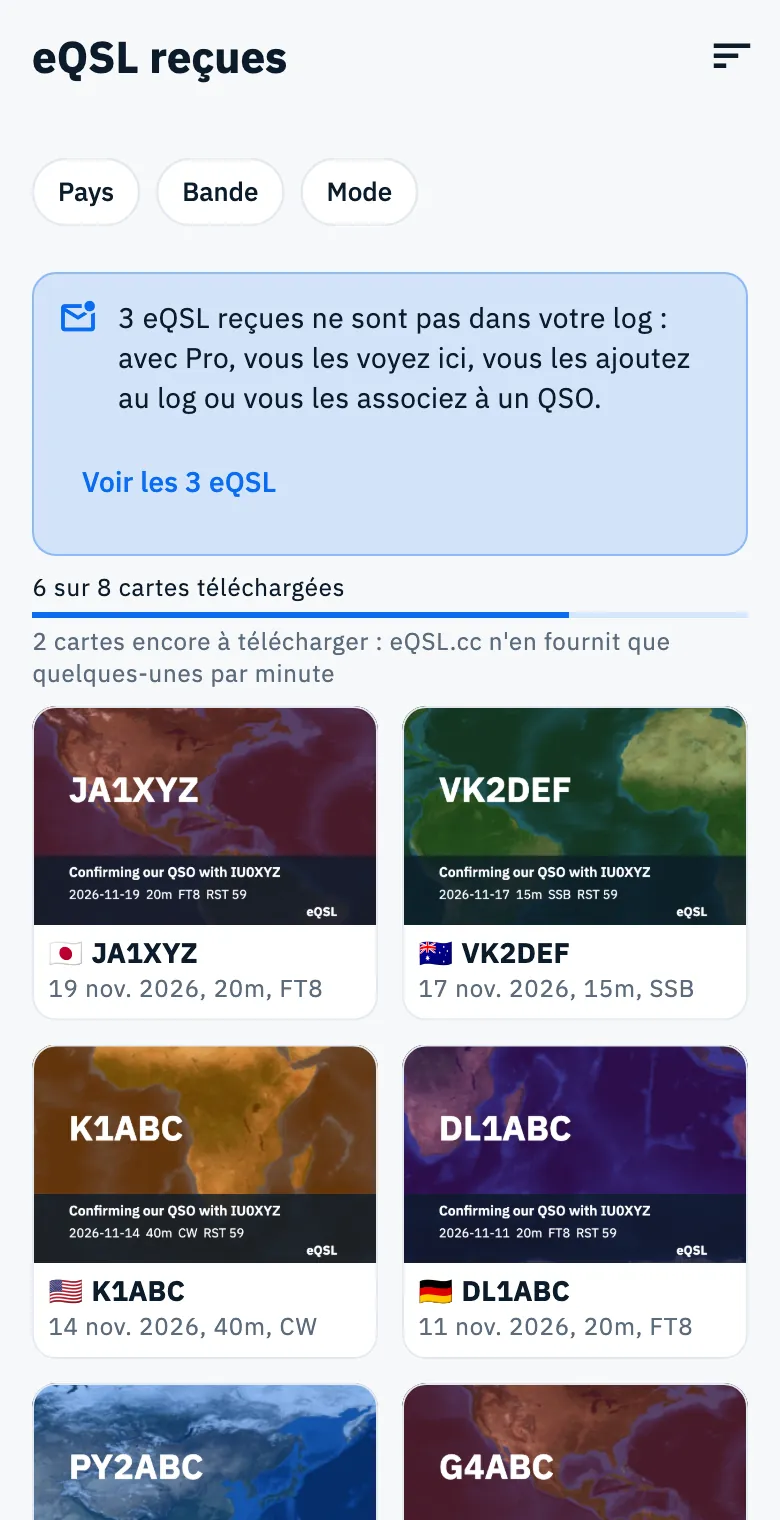
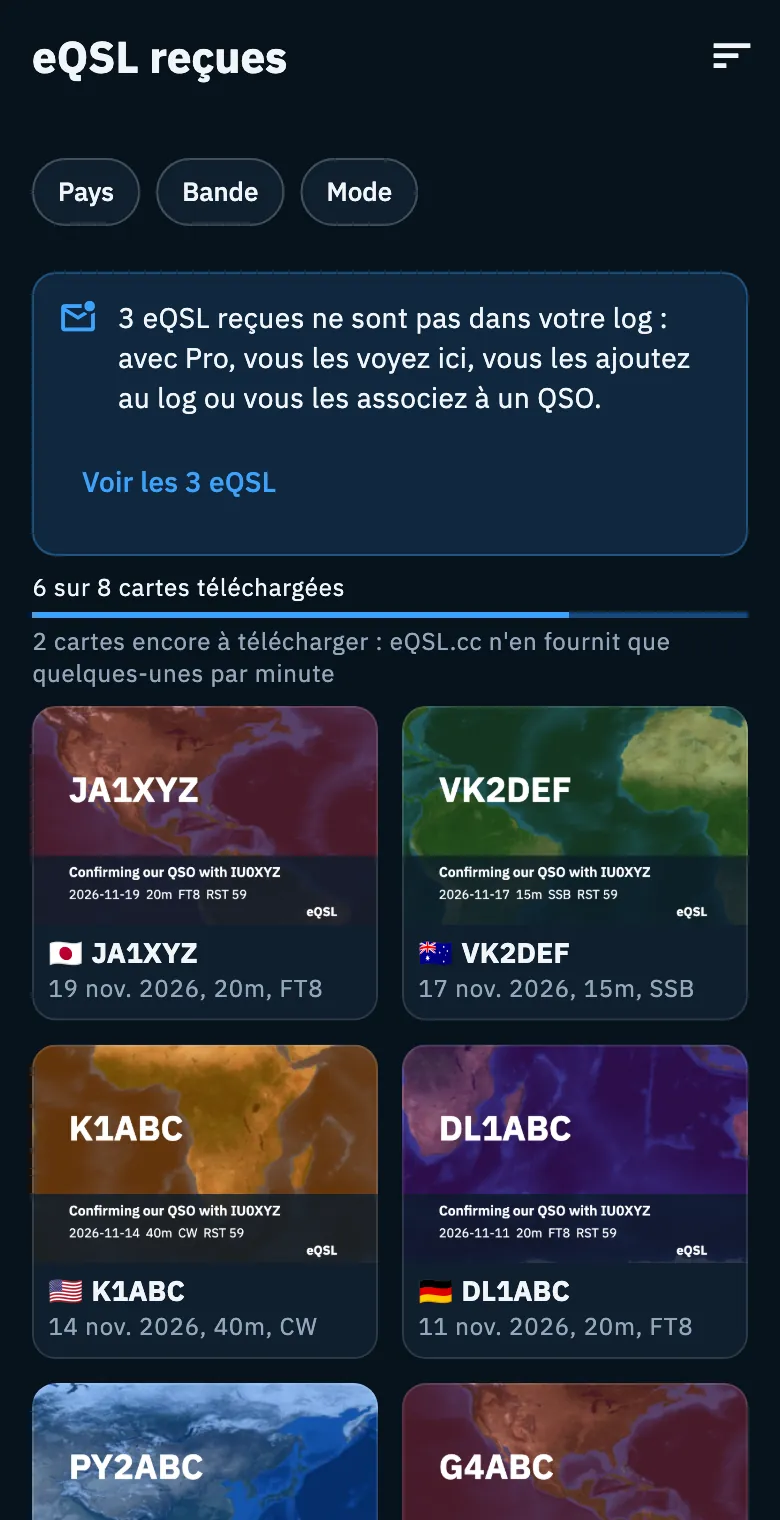
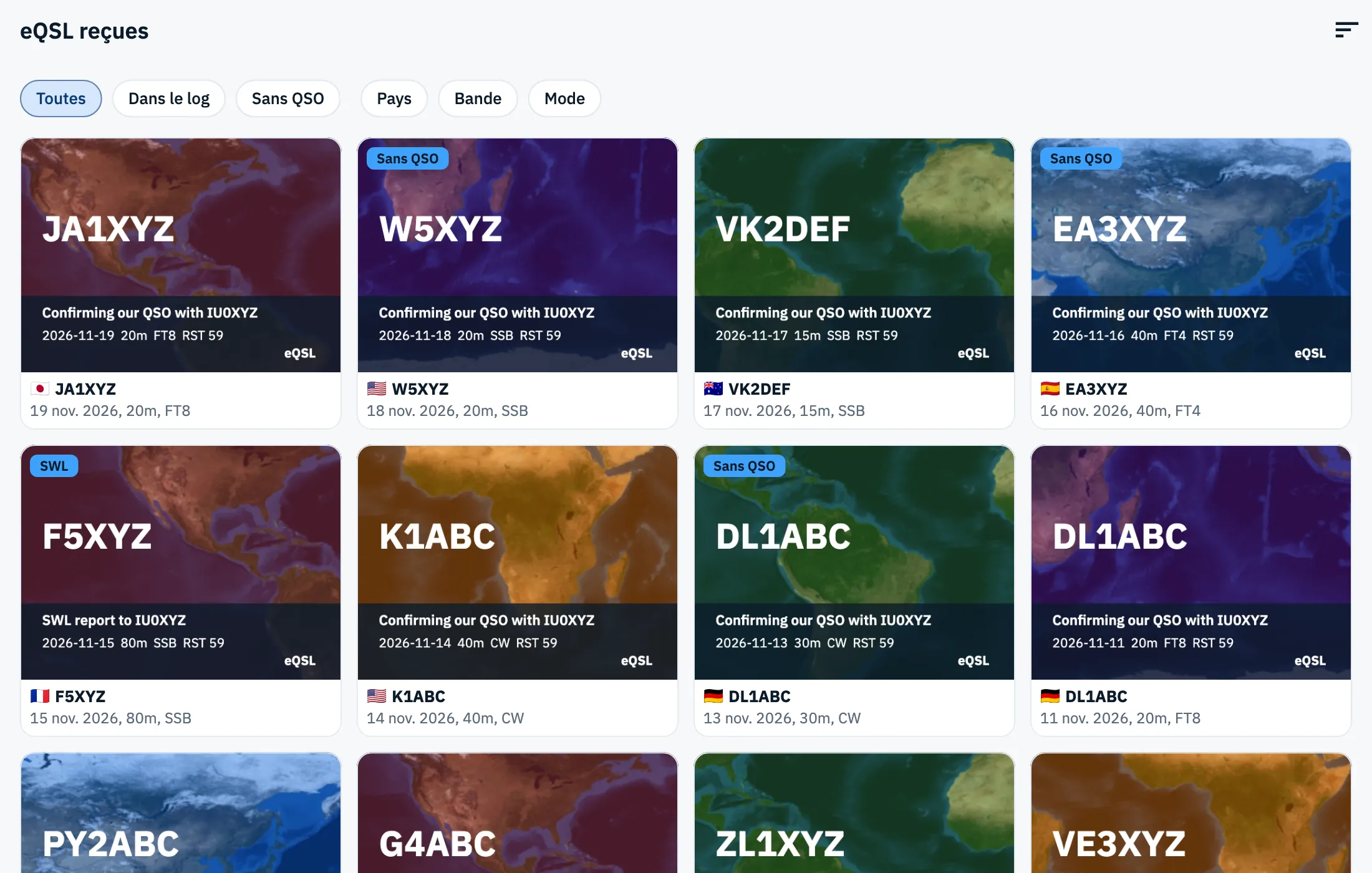
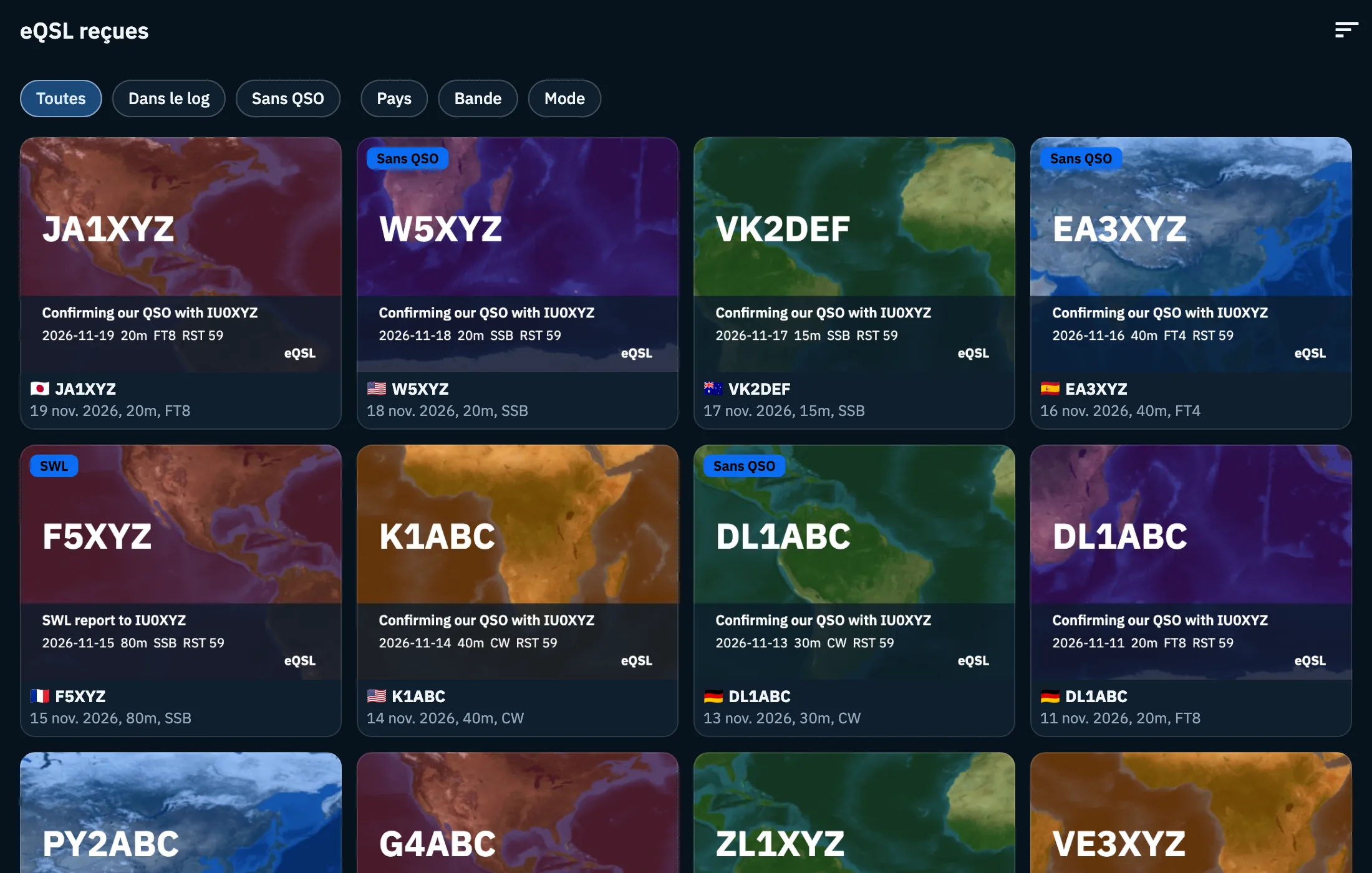
Chaque carte affiche l'image, l'indicatif, et la date, la bande et le mode du QSO. Tant que l'image n'est pas arrivée, vous voyez « Pas encore téléchargée ». La grille ajoute des colonnes sur les écrans plus larges (tablette, ordinateur, web).
Tant que la galerie est ouverte, HamQSO :
- télécharge tout de suite les nouvelles confirmations d'eQSL.cc (toute la boîte de réception la première fois) ;
- essaie à nouveau d'associer à vos QSO les cartes sans QSO : si entre-temps vous avez enregistré ou importé ce QSO, la carte passe d'elle-même parmi les cartes du log ;
- télécharge les images manquantes, 5 à la fois, et continue tant qu'eQSL.cc les fournit.
eQSL.cc ne fournit que quelques images par minute, donc une grande archive arrive lentement. Tant que des images manquent, en haut de la grille vous voyez « 6 sur 8 cartes téléchargées » avec une barre, et « 2 cartes encore à télécharger : eQSL.cc n'en fournit que quelques-unes par minute ». Une fine barre sous le titre indique qu'un téléchargement est en cours. Pour demander les nouveautés tout de suite, tirez la grille vers le bas.
Les images téléchargées restent sur l'appareil : elles ne sont pas téléchargées deux fois et vous les voyez même hors ligne.
Trier et filtrer
- Touchez l'icône Trier dans la barre du haut et choisissez Plus récentes d'abord (par défaut) ou Plus anciennes d'abord. L'ordre suit la date du QSO.
- Touchez Pays, Bande ou Mode dans la rangée du haut et choisissez une valeur. Tous retire ce filtre.
Les menus ne listent que les valeurs présentes dans vos cartes. Un filtre actif affiche une coche et sa valeur, par exemple Bande : 20m. Le filtre Mode utilise le mode ADIF de la carte : une carte FT4, par exemple, se trouve sous MFSK. La rangée des filtres défile latéralement.
Quand aucune carte ne correspond, vous voyez « Aucune carte ne correspond à ces filtres » : touchez Effacer les filtres pour retirer pays, bande et mode.
Ouvrir et partager une carte
- Touchez une carte déjà téléchargée : elle s'ouvre en plein écran sur un fond sombre, avec le titre « Carte eQSL de » suivi de l'indicatif.
- Écartez deux doigts pour zoomer (jusqu'à 5 fois).
- Touchez l'icône de partage (Partager la carte).
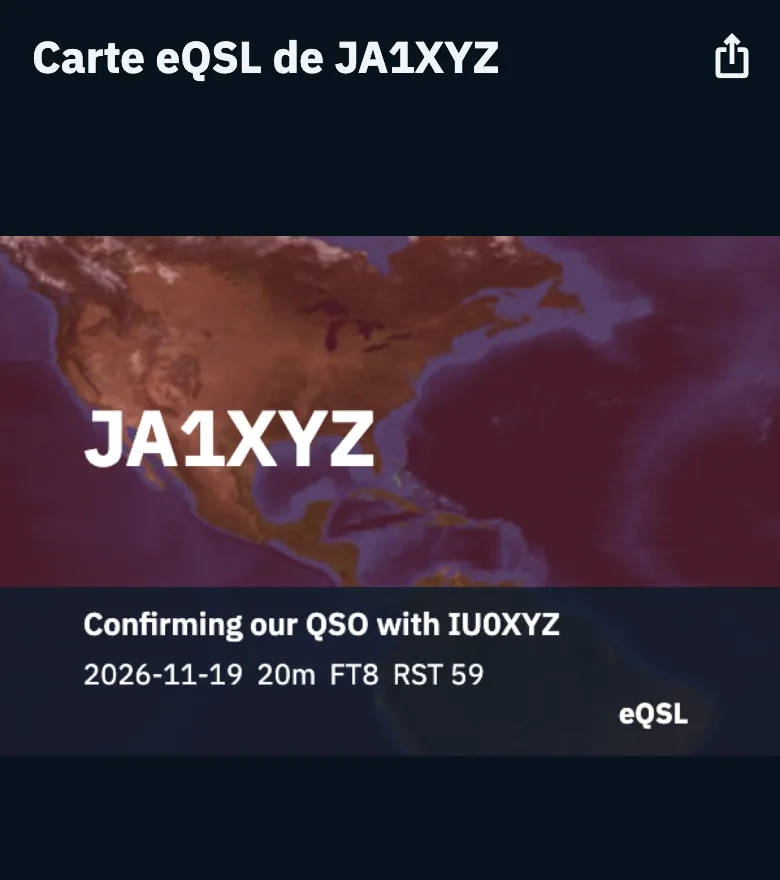
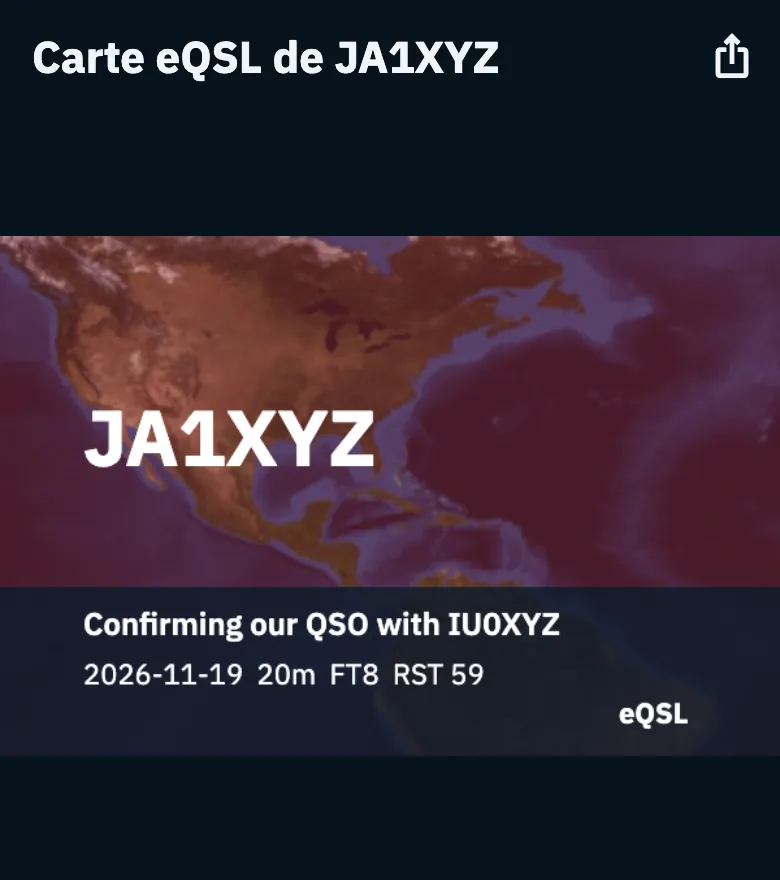
La carte est partagée comme image, avec le texte « eQSL reçue de JA1XYZ, 20M FT8 » (indicatif, bande et mode du QSO). Dans l'app sur téléphone, tablette et ordinateur, la feuille de partage du système s'ouvre (sur iPad, elle part du bouton) ; sur le web, l'image est téléchargée. Une carte pas encore téléchargée ne s'ouvre pas.
La carte dans le détail du QSO
- Ouvrez un QSO confirmé par eQSL.cc (voir Ouvrir et modifier un QSO).
- Ouvrez la section Envois et confirmations.
- Sous la ligne eQSL.cc, vous voyez un aperçu de la carte : touchez-le pour l'ouvrir en plein écran, ou touchez l'icône à côté (Partager la carte) pour la partager tout de suite.
Si l'image n'est pas encore arrivée, vous voyez « Confirmé par eQSL.cc : la carte sera téléchargée dès que possible. ». Les autres états de la section sont expliqués dans L'état d'un QSO sur vos services.
Les cartes sans QSO
Certaines cartes ne correspondent à aucun QSO de votre log : des QSO enregistrés ailleurs, des données différentes, un indicatif erroné. HamQSO les met de côté au lieu de les perdre.
Avec Pro, les cartes sans QSO apparaissent dans la galerie avec le badge Sans QSO. Quand il y en a, au début de la rangée des filtres vous trouvez trois groupes : Toutes (par défaut), Dans le log et Sans QSO.
Ajouter le QSO au log
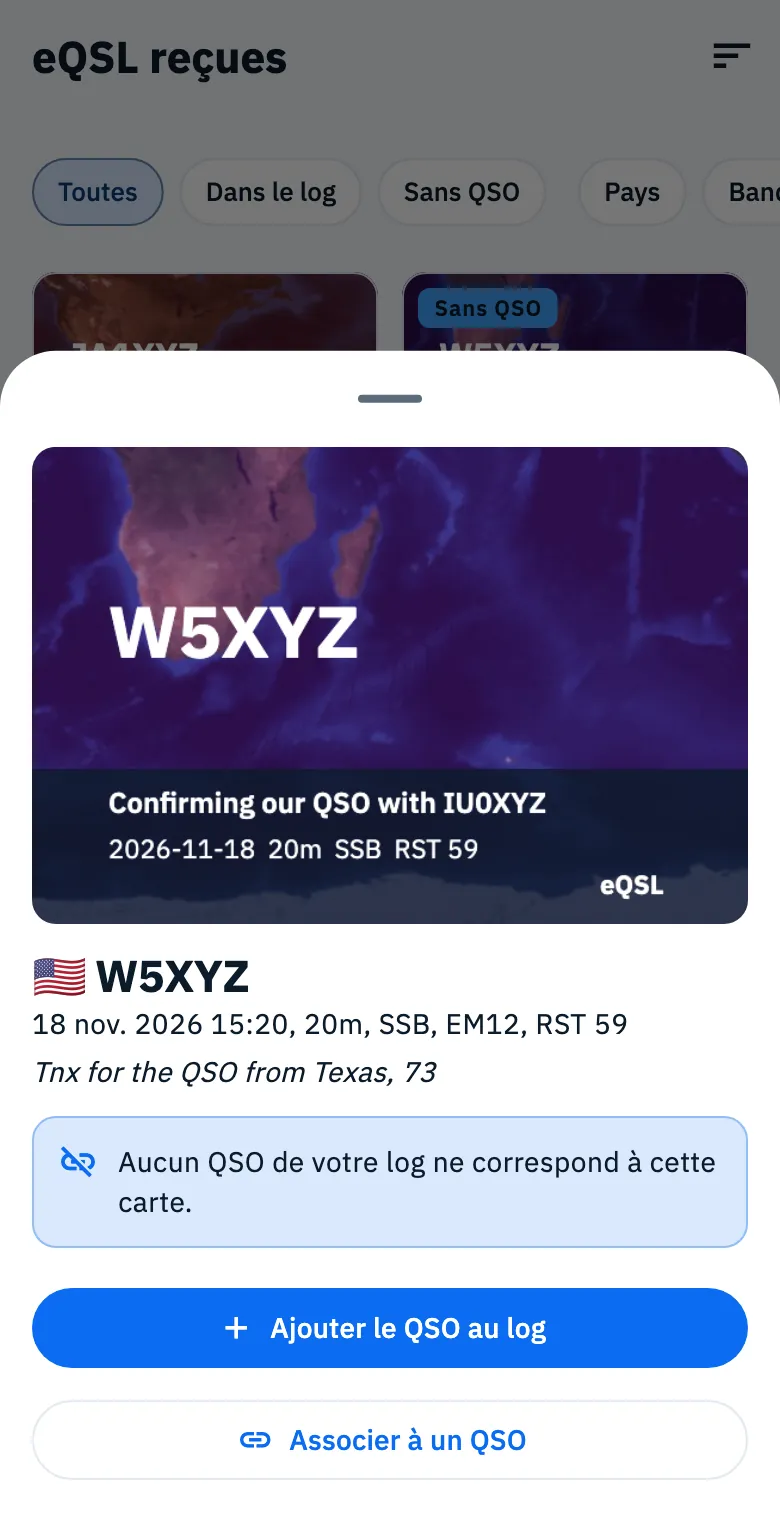
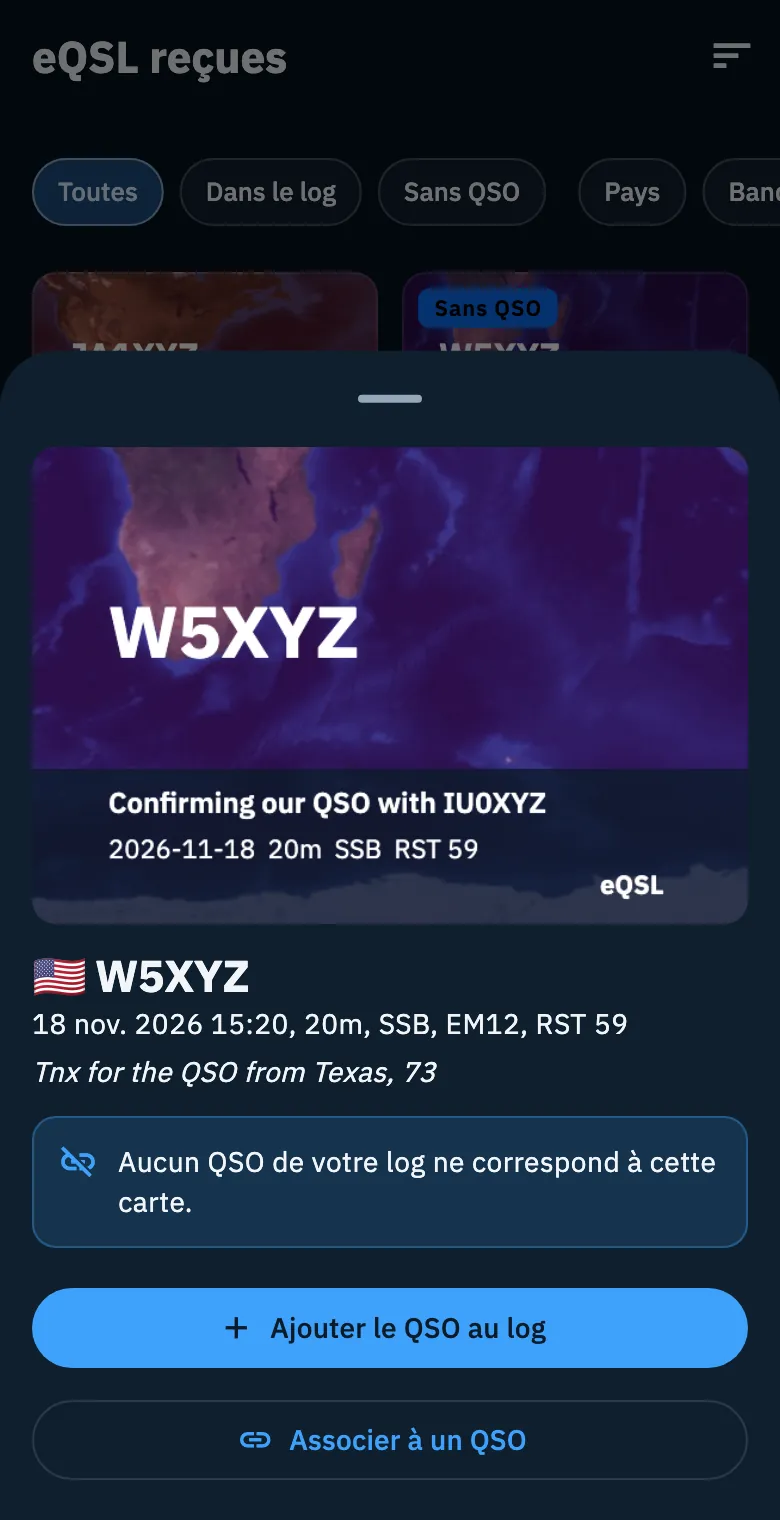
- Touchez une carte avec le badge Sans QSO. La carte s'ouvre avec la date et l'heure, la bande, le mode, le locator, le report qu'on vous a donné (RST), son message et l'avis « Aucun QSO de votre log ne correspond à cette carte. ». Touchez l'image pour la voir en plein écran.
- Touchez Ajouter le QSO au log.
- Sur la page Dans quelle opération ?, choisissez l'opération dans laquelle l'enregistrer.
Le nouveau QSO prend de la carte l'indicatif, l'heure, la bande et le mode, le report de l'autre station comme report reçu et son locator, et il est déjà confirmé par eQSL.cc. À la fin, vous voyez « QSO ajouté au log, déjà confirmé par eQSL.cc ». Si vous fermez le choix de l'opération sans en choisir une, rien ne se passe.
Associer la carte à un QSO
Si le QSO est déjà dans votre log mais avec des données un peu différentes (l'heure, par exemple), associez-le :
- Touchez la carte avec le badge Sans QSO.
- Touchez Associer à un QSO.
- Dans la liste « Associer la carte de W5XYZ », touchez le bon QSO. La liste montre les QSO de votre log avec le même indicatif (ou le même indicatif de base), les plus proches dans le temps d'abord, avec la date et l'heure, la bande et le mode.
À la fin, vous voyez « Carte associée au QSO ». Quand votre log n'a aucun QSO avec cette station, vous voyez « Aucun QSO avec W5XYZ dans le log ».
Les rapports d'écoute (SWL)
Une carte avec le badge SWL est le rapport d'un écouteur : quand vous la touchez, vous lisez « Rapport d'écoute (SWL) : ce n'est pas un QSO. » et elle n'a pas de boutons pour l'ajouter au log ou l'associer. Sans Pro, les rapports SWL ne sont pas comptés parmi les cartes hors de votre log.
Téléphone, tablette, ordinateur et web
- Une carte sans QSO et la liste des QSO à associer s'ouvrent depuis le bas sur un téléphone ; sur tablette, ordinateur et web, quand l'écran est assez grand, dans une fenêtre au centre.
- Sur ordinateur et sur le web, dans une fenêtre large, la ligne eQSL.cc du Profil n'affiche pas de nombres.
- Sur le web, les images téléchargées restent en mémoire tant que la page reste ouverte dans le navigateur : à votre prochaine visite, elles sont téléchargées à nouveau.
Résolution des problèmes
| Message | Ce que cela signifie | Que faire |
|---|---|---|
| « Pas encore de carte eQSL » | eQSL.cc n'a encore confirmé aucun de vos QSO, ou eQSL.cc n'est pas associé sur cet appareil. | Vérifiez l'association dans eQSL.cc et HRDLog et que vos QSO sont envoyés sur eQSL.cc. |
| « Hors ligne : vous voyez les cartes déjà téléchargées. » | Le dernier téléchargement n'a pas atteint eQSL.cc (pas de réseau, ou eQSL.cc ne répond pas ou est surchargé). | Les cartes sur l'appareil restent. Tirez vers le bas pour réessayer quand vous êtes en ligne. |
| « eQSL.cc injoignable » | Il n'y a aucune carte sur l'appareil et pas de réseau pour les télécharger. | Touchez Réessayer quand vous êtes en ligne. |
| « Pas encore téléchargée » | L'image n'est pas encore arrivée : eQSL.cc n'en fournit que quelques-unes par minute. | Gardez la galerie ouverte ou tirez vers le bas : les images arrivent quelques-unes à la fois. |
| « Échec. Réessayez. » | Le QSO n'a pas pu être ajouté au log, ou la carte n'a pas pu être associée. | Réessayez. |
| « Impossible de partager la carte. » | L'image n'a pas pu être lue ni partagée. | Réessayez. |
Voir aussi Utiliser HamQSO hors ligne.