
Termes et conventions
Comment HamQSO écrit les heures (UTC) et les fréquences (saisie en kHz, lecture en MHz), signale les valeurs estimées et montre une fonction Pro.
Free et ProMis à jour pour HamQSO 0.1.19
Sur cette page
HamQSO suit quelques règles partout dans l'app : les heures sont en UTC, les fréquences se saisissent en kHz et s'affichent en MHz sans arrondi, les valeurs que l'app déduit elle-même sont signalées comme estimées et les fonctions Pro portent le badge Pro. Vous trouvez ici ce qu'elles signifient et où vous les voyez.
Les heures sont en UTC
Toutes les heures radio de l'app sont en UTC, comme dans les logs radioamateurs : spots, QSO, log et horloges. L'horloge écrit l'heure avec un « z » final, par exemple « 16:11:05z » ; dans le log et dans le détail, les QSO affichent leur heure de la même façon, par exemple « 16:11z ». Les listes de spots indiquent plutôt depuis combien de temps le spot est sorti, par exemple « il y a 2 min ».
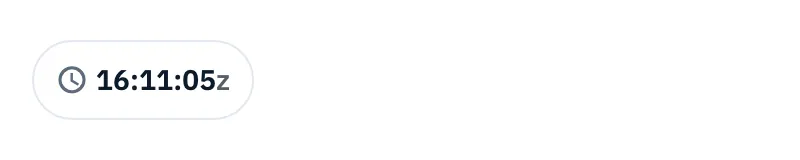
Où trouver l'horloge UTC :
- dans la barre de saisie du QSO, la première puce en haut : touchez-la pour ouvrir Date et heure du QSO et choisir Maintenant ou QSO passé ;
- sur le web, dans une fenêtre large sur un ordinateur, dans la barre du haut à droite, à côté du bouton du thème.
Le jour aussi est le jour UTC : il change à 00:00z, pas à minuit heure locale. Le log d'une opération est groupé par jour UTC et les compteurs des activations comptent le jour UTC (par exemple « Nouveau jour UTC : 3/10 »). Si vous êtes en France en été, un QSO fait à 01:30 heure locale est à 23:30z la veille.
Comment les fréquences se saisissent et s'affichent
Dans les champs, une fréquence se saisit en kHz ; dans les listes et les détails, elle s'affiche en MHz, avec tous les chiffres qu'elle a et jamais arrondie.
Saisir une fréquence
- Touchez un champ de fréquence : quand vous envoyez un spot, quand vous enregistrez un QSO ou quand vous en modifiez un. Le champ est toujours en kHz.
- Saisissez la fréquence en kHz, par exemple
14074,5. L'app ajoute les séparateurs de votre langue pendant la saisie. - Dans le champ Fréquence d'un spot, sous le champ, vous lisez la même fréquence en MHz, telle que vous la verrez dans l'app : « 14.074.5 MHz ».
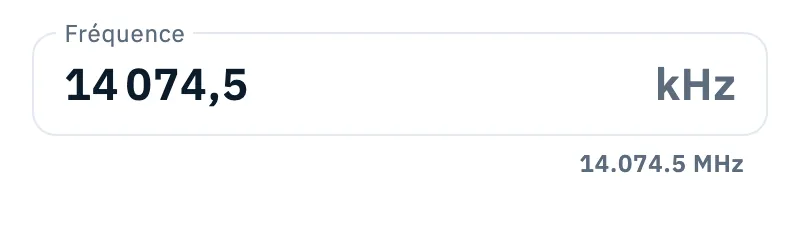
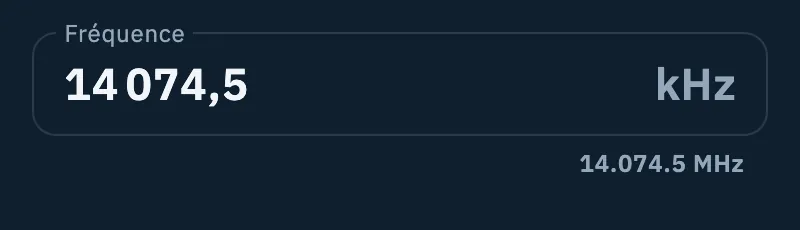
Deux règles :
- un nombre inférieur à 1000 est lu en MHz : si vous saisissez
14, vous obtenez 14 000 kHz, ainsi la bande est claire dès le deuxième chiffre. Les bandes des 2200 m (135,7-137,8) et des 630 m (472-479) font exception et restent en kHz ; - dans les champs, vous pouvez saisir jusqu'au dixième de kHz (100 Hz). Une fréquence lue sur la radio via CAT garde tous les hertz que la radio donne.
Lire une fréquence
L'app affiche les fréquences comme une radio : les MHz, puis les kHz, puis les hertz, séparés par des points.
| Fréquence | Comment l'app l'affiche |
|---|---|
| 14 074 kHz | 14.074 |
| 14 025,5 kHz | 14.025.5 |
| 7 072 750 Hz | 7.072.75 |
Les zéros après les kHz ne s'écrivent pas : un spot sur 14 065 kHz reste « 14.065 ». Les chiffres présents ne sont jamais supprimés ni arrondis. Quand un QSO n'a qu'une bande et pas de fréquence, le log affiche la bande (par exemple « 20m ») à la place. Pour les champs d'un QSO, voir Fréquence, bande et mode d'un QSO.
Les valeurs estimées
Quand l'app ne reçoit pas une valeur mais la déduit, elle la signale comme estimée. Une valeur estimée n'est jamais envoyée vers vos services, partagée ni exportée comme si elle était réelle.
Le mode des spots
Beaucoup de spots du DX Cluster n'indiquent pas le mode. HamQSO leur en attribue un, dans cet ordre :
| D'où vient le mode | Ce que vous voyez |
|---|---|
| Écrit dans le commentaire du spot ou décodé par un skimmer RBN | Le mode, sans marque |
| Donné par des spots récents de la même station sur la même fréquence (15 dernières minutes) | Le mode avec la note « estimé » |
| Une fréquence chargée de spots numériques (au moins 3 spots numériques à environ 1 kHz près dans les 20 dernières minutes) | « DIGI » avec la note « estimé » |
| Le plan de bande de la fréquence, pour la région de la station | Le mode avec la note « plan de bande » |
Si rien ne peut être déduit, le spot n'affiche pas de mode.
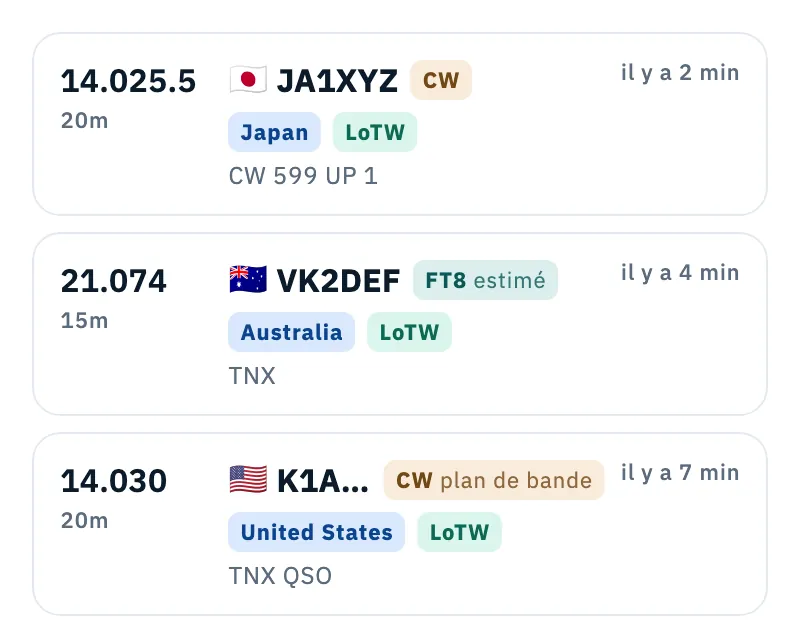
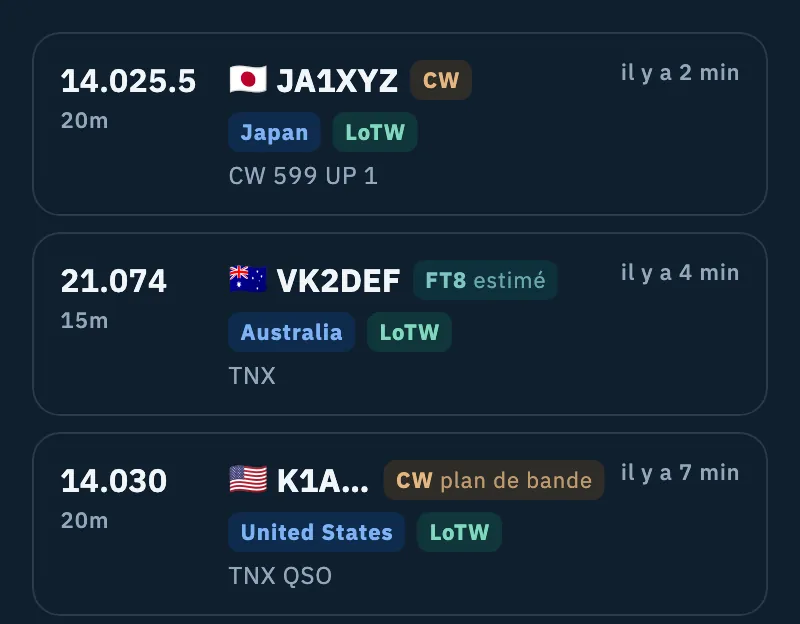
- Dans la liste ou dans le détail d'un spot, touchez le mode avec la note « estimé » ou « plan de bande ».
- Lisez pourquoi : « Le spot n'indique pas le mode : il vient du plan de bande de cette fréquence ou de spots récents de la même station. »
- Touchez à nouveau le mode, touchez à côté ou appuyez sur Esc pour fermer l'explication.
Dans le détail d'un spot avec un mode estimé, sous Enregistrer le QSO, vous lisez par exemple « Mode CW déduit de la fréquence : à confirmer dans le QSO ». Quand vous partagez le spot, le mode estimé n'est mis ni dans le texte ni dans le lien (voir Partager un spot).
Dans le log : les valeurs à confirmer
Un QSO enregistré depuis un spot avec un mode estimé garde son mode à confirmer. Il en va de même quand vous importez un fichier ADIF avec un QSO sans mode : l'app prend le mode dans le plan de bande de la fréquence, quand il n'y en a qu'un, et le signale comme estimé.
- Dans le log, un mode à confirmer est coloré en orange.
- Dans le détail du QSO se trouve le cadre À confirmer : « Ces valeurs sont estimées : confirmez-les ou corrigez-les avant l'export et l'envoi. » Chaque valeur a sa ligne, par exemple « Mode CW, d’après le plan de bande », « Bande 20m, estimée » ou « Fréquence 14.025.5 MHz, estimée ».
Pour confirmer :
- Ouvrez le QSO depuis le log.
- Dans le cadre À confirmer, touchez Confirmer à côté de la bonne valeur. Quand il y a plusieurs valeurs, Confirmer en haut les confirme toutes.
- Si la valeur est fausse, modifiez-la : une valeur changée à la main n'est plus estimée.
Voir aussi Ouvrir et modifier un QSO.
Envois et export
- Envois : un QSO avec des valeurs estimées ne part pas vers QRZ.com, LoTW ni vos autres services associés. Sur la page des services, vous lisez par exemple « 2 QSO à confirmer » et « Ils contiennent des valeurs estimées : confirmez-les dans le détail du QSO et ils partiront. » (voir Envois automatiques et QSO en attente).
- Exporter : avec ADIF pour d’autres logiciels, les QSO avec des valeurs estimées sont exclus. L'interrupteur Inclure quand même les QSO aux valeurs estimées (désactivé par défaut) les met dans le fichier, où ils restent signalés comme estimés. Avec ADIF pour LoTW (TQSL) et dans les fichiers des programmes POTA, SOTA et WWFF, ils sont toujours exclus (voir Exporter votre log en ADIF).
Distances estimées
Quand une station n'a pas de locator, l'app la place au domicile écrit dans le callbook, au centre de son État américain ou au centre de son pays, et la distance est estimée. Vous la voyez précédée de « ≈ » avec l'origine de l'estimation, par exemple « Estimée depuis le centre du pays : le callbook ne donne pas le locator. » Dans le récapitulatif de l'opération, la distance la plus lointaine, quand elle est estimée, s'appelle « ODX, estimé ».
Les distances ont aussi besoin de votre propre position : votre locator, la référence que vous activez ou la position de l'opération. Quand elle manque, à la place de la distance vous lisez « Pour la distance et l'azimut, il faut votre position. » avec le bouton Définir le locator.
Gratuit et Pro
La plus grande partie de l'app est gratuite. Les fonctions de HamQSO Pro ne sont jamais cachées : sans Pro, vous les voyez avec le badge Pro à côté.
- Touchez une fonction avec le badge Pro : le paywall de cette fonction s'ouvre.
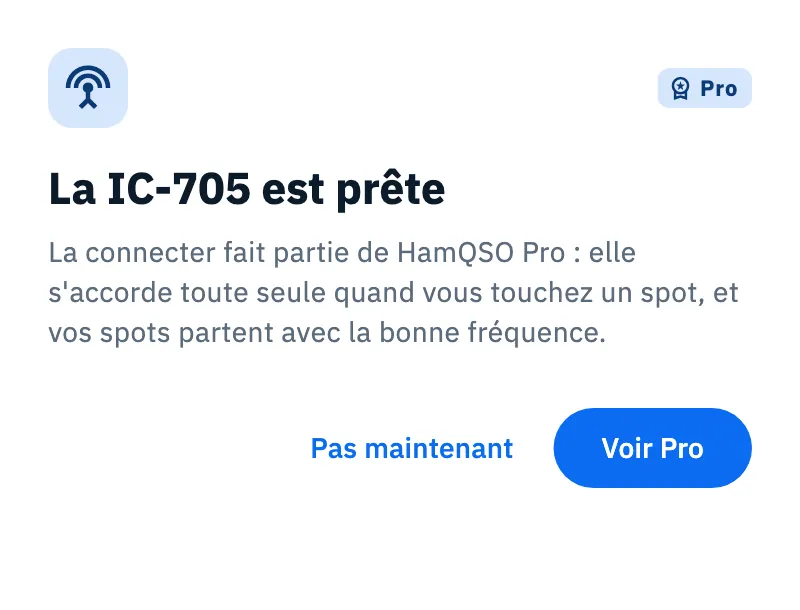
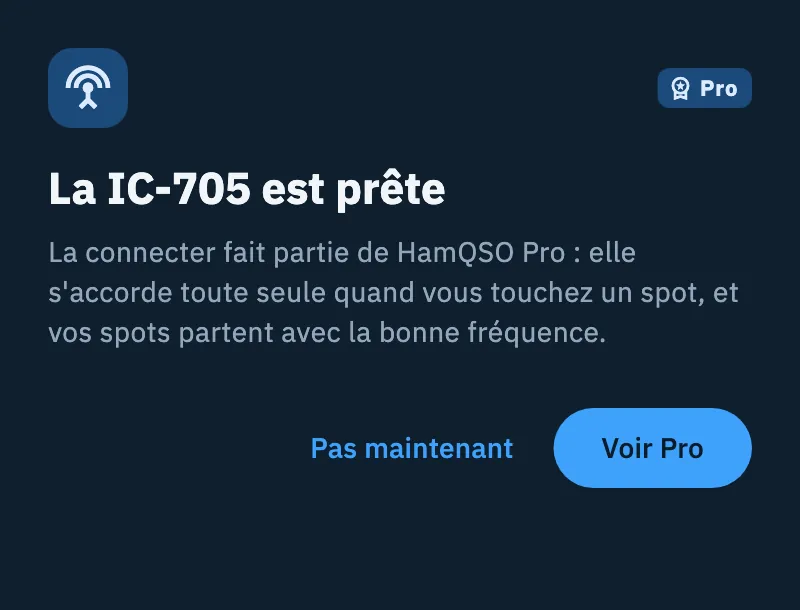
- Pour certains blocages, une feuille s'ouvre d'abord, qui dit ce qui est déjà prêt et pourquoi il faut Pro : quand vous connectez une radio via CAT (« Le CAT est inclus dans HamQSO Pro »), quand vous choisissez pour une opération une radio enregistrée avec le CAT (« La IC-705 est prête » : la radio est choisie mais ne se connecte pas) et quand vous créez ou réactivez une deuxième alerte (« Vous avez déjà une alerte active »).
- Dans la feuille, touchez Voir Pro pour ouvrir le paywall, ou Pas maintenant pour la fermer et continuer sans Pro.
- Si vous vous abonnez depuis le paywall, vous revenez où vous étiez et l'action continue : par exemple la radio choisie se connecte.
Téléphone, tablette et web
Ces règles sont les mêmes sur téléphone, tablette et web. L'explication d'un mode estimé s'ouvre d'un toucher ou d'un clic, jamais en survolant avec la souris. La feuille Pro, comme les autres feuilles, monte du bas sur un téléphone ; sur une tablette et dans une grande fenêtre de navigateur, elle s'ouvre comme une fenêtre au centre. Sur le web, dans une fenêtre large sur un ordinateur, l'horloge UTC est toujours visible dans la barre du haut.
Dépannage
L'export indique « 2 QSO exclus : des valeurs estimées sont à confirmer ». Ouvrez ces QSO et touchez Confirmer dans le cadre À confirmer. Ou bien, avec ADIF pour d’autres logiciels, activez Inclure quand même les QSO aux valeurs estimées ; dans l'export d'une opération avec Tout dans un fichier, touchez Inclure quand même les QSO aux valeurs estimées sous l'avertissement.
La page des services indique « 1 QSO à confirmer » et le QSO ne part pas. Le QSO a une valeur estimée : confirmez-la ou corrigez-la dans le détail du QSO et l'envoi repart.
Le mode d'un spot est faux. S'il a la note « estimé » ou « plan de bande », c'est une supposition : la personne qui a envoyé le spot n'a pas écrit le mode. Corrigez-le quand vous enregistrez le QSO.
J'ai saisi 14 et la fréquence est devenue 14 000 kHz.
C'est voulu : un nombre inférieur à 1000 est lu en MHz. Pour les bandes des 2200 m et des 630 m, saisissez les kHz, par exemple 475.
L'heure du QSO n'est pas celle de ma montre. L'app utilise l'UTC. Calculez votre décalage par rapport à l'UTC : en France, par exemple, l'UTC a une heure de retard en hiver et deux en été.