
Cartes reçues, collection et séries
Ouvrez les eQSL HamQSO que vous recevez, ajoutez leur QSO au log et terminez des séries pour gagner un modèle de carte.
FreeMis à jour pour HamQSO 0.1.19
Sur cette page
Les eQSL HamQSO que les autres utilisateurs de HamQSO vous envoient arrivent dans votre Collection. De là, vous les ouvrez, vous les retournez comme une vraie carte, vous ajoutez à votre log les QSO qui vous manquent et vous terminez des séries, qui vous font gagner un modèle de carte. Tout est gratuit, avec ou sans HamQSO Pro.
Ouvrir la Collection
- Ouvrez Profil et touchez la carte eQSL HamQSO (voir Ce qu'est eQSL HamQSO).
- Touchez l'onglet Collection.
Sur ordinateur et sur le web, eQSL HamQSO est aussi dans la barre latérale, à l'entrée eQSL HamQSO.
À côté du nom de l'onglet, N nouvelles (par exemple 3 nouvelles) indique combien d'eQSL vous n'avez pas encore ouvertes. C'est le serveur qui les compte : le nombre se met à jour au démarrage de l'app, quand vous ouvrez le Shop ou la Collection et quand vous ouvrez une carte. Sans réseau, il reste à la dernière valeur.
La Collection a trois parties, de haut en bas :
| Partie | Ce qu'elle contient |
|---|---|
| À ouvrir | Les nouvelles eQSL (avec un point rouge) et celles dont le QSO n'est pas dans votre log. |
| Séries | Les séries à terminer, une vignette par série (voir plus bas). |
| Déjà dans la Collection | Les eQSL que vous avez déjà ouvertes, avec le QSO confirmé. |
Chaque carte montre son recto, l'indicatif de la station qui l'a envoyée, la bande et le mode, la date du QSO et, en dessous, QSO confirmé ou Le QSO n'est pas dans le log. Les cartes sont disposées en grille : une colonne sur un téléphone tenu à la verticale, plus de colonnes à mesure que l'écran s'élargit. Les plus récentes viennent en premier.
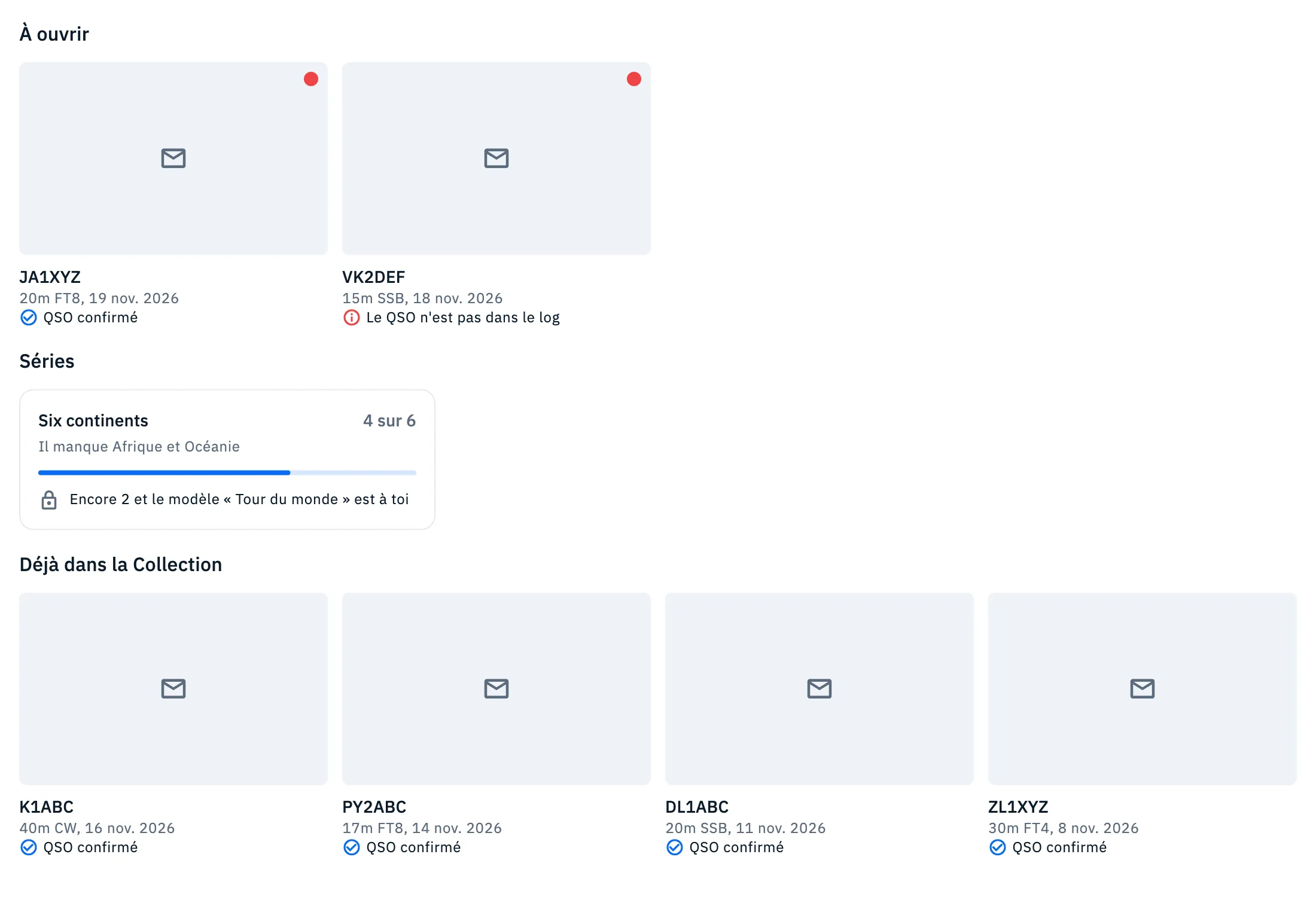
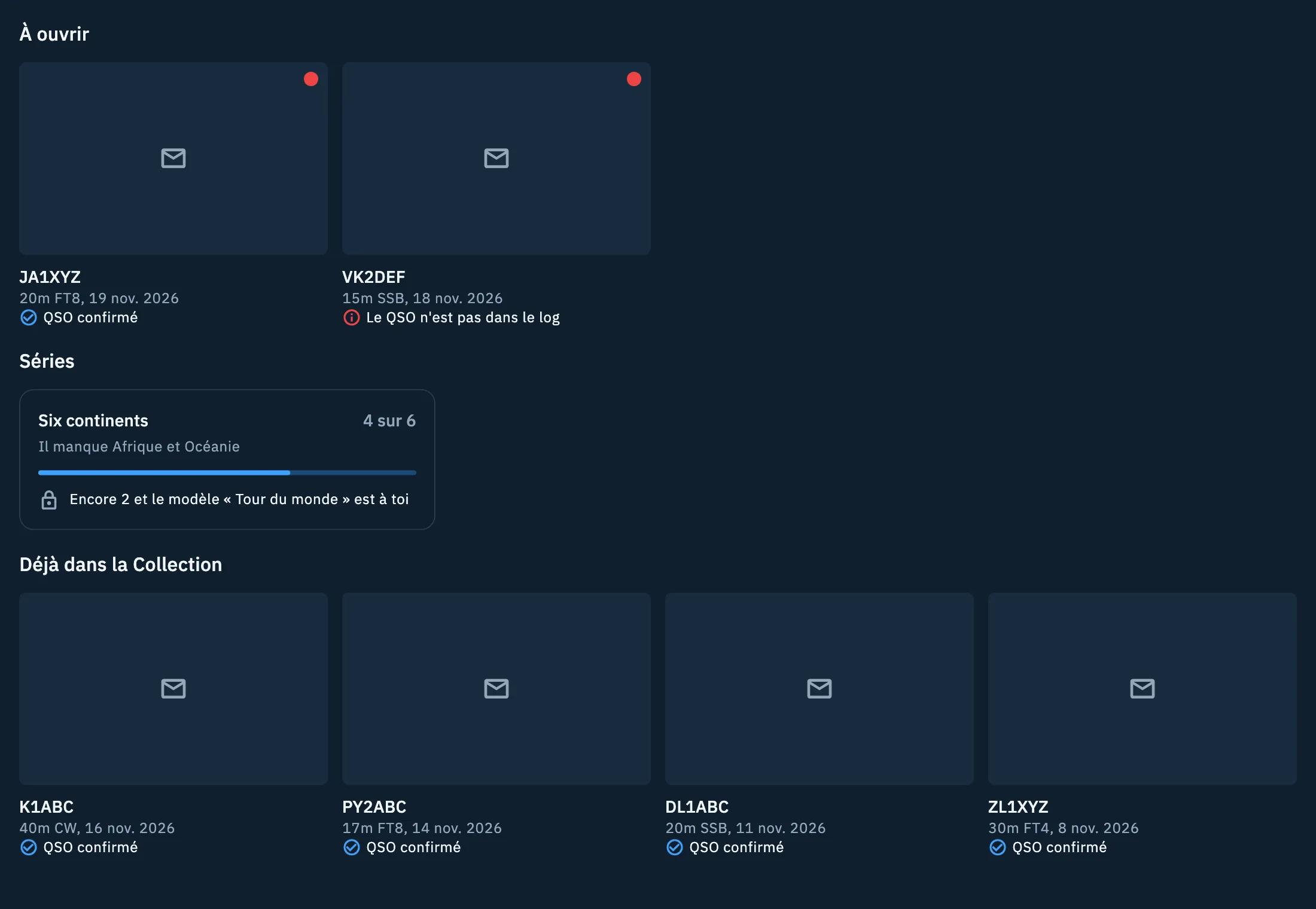
- Les cartes se chargent 50 par 50 : en bas, touchez Afficher plus pour les plus anciennes.
- Tirez la liste vers le bas pour l'actualiser.
Si vous n'avez encore reçu aucune eQSL, la Collection montre une carte en pointillés Pour IU0XYZ (votre indicatif, ou Pour toi s'il n'est pas dans votre profil), le titre Aucune eQSL pour l'instant et « Quand un autre utilisateur de HamQSO t'envoie une eQSL, elle arrive ici, prête à ouvrir. » Les séries en cours apparaissent même quand la Collection est vide.
Le Shop peut aussi montrer les nouvelles eQSL, dans la section N nouvelles (« Les eQSL que vous avez reçues ») : touchez une carte pour l'ouvrir, ou Ouvrir la Collection pour les voir toutes.
Ouvrir une carte
- Touchez une carte dans la Collection. Sa page s'ouvre, avec pour titre l'indicatif de la station qui l'a envoyée.
- Touchez la carte pour la retourner entre recto et verso (« Touche pour retourner la carte »).
- En dessous, vous lisez l'indicatif, la bande et le mode, la date du QSO et l'état du QSO dans votre log.
Ouvrir une eQSL la marque comme vue : le point rouge disparaît et le nombre de nouvelles baisse. Quand vous revenez en arrière, la Collection et les séries se mettent à jour, car une carte peut terminer une série.
L'état du QSO peut être :
- QSO confirmé, « Avec eQSL HamQSO, le » et la date : le QSO est dans votre log et l'eQSL le confirme.
- Ce QSO n'est pas dans le log : votre log n'a aucun QSO avec cette station ce jour-là, sur cette bande et dans ce mode. Vous pouvez l'ajouter (voir plus bas).
Sur tablette et sur le web, la carte garde une largeur de lecture confortable, centrée dans la page.
Ajouter au log le QSO d'une carte
Si vous recevez une eQSL pour un QSO que vous n'avez pas dans votre log, vous l'ajoutez d'un seul toucher.
- Ouvrez la carte marquée Le QSO n'est pas dans le log.
- Dans l'encadré Ce QSO n'est pas dans le log, touchez Ajouter le QSO au log.
- Une fois terminé, vous lisez QSO ajouté au log, déjà confirmé, « Avec les données de la carte de » et l'indicatif.
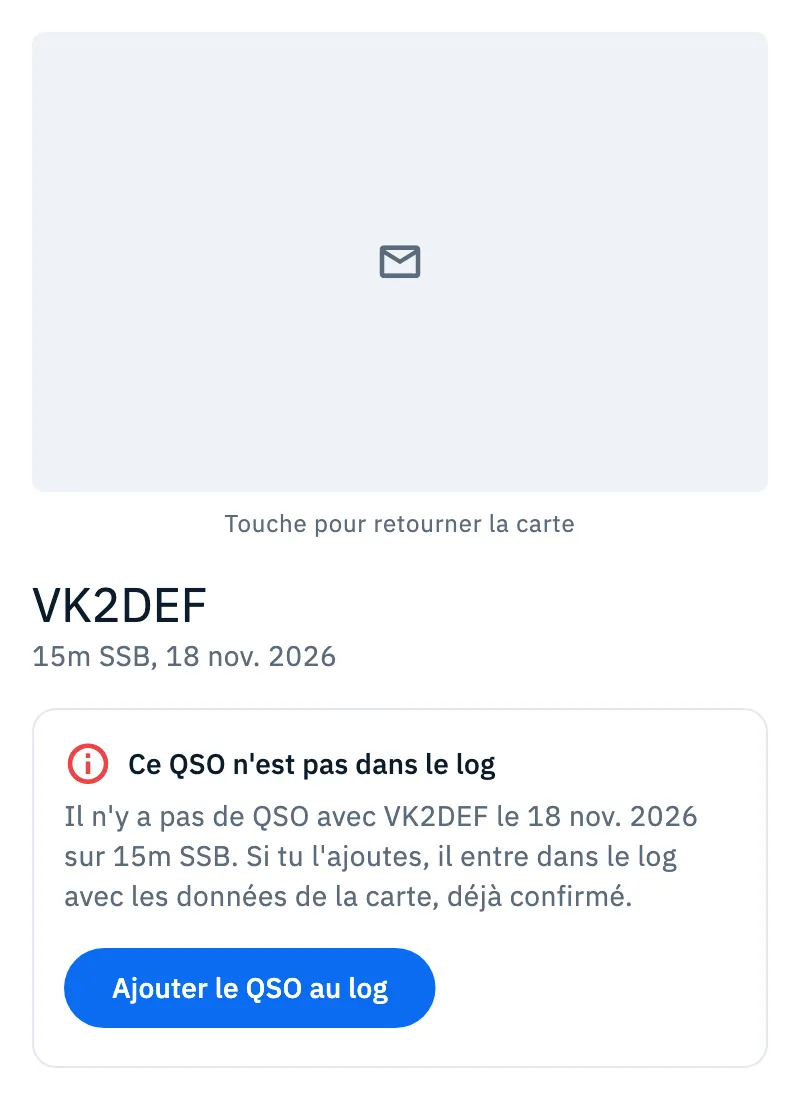
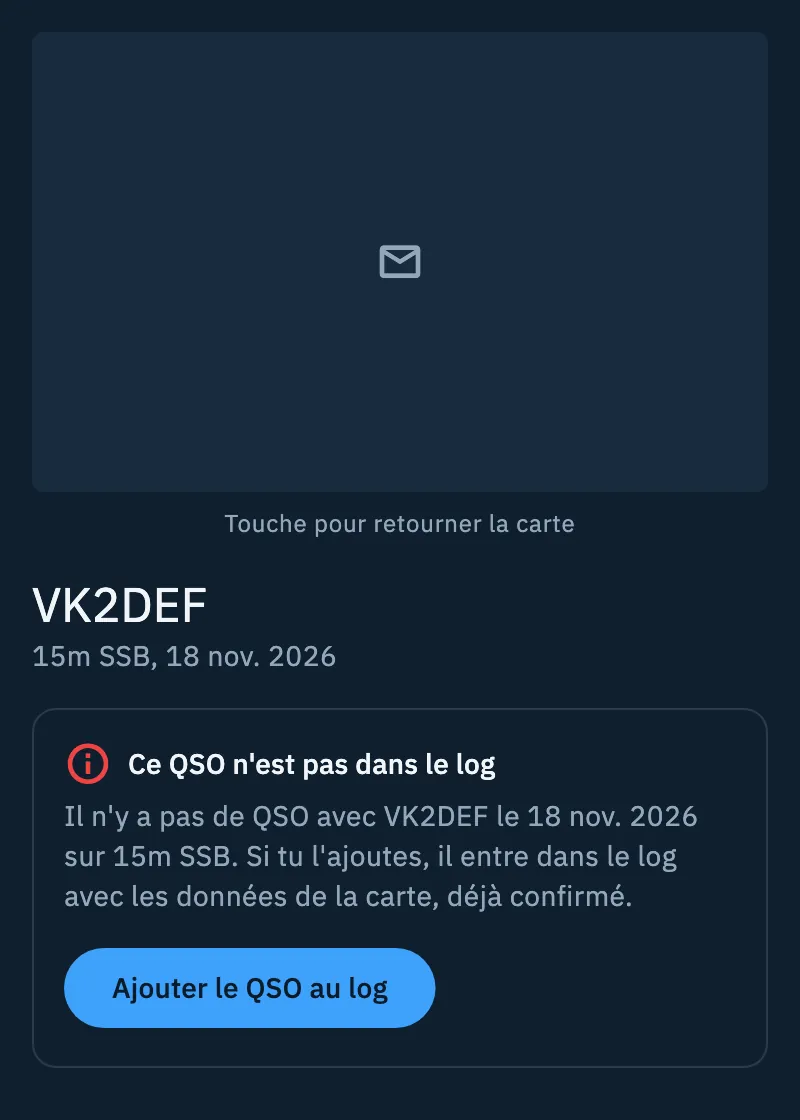
Le QSO entre dans le log avec les seules données de la carte : indicatif, date et heure (UTC), bande et mode. Le reste (fréquence, reports, notes), vous l'ajoutez en ouvrant le QSO, voir Ouvrir et modifier un QSO.
Si le QSO était en fait déjà là (même indicatif, même bande et même mode, à moins de 10 minutes de l'heure de la carte : la même règle des doublons que l'import), HamQSO ne l'enregistre pas deux fois et confirme celui-là. C'est le serveur de HamQSO qui décide quel QSO une eQSL peut confirmer.
Les séries
Une série est un ensemble à terminer : par exemple une eQSL de chacun des six continents. Chaque eQSL qui arrive d'un lieu qui vous manque dévoile un morceau ; quels lieux comptent, et pour quel lieu compte chaque eQSL, c'est le serveur qui le décide. Quand vous terminez une série, vous gagnez son modèle de carte, qui reste à vous même sans HamQSO Pro.
Dans la Collection, sous Séries, chaque série a sa vignette avec :
- son nom et N sur M (par exemple 4 sur 6), ou Terminée ;
- ce qui manque : « Il manque Afrique », « Il manque Afrique et Océanie », jusqu'à trois lieux par leur nom ; au-delà, « Il en manque 5 ». Une fois la série terminée, d'où elles sont toutes venues (« Toutes trouvées » si le serveur ne dit rien d'autre) ;
- une barre de progression ;
- la récompense : « Encore 2 et le modèle « Tour du monde » est à toi », ou « Le modèle « Tour du monde » est à toi ».
Dans la Collection, les vignettes des séries se placent par une, deux ou trois par rangée selon la largeur de l'écran ; le Shop peut montrer les séries avec les mêmes vignettes. Si le serveur ne répond pas, les séries n'apparaissent simplement pas et le reste de la Collection reste tel quel.
La page d'une série
- Touchez la vignette d'une série. Sa page s'ouvre, avec pour titre le nom de la série.
- En haut se trouve la récompense : N sur M, « Encore 2 et le modèle « … » est à toi. » et « Chaque eQSL de la série dévoile un morceau. »
- En dessous, Les eQSL de la série : chaque lieu trouvé, avec l'indicatif de la station qui vous a envoyé l'eQSL, ou À trouver.
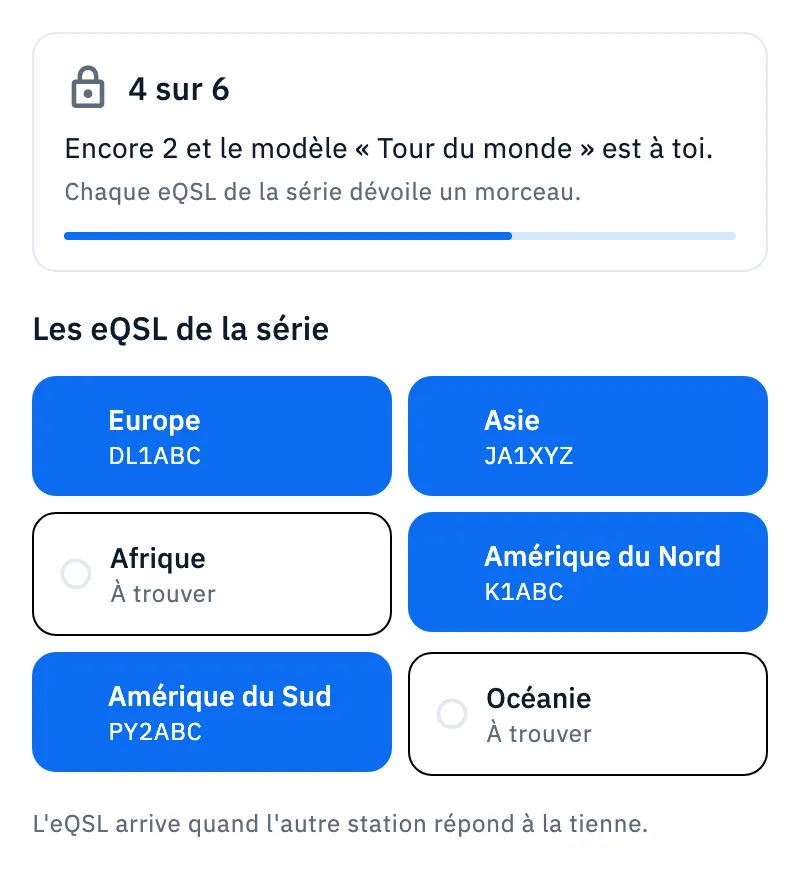
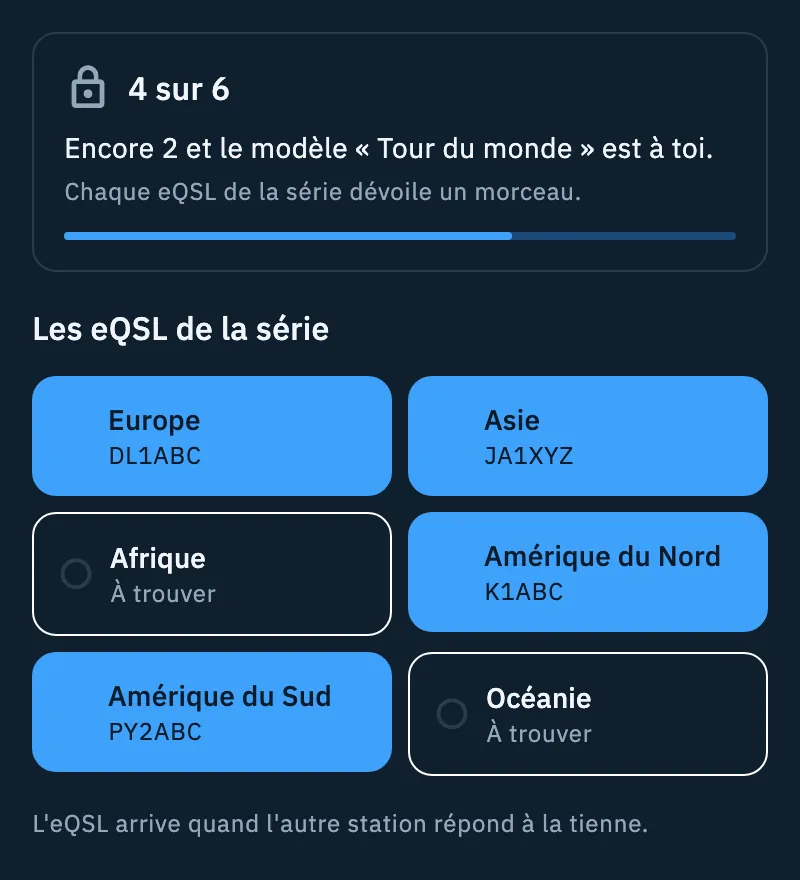
Pour dévoiler les lieux qui manquent, contactez des stations de ces lieux : comme le dit la page, « L'eQSL arrive quand l'autre station répond à la tienne. » Une fois la série terminée, le haut de la page affiche « Tu as terminé » avec le nom de la série, « Le modèle « … » est à toi. Tu le trouves parmi tes modèles, pour ta prochaine eQSL. » et les boutons :
- Utiliser le modèle : ouvre l'onglet Modèles, où vous pouvez en faire votre modèle par défaut (voir Choisir votre carte).
- Partager : comme dans la scène de la série terminée, ci-dessous.
Série terminée
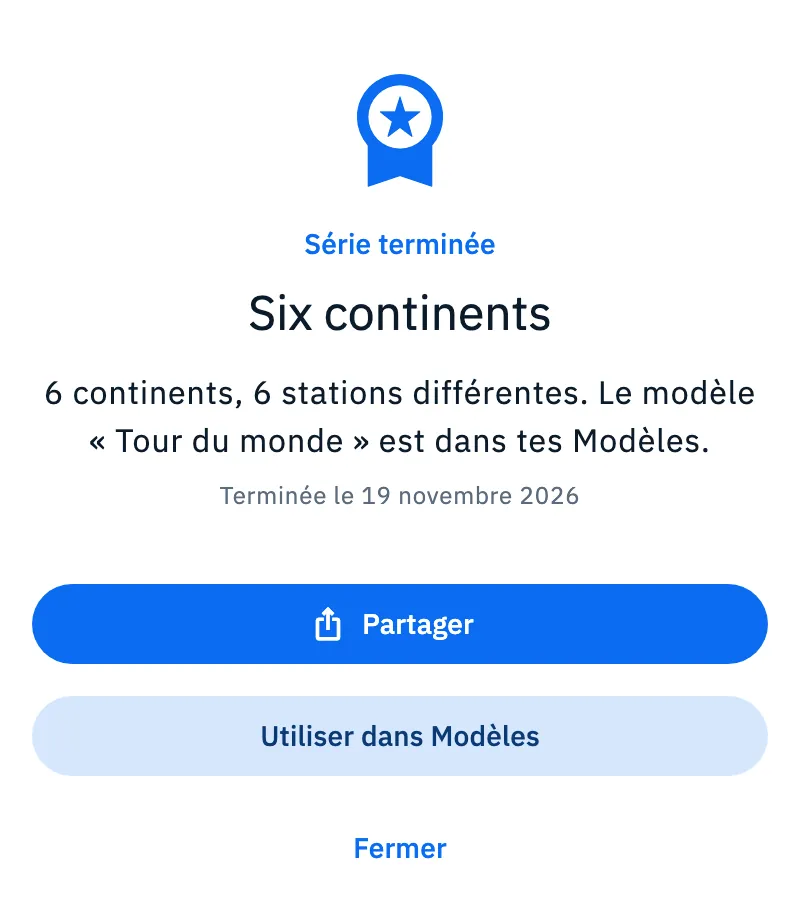
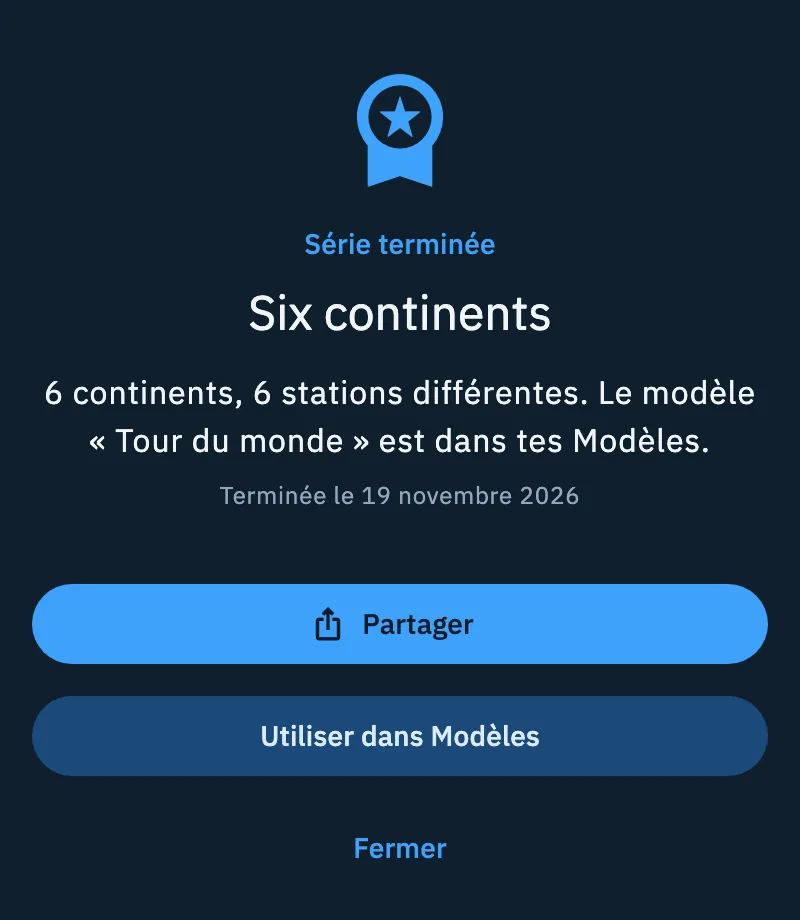
Quand une série se termine pendant que vous êtes dans la Collection ou dans le Shop (par exemple après avoir ouvert une carte ou ajouté son QSO au log), la scène Série terminée s'ouvre toute seule ; elle s'ouvre aussi quand vous touchez la notification d'une série terminée. La scène montre le nom de la série, combien de lieux et combien de stations différentes vous avez réunis (« 6 continents, 6 stations différentes. Le modèle « Tour du monde » est dans tes Modèles. ») et Terminée le avec la date. Le modèle de la récompense est déjà dans vos Modèles avant que vous touchiez quoi que ce soit.
| Bouton | Ce qu'il fait |
|---|---|
| Partager | Prépare une image de la série et ouvre la feuille de partage du système, avec le texte « J'ai terminé la série « … » avec eQSL HamQSO : » et le lien vers la page publique de la série. |
| Utiliser dans Modèles | Ouvre l'onglet Modèles. |
| Fermer | Ferme la scène. Une barre en bas vous rappelle « Le modèle « … » est dans tes Modèles. » |
Sur un téléphone, la scène occupe tout l'écran ; sur tablette et sur le web, c'est une fenêtre au centre. L'image à partager est préparée par le serveur : en attendant qu'elle arrive, le bouton affiche Préparation de l'image.
La notification d'une eQSL reçue
Quand un utilisateur de HamQSO vous envoie une eQSL, vous recevez une notification. La toucher ouvre eQSL HamQSO sur l'onglet Shop ; vous trouvez les nouvelles eQSL dans la Collection. Une série terminée arrive aussi comme notification : la toucher ouvre la scène Série terminée.
Pour ne plus recevoir la notification des eQSL :
- Ouvrez eQSL HamQSO et touchez l'engrenage en haut (Réglages de l'eQSL).
- Désactivez Me prévenir quand j'en reçois une (« Avec la carte et le QSO confirmé. »). Il est activé par défaut.
Les autres réglages sont dans Réglages de l'eQSL ; la façon dont arrivent les notifications de l'app en général est dans Recevoir les notifications.
Gratuit et Pro
Recevoir, ouvrir et collectionner des eQSL, ajouter leurs QSO au log et terminer des séries est gratuit. Le modèle gagné avec une série est à vous et vous l'utilisez même sans HamQSO Pro.
Problèmes courants
- « Impossible de charger la Collection. » Le serveur n'a pas répondu, en général faute de réseau. Vérifiez la connexion et touchez Réessayer.
- « QSO ajouté au log. Il sera confirmé dès que le réseau revient. » Le QSO est enregistré dans le log, mais le serveur était injoignable, et l'encadré n'a pas de bouton pour réessayer. Une fois en ligne, revenez en arrière, rouvrez la carte depuis la Collection et touchez de nouveau Ajouter le QSO au log : HamQSO trouve le QSO déjà enregistré et ne l'enregistre pas deux fois.
- « Le QSO est dans le log, mais cette eQSL ne peut pas le confirmer. » Le QSO reste dans le log, mais le serveur n'accepte pas cette eQSL comme sa confirmation. Si vous le souhaitez, vérifiez le QSO dans Ouvrir et modifier un QSO.
- « Impossible d'ajouter le QSO au log. Réessaie. » Le QSO n'a pas été ajouté. Touchez de nouveau Ajouter le QSO au log.
- « L'image n'est pas prête. » Le serveur n'a pas préparé l'image de la série. Réessayez dans un instant avec Réessayer : le modèle est déjà dans vos Modèles.
- « Sans réseau, l'image ne peut pas être préparée. » Partager reste désactivé jusqu'au retour du réseau ; le modèle est déjà dans vos Modèles.
- Vous ne voyez pas les séries. Le serveur n'a pas répondu : les séries reviennent la prochaine fois que vous ouvrez la Collection avec du réseau.
- Le nombre de nouvelles eQSL ne change pas. C'est le serveur qui les compte : sans réseau ou sans être connecté, il reste à la dernière valeur.