
Le panneau radio
Contrôlez la radio connectée depuis un panneau : afficheur, S-meter, puissance et SWR, cadran à glisser, pas d'accord, mode, spots et Déconnecter.
ProMis à jour pour HamQSO 0.1.19
Sur cette page
Le panneau radio réunit en un seul endroit tout ce qu'il faut avec une radio connectée en CAT : un afficheur comme celui de la radio, les mesures (S-meter, puissance, SWR), un cadran à faire glisser comme le bouton du VFO, le pas d'accord, le mode, les spots à proximité et le bouton pour la déconnecter.
Ouvrir et fermer le panneau
Avec une radio connectée, la barre de la radio apparaît en bas (voir Utiliser la radio connectée).
- Touchez la fréquence au centre de la barre (Ouvrir le panneau radio), ou faites glisser la barre vers le haut.
- Le panneau monte depuis le bas et la fréquence « vole » de la barre jusqu'à l'afficheur.
Pour le fermer :
- touchez la flèche vers le bas en haut à droite (Fermer) ;
- ou faites glisser vers le bas le haut du panneau (la poignée avec le nom de la radio) ;
- ou touchez en dehors du panneau.
Si la radio se déconnecte, même quand la connexion tombe, le panneau se ferme tout seul.
L'en-tête
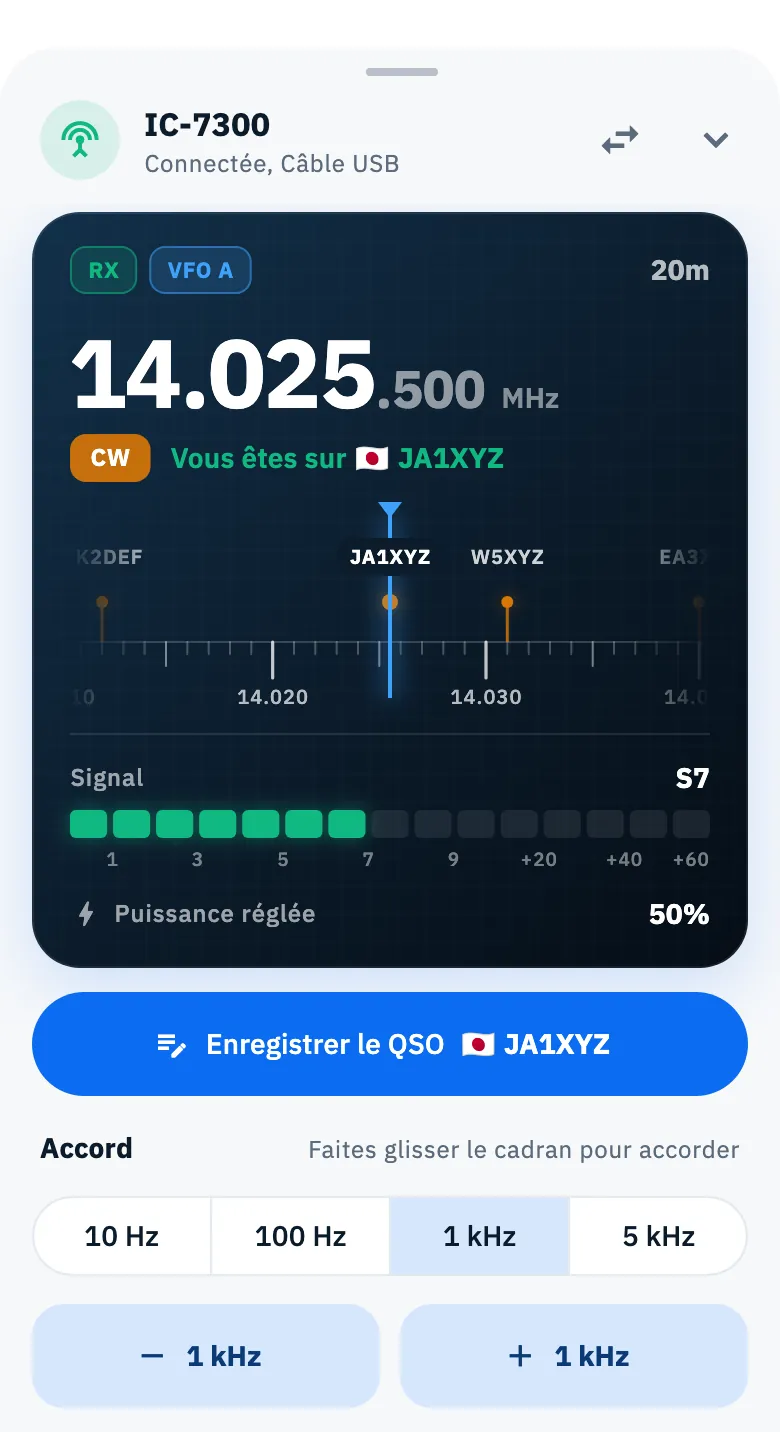
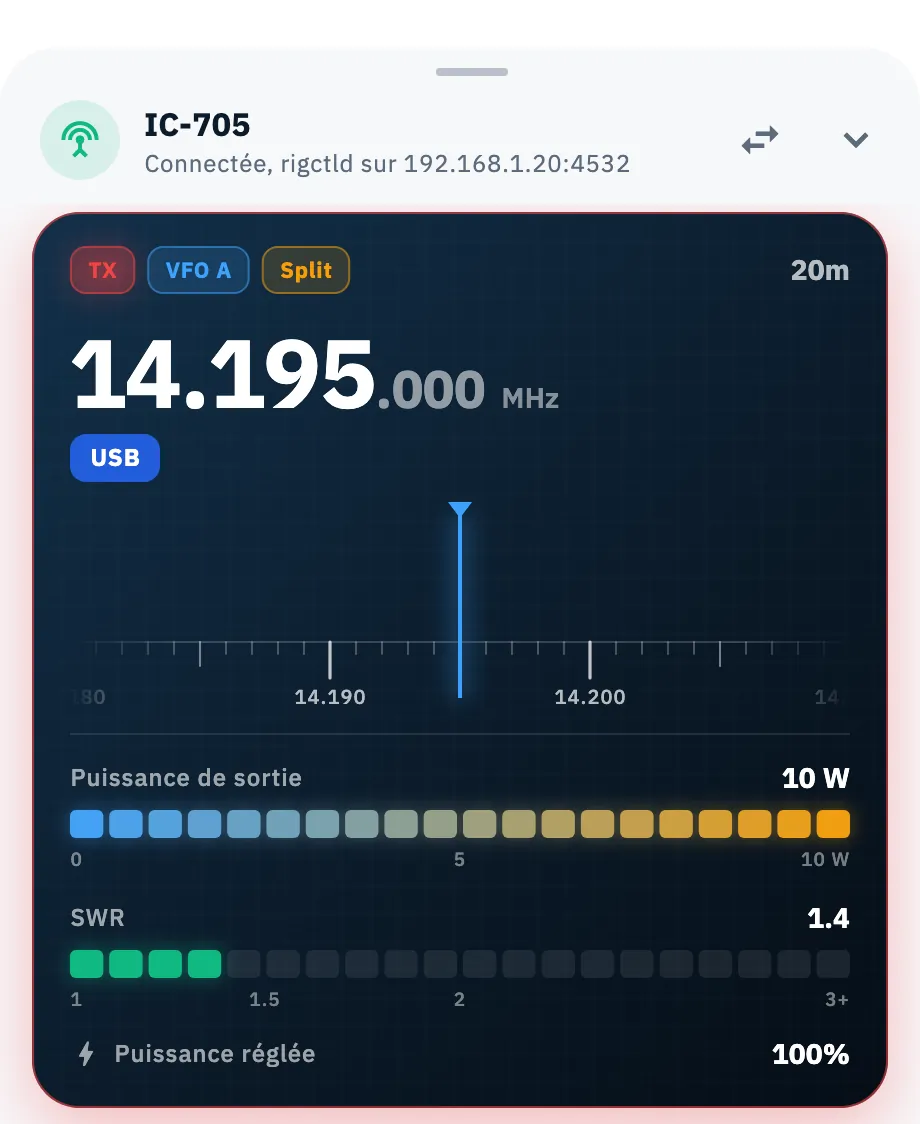
En haut, vous voyez le nom de la radio et comment elle est connectée : Connectée, Câble USB, ou Connectée, rigctld sur 192.168.1.20:4532 (de même avec flrig), avec l'adresse et le port que vous avez réglés.
Si vous avez au moins deux radios avec le CAT, le bouton ⇄ Changer de radio se trouve à côté : il ouvre la liste de vos radios pour passer à une autre (voir Utiliser la radio connectée).
L'afficheur
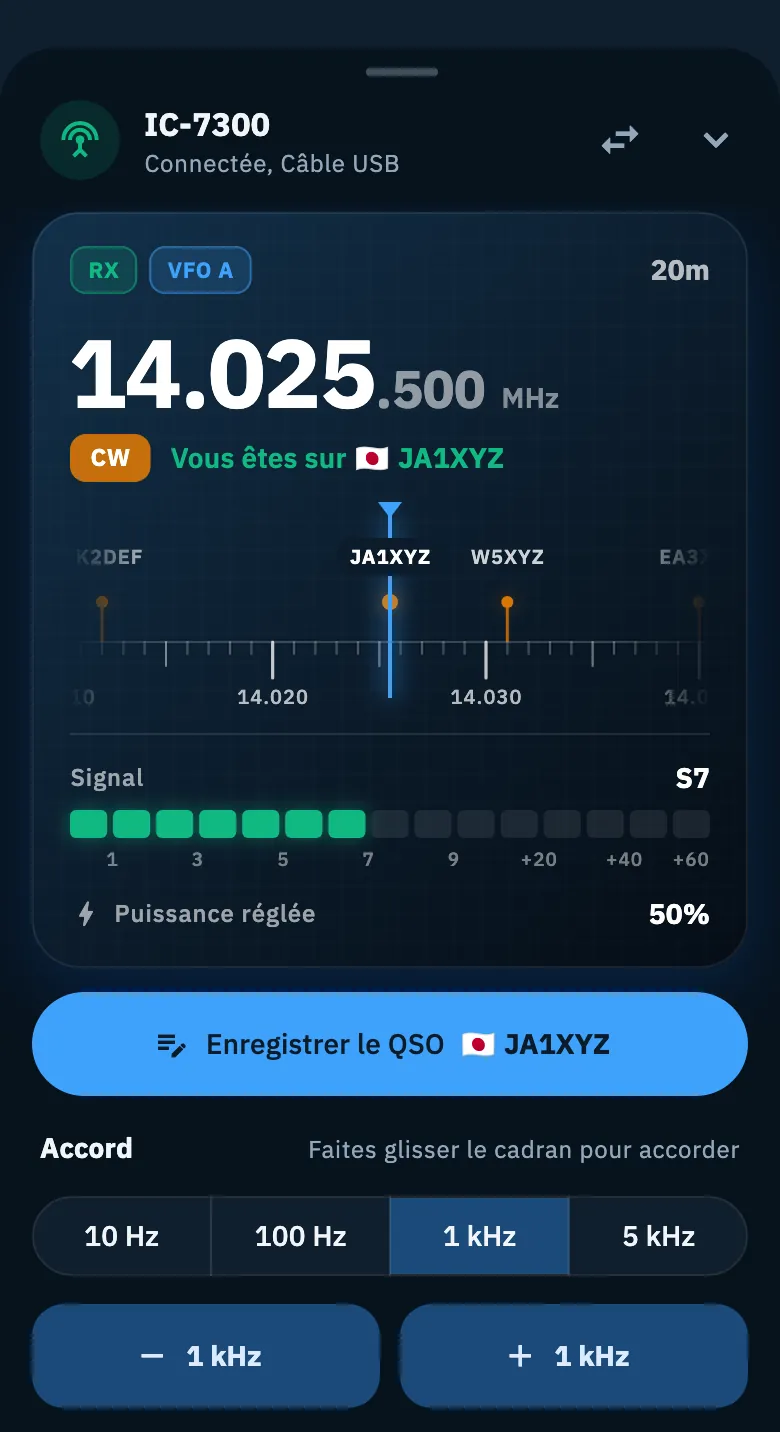
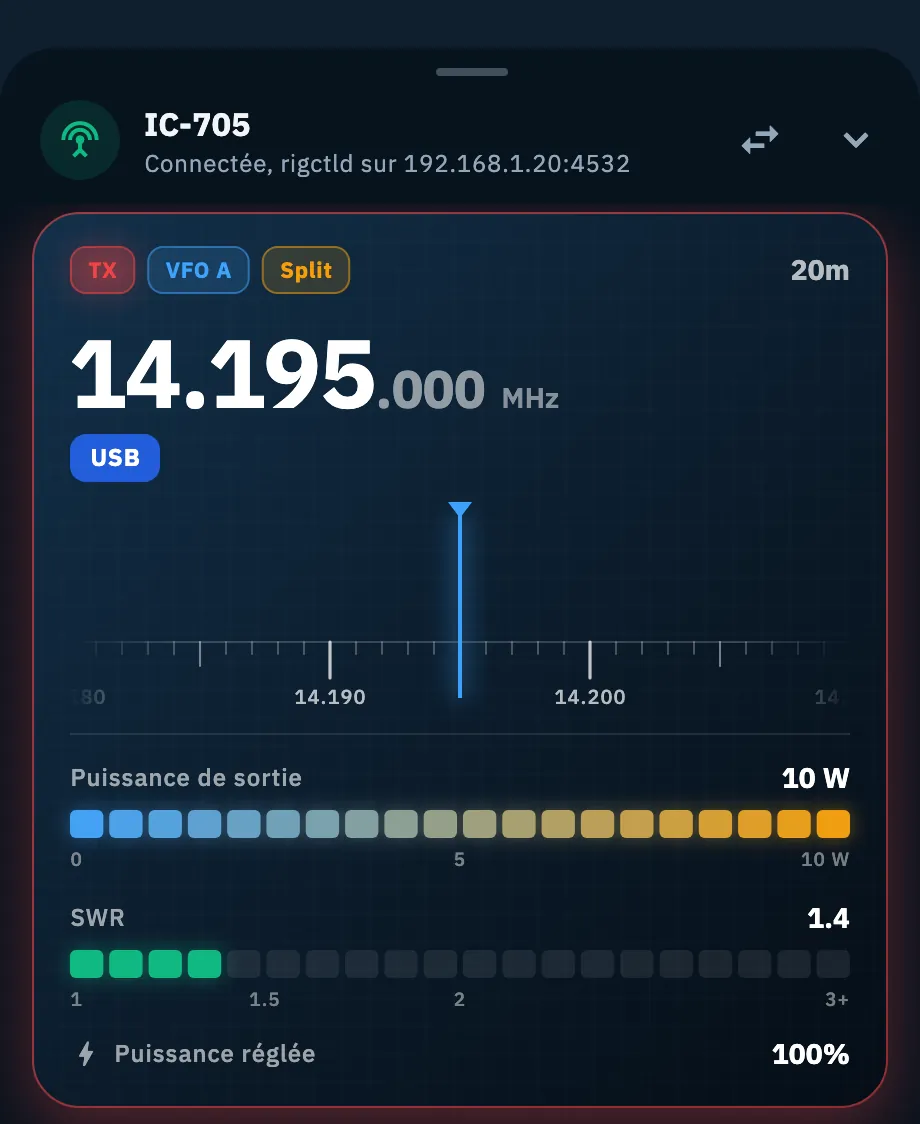
L'afficheur est sombre, comme celui d'une radio, dans le thème clair comme dans le thème sombre. Il suit la radio en temps réel.
| Élément | Ce qu'il indique |
|---|---|
| RX / TX | RX vert en réception ; TX rouge, qui pulse, quand vous émettez. En émission, le bord de l'afficheur devient rouge lui aussi, avec un halo. |
| VFO A, VFO B | Le VFO utilisé. Affiché seulement quand la radio l'indique. |
| Split | La radio émet sur l'autre VFO. Affiché seulement quand la radio l'indique. |
| Bande | La bande de la fréquence (par exemple 20m), ou Hors bande quand la radio est en dehors des bandes radioamateurs. |
| Fréquence | Les MHz et les kHz en grand, les hertz en petit : 14.025.500 MHz se lit « 14.025 » suivi de « .500 ». Les chiffres défilent quand ils changent. La fréquence n'est jamais arrondie. |
| Mode | Le mode de la radio (CW, USB, DATA…), dans la couleur du même mode dans les spots. |
| Vous êtes sur | L'indicatif du spot sur lequel se trouve la radio, pris dans la liste de spots à l'écran. |
Si un instant la radio ne répond pas avec le mode ou une mesure, l'afficheur garde la dernière valeur lue pendant 5 secondes au lieu de clignoter.
Les mesures : S-meter, puissance et SWR
Sous le cadran, toujours dans l'afficheur, se trouvent des barres à segments comme celles des radios modernes, avec un repère qui garde le pic un moment.
- En réception : Signal, le S-meter en unités S (de S1 à S9, puis S9+20, S9+40, S9+60 ; au-dessus de S9, la barre devient rouge).
- En émission : Puissance de sortie, en watts (avec une échelle qui s'adapte : 10 W, 100 W…) ou en pourcentage du maximum de la radio, et SWR, de 1 à 3+ : vert sous 1,5, orange de 1,5 à 2, rouge à partir de 2. Le SWR apparaît seulement quand la radio le donne (à partir de 1,0).
- En dessous, avec l'icône de l'éclair : Puissance réglée, la puissance réglée sur la radio, en pourcentage.
Une mesure que la radio ne donne pas n'est pas affichée. Ce que vous voyez dépend de la connexion :
| Connexion | Mesures |
|---|---|
| Câble USB | Seulement avec les radios Icom et les autres qui utilisent le CI-V (comme les Xiegu). Certaines ne donnent pas la puissance de sortie. Avec les autres radios sur le câble, l'afficheur montre la fréquence et le mode, sans mesures. |
| rigctld | Celles que rigctld arrive à lire sur votre radio. |
| flrig | Aucune : avec flrig, le panneau montre la fréquence et le mode. |
Les mesures ne sont lues que pendant que le panneau est ouvert : l'app les demande alors à la radio toutes les 400 ms, et le S-meter bouge. Panneau fermé, la radio est lue une fois par seconde, seulement pour la fréquence et le mode. Voir aussi Choisir la connexion : USB, rigctld ou flrig.
Accorder avec le cadran et le pas d'accord
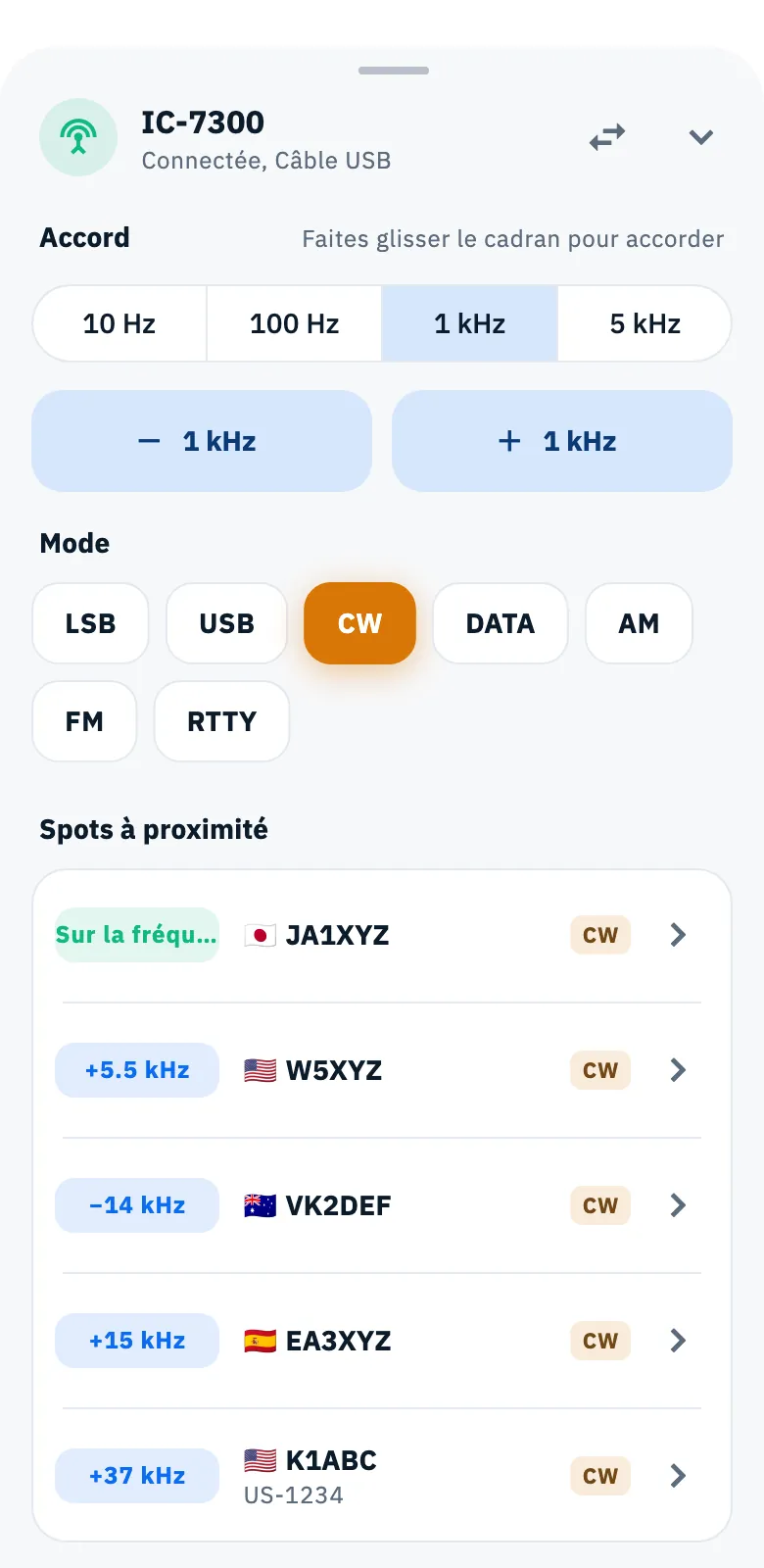
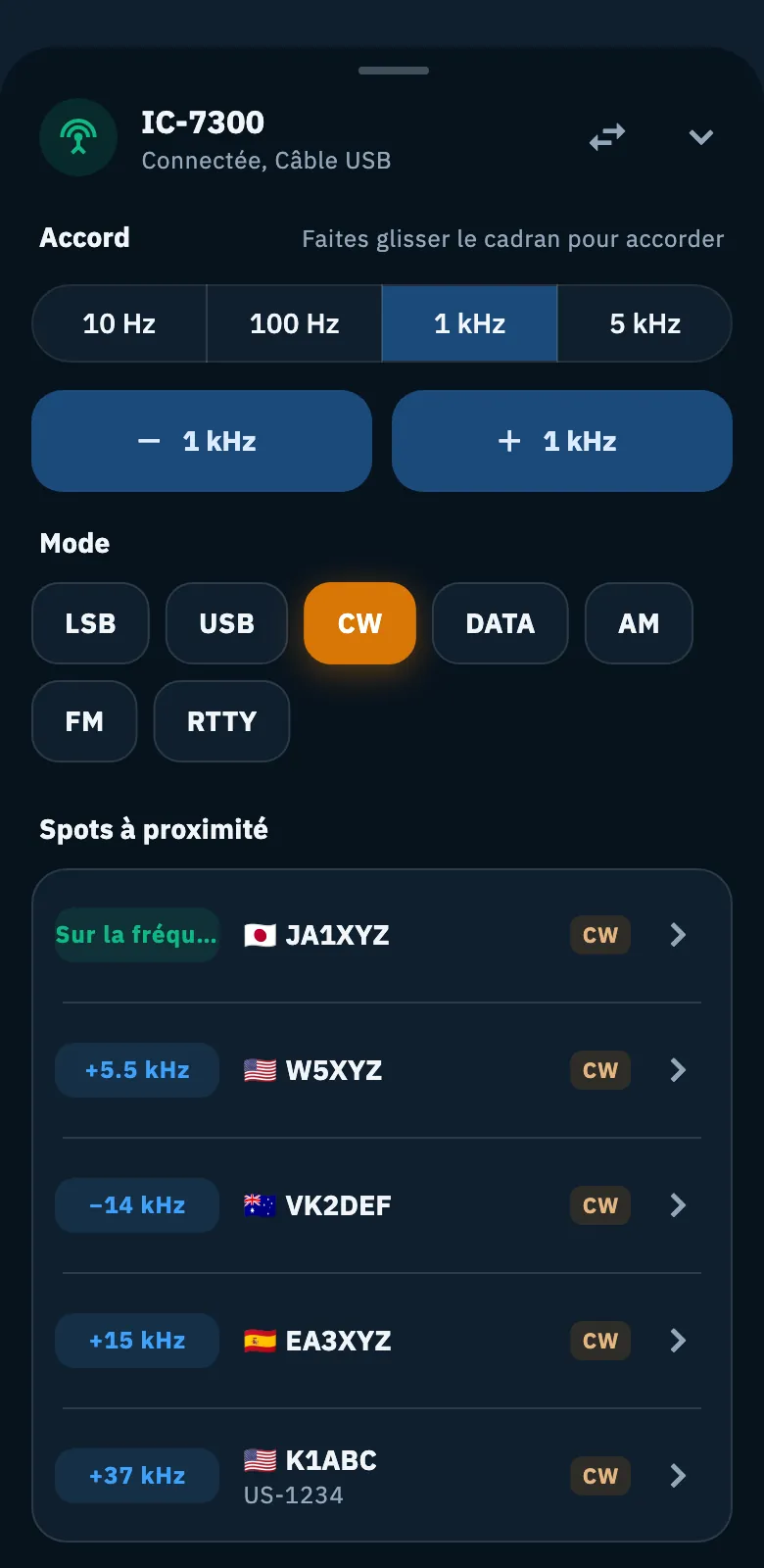
Le cadran dans l'afficheur fonctionne comme le bouton du VFO : la fréquence est sous l'aiguille fixe au centre, les spots sont des points colorés selon le mode avec leur indicatif au-dessus, et les limites de la bande sont marquées.
- Faites glisser le cadran vers la gauche ou vers la droite : la radio suit. Si vous le lancez, il continue un moment puis ralentit. Sur les appareils qui vibrent, vous sentez un clic à chaque graduation.
- Touchez un point pour mettre la radio sur ce spot : la radio prend la fréquence et le mode du spot, même quand Changer aussi le mode est désactivé (ce réglage vaut pour un toucher dans la liste, voir Accorder la radio depuis les spots).
Dans la section Accord (avec l'indication Faites glisser le cadran pour accorder), vous choisissez le pas d'accord :
- Touchez l'un des quatre pas : 10 Hz, 100 Hz, 1 kHz, 5 kHz. Le pas sert aussi de zoom du cadran : plus il est petit, plus le cadran s'étale.
- Touchez − ou + pour déplacer la fréquence d'un pas. Le premier toucher met la fréquence sur la grille du pas : depuis 14.025.340 avec un pas de 1 kHz, + va à 14.026.000 et − à 14.025.000.
- Maintenez − ou + appuyé pour continuer à vous déplacer jusqu'à ce que vous le relâchiez.
| Option | Ce qu'elle fait | Par défaut |
|---|---|---|
| Pas d'accord | De combien se déplacent −, + et le cadran ; c'est aussi le pas de Alt+← et Alt+→ sur un ordinateur (voir Raccourcis clavier). | 1 kHz, à chaque ouverture de l'app |
Pendant que vous faites glisser, l'app envoie à la radio au plus une fréquence toutes les 120 ms, toujours la dernière, pour ne pas encombrer la connexion. Le cadran et les boutons changent seulement la fréquence, jamais le mode. Tant que la radio n'a pas indiqué sa fréquence, le cadran et la section Accord n'apparaissent pas.
Changer de mode
Dans la section Mode, touchez le mode voulu : la radio change de mode et reste sur la même fréquence.
| Mode | Remarques |
|---|---|
| LSB, USB | Phonie en bande latérale. |
| CW | En surbrillance aussi quand la radio est en CW-R. |
| DATA | USB avec le réglage données de la radio, quand elle en a un : pour FT8, FT4 et les autres modes numériques. |
| AM, FM, RTTY |
Le mode actuel est en surbrillance dans sa couleur, la même que dans les spots.
Les spots à proximité
La section Spots à proximité montre les 5 spots les plus proches de la fréquence de la radio, sur la même bande, pris dans la liste de spots à l'écran avec ses filtres. Pour chacun, vous voyez l'écart en kHz (par exemple « +5.5 kHz » ou « −13.5 kHz »), l'indicatif, la référence s'il y en a une et le mode. Le spot sur lequel se trouve la radio porte Sur la fréquence.
- Touchez un spot pour y mettre la radio, avec la fréquence et le mode du spot, comme avec un point du cadran.
- Touchez la flèche à droite (Ouvrir le spot) pour fermer le panneau et ouvrir le spot (voir Ouvrir un spot). Toucher la ligne du spot Sur la fréquence l'ouvre de la même façon.
Si la liste à l'écran n'a aucun spot sur la bande de la radio, la section n'apparaît pas.
Enregistrer un QSO
Sous l'afficheur se trouve le bouton Enregistrer le QSO, sur toute la largeur. Quand la radio est sur un spot, l'indicatif de la station est à côté.
- Touchez Enregistrer le QSO.
- Le panneau se ferme et la saisie du QSO s'ouvre avec la fréquence et le mode de la radio et, si vous êtes sur un spot, l'indicatif et la référence du spot.
Voir Enregistrer un QSO.
Outils et Déconnecter
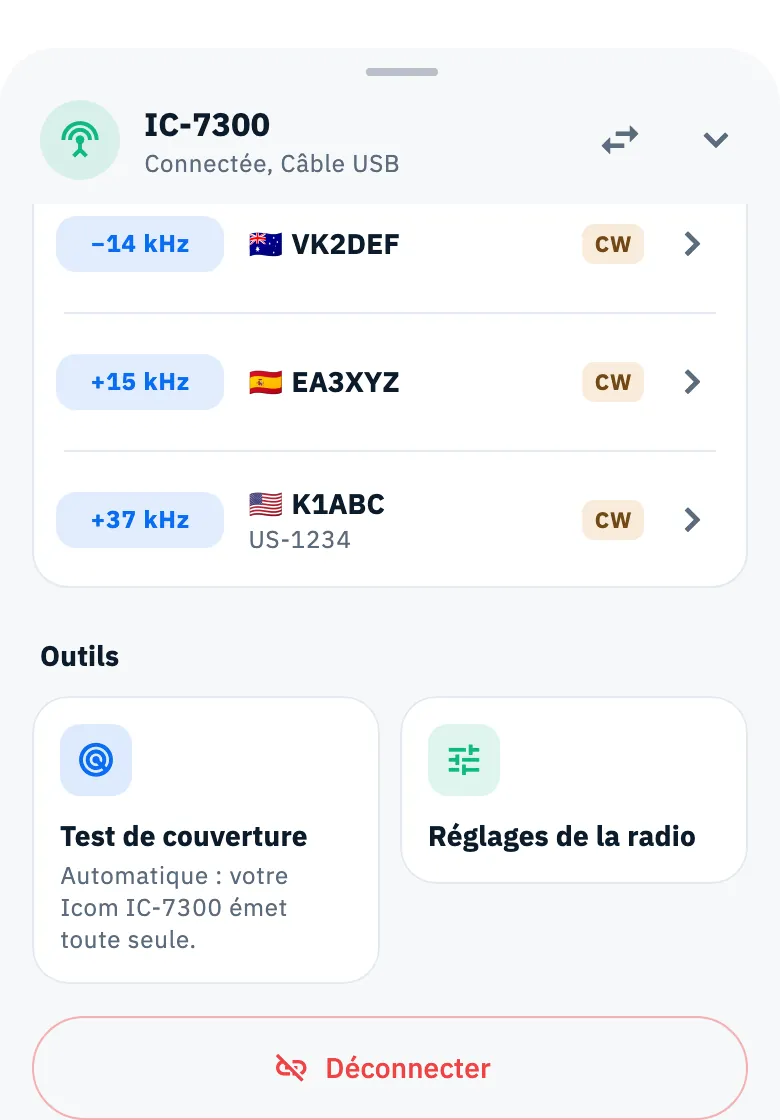
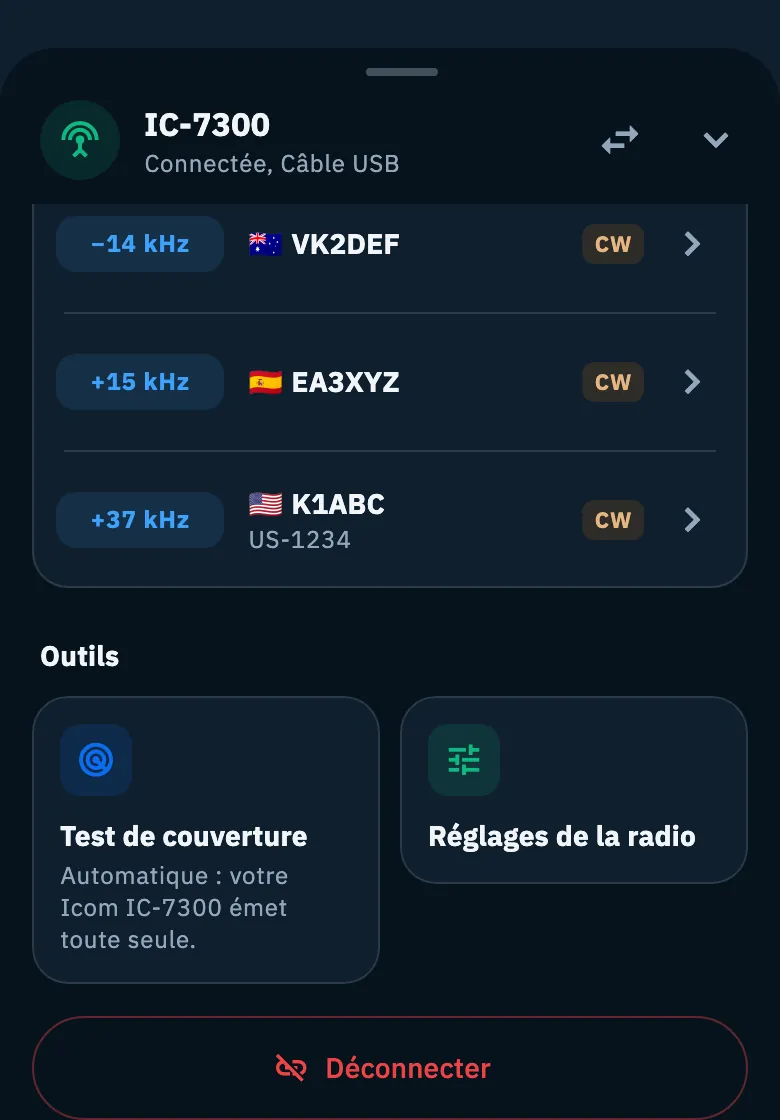
En bas du panneau, la section Outils propose deux raccourcis. En toucher un ferme le panneau et ouvre la page.
- Test de couverture : ouvre le test de couverture. Sous le titre, l'app indique ce qu'elle peut faire avec la radio utilisée :
- « Automatique : votre Icom IC-7300 émet toute seule. », avec le modèle de votre radio (sans modèle « Automatique : la radio émet toute seule. »), quand la radio émet la CW en CAT (sur le câble USB, l'app le sait par le modèle ; avec rigctld, c'est rigctld qui le dit à la connexion) ;
- « Automatique si la radio le permet : nous le saurons à la connexion. » avec rigctld, quand rigctld n'a pas dit à la connexion si la radio émet la CW ;
- « Avec votre radio : test manuel, vous émettez. » quand la radio n'émet pas la CW en CAT, et toujours avec flrig.
- Réglages de la radio : ouvre Ma station, avec vos radios et vos antennes (voir Ma station : vos radios et vos antennes).
Le bouton rouge Déconnecter ferme la connexion avec la radio et le panneau. Après Déconnecter, la radio ne se reconnecte pas toute seule au démarrage de l'app, jusqu'à ce que vous touchiez de nouveau Connecter.
Téléphone, tablette, web et ordinateur
Le panneau est le même partout. Sur un téléphone, il prend la largeur de l'écran ; sur les écrans plus larges (tablette, ordinateur), il fait au plus 640 px de large, centré en bas. Avec une souris, vous faites glisser le cadran en maintenant le bouton enfoncé. La vibration n'existe que sur les appareils qui en ont une.
Problèmes fréquents
- Le panneau s'est fermé tout seul. La radio s'est déconnectée, ou la connexion est tombée : trois lectures échouées de suite, ou une commande à laquelle la radio n'a pas répondu. Vérifiez le câble ou le réseau et connectez de nouveau la radio (voir Quand la radio ne répond pas).
- Je ne vois ni S-meter, ni puissance, ni SWR. La radio ou la connexion ne les donne pas : sur le câble USB seulement les radios CI-V, avec rigctld cela dépend de la radio, avec flrig jamais. La puissance de sortie et le SWR apparaissent seulement en émission, le S-meter seulement en réception.
- Le cadran et la section Accord n'apparaissent pas. La radio n'a pas encore indiqué sa fréquence : attendez un instant ou vérifiez la connexion.
- Je touche un mode mais rien ne change. La radio n'a pas accepté la commande et reste dans le mode qu'elle avait ; le panneau n'affiche aucun message. Vérifiez la connexion et réessayez.
- L'afficheur indique « Hors bande ». La radio est sur une fréquence en dehors des bandes radioamateurs.
- La section Spots à proximité n'apparaît pas. La liste de spots à l'écran n'a aucun spot sur la bande de la radio : vérifiez les filtres (voir Filtrer les spots par bande et par mode).
- Le pas d'accord est revenu à 1 kHz. C'est normal : le pas d'accord repart de 1 kHz à chaque démarrage de l'app.