
Lire la liste du DX Cluster
Voyez qui est sur l'air en ce moment dans la liste en direct du DX Cluster et ce que dit chaque spot : fréquence, mode, pays, commentaire et âge.
Free et ProMis à jour pour HamQSO 0.1.19
Sur cette page
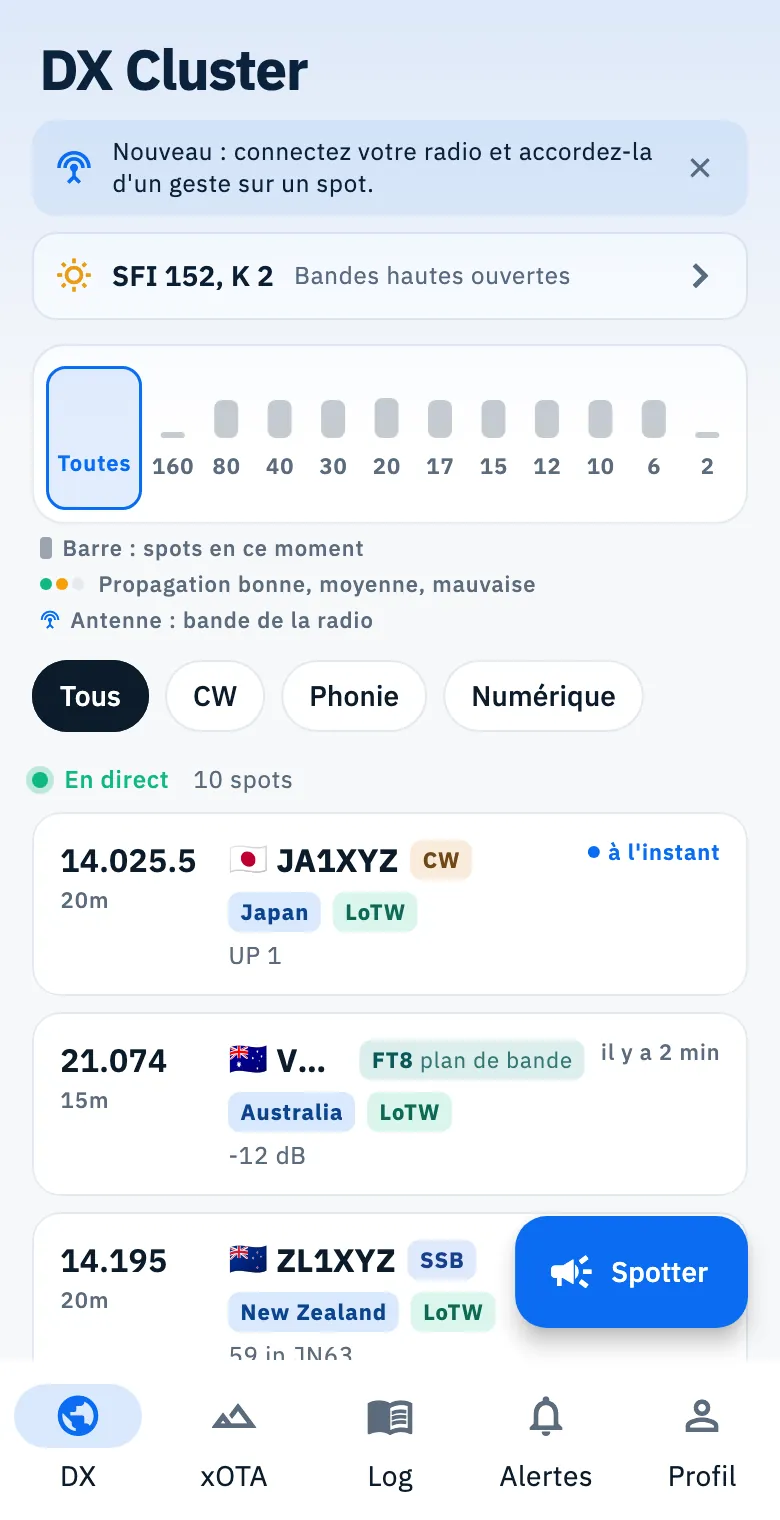
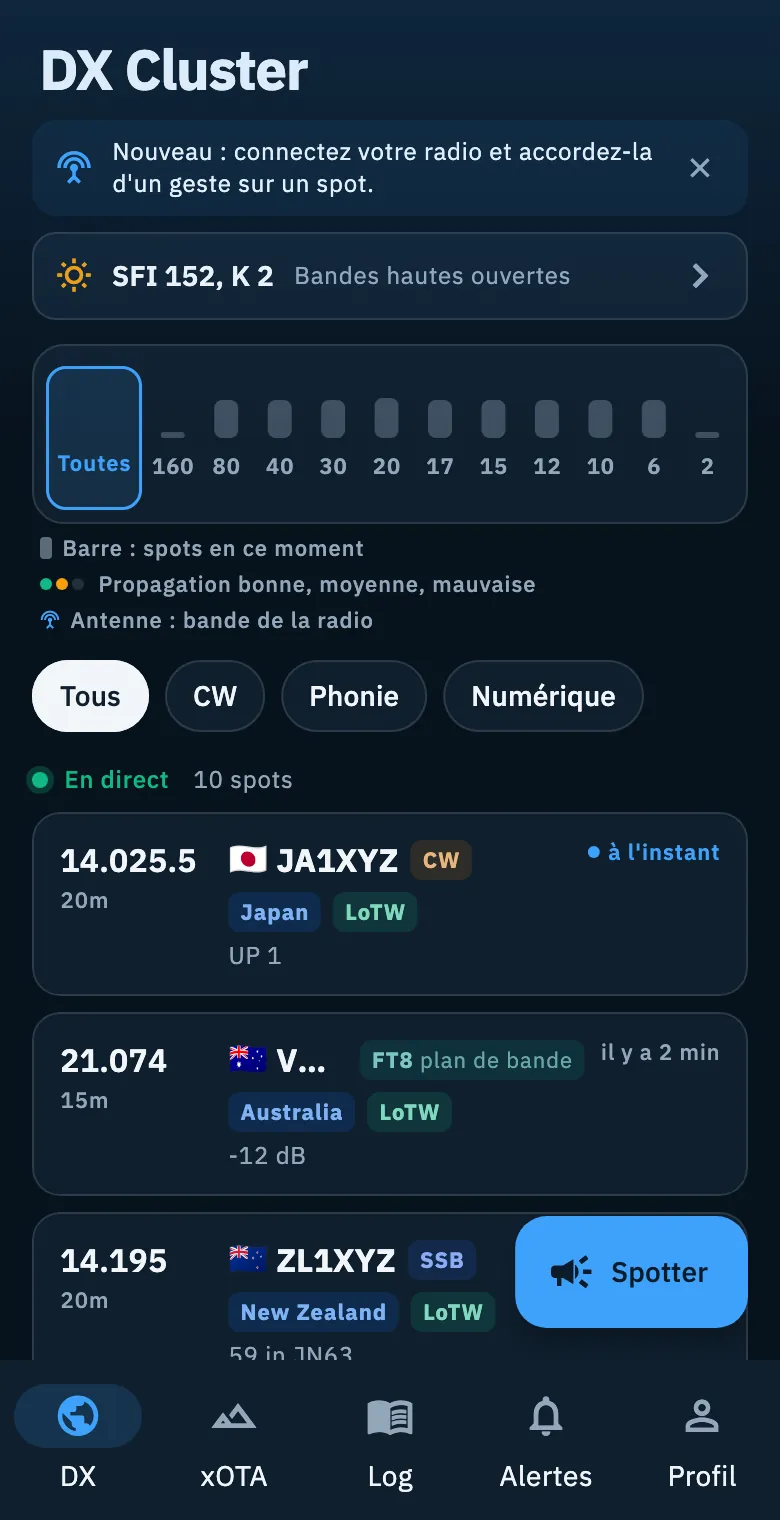
La liste du DX Cluster vous montre en direct les stations DX spottées en ce moment, la plus récente en haut. Cette page explique comment l'ouvrir, comment savoir si elle est vraiment en direct et ce que dit chaque spot.
Ouvrir la liste
- Ouvrez la section DX : c'est la première, et l'app s'ouvre dessus. La page s'appelle DX Cluster.
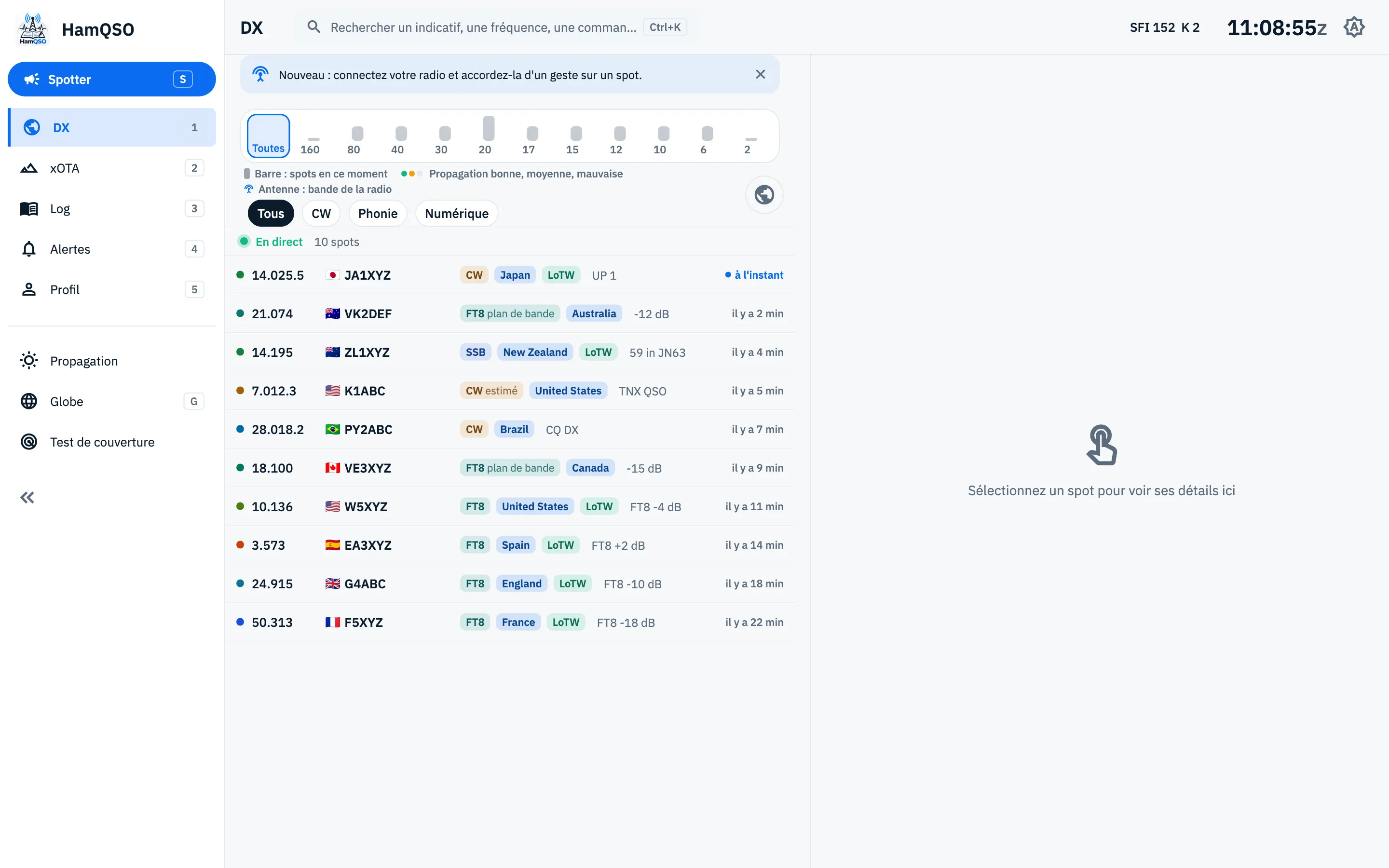
- Regardez la première ligne de la liste, au-dessus du premier spot : quand elle indique En direct, les nouveaux spots apparaissent en haut au fur et à mesure qu'ils arrivent.
- Affinez la liste avec la bande des bandes et les puces des modes : voir Filtrer les spots par bande et par mode.
- Touchez un spot. Sur un téléphone, son détail s'ouvre ; sur une tablette et sur le web dans une fenêtre large, le détail apparaît à côté de la liste (voir Ouvrir un spot).
La liste se met à jour toute seule tant qu'elle est à l'écran. Il n'y a pas de choix du tri (les nouveaux spots sont toujours en haut) ni de champ de recherche. Pour chercher un indicatif sur le web, utilisez la palette de commandes.
État en direct et nombre de spots
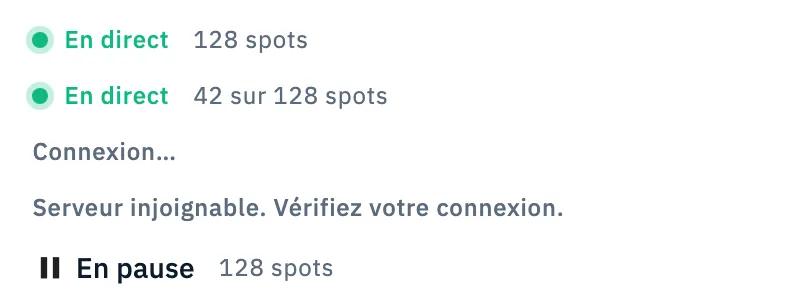
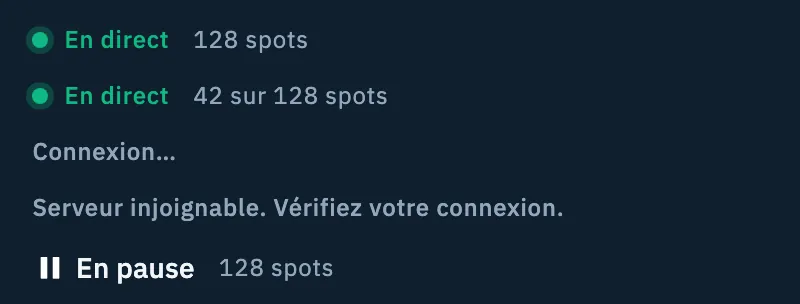
La première ligne de la liste vous dit si vous pouvez vous fier à ce que vous voyez : le point vert n'est là que lorsque les spots arrivent en direct du serveur de spots de HamQSO et que la liste est à jour.
| Ce que vous lisez | Ce que cela signifie |
|---|---|
| En direct | Les spots arrivent en direct. |
| Connexion… | L'app joint le serveur : patientez un instant. |
| Serveur injoignable. Vérifiez votre connexion. | Le serveur n'a pas répondu trois fois de suite. L'app continue d'essayer toute seule. |
| Hors ligne / Pas d'internet | L'appareil n'a pas de réseau, ou il est sur un réseau sans internet. Voir Utiliser HamQSO hors ligne. |
| En pause | Seulement sur le web, dans la liste en lignes denses, après avoir appuyé sur Espace (voir plus bas). |
À côté se trouve le nombre : 128 spots sans filtre, 42 sur 128 spots avec un filtre actif. Il compte les spots que l'app garde dans la liste (200 au plus), pas tous les spots du cluster. Tant que la liste n'est pas chargée, il n'y a pas de nombre.
Ce que dit chaque carte
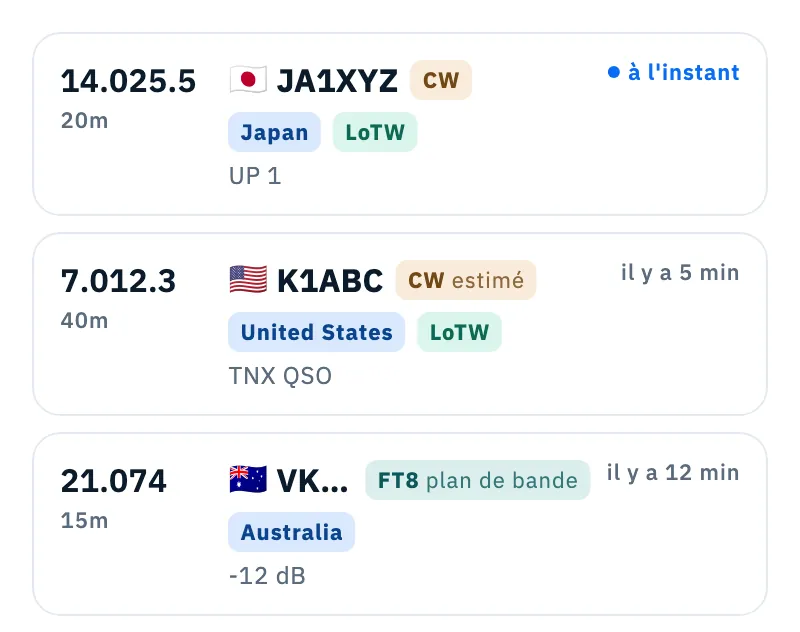
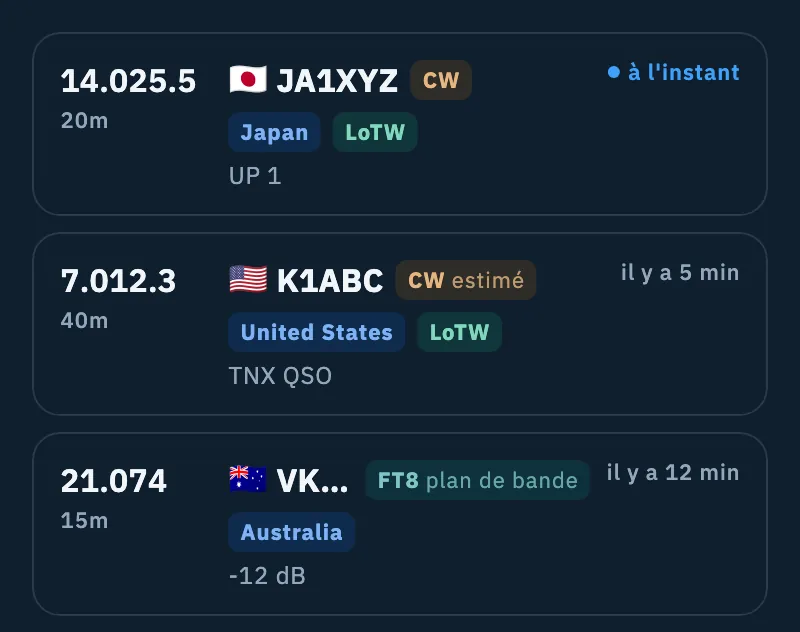
Chaque spot est une carte avec ces informations :
| Partie | Ce qu'elle montre |
|---|---|
| Fréquence et bande | La fréquence en MHz telle que l'app l'écrit, jamais arrondie (par exemple 14.025.5), avec la bande en dessous (par exemple 20m). |
| Indicatif | La station spottée, celle qui est sur l'air. |
| Mode | CW, SSB, FT8… Si le spot ne l'indique pas, le mode est estimé et porte une marque (voir plus bas). |
| Pays | L'entité DXCC de l'indicatif. |
| LoTW | La station utilise LoTW. |
| Déjà contacté | Si la station est déjà dans votre log, sa marque apparaît : voir Repérer ce que vous avez déjà contacté. |
| C'est vous | Le spot porte sur votre propre indicatif ; avant le commentaire, vous lisez qui vous a spotté. Voir Savoir quand on vous spotte. |
| Commentaire | Ce qu'a écrit l'auteur du spot, sur une ligne. Il est masqué quand il ne fait que répéter le mode, déjà présent dans le badge du mode. |
| Âge | à l'instant, il y a 5 min, il y a 2 h, il y a 1 jour. Il se met à jour tout seul. |
Un spot de moins d'une minute a un point bleu et son âge en bleu. Le spot d'une station déjà contactée sur cette bande et dans ce mode devient une carte grise plus basse : il reste dans la liste, mais ceux qui restent à contacter ressortent. L'auteur du spot et la source (Source) se trouvent dans le détail.
Si vous avez une radio connectée et l'accord au toucher activé, toucher un spot accorde aussi la radio : voir Accorder la radio depuis les spots.
Le mode estimé
Beaucoup de spots du DX Cluster n'indiquent pas le mode. HamQSO leur en donne un quand même et le marque comme estimé. Il le cherche dans cet ordre :
- Le mode écrit dans le commentaire, ou décodé par un skimmer RBN : ce n'est pas une estimation et il ne porte aucune marque.
- Le mode d'un spot récent de la même station sur la même fréquence (dans les 15 dernières minutes).
- Une fréquence chargée de spots numériques (au moins trois à moins de 1 kHz dans les 20 dernières minutes) : le mode devient DIGI.
- Le plan de bande de la région de la station.
Le badge du mode indique alors estimé (cas 2 et 3) ou plan de bande (cas 4). Touchez le badge pour en lire la raison : « Le spot n'indique pas le mode : il vient du plan de bande de cette fréquence ou de spots récents de la même station. » L'explication s'ouvre d'un toucher ou d'un clic, jamais au survol. Quand rien ne peut être déduit, le spot n'a pas de badge du mode.
D'où viennent les spots
Vous n'avez aucun cluster ni nœud à choisir. Le serveur de spots de HamQSO rassemble les spots de plusieurs DX clusters et les envoie à l'app en direct ; la source de chaque spot figure dans le détail, sous Source. L'app et le web utilisent le même serveur.
- L'app ne demande au serveur que les bandes et les modes que vous filtrez.
- L'app garde 200 spots au plus, un par indicatif et par fréquence : un spot répété par un autre cluster garde sa place.
- La liste ne reçoit des spots que tant qu'elle est à l'écran et que l'app est au premier plan.
Votre indicatif pour le DX Cluster
Recevoir des spots ne demande rien. Pour en envoyer (voir Spotter une station), HamQSO se connecte au DX Cluster avec votre indicatif suivi d'un SSID choisi pour cette installation, afin de ne pas déconnecter le logiciel de log que vous utilisez sur votre ordinateur avec votre indicatif seul.
- Ouvrez Profil et touchez la carte du haut avec votre indicatif (ou Indicatif non défini) : Votre profil s'ouvre.
- Sous Station, saisissez Votre indicatif.
- Sous le champ, vous lisez l'identifiant de connexion utilisé par l'app, par exemple : « Utilisé pour le DX Cluster en direct. HamQSO se connecte en tant que IU0XYZ-12, sans déconnecter votre logiciel de log. »
Le SSID (de 2 à 15) est tiré au hasard la première fois, puis conservé ; vous ne pouvez pas le changer. Si un autre appareil du même compte utilise déjà ce SSID, l'app en prend un autre. Sur téléphone et tablette, l'app se connecte au cluster seulement pour envoyer un spot et se déconnecte après 3 minutes sans envoi ; sur le web, c'est le serveur de HamQSO qui envoie le spot pour vous. Sans indicatif, vous ne pouvez pas envoyer de spots. Plus de détails dans Votre profil : nom, indicatif et locator.
Radio et propagation en haut de la liste
Entre le titre et la bande des bandes, il y a deux lignes :
- La radio : tant que vous n'avez pas configuré de radio, une suggestion indique « Nouveau : connectez votre radio et accordez-la d'un geste sur un spot. » Touchez-la pour ouvrir le guide, ou touchez le ✕ (Ne plus afficher) pour la retirer définitivement. Voir Connecter votre radio.
- La propagation (téléphones et tablettes) : l'icône du soleil, le flux solaire et l'indice K (par exemple SFI 152, K 2) et une phrase comme Bandes hautes ouvertes. Le soleil devient rouge pendant un orage géomagnétique (K de 5 ou plus). Hors ligne, la phrase donne aussi l'âge des données. Touchez la ligne pour ouvrir Propagation (voir Lire la propagation). Tant que les données ne sont pas arrivées, la ligne n'est pas là, et la liste fonctionne quand même.
Actualiser et réessayer
La liste se met à jour toute seule, mais vous pouvez la relancer tout de suite :
- Tirez la liste vers le bas et relâchez (sur les écrans tactiles).
- Ou, après une erreur, touchez Réessayer sur la page d'erreur ou dans le bandeau.
Une actualisation qui échoue ne vide jamais la liste : les derniers spots téléchargés restent à l'écran.
Tablette et web
- Tablette (et sur le web une fenêtre de moins de 1200 px de large, quand il y a la place) : la liste est à gauche, le détail du spot sélectionné à droite. Avant que vous choisissiez un spot, elle indique « Sélectionnez un spot pour voir ses détails ici ». La carte sélectionnée a une bordure bleue.
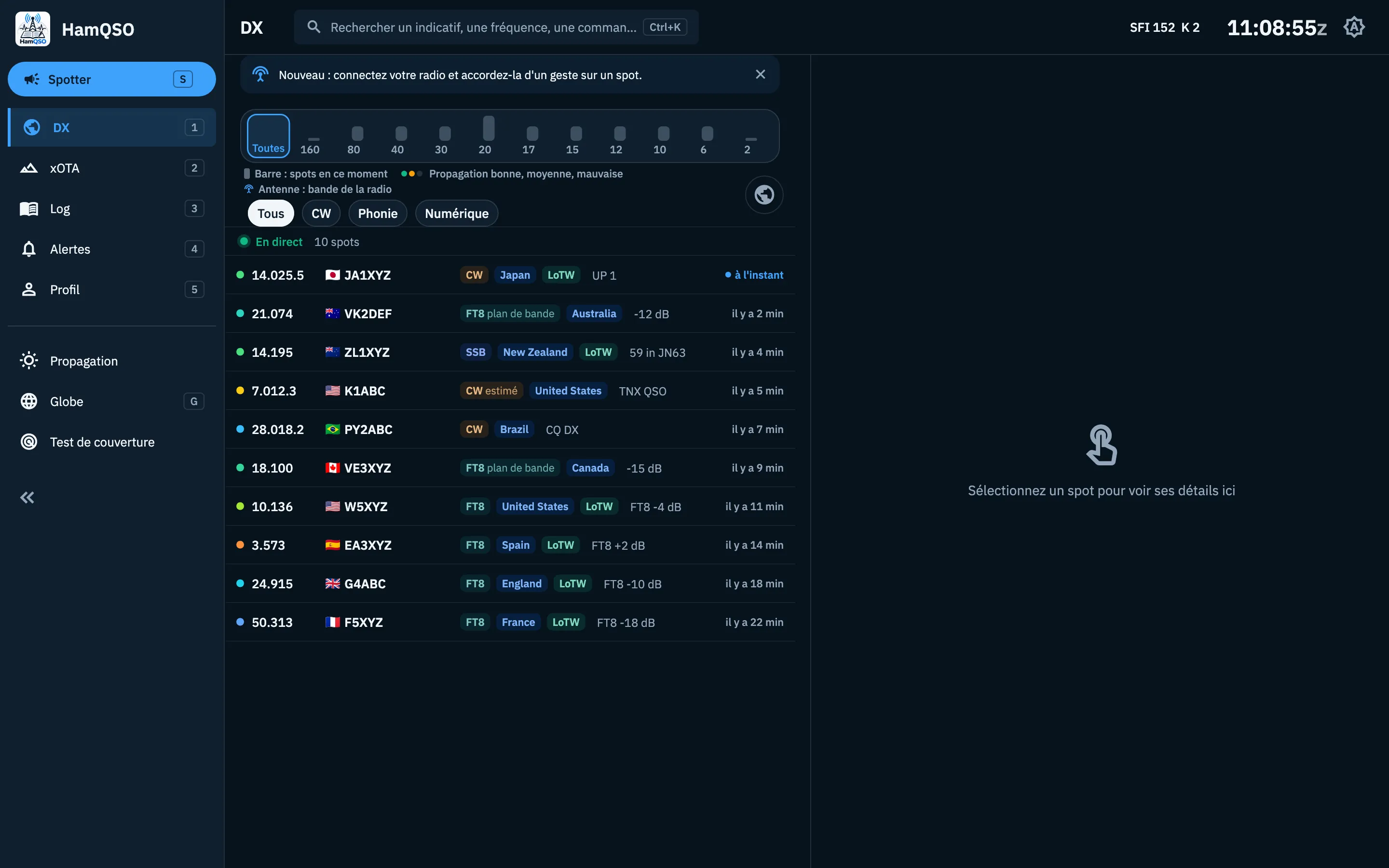
- Web, fenêtre d'au moins 1200 px de large : les spots sont des lignes denses sur une seule ligne (40 px, 36 px dans une fenêtre de moins de 700 px de haut), avec un point de la couleur de la bande, la fréquence, l'indicatif, le mode, les badges qui tiennent en entier, le commentaire et l'âge dans une colonne fixe. La ligne sélectionnée a une barre bleue à sa gauche ; un spot déjà fait est estompé. Il n'y a pas de titre (la barre du haut nomme la section) ni de ligne de la propagation : les indices SFI 152 K 2 sont dans la barre du haut, et un clic ouvre la propagation sur le côté. La liste et le détail occupent d'abord la moitié chacun, et vous pouvez faire glisser le séparateur.
- Dans une fenêtre de moins de 700 px de haut, la légende des bandes passe dans la première ligne de la liste, et la suggestion de la radio devient une icône d'antenne à côté des filtres.
- Quand vous faites défiler vers le bas, les lignes que vous lisez restent immobiles pendant que les nouveaux spots arrivent au-dessus. Le survol à la souris n'arrête pas la liste et n'affiche pas d'infobulles.
Mettre la liste en pause
Sur le web, dans la liste en lignes denses, la liste ne s'arrête jamais toute seule. Pour la lire au calme :
- Appuyez sur Espace avec la section DX (ou xOTA) ouverte : la première ligne indique En pause.
- Les spots déjà à l'écran continuent de se mettre à jour (leur âge, par exemple) et ceux qui ont quitté la liste disparaissent ; les nouveaux sont seulement comptés dans un bouton en bas, par exemple 3 nouveaux spots, appuyez sur Espace.
- Appuyez de nouveau sur Espace ou cliquez sur le bouton pour les afficher. Changer un filtre relance aussi la liste.
Espace ne fait rien pendant que vous écrivez dans un champ ou dans les autres sections. Les téléphones et les tablettes n'ont pas de pause. Toutes les touches sont dans Raccourcis clavier.
Dépannage
| Ce que vous voyez | Que faire |
|---|---|
| « Serveur injoignable. Vérifiez votre connexion. » | Vérifiez votre connexion. L'app réessaie toute seule ; vous pouvez aussi tirer la liste vers le bas. |
| Une page avec « Service injoignable. Vérifiez votre connexion. » (ou un autre message d'erreur) et Réessayer | Le premier chargement a échoué. Vérifiez le réseau et touchez Réessayer. |
| « Échec de l'actualisation : affichage des dernières données téléchargées » avec Réessayer | Les spots à l'écran sont ceux de la dernière mise à jour réussie. Touchez Réessayer. |
| « Aucun spot pour le moment. Tirez vers le bas pour actualiser. » | Il n'y a pas de spots en ce moment : tirez vers le bas ou patientez. |
| « Aucun spot ne correspond à vos filtres » | Touchez Effacer les filtres ou choisissez d'autres bandes et d'autres modes. |
| « Hors ligne : liste mise à jour il y a 12 min. Elle se met à jour quand le réseau revient. » | Vous regardez la liste enregistrée : elle se met à jour dès que le réseau revient. S'il n'y a pas de liste enregistrée, vous lisez « Aucune liste sur cet appareil ». Voir Utiliser HamQSO hors ligne. |
| Le mode d'un spot semble faux | S'il porte estimé ou plan de bande, c'est une estimation : écoutez avant d'appeler et vérifiez le mode quand vous enregistrez le QSO. |