
Exporter votre log en ADIF
Créez un fichier ADIF du log, d'une opération ou d'une partie filtrée, pour un autre logiciel, pour TQSL et LoTW ou pour POTA, WWFF et SOTA.
FreeMis à jour pour HamQSO 0.1.19
Sur cette page
- Ouvrir l'export
- Choisir quoi exporter
- Exporter avec des filtres
- Choisir le format
- QSO aux valeurs estimées
- Marquer les QSO comme envoyés
- Créer et partager le fichier
- Seulement les QSO pas encore envoyés
- Exporter une opération
- Avant de supprimer votre compte
- Téléphone, tablette, ordinateur et web
- Problèmes courants
L'export crée un fichier ADIF de votre log : tout le log, une opération ou seulement les QSO que vous choisissez avec des filtres. Le fichier sert à garder une copie, à importer les QSO dans un autre logiciel ou à les signer avec TQSL pour les envoyer sur LoTW. Pour une activation POTA, WWFF, SOTA ou IOTA, HamQSO prépare aussi les fichiers qu'attendent les sites des programmes. L'export fonctionne sans réseau et ne retire rien du log.
Ouvrir l'export
- Ouvrez Log.
- Touchez ⋮ (Menu du log) à côté du titre Opérations.
- Choisissez Exporter un ADIF.
La page Exporter le log s'ouvre. Vous y arrivez aussi depuis Services associés > LoTW (voir « Seulement les QSO pas encore envoyés ») et depuis la première étape de Supprimer le compte. Une seule opération peut aussi s'exporter depuis son propre menu, expliqué plus bas dans « Exporter une opération ».
Choisir quoi exporter
Sous Quoi exporter, choisissez l'un des trois choix :
| Choix | Ce qui entre dans le fichier |
|---|---|
| Tout le log | Tous les QSO du log. C'est le choix de départ. |
| Une opération | La liste des opérations s'ouvre : choisissez-en une. Sous le choix, vous voyez le nom de l'opération (ou Choisissez l'opération tant que vous n'en avez pas choisi) et le crayon Changer pour en choisir une autre. |
| Filtrés | Seulement les QSO qui respectent tous les filtres que vous choisissez (voir plus bas). |
Les QSO dans la corbeille ne sont jamais exportés.
Exporter avec des filtres
Avec Filtrés, les filtres apparaissent sous le choix, un par chip. Tant que vous n'en choisissez aucun, tout le log est exporté : « Aucun filtre : tout le log. Touchez un filtre pour restreindre. »
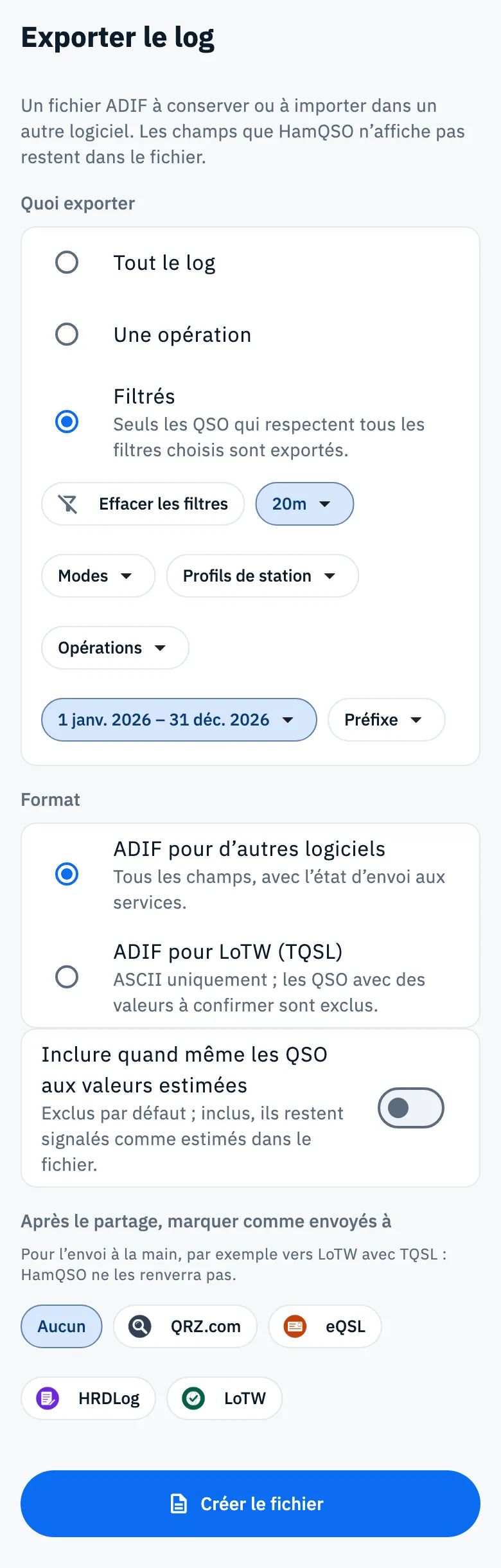
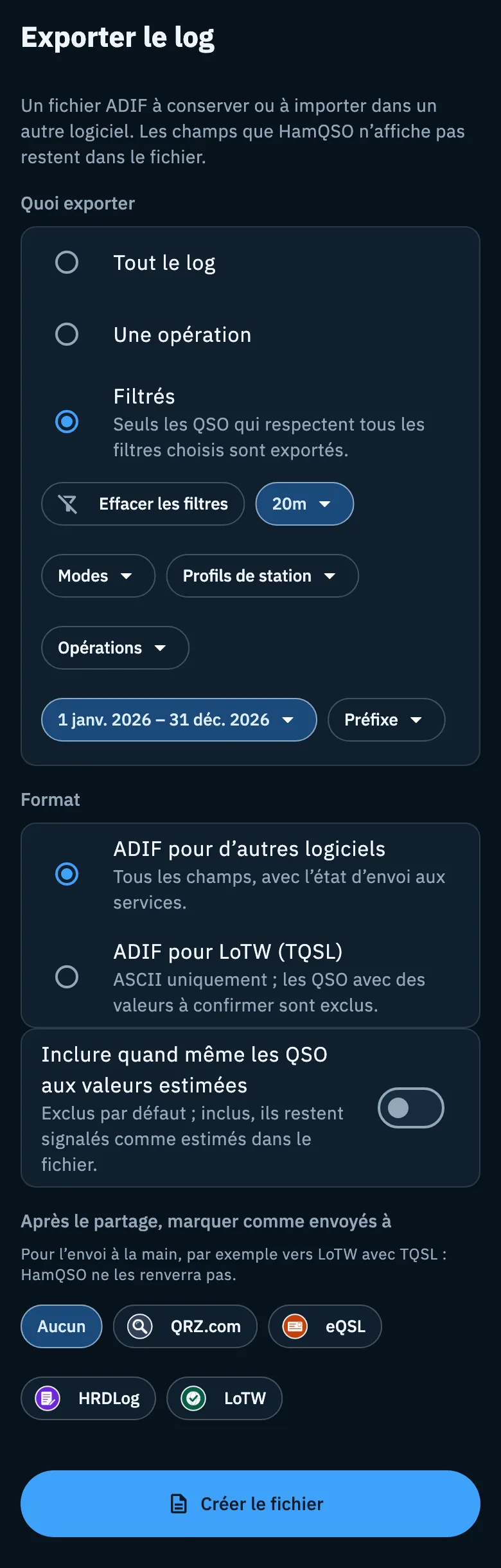
- Touchez un chip, par exemple Bandes.
- Cochez une ou plusieurs valeurs. Tous les efface et retire ce filtre.
- Fermez la liste : le chip montre ce que vous avez choisi (avec plus de deux valeurs, la première et « +N »).
- Recommencez pour les autres filtres. Effacer les filtres, le premier chip dès qu'un filtre est actif, les retire tous d'un coup.
| Filtre | Ce qu'il retient |
|---|---|
| Bandes | Une ou plusieurs bandes. |
| Modes | Un ou plusieurs modes, les mêmes que pour enregistrer les QSO. FT4 et JS8 sont des sous-modes de MFSK et apparaissent ensemble comme MFSK (FT4, JS8) ; PSK31 apparaît comme PSK (PSK31). |
| Profils de station | Un ou plusieurs profils de station. Le chip n'apparaît que si vous avez plus d'un profil. |
| Opérations | Une ou plusieurs opérations, avec Rechercher pour les trouver. |
| Période | Une plage de dates choisie dans le calendrier (Choisir les dates). Les dates sont des jours UTC, le premier et le dernier compris. Avec une période déjà choisie, le chip vous demande s'il faut la changer ou revenir à Tous. |
| Préfixe | Le début de l'indicatif contacté, par exemple IU2 ou EA8. |
Les filtres s'appliquent ensemble : un QSO n'entre dans le fichier que s'il les respecte tous. La liste des profils de station propose Rechercher quand vous avez plus de huit profils.
Choisir le format
Sous Format, choisissez à qui est destiné le fichier :
| Format | Ce qu'il contient |
|---|---|
| ADIF pour d’autres logiciels | Tous les champs et l'état d'envoi aux services, en UTF-8. Les champs propres à HamQSO et ceux que HamQSO n'affiche pas restent aussi dans le fichier : un fichier réimporté dans HamQSO ne perd rien. C'est le choix de départ. |
| ADIF pour LoTW (TQSL) | Seulement ce que TQSL signe (position de la station, propagation, satellite), en caractères ASCII. Les QSO aux valeurs estimées sont toujours exclus. |
Quand vous choisissez ADIF pour LoTW (TQSL) et que « Après le partage, marquer comme envoyés à » est sur Aucun, HamQSO choisit LoTW pour vous. Vous pouvez le changer.
QSO aux valeurs estimées
Certains QSO ont une valeur estimée par HamQSO et encore à confirmer, par exemple un mode ou un lieu déduit par l'app. Pour qu'ils ne passent pas pour vrais, l'export les laisse de côté.
Avec ADIF pour d’autres logiciels, sous le format se trouve l'interrupteur Inclure quand même les QSO aux valeurs estimées (désactivé au départ) :
- désactivé : les QSO estimés n'entrent pas dans le fichier. Le résultat indique par exemple « 2 QSO exclus : des valeurs estimées sont à confirmer ».
- activé : ils entrent dans le fichier et restent signalés comme estimés. Le résultat indique « N QSO aux valeurs estimées inclus, signalés comme estimés ».
Avec ADIF pour LoTW (TQSL), l'interrupteur n'existe pas : les QSO estimés sont toujours exclus. Pour les exporter comme vrais, confirmez d'abord les valeurs dans le QSO (voir Ouvrir et modifier un QSO).
Marquer les QSO comme envoyés
Si vous envoyez les QSO à la main sur un service, par exemple sur LoTW avec TQSL, vous pouvez dire à HamQSO que les QSO du fichier y ont été envoyés : il ne les enverra pas une nouvelle fois.
- Sous Après le partage, marquer comme envoyés à, touchez le service : QRZ.com, eQSL, HRDLog ou LoTW. Aucun ne marque rien.
- Créez le fichier : la carte du fichier indique « Après le partage, les QSO seront considérés comme envoyés à LoTW. »
- Partagez ou enregistrez le fichier : la carte indique alors par exemple « 148 QSO marqués comme envoyés à LoTW ».
Vous pouvez choisir un seul service à la fois. Les QSO sont marqués seulement quand vous partagez ou enregistrez le fichier, pas quand vous le créez.
Quand vous créez le fichier, HamQSO retient le format et le service de « marquer comme envoyés » : le prochain export repart des mêmes choix, sur vos autres appareils aussi, car ils sont gardés dans les réglages du log.
Créer et partager le fichier
- Touchez Créer le fichier. Pendant le travail, HamQSO affiche « Préparation du fichier… ».
- La carte Fichier prêt montre le nom du fichier et le nombre de QSO qu'il contient, plus les avis sur les QSO estimés et sur « marquer comme envoyés ».
- Touchez Partager le fichier et choisissez où l'envoyer : une app, la messagerie, AirDrop. Sur iOS, Enregistrer dans Fichiers se trouve dans la feuille de partage.
- Sur Android, il y a aussi Enregistrer : la fenêtre du système s'ouvre pour choisir le dossier. Une fois l'enregistrement fait, vous voyez « Fichiers enregistrés ».
Sur le web, le navigateur télécharge le fichier.
Le fichier s'appelle HamQSO-AAAAMMJJ-HHMMSS.adi, avec la date et l'heure UTC de sa création ; avec le format pour LoTW, c'est HamQSO-LoTW-AAAAMMJJ-HHMMSS.adi.
Si vous changez quoi exporter, le format, un filtre ou l'interrupteur des QSO estimés, la carte du fichier disparaît : touchez de nouveau Créer le fichier.
Seulement les QSO pas encore envoyés
Pour signer avec TQSL seulement les nouveaux QSO, ouvrez l'export depuis LoTW :
- Ouvrez Log, touchez ⋮ (Menu du log) et choisissez Services associés.
- Ouvrez LoTW.
- Dans l'encadré Mode manuel avec TQSL, touchez Exporter en ADIF pour TQSL.
La page Exporter le log s'ouvre déjà réglée : format ADIF pour LoTW (TQSL), « marquer comme envoyés à » LoTW et le chip Pas encore envoyés à LoTW sous Quoi exporter. Le chip ne garde dans le fichier que les QSO jamais envoyés sur LoTW, en attente, modifiés après l'envoi ou en erreur ; il laisse de côté ceux déjà envoyés, ceux que vous avez exclus de LoTW et ceux refusés. Il fonctionne avec Tout le log, avec une opération ou avec les filtres. Pour tout exporter, touchez le x du chip.
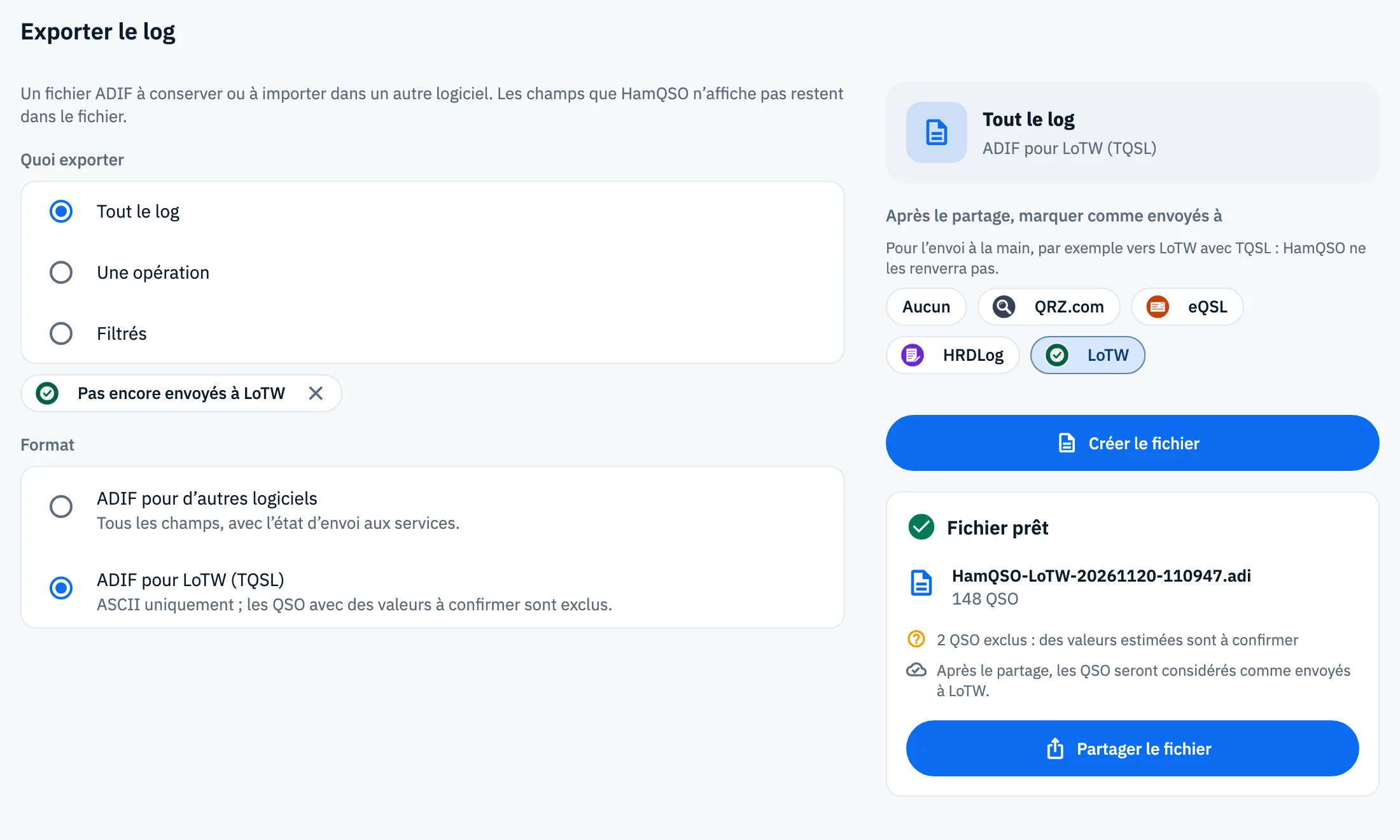
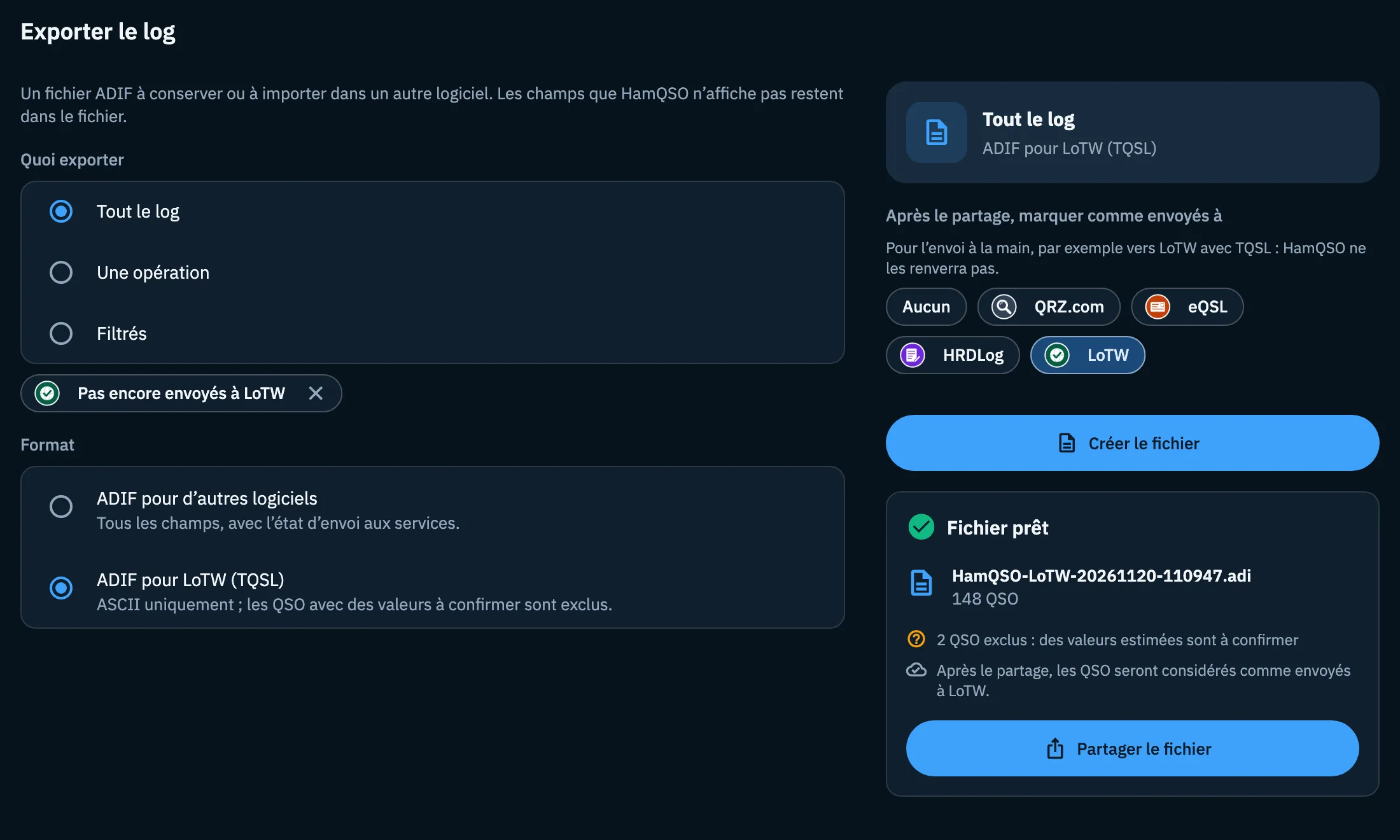
- Touchez Créer le fichier, puis Partager le fichier (ou Enregistrer).
- Sur votre ordinateur, signez le fichier avec TQSL et envoyez-le sur LoTW.
Pour l'envoi automatique sur LoTW et le certificat, voir Envoyer sur LoTW.
Exporter une opération
Depuis une opération, vous pouvez exporter ses QSO sans passer par la page de l'export.
- Ouvrez le menu ⋮ de la carte de l'opération dans la section Opérations, ou le menu ⋮ de la page de l'opération.
- Touchez Exporter si l'opération a ses propres références (parc, zone, sommet, île), sinon Exporter un ADIF.
L'élément du menu est désactivé, avec « Aucun QSO pour l'instant », quand l'opération n'a pas de QSO. Le même export s'ouvre depuis le Récapitulatif d'une opération, sous Et maintenant : Envoyer le log à POTA (ou au programme de la première référence) et Partager l'ADIF.
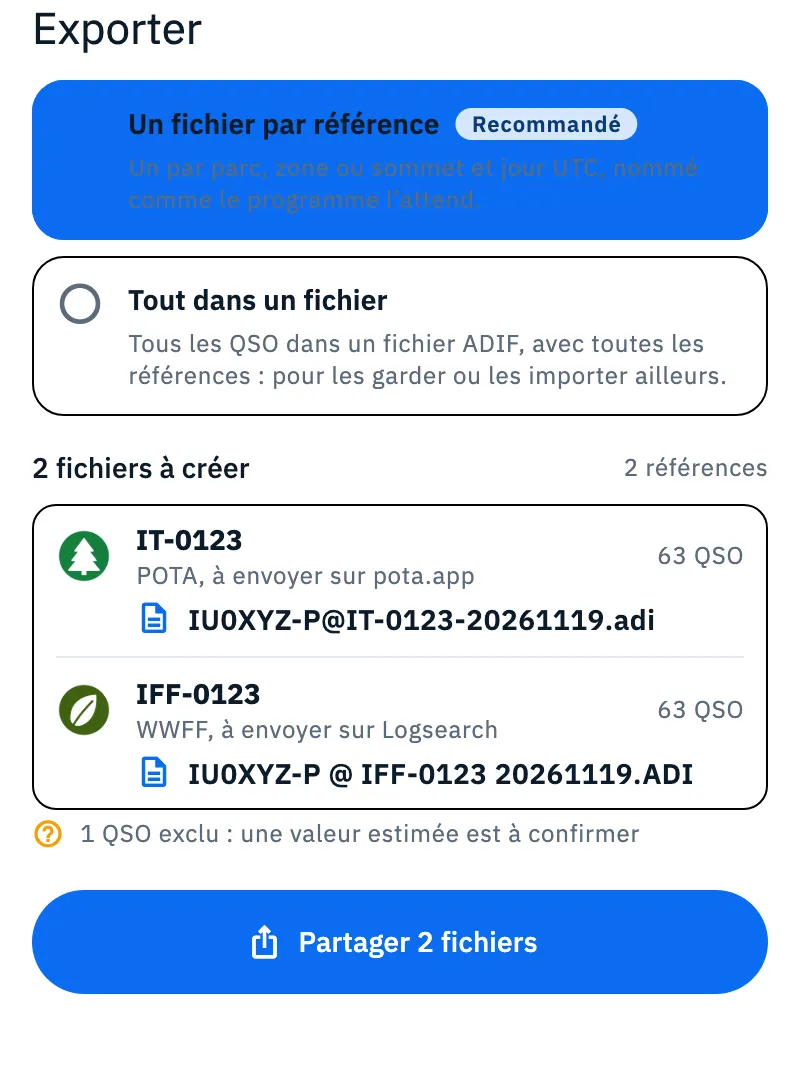
Une feuille s'ouvre (une fenêtre sur tablette et ordinateur). Pour une opération sans références, il y a un seul fichier ADIF avec tous ses QSO. Pour une opération avec des références, choisissez l'une des deux façons :
| Façon | Ce qu'elle crée |
|---|---|
| Un fichier par référence (Recommandé) | Un fichier par parc, zone ou sommet (pour POTA et SOTA, aussi un par jour UTC), nommé comme le programme l'attend. Chaque ligne indique le programme, où l'envoyer et le nombre de QSO qu'il contient. |
| Tout dans un fichier | Un seul ADIF avec tous les QSO et toutes les références, pour les garder ou les importer ailleurs. |
| Programme | Fichier | Où l'envoyer |
|---|---|---|
| POTA | INDICATIF@PARC-AAAAMMJJ.adi, un par parc et jour UTC (pour une activation depuis plusieurs parcs, un par parc) | pota.app |
| WWFF | INDICATIF @ REFERENCE AAAAMMJJ.ADI, un par référence, avec la date du premier jour | Logsearch |
| SOTA | INDICATIF@SOMMET-AAAAMMJJ.csv (CSV pour SOTAdata) plus le même nom en .adi, par sommet et jour UTC | SOTAdata |
| IOTA | INDICATIF@REFERENCE-AAAAMMJJ.adi, un par référence, avec la date du premier jour |
Dans les noms de fichier, / devient - : IU0XYZ/P devient IU0XYZ-P. Quand le correspondant était sur une référence du même programme (P2P, S2S), sa référence va dans les champs du programme.
- Vérifiez combien de fichiers seront créés et, pour un fichier par référence, combien de références ils couvrent.
- Touchez Partager le fichier (ou Partager N fichiers), ou Enregistrer sur Android.
- Envoyez les fichiers sur le site du programme : HamQSO ne les envoie pas pour vous.
Les QSO estimés n'entrent jamais dans les fichiers par référence. Avec Tout dans un fichier (et pour une opération sans références), s'il y a des QSO estimés, Inclure quand même les QSO aux valeurs estimées apparaît sous l'avis : le fichier est refait avec ces QSO, signalés comme estimés. Les QSO sans référence propre ne finissent dans aucun fichier par référence : l'avis indique « N QSO sans référence ne sont dans aucun fichier ».
Avant de supprimer votre compte
Supprimer votre compte efface aussi votre log, du cloud et de l'appareil. C'est pourquoi la première étape est Sauvegardez d'abord votre log :
- Ouvrez Profil et touchez la ligne du haut avec votre indicatif : Votre profil s'ouvre.
- Touchez Supprimer le compte.
- Dans l'encadré Sauvegardez d'abord votre log, touchez Exporter le log (ADIF) : la fenêtre se ferme sans rien supprimer et la page Exporter le log s'ouvre.
- Créez le fichier, puis partagez-le ou enregistrez-le.
- Revenez dans Votre profil, touchez de nouveau Supprimer le compte, puis Supprimer pour terminer.
Voir aussi Compte : e-mail, déconnexion et suppression.
Téléphone, tablette, ordinateur et web
- Téléphone : une seule colonne, avec le fichier sous les choix.
- Tablette et ordinateur : les choix à gauche ; à droite un résumé du fichier (ce qu'il couvre et le format), « marquer comme envoyés », Créer le fichier et le fichier prêt.
- iOS : Enregistrer dans Fichiers se trouve dans la feuille de partage.
- Android : en plus de Partager le fichier, il y a Enregistrer.
- Web : le navigateur télécharge le fichier.
L'export est gratuit.
Problèmes courants
« Aucun QSO à exporter avec ces choix. » Aucun QSO ne respecte vos choix : élargissez les filtres, retirez le chip Pas encore envoyés à … ou vérifiez si tous les QSO ont des valeurs estimées.
« Aucun QSO avec une référence à exporter dans cette opération. » Dans l'export d'une opération, aucun QSO n'a de référence propre. Touchez Tout exporter dans un fichier pour obtenir un seul ADIF.
« Impossible de créer le fichier. Réessayez. » Touchez Réessayer.
« Impossible d’ouvrir le partage. » Réessayez, ou sur Android utilisez Enregistrer.
« Impossible d’enregistrer le fichier » L'enregistrement sur Android a échoué : choisissez un autre dossier ou utilisez Partager le fichier.
« Fichier partagé, mais impossible de marquer les QSO comme envoyés. » Le fichier est bon, mais les QSO ne comptent pas comme envoyés : partagez-le de nouveau depuis la même carte pour réessayer.
Créer le fichier est désactivé. Vous avez choisi Une opération mais pas encore laquelle : touchez le crayon Changer.
Il manque des QSO dans le fichier. Les QSO dans la corbeille ne sont jamais exportés ; les QSO estimés restent exclus si vous n'activez pas Inclure quand même les QSO aux valeurs estimées (seulement avec ADIF pour d’autres logiciels) ; avec le chip Pas encore envoyés à …, les QSO déjà envoyés à ce service restent exclus.