
Faire un re-spot d'un spot ou d'un QSO
Faites un re-spot d'un spot de la liste ou de la station contactée : la feuille est prête, vous vérifiez le mode, choisissez les réseaux et envoyez.
FreeMis à jour pour HamQSO 0.1.19
Sur cette page
- Faire un re-spot d'un spot de la liste
- Ce qui est déjà rempli
- Re-spot ou nouveau spot
- Les réseaux d'un re-spot
- Faire un re-spot de la station que vous venez de contacter
- Faire un re-spot d'un QSO du log
- Un nouveau spot avec la fréquence du log
- Téléphone, tablette et ordinateur
- Gratuit et Pro
- Résolution des problèmes
Faire un re-spot, c'est envoyer à nouveau une station qui a déjà été spottée, pour dire aux autres qu'elle est toujours là. HamQSO ouvre la feuille du re-spot déjà remplie, depuis un spot de la liste comme depuis le QSO que vous venez d'enregistrer : vous vérifiez le mode, ajoutez un commentaire si vous le souhaitez et envoyez.
Faire un re-spot d'un spot de la liste
- Ouvrez la section DX ou xOTA et touchez un spot.
- Dans le détail (sur tablette et ordinateur, dans le panneau du spot), touchez Re-spot, à côté de Me prévenir.
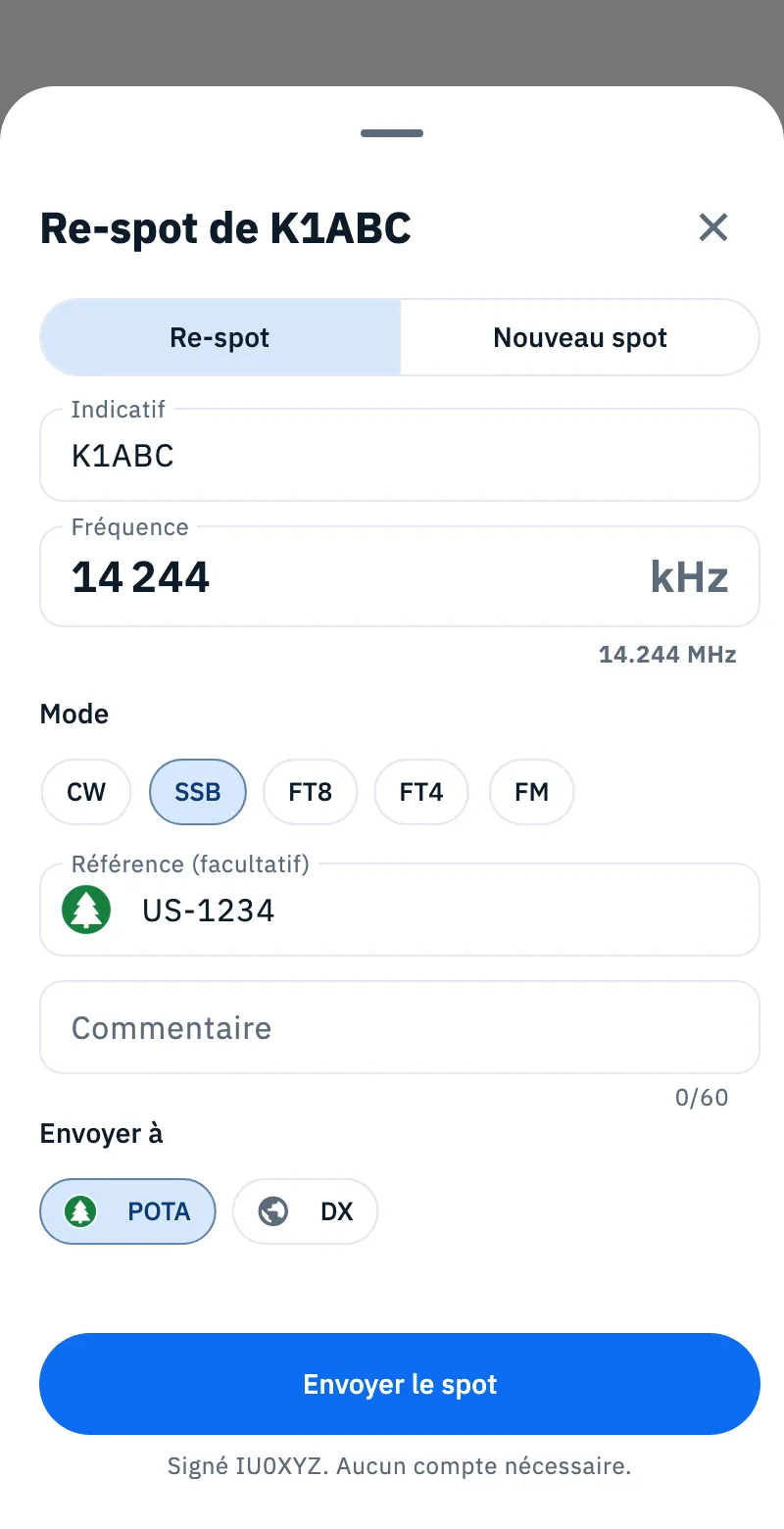
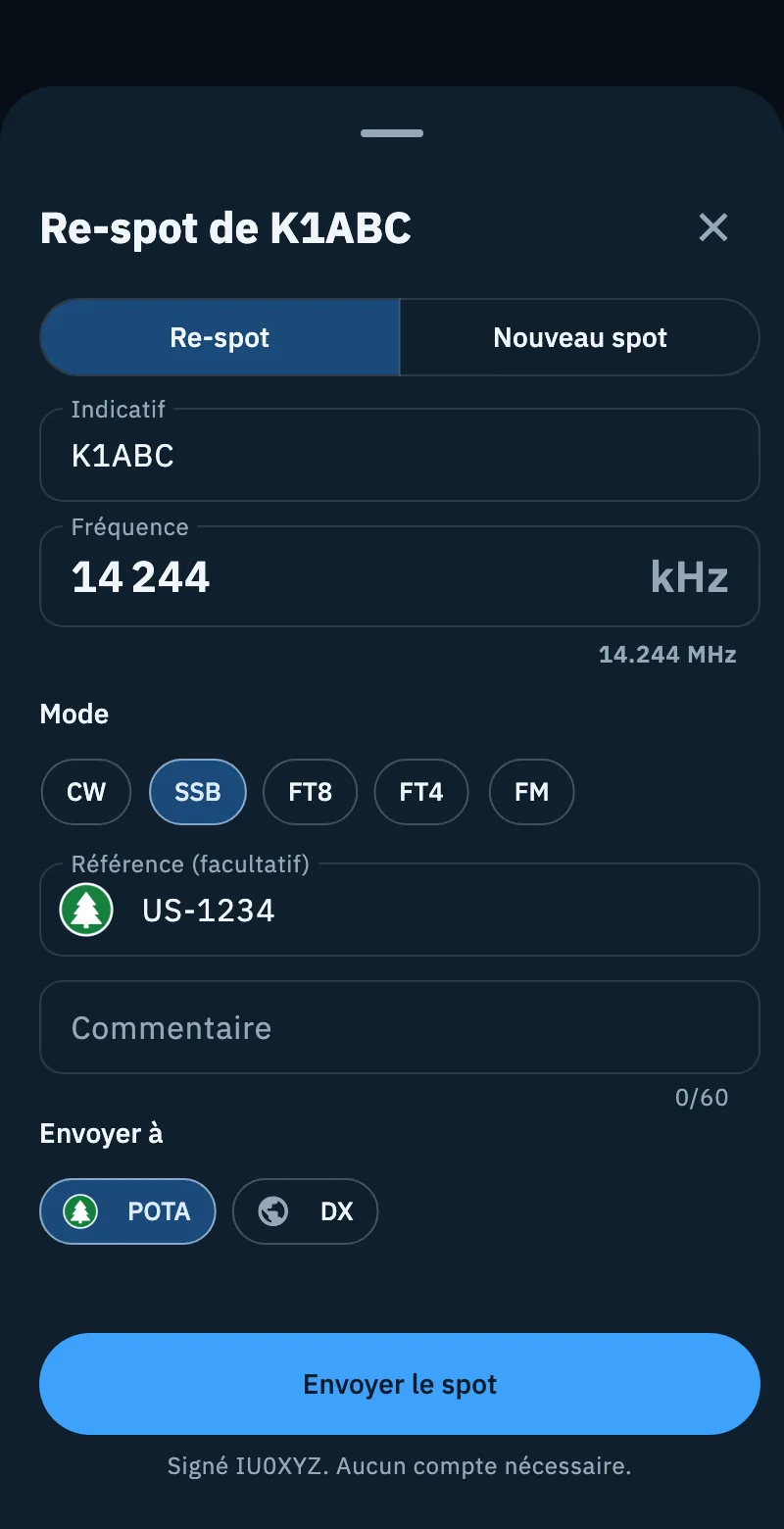
- La feuille « Re-spot de K1ABC » s'ouvre : l'indicatif, la fréquence et la référence viennent du spot.
- Vérifiez le Mode : si aucune puce n'est choisie, choisissez la bonne.
- Si vous le souhaitez, tapez un Commentaire (par exemple le report, 60 caractères au plus).
- Vérifiez Envoyer à et touchez Envoyer le spot.
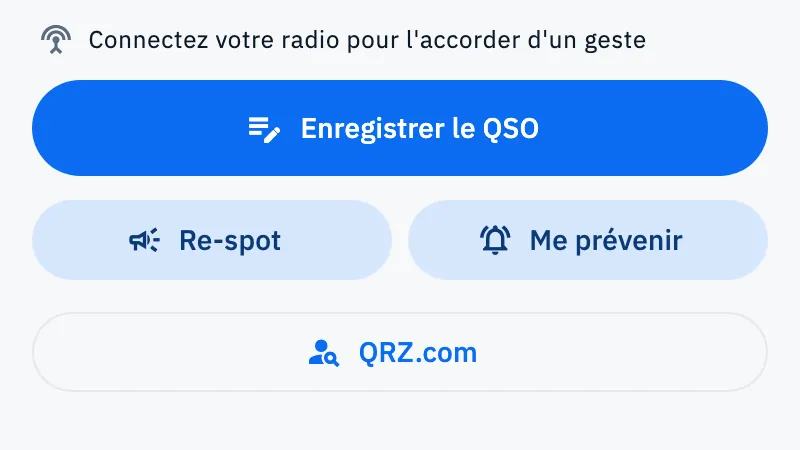
Re-spot est aussi présent sur les spots de votre propre indicatif : il n'y manque que Enregistrer le QSO et Me prévenir.
Ce qui est déjà rempli
| Champ | Lors d'un re-spot |
|---|---|
| Indicatif | Celui du spot, verrouillé. |
| Fréquence | Celle du spot, verrouillée. Elle ne suit pas la radio : c'est la fréquence de la station spottée. |
| Mode | Celui du spot. USB, LSB et PHONE deviennent SSB. Si le mode du spot est estimé, ou n'est pas l'un de CW, SSB, FT8, FT4 et FM, aucune puce n'est choisie et Envoyer le spot reste désactivé tant que vous n'en choisissez pas une. |
| Référence (facultatif) | Celle du spot, verrouillée. Si le spot n'en a pas, vous pouvez la taper. |
| Commentaire | Vide. 60 caractères au plus. |
| Envoyer à | Les réseaux que propose le spot (voir plus bas). |
Re-spot ou nouveau spot
En haut de la feuille se trouve le choix Re-spot / Nouveau spot.
- Re-spot : envoie à nouveau la station du spot, avec ses données.
- Nouveau spot : efface l'indicatif, la fréquence et la référence pour spotter une autre station. Avec une radio connectée, la fréquence et le mode suivent de nouveau la radio.
Si vous revenez sur Re-spot, la feuille reprend les données du spot.
Les réseaux d'un re-spot
Sous Envoyer à, il y a trois réseaux :
- POTA : ne peut être choisi qu'avec une référence de parc POTA.
- DX : le DX Cluster.
- WWFF : ne peut être choisi qu'avec une référence WWFF.
Celui qui est proposé dépend du spot :
- un spot POTA retourne vers POTA ;
- un spot WWFF retourne vers WWFF ;
- les autres (un spot DX, un spot SOTA) vont vers DX. SOTA ne fait pas partie des réseaux.
Si le DX Cluster ne peut pas être choisi, un spot qui irait vers DX n'a aucun réseau activé : choisissez-en un vous-même.
Pour un QSO du log, c'est la forme de la référence de la station qui décide : une référence POTA propose POTA, une référence WWFF propose WWFF, sinon DX. Vous pouvez activer ou désactiver chaque réseau avant d'envoyer. Le fonctionnement des réseaux, du DX Cluster et du résultat d'un envoi est expliqué dans Spotter une station.
Faire un re-spot de la station que vous venez de contacter
C'est l'habitude des chasseurs POTA et SOTA : après le QSO, on fait un re-spot de l'activateur.
- Enregistrez le QSO avec l'activateur dans la barre de saisie.
- Juste après l'enregistrement, la ligne Enregistré apparaît au-dessus des champs, avec l'indicatif et l'heure UTC du QSO.
- Touchez Re-spot au bout de la ligne.
- La feuille du re-spot s'ouvre, remplie à partir du QSO : vérifiez-la et touchez Envoyer le spot.
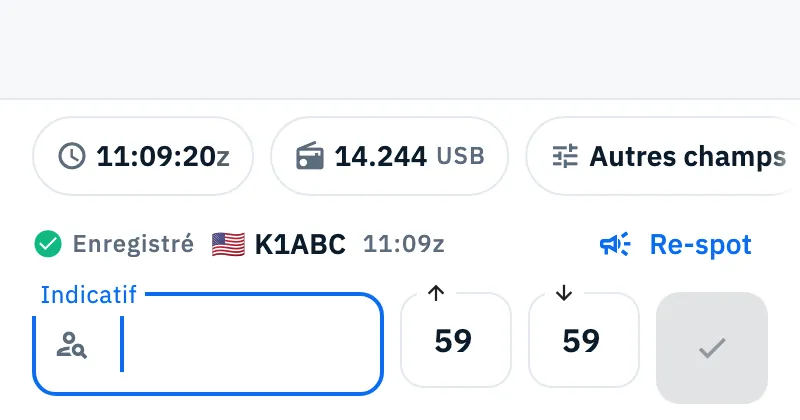
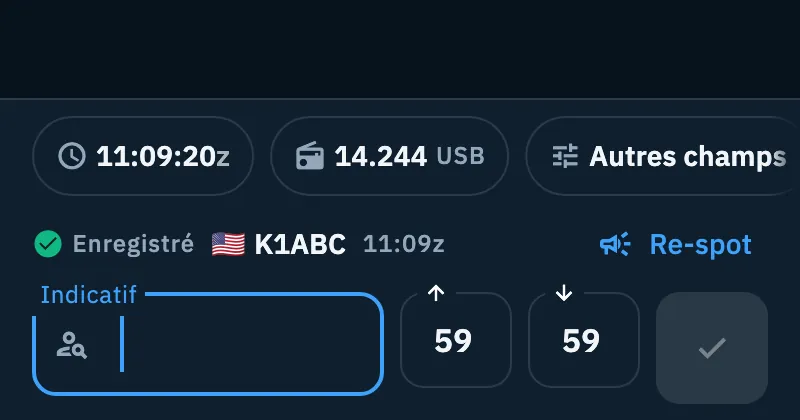
Du QSO, la feuille reprend :
- l'indicatif et la fréquence du QSO ;
- le mode, ou le sous-mode quand il y en a un (FT4, USB qui devient SSB). Si le mode du QSO est estimé, c'est vous qui le choisissez ;
- la référence de la station : d'abord celle POTA ou SOTA, puis celle WWFF, sinon la première qui existe.
Quand Re-spot est présent, la ligne Enregistré reste jusqu'à ce que vous tapiez l'indicatif suivant. Sans Re-spot, la ligne disparaît au bout de 3 secondes.
À côté de l'heure, l'icône du nuage avec la flèche signifie « À synchroniser » : le QSO n'est pas encore dans le cloud. Sous la ligne, « De retour parmi vos opérations » apparaît quand le QSO a ramené une opération archivée parmi les opérations actives.
Quand il n'y a pas Re-spot
- Le QSO n'a pas de fréquence, ou sa fréquence est estimée.
- Le QSO est avec un chasseur de votre activation : vous avez des références et lui n'en a aucune. On ne fait pas de re-spot de ceux qui vous appellent. Dans un parc à parc, en revanche, Re-spot est présent, car le correspondant est un activateur.
Faire un re-spot d'un QSO du log
- Ouvrez la section Log et touchez un QSO.
- Dans le détail, touchez l'icône du mégaphone en haut (Re-spot).
- Vérifiez la feuille et touchez Envoyer le spot.
L'icône est présente quand le QSO a une vraie fréquence, pas une fréquence estimée. Plus de détails sur le QSO dans Ouvrir et modifier un QSO.
Un nouveau spot avec la fréquence du log
Quand vous travaillez dans le log et voulez spotter une nouvelle station, HamQSO part de là où vous êtes.
- Dans la barre de saisie, réglez la fréquence sur laquelle vous êtes (aussi après un QSY, avant le premier QSO).
- Touchez Spotter et choisissez Spotter une station : la fréquence et le mode sont déjà ceux de la barre de saisie.
Le mode de la barre devient l'une des puces : USB et LSB deviennent SSB ; un mode sans puce devient SSB, et vous pouvez le changer. Je suis sur l'air ouvert depuis le log part lui aussi de la fréquence et du mode de la barre de saisie (voir Activer un parc POTA ou un sommet SOTA).
Où trouver Spotter dans la section Log :
- téléphone : l'icône du mégaphone en haut des pages du log ;
- tablette : le bouton Spotter en haut du rail latéral ;
- ordinateur : le bouton Spotter en haut de la barre latérale, aussi avec la touche S.
Téléphone, tablette et ordinateur
Le re-spot fonctionne de la même façon partout. Sur un téléphone, la feuille monte depuis le bas ; sur tablette et ordinateur, quand l'écran ou la fenêtre est assez grand, elle s'ouvre comme une fenêtre au centre. La ligne Enregistré avec Re-spot se trouve dans la barre de saisie sur chaque format.
Gratuit et Pro
Le re-spot est gratuit, depuis un spot comme depuis le log.
Résolution des problèmes
Envoyer le spot est désactivé. Il manque quelque chose :
- aucune puce du Mode n'est choisie : le spot ou le QSO avait un mode estimé. Choisissez le mode ;
- aucun réseau n'est activé sous Envoyer à ;
- votre indicatif manque : la feuille indique « Votre indicatif est nécessaire pour spotter. ». Touchez Votre profil et tapez-le (voir Votre profil).
« Votre spot est déjà parti à 14:05z. » Vous avez déjà envoyé le même spot (même station, à 1 kHz près) dans les 2 dernières minutes : « Nous ne l'envoyons pas une seconde fois. ». Ce n'est pas une erreur, le re-spot est déjà parti.
« Le cluster a déjà cette station sur cette fréquence : quelqu'un vient de la spotter. » La ligne du DX Cluster dans le résultat l'indique : la station est déjà sur le cluster, il n'y a rien à corriger.
« Le DX Cluster nécessite la session en direct avec votre indicatif. » Le réseau DX ne peut pas être choisi : voir Spotter une station.
« Depuis le navigateur, le spot vers le DX cluster est envoyé au nom de votre compte : connectez-vous avec Apple ou Google. » Sur le web, sans compte, le DX Cluster attend que vous vous connectiez : touchez Se connecter.
Sans réseau, le bouton indique Mettre en file. Le spot reste sur l'appareil : « Spot en file d'attente : il part quand le réseau revient. ». Voir Spots envoyés hors ligne.
Je ne vois pas Re-spot après l'enregistrement. Le QSO n'a pas de vraie fréquence, ou il est avec un chasseur de votre activation (voir plus haut).