
Importer le logbook QRZ.com
Téléchargez une fois votre logbook QRZ.com dans votre log, ou laissez HamQSO ajouter toutes les 6 heures les QSO enregistrés sur QRZ.com.
FreeMis à jour pour HamQSO 0.1.19
Sur cette page
Si vous tenez aussi votre log sur QRZ.com, HamQSO peut faire entrer ces QSO dans votre log de deux façons : un import que vous lancez vous-même, comme pour un fichier ADIF, ou l'import automatique, qui télécharge tout le logbook une fois puis ajoute tout seul les nouveaux QSO toutes les 6 heures. Les deux sont gratuits dans HamQSO.
Avant de commencer : la clé API
HamQSO télécharge le logbook avec la clé API de votre logbook QRZ.com. La clé est liée à un profil de station : si vous avez plusieurs indicatifs, chaque profil de station a la sienne.
- Ouvrez Profil, touchez Services associés, puis QRZ.com.
- Dans Clés des logbooks, sous le profil de station, collez dans Clé API du logbook la clé que vous trouvez sur QRZ.com et touchez Associer.
Toutes les étapes sont dans Associer QRZ.com, LoTW, eQSL.cc et HRDLog. La clé reste sur cet appareil : sur un autre appareil, il faut l'ajouter à nouveau.
Importer une fois depuis la page d'import
- Dans la section Log, en haut de la liste Opérations, touchez le menu ⋮ (Menu du log) et choisissez Importer un ADIF. Tant que votre log est vide, vous pouvez aussi toucher Importer un log existant.
- Sous Choisir un fichier ADIF, après « ou », touchez Importer depuis QRZ.com.
- Si plusieurs profils de station ont une clé, choisissez-en un dans Quel profil de station ?. Avec un seul profil, l'app l'utilise.
- Patientez pendant que la page affiche « Téléchargement du logbook depuis QRZ.com… » et compte les QSO téléchargés.
- À partir d'ici, c'est comme pour un fichier : vous voyez l'aperçu, faites vos choix et touchez Importer N QSO. Les choix sont expliqués dans Importer un fichier ADIF.
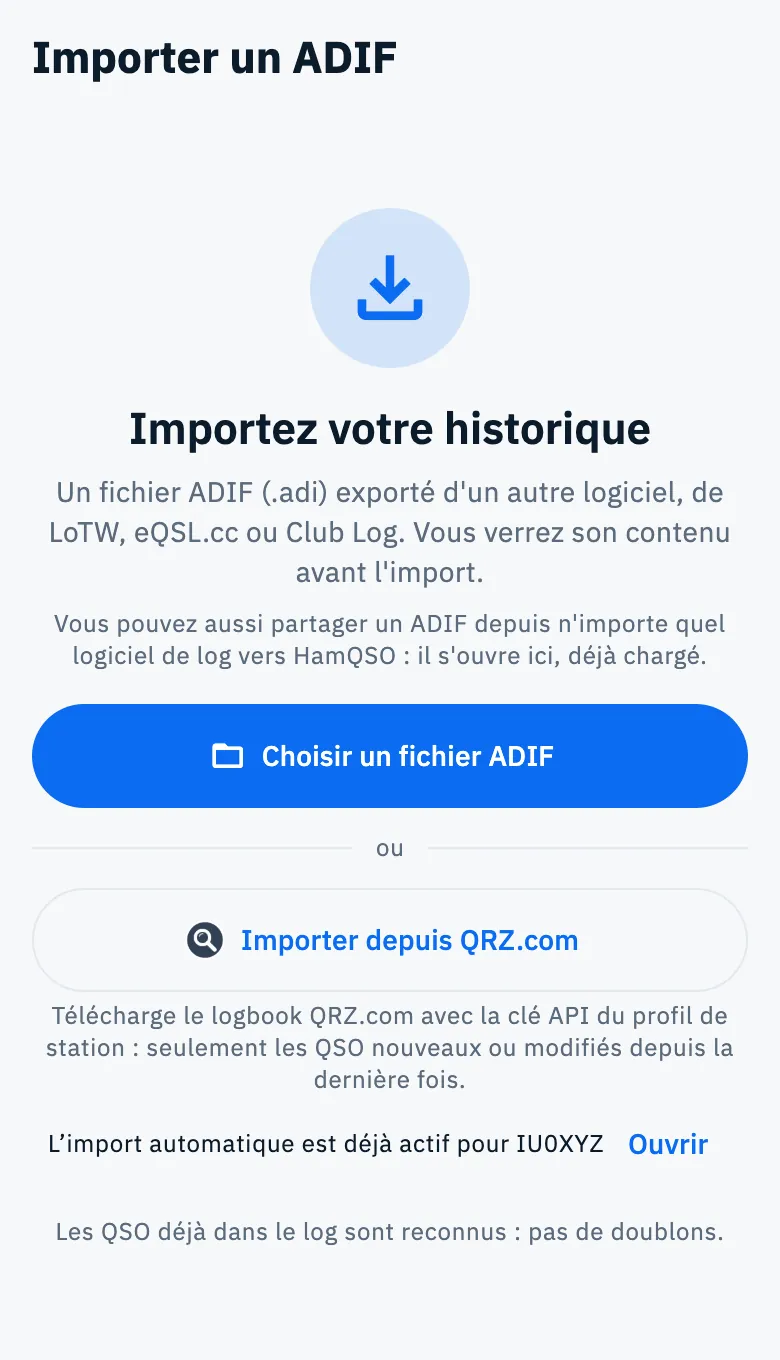
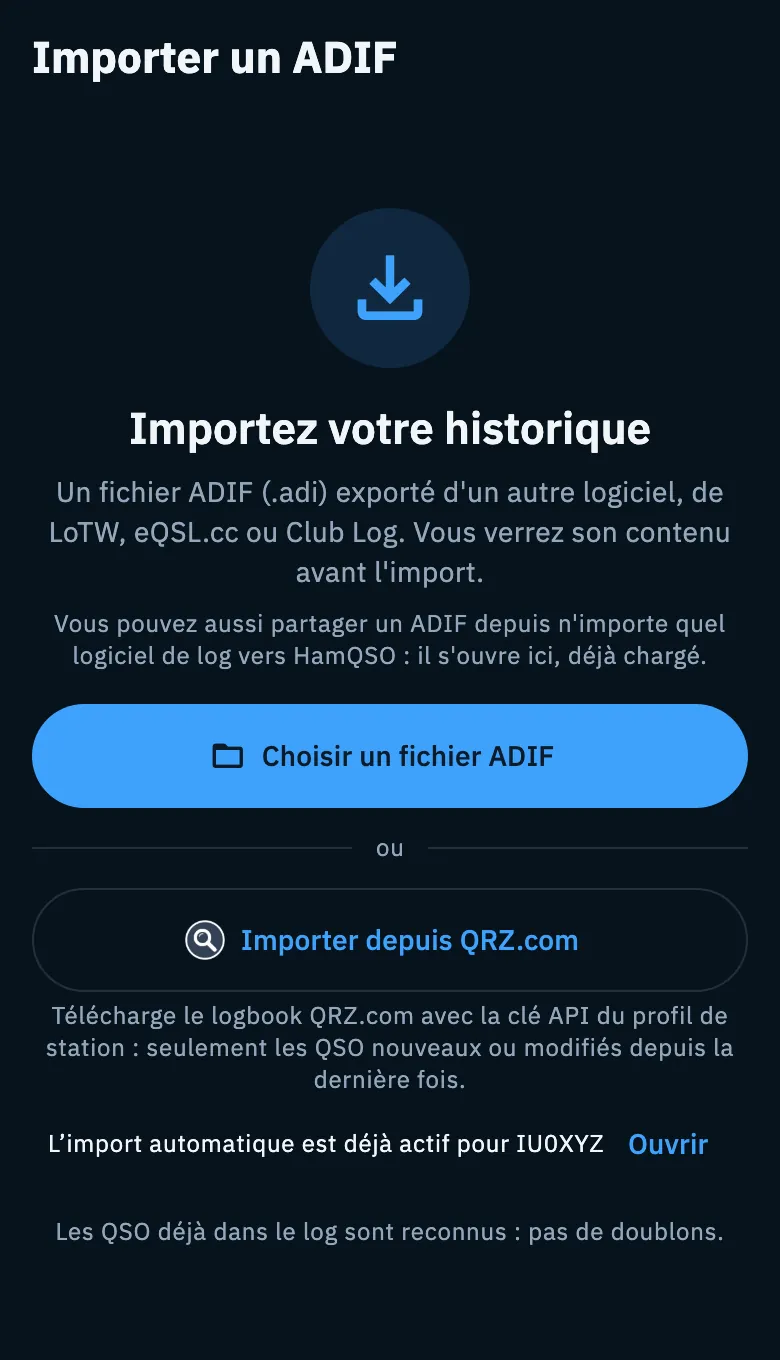
Sous le bouton, l'app rappelle qu'elle ne télécharge que les QSO nouveaux ou modifiés depuis la dernière fois : la deuxième fois, vous ne retéléchargez pas tout. Les QSO déjà dans votre log sont reconnus comme doublons.
Si un profil a déjà l'import automatique actif, sous le bouton vous lisez « L'import automatique est déjà actif pour IU0XYZ » avec Ouvrir, qui vous amène à la page QRZ.com de vos services.
Si aucun profil de station n'a de clé API, Importer depuis QRZ.com ouvre la page QRZ.com dans Services associés, où vous pouvez en ajouter une.
Les QSO importés depuis QRZ.com :
- ont l'origine « Import depuis QRZ.com » dans le détail du QSO, et dans les filtres de Tous les QSO vous les trouvez avec l'origine Depuis QRZ.com ;
- sont marqués comme déjà présents sur QRZ.com, donc HamQSO ne les y envoie pas ;
- restent sur QRZ.com si vous les supprimez dans HamQSO.
Ajouter automatiquement les QSO de QRZ.com
Si vous enregistrez aussi des QSO avec d'autres apps qui écrivent sur QRZ.com, vous pouvez les faire arriver tout seuls dans votre log.
- Ouvrez Profil, Services associés, QRZ.com.
- La section Télécharger depuis QRZ.com a une ligne pour chaque profil de station qui a une clé sur cet appareil. Activez Ajouter automatiquement les QSO de QRZ.com (il reste désactivé tant que vous ne l'activez pas).
- Ajouter les QSO de QRZ.com s'ouvre. Dans Où vont les QSO de QRZ.com, choisissez Nouvelle opération « Depuis QRZ.com » (déjà sélectionnée) ou l'une de vos opérations en cours, puis touchez Continuer.
- L'app affiche « Comptage des QSO sur QRZ.com… » puis demande, par exemple, « 1 248 QSO sur QRZ.com : tous les importer dans « Depuis QRZ.com » ? ». En dessous, elle rappelle « Les QSO déjà dans votre log sont ignorés. » et, au-delà de 5 000 QSO, « Cela prendra quelques minutes. ».
- Touchez Tout importer, ou Annuler.
- Suivez la progression, « 250 sur 1 248 téléchargés ». Vous pouvez toucher Continuer à utiliser l'app : le téléchargement continue pendant que vous utilisez HamQSO.
- À la fin, le récapitulatif indique combien de QSO ont été ajoutés et combien étaient déjà dans le log. Touchez OK, Voir pour les ouvrir, ou Supprimer les N QSO ajoutés si vous n'en vouliez pas.
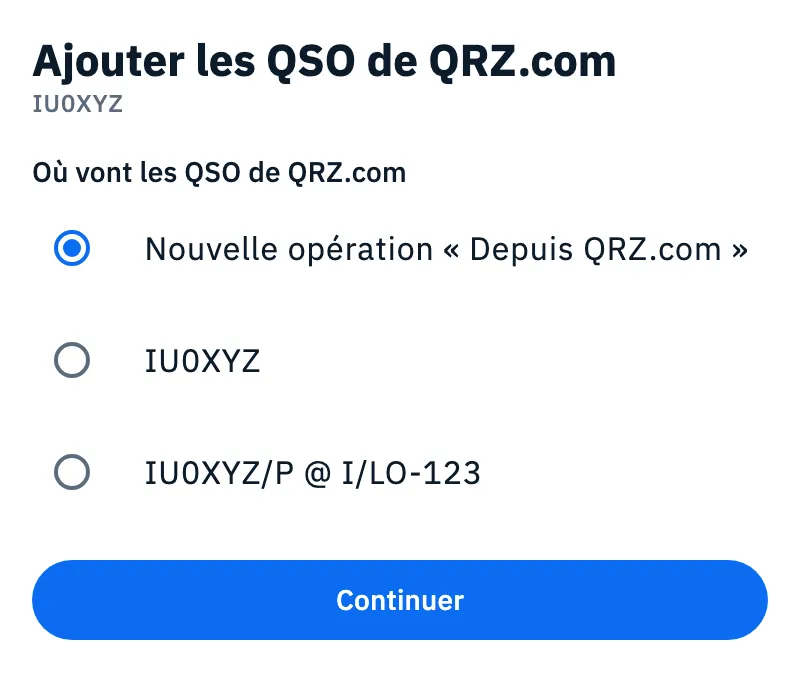
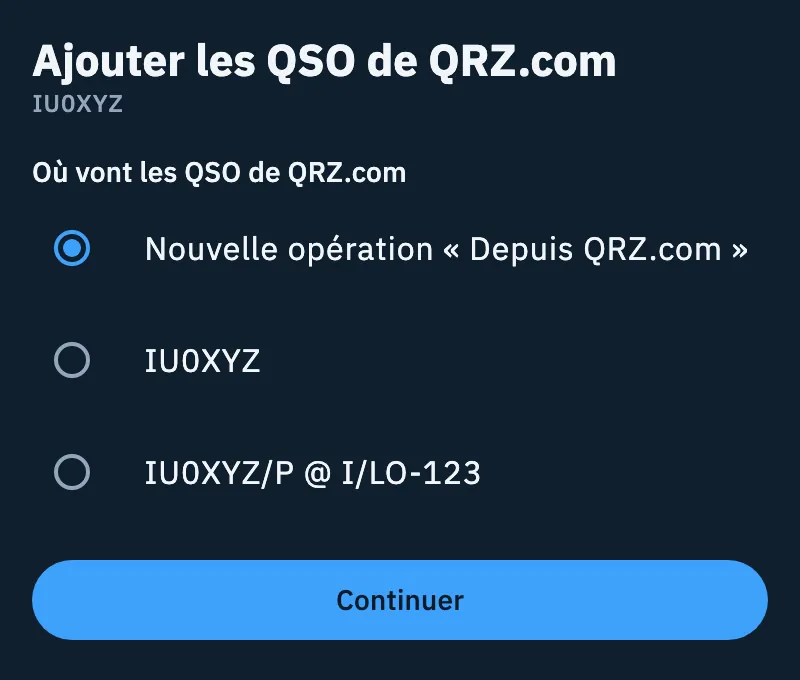
Tant que vous ne touchez pas Tout importer, rien ne change : si vous fermez la feuille ou touchez Annuler, l'interrupteur reste désactivé. S'il n'y a encore aucun QSO sur QRZ.com, l'app affiche « Pas encore de QSO sur QRZ.com : les prochains seront ajoutés. » et l'import automatique reste actif.
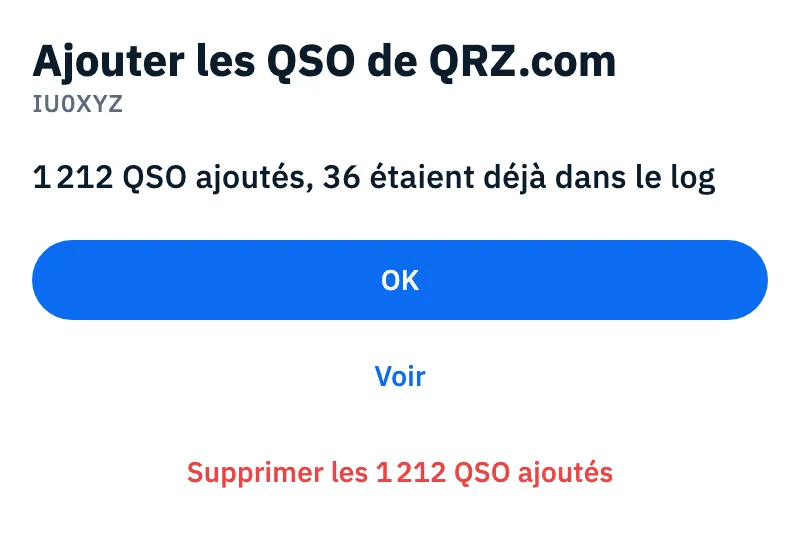
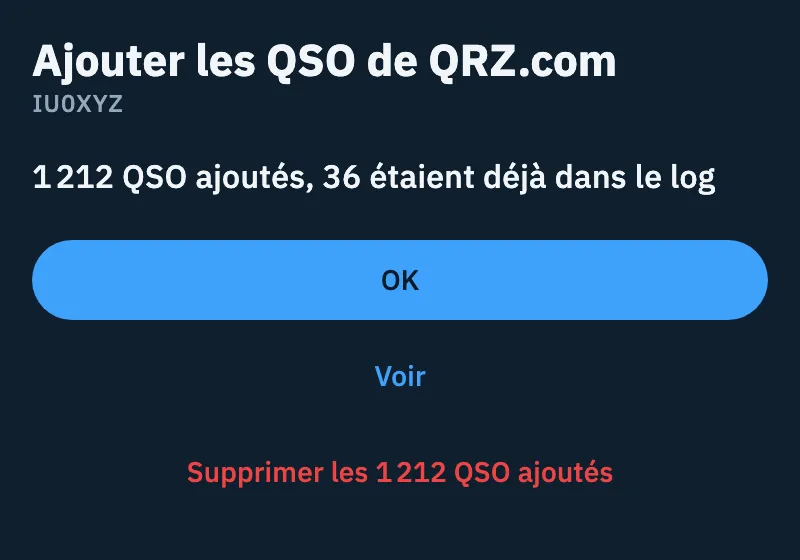
Supprimer les QSO tout juste ajoutés
Supprimer les N QSO ajoutés vous demande de confirmer : les QSO vont dans la corbeille pendant 30 jours et restent sur QRZ.com. La case Désactiver aussi l'import automatique est déjà cochée ; décochez-la pour garder l'import actif. Voir aussi Supprimer des QSO et la corbeille.
Si le téléchargement s'interrompt
Le téléchargement complet avance par blocs et, s'il s'arrête, il reprend là où il en était (« En cas d'interruption, l'import reprend d'ici. ») :
- « Interrompu : 250 sur 1 248, reprise en cours » : il s'est arrêté à cause d'un problème passager, comme le réseau, et reprend tout seul.
- « Interrompu : 250 sur 1 248 » : il s'est arrêté à cause d'une autre erreur. Touchez Reprendre dans la ligne du profil, dans la section Télécharger depuis QRZ.com.
- Si vous avez fermé l'app en cours de route, le téléchargement reprend tout seul quand vous la rouvrez.
Si vous aviez fermé la feuille, à la fin « Import depuis QRZ.com terminé » apparaît en bas avec Voir : sur la page QRZ.com, Voir rouvre le récapitulatif ; dans la section Log, il ouvre les QSO ajoutés dans Tous les QSO.
Une fois actif : la vérification toutes les 6 heures
Après le téléchargement complet, HamQSO vérifie QRZ.com toutes les 6 heures et n'ajoute que les nouveaux QSO, en ignorant ceux qui sont déjà dans votre log. La vérification a lieu pendant que HamQSO est ouvert.
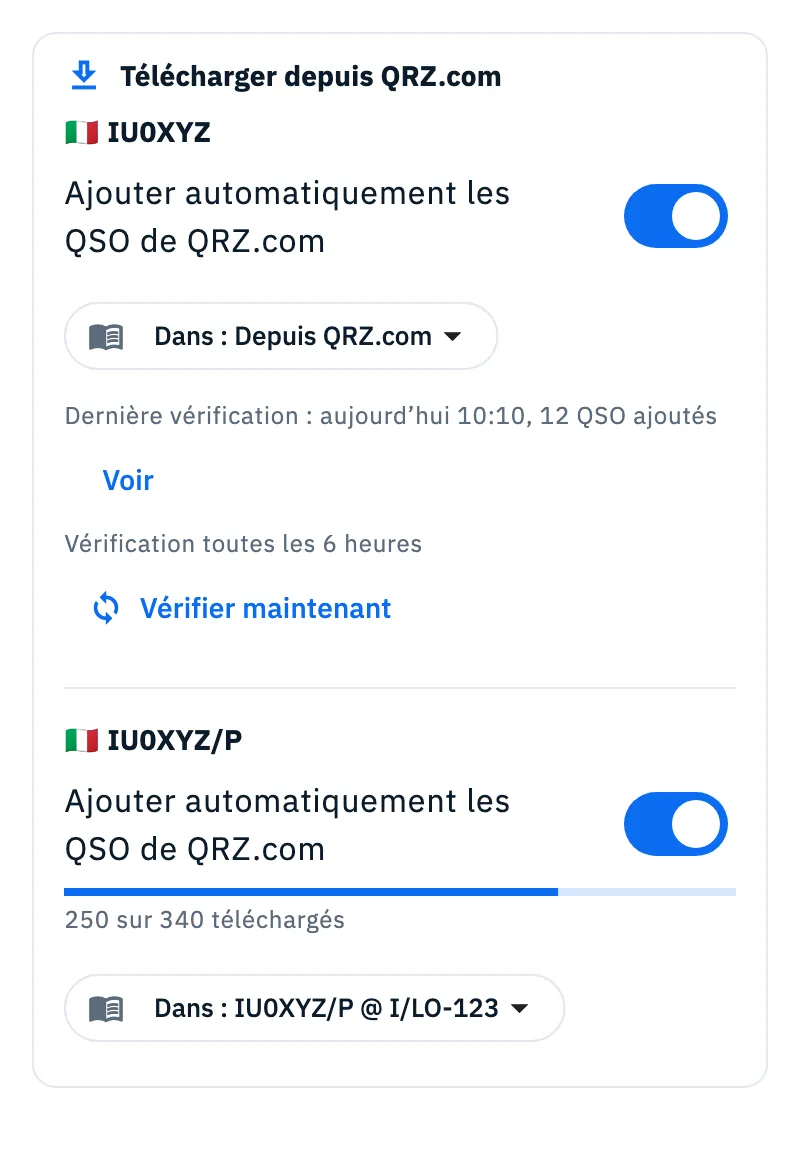
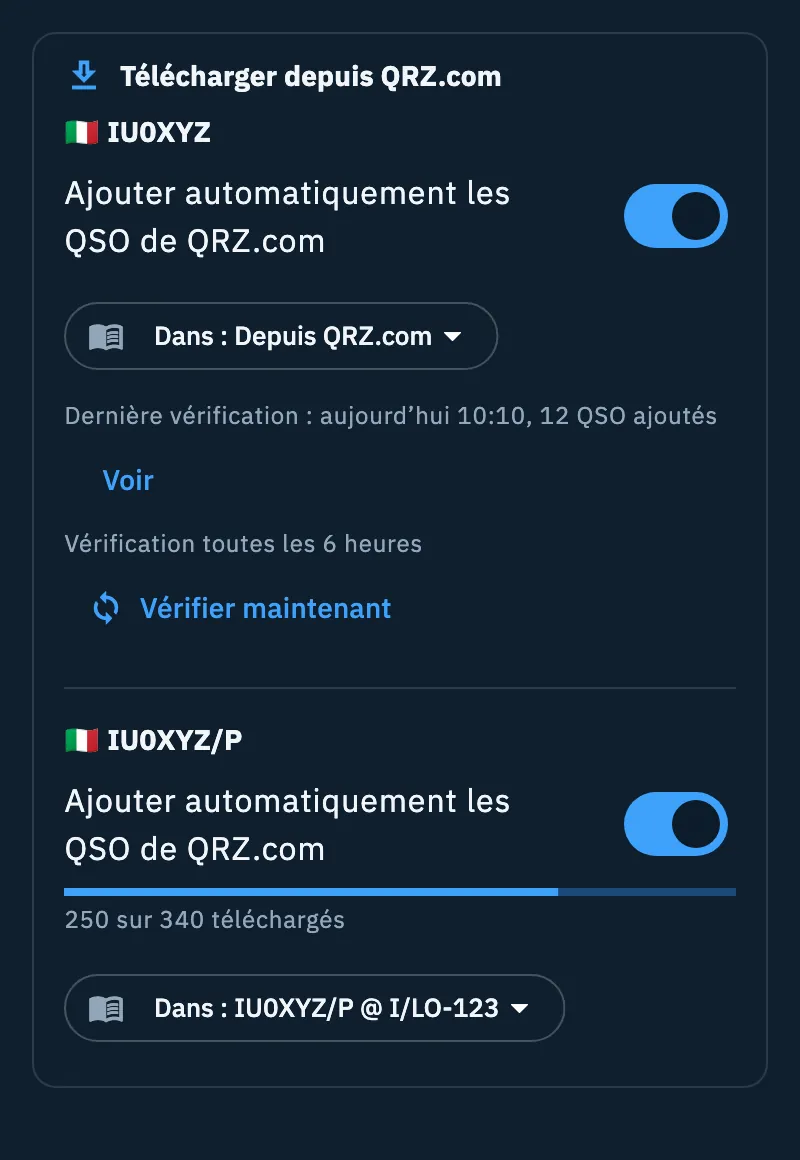
Dans la ligne du profil, avec l'import actif, vous trouvez :
| Élément | Ce qu'il fait |
|---|---|
| Dans : « opération » | Change l'opération où vont les prochains QSO (opérations en cours seulement). |
| « 1 212 QSO ajoutés, 36 étaient déjà dans le log » | Le résultat du téléchargement complet, avec Voir pour ouvrir les QSO ajoutés. |
| « Dernière vérification : aujourd'hui 10:42, 12 QSO ajoutés » | Quand la dernière vérification a eu lieu et combien de QSO elle a apportés. Avant la première : « Pas encore vérifié ». |
| Voir | Ouvre Tous les QSO filtrés par l'origine « Depuis QRZ.com » et par l'opération de destination. Affiché quand la dernière vérification a ajouté des QSO. |
| « Vérification toutes les 6 heures » | Rappelle à quelle fréquence la vérification a lieu. |
| Vérifier maintenant | Vérifie tout de suite, sans attendre les 6 heures. |
Pendant le téléchargement complet, la ligne affiche la progression et Dans : « opération » ; la dernière vérification et Vérifier maintenant apparaissent quand il est terminé, car les vérifications régulières commencent après.
Quand vous êtes dans la section Log et qu'une vérification ajoute des QSO, la barre en bas affiche « 12 QSO ajoutés depuis QRZ.com » avec Voir.
Un QSO importé depuis QRZ.com que vous supprimez dans HamQSO n'est plus jamais importé, même après les 30 jours de la corbeille. Désactivez l'interrupteur pour arrêter l'import automatique.
Plusieurs appareils
Un seul appareil fait l'import automatique d'un profil de station : celui sur lequel vous l'avez activé. Sur vos autres appareils qui ont la clé, la ligne affiche « Actif sur « nom de l'appareil » » (ou « Actif sur un autre de vos appareils » tant que son nom n'est pas encore arrivé) et l'interrupteur ne peut pas être modifié. Si cet appareil n'a pas vérifié depuis plus de 24 heures, l'import passe tout seul à un autre de vos appareils qui a la clé. Voir aussi Les services sur plusieurs appareils.
Téléphone, tablette, desktop et web
Tout fonctionne de la même façon partout et nécessite une connexion. Ajouter les QSO de QRZ.com s'ouvre en feuille depuis le bas sur un téléphone et en fenêtre au centre sur les écrans plus grands, comme une tablette.
Problèmes courants
| Message | Que faire |
|---|---|
| « Il faut une connexion pour importer depuis QRZ. » | Vous êtes hors connexion : le bouton Importer depuis QRZ.com est désactivé. Si la connexion tombe pendant le téléchargement, la page l'indique et le téléchargement reprend tout seul à son retour. En attendant, vous pouvez toujours Choisir un fichier ADIF. |
| « Un abonnement QRZ.com est nécessaire » | QRZ.com ne permet de télécharger le logbook qu'aux abonnés (XML Logbook Data ou supérieur). Il n'y a pas d'autre moyen : il faut l'abonnement QRZ.com. |
| « Ce profil de station n'a pas de clé API du logbook QRZ.com. … » | Touchez Ouvrir QRZ.com dans les services et ajoutez la clé au profil de station. |
| « QRZ.com a refusé la clé API du logbook. … » | Touchez Ouvrir QRZ.com dans les services et vérifiez la clé : copiez-la à nouveau depuis QRZ.com. |
| « QRZ.com ne répond pas. Vérifiez la connexion et réessayez. » | Touchez Réessayer. |
| « QRZ.com ne répond pas. » (dans la feuille, pendant le comptage des QSO) | Touchez Réessayer. |
| « Ajoutez la clé API à ce profil. » | Dans la section Télécharger depuis QRZ.com : ajoutez la clé dans Clés des logbooks. |
| « Nécessite l'abonnement QRZ.com. » | Dans la section Télécharger depuis QRZ.com : l'import automatique ne peut pas démarrer sans l'abonnement QRZ.com. |
| « QRZ.com a refusé la clé. » | Vérifiez la clé dans Clés des logbooks. |
| « Suspendu : l'opération de destination n'existe plus, choisissez-en une autre. » | L'opération a été archivée ou supprimée. Touchez Choisir l'opération et choisissez-en une en cours. |